
 Espace client
Temps estimé : 5 minutes
Difficulté : Débutant ⭐
Serveurs compatibles : FiveM
📋 Introduction
Les Artifacts sont les fichiers de base qui font fonctionner votre serveur FiveM. Chaque version d'artifact apporte des corrections de bugs, des améliorations de performances ou de nouvelles fonctionnalités.
Pourquoi changer de version Artifact ?
| Raison | Description |
|---|---|
| 🐛 Corriger des bugs | Une nouvelle version peut résoudre un problème que vous rencontrez |
| ⬇️ Downgrade | Revenir à une version stable si la nouvelle pose problème |
| 🆕 Nouvelles fonctionnalités | Accéder aux dernières fonctionnalités FiveM |
| 🔧 Compatibilité | Certaines ressources nécessitent une version spécifique |
🔍 Étape 1 : Choisir la Version Artifact
Site officiel des Artifacts
Rendez-vous sur le site officiel des artifacts FiveM :
👉 https://runtime.fivem.net/artifacts/fivem/build_proot_linux/master/
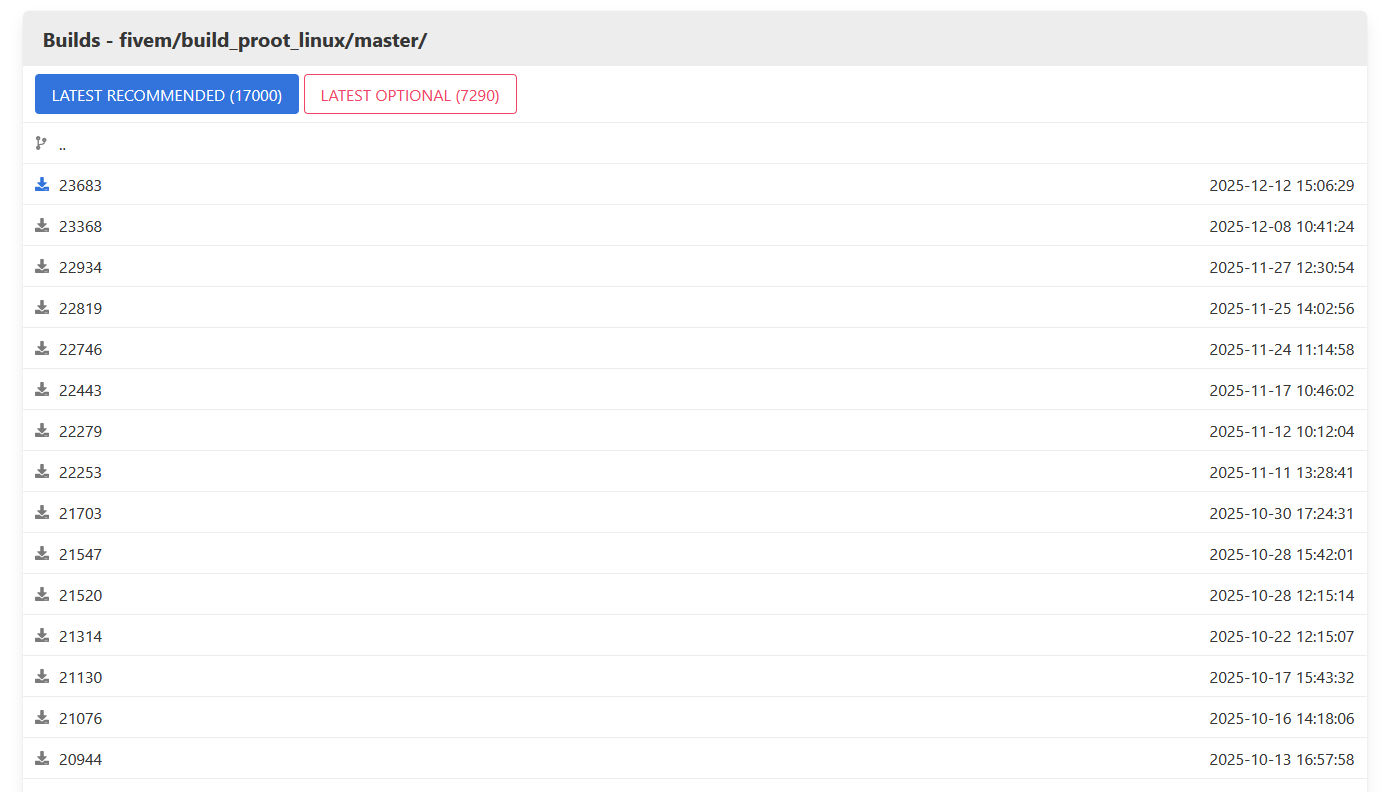
💡 Note : OuiHeberg utilise des serveurs Linux, utilisez donc toujours les artifacts
build_proot_linux.
Comprendre la liste des Artifacts
Chaque ligne représente une version avec :
| Élément | Exemple | Description |
|---|---|---|
| Numéro de build | 7290 | Numéro de version (plus élevé = plus récent) |
| Hash | a1b2c3d4... | Identifiant unique de la version |
| Date | 2024-01-15 | Date de publication |
Format complet : 7290-a1b2c3d4e5f6g7h8i9j0...
Quelle version choisir ?
| Choix | Recommandation |
|---|---|
| ✅ Recommandé | Version stable récente sans bugs connus |
| ⚠️ Latest | Dernière version (peut contenir des bugs) |
| 🔒 Spécifique | Version requise par une ressource |
Site de recommandation (FiveM Artifacts DB)
Pour connaître la meilleure version sans bugs connus, consultez :
👉 https://artifacts.jgscripts.com/
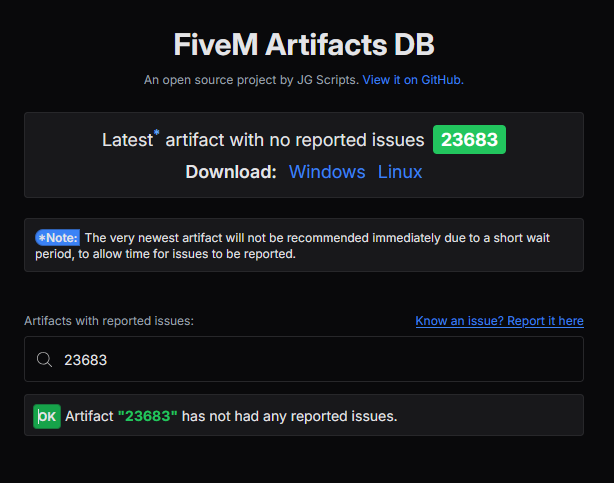
Ce site communautaire indique :
- ✅ La dernière version stable recommandée
- ❌ Les versions à éviter avec leurs bugs connus
Exemple : Au moment de la rédaction, la version 23683 est recommandée.
Versions à éviter (bugs connus)
Voici les versions problématiques à éviter :
| Version | Problème |
|---|---|
21547 | Erreurs et crashs côté serveur |
16276 | Problèmes de chargement JavaScript |
14583-14716 | Crash avec onEntityBucketChange |
13759-13890 | Connexions Mumble (voice) bloquées |
12933-13045 | Crashs au redémarrage des ressources |
12255 | Problèmes serveur non identifiés |
12092-12135 | Crashs clients avec SetPlayerModel |
10268-10309 | Crashs serveur et problèmes de downgrade |
💡 Consultez https://artifacts.jgscripts.com/ pour la liste à jour.
📋 Étape 2 : Copier l'Identifiant de Version
Sur le site des Artifacts
- Trouvez la version souhaitée dans la liste
- Clic droit sur l'icône de téléchargement (📥) à côté de la version
- Cliquez sur "Copier l'adresse du lien"
Extraire l'identifiant
Le lien copié ressemble à :
https://runtime.fivem.net/artifacts/fivem/build_proot_linux/master/7290-a1b2c3d4e5f6g7h8i9j0k1l2m3n4o5p6q7r8s9t0/fx.tar.xz
Extrayez uniquement la partie entre master/ et /fx.tar.xz :
7290-a1b2c3d4e5f6g7h8i9j0k1l2m3n4o5p6q7r8s9t0
💡 C'est cette chaîne complète (numéro + hash) que vous devez copier.
Méthode rapide
- Collez le lien dans un éditeur de texte (Bloc-notes)
- Supprimez
https://runtime.fivem.net/artifacts/fivem/build_proot_linux/master/ - Supprimez
/fx.tar.xz - Gardez uniquement l'identifiant au milieu
Exemple :
- Lien :
https://runtime.fivem.net/artifacts/fivem/build_proot_linux/master/7290-abc123def456.../fx.tar.xz - Identifiant :
7290-abc123def456...
⚙️ Étape 3 : Modifier la Version dans OuiPanel
Accéder à la configuration
- Connectez-vous à OuiPanel
- Sélectionnez votre serveur FiveM
- Arrêtez votre serveur si ce n'est pas déjà fait
- Dans le menu latéral, cliquez sur Configuration
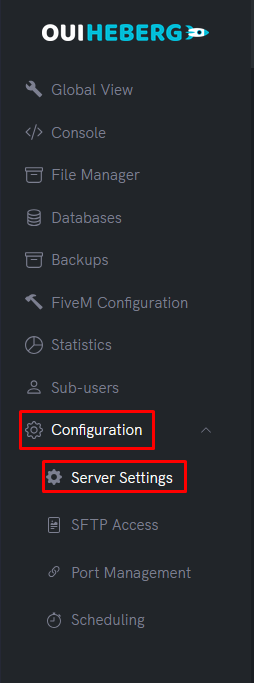
Modifier la version FiveM
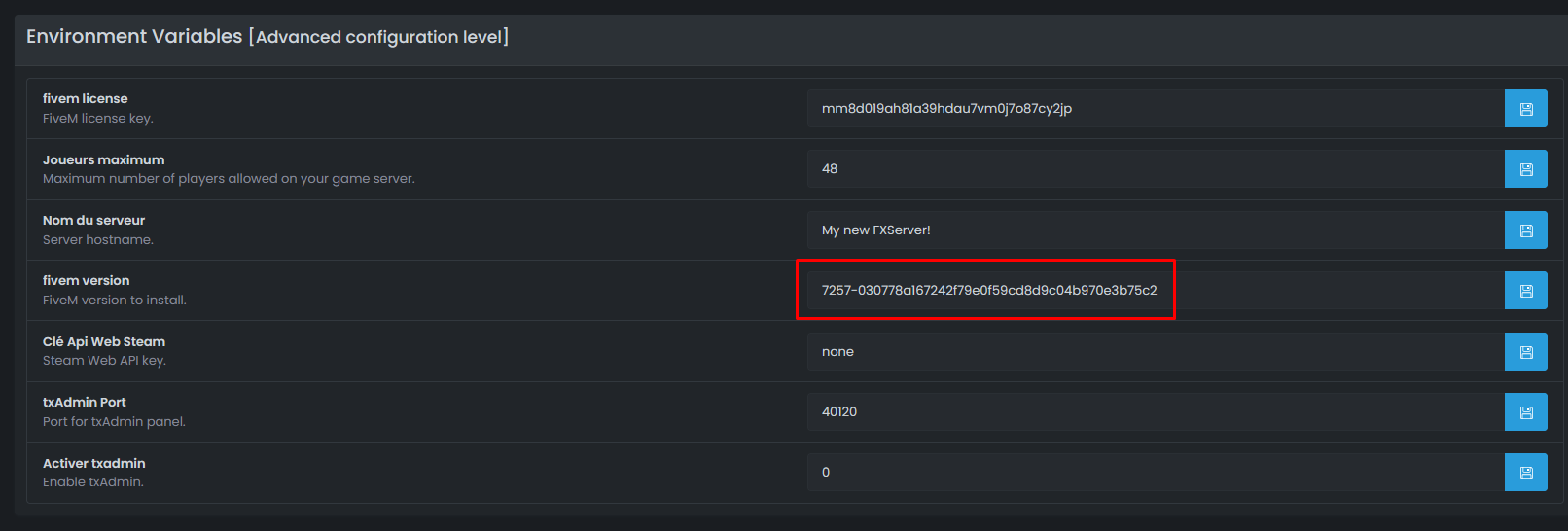
- Dans la page Configuration, trouvez le champ "FIVEM VERSION" (ou "Version FiveM")
- Supprimez le contenu actuel
- Collez l'identifiant de version copié précédemment
Exemples de valeurs valides :
7290-a1b2c3d4e5f6g7h8i9j0k1l2m3n4o5p6q7r8s9t0
23683-1062db8a7b8e0c03f7c159be4cbfa181f49b2cc1
- Appuyez sur Entrée pour sauvegarder
Valeurs spéciales
Vous pouvez aussi utiliser ces valeurs spéciales :
| Valeur | Description |
|---|---|
latest | Dernière version disponible (automatique) |
recommended | Version recommandée par Cfx.re |
⚠️ Attention :
latestpeut installer une version avec des bugs. Préférez une version spécifique testée.
🔄 Étape 4 : Réinstaller le Serveur
Pour que le changement prenne effet, vous devez réinstaller les fichiers artifacts.
Accéder aux paramètres
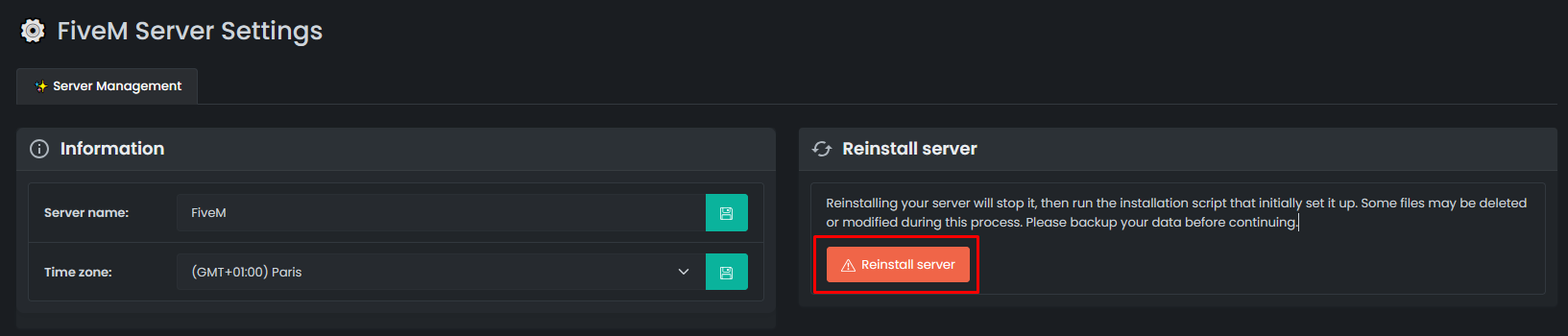
- Dans le menu latéral, cliquez sur Paramètres
Réinstaller le serveur
- Trouvez le bouton "Réinstaller le serveur"
- Cliquez dessus
- Confirmez la réinstallation
⚠️ Important : Seul le dossier
alpine(fichiers FiveM de base) sera supprimé et remplacé. Vos ressources, configurations et bases de données ne seront PAS affectées.
Attendre la réinstallation
La réinstallation prend généralement 1 à 2 minutes :
[OuiPanel] Téléchargement de l'artifact...
[OuiPanel] Extraction des fichiers...
[OuiPanel] Réinstallation terminée !
✅ Étape 5 : Vérifier la Nouvelle Version
Démarrer le serveur
- Retournez dans Console
- Cliquez sur Démarrer
Vérifier dans la console
Au démarrage, la version artifact s'affiche dans les logs :
[ 14070] citizen:server:main: Starting FiveM server version XXXXXVérifier en jeu
- Connectez-vous à votre serveur FiveM
- Ouvrez la console (touche F8)
- La version s'affiche en haut
🔧 Dépannage
Le serveur ne démarre pas après le changement
| ❌ Cause | ✅ Solution |
|---|---|
| Identifiant mal copié | Vérifiez le format (numéro-hash complet) |
| Version incompatible | Essayez une autre version (plus récente ou plus ancienne) |
| Réinstallation non effectuée | Cliquez sur "Réinstaller le serveur" |
Erreurs au démarrage
| ❌ Erreur | ✅ Solution |
|---|---|
Could not find resource | Vos ressources sont peut-être incompatibles avec cette version |
Failed to load | Downgrade vers une version plus ancienne |
| Crash au démarrage | Utilisez une version sans bugs connus |
Ressources incompatibles
Certaines ressources nécessitent une version minimum d'artifact.
Solution :
- Vérifiez la documentation de la ressource
- Mettez à jour vers la version requise
- Ou mettez à jour la ressource elle-même
Revenir à la version précédente
Si la nouvelle version pose problème :
- Notez l'identifiant de votre ancienne version (si vous l'avez)
- Ou choisissez une version stable sur https://artifacts.jgscripts.com/
- Répétez les étapes 2 à 5 avec l'ancienne version
💡 Bonnes Pratiques
Avant de changer de version
- ✅ Sauvegardez vos fichiers importants (server.cfg, ressources custom)
- ✅ Notez votre version actuelle au cas où
- ✅ Vérifiez que la nouvelle version n'a pas de bugs connus
- ✅ Testez sur un serveur de test si possible
Choix de version
- ✅ Privilégiez les versions recommandées et stables
- ✅ Évitez les versions trop récentes (< 1 semaine)
- ✅ Consultez régulièrement les changelogs FiveM
- ✅ Utilisez https://artifacts.jgscripts.com/ pour les recommandations
Maintenance
- ✅ Mettez à jour régulièrement (1 fois par mois minimum)
- ✅ Suivez les annonces de Cfx.re pour les mises à jour importantes
- ✅ Testez les nouvelles versions en dehors des heures de pointe
📚 Ressources Utiles
| Ressource | URL |
|---|---|
| Artifacts Linux | https://runtime.fivem.net/artifacts/fivem/build_proot_linux/master/ |
| Artifacts Windows | https://runtime.fivem.net/artifacts/fivem/build_server_windows/master/ |
| Versions recommandées | https://artifacts.jgscripts.com/ |
| Forum Cfx.re | https://forum.cfx.re/ |
| Changelogs | https://github.com/citizenfx/fivem/commits/master |
📝 Récapitulatif
1. Choisir la version sur runtime.fivem.net/artifacts/fivem/build_proot_linux/master/
   (ou consulter artifacts.jgscripts.com pour la recommandée)

2. Clic droit → Copier l'adresse du lien

3. Extraire l'identifiant : XXXXX-hash...
   (entre "master/" et "/fx.tar.xz")

4. OuiPanel → Configuration → Champ "FIVEM VERSION"
   → Coller l'identifiant → Entrée

5. OuiPanel → Paramètres → Réinstaller le serveur

6. Démarrer le serveur et vérifier
Marre de gérer les artifacts à la main ? Notre hébergement FiveM garde votre serveur à jour, txAdmin inclus.
Besoin d'un serveur GTA/FiveM ?
Découvrez nos offres d'hébergement GTA V / FiveM dès 9,98€/mois avec déploiement instantané.