
 Espace client
Temps estimé : 15 minutes
Difficulté : Intermédiaire ⭐⭐
Type de serveur : Node.js
📋 Introduction
Ce guide vous explique comment héberger une application web Node.js (site web, API REST, dashboard...) sur OuiPanel avec un nom de domaine personnalisé et HTTPS automatique.
Ce que vous pouvez héberger
| Type d'application | Exemples |
|---|---|
| 🌐 Site web | Site vitrine, blog, portfolio |
| 🔌 API REST | Backend pour application mobile/web |
| 📊 Dashboard | Panel d'administration, interface de gestion |
| 🛒 Application web | E-commerce, SaaS, outil en ligne |
Ce dont vous avez besoin
| Prérequis | Description |
|---|---|
| 📁 Une application Node.js | Votre code source fonctionnel |
| 💻 Un serveur Node.js | Commandé sur OuiHeberg |
| 🌐 Un nom de domaine | (Optionnel) Pour un accès via URL personnalisée |
📁 Étape 1 : Préparer les Fichiers de l'Application
Structure des fichiers
Votre application doit avoir cette structure :
📁 MonApp/
├── 📄 index.js           ← Fichier principal (ou app.js, server.js...)
├── 📄 package.json       ← Dépendances npm
├── 📄 .env               ← Variables d'environnement (créé sur le serveur)
├── 📁 public/            ← (Optionnel) Fichiers statiques (CSS, JS, images)
├── 📁 views/             ← (Optionnel) Templates (EJS, Pug, Handlebars)
└── 📁 routes/            ← (Optionnel) Routes de l'application
Fichier package.json
Créez un fichier package.json avec vos dépendances :
{
  "name": "mon-application-web",
  "version": "1.0.0",
  "description": "Mon application web Node.js",
  "main": "index.js",
  "scripts": {
    "start": "node index.js"
  },
  "dependencies": {
    "express": "^4.18.2",
    "dotenv": "^16.3.1"
  }
}
💡 Adaptez
"main": "index.js"selon le nom de votre fichier principal (app.js,server.js, etc.).
Fichier principal (index.js)
Voici un exemple d'application Express.js configurée pour OuiPanel :
// Charger les variables d'environnement depuis .env
require('dotenv').config();

const express = require('express');
const app = express();

// Port : utilise SERVER_PORT (OuiPanel) ou PORT (.env) ou 3000 par défaut
const PORT = process.env.SERVER_PORT || process.env.PORT || 3000;

// Middleware pour parser le JSON
app.use(express.json());
app.use(express.urlencoded({ extended: true }));

// Servir les fichiers statiques (CSS, JS, images)
app.use(express.static('public'));

// Route principale
app.get('/', (req, res) => {
    res.send(`
        <!DOCTYPE html>
        <html lang="fr">
        <head>
            <meta charset="UTF-8">
            <meta name="viewport" content="width=device-width, initial-scale=1.0">
            <title>Mon Application</title>
            <style>
                body { font-family: Arial, sans-serif; max-width: 800px; margin: 50px auto; padding: 20px; }
                h1 { color: #333; }
                .status { background: #d4edda; padding: 15px; border-radius: 5px; color: #155724; }
            </style>
        </head>
        <body>
            <h1>🚀 Mon Application Node.js</h1>
            <div>
                ✅ L'application fonctionne correctement !
            </div>
            <p>Serveur démarré sur le port ${PORT}</p>
        </body>
        </html>
    `);
});

// Route API exemple
app.get('/api/status', (req, res) => {
    res.json({
        status: 'online',
        message: 'API fonctionnelle',
        timestamp: new Date().toISOString()
    });
});

// Route API avec paramètre
app.get('/api/hello/:name', (req, res) => {
    res.json({
        message: `Bonjour ${req.params.name} !`
    });
});

// Démarrer le serveur sur 0.0.0.0 (important pour OuiPanel)
app.listen(PORT, '0.0.0.0', () => {
    console.log(`✅ Serveur démarré sur http://0.0.0.0:${PORT}`);
    console.log(`📅 ${new Date().toLocaleString('fr-FR')}`);
});
⚠️ IMPORTANT : Le serveur doit écouter sur
0.0.0.0(toutes les interfaces), pas surlocalhostou127.0.0.1.
Exemple avec templates EJS
Si vous utilisez des templates EJS :
package.json :
{
  "name": "mon-application-web",
  "version": "1.0.0",
  "main": "index.js",
  "scripts": {
    "start": "node index.js"
  },
  "dependencies": {
    "express": "^4.18.2",
    "ejs": "^3.1.9",
    "dotenv": "^16.3.1"
  }
}
index.js :
require('dotenv').config();

const express = require('express');
const app = express();
const PORT = process.env.SERVER_PORT || process.env.PORT || 3000;

// Configuration EJS
app.set('view engine', 'ejs');
app.set('views', './views');

// Fichiers statiques
app.use(express.static('public'));

// Route principale
app.get('/', (req, res) => {
    res.render('index', {
        title: 'Mon Application',
        message: 'Bienvenue sur mon site !'
    });
});

app.listen(PORT, '0.0.0.0', () => {
    console.log(`✅ Serveur démarré sur le port ${PORT}`);
});
views/index.ejs :
<!DOCTYPE html>
<html lang="fr">
<head>
    <meta charset="UTF-8">
    <title><%= title %></title>
</head>
<body>
    <h1><%= message %></h1>
</body>
</html>
📤 Étape 2 : Uploader les Fichiers sur OuiPanel
Via le Gestionnaire de Fichiers
- Connectez-vous à OuiPanel
- Sélectionnez votre serveur Node.js
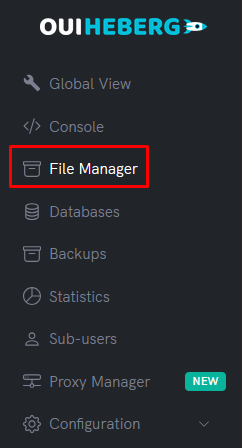
- Dans le menu latéral, cliquez sur Gestionnaire de fichiers
- Supprimez les fichiers par défaut (s'il y en a)
- Cliquez sur Envoyer (Upload)
- Uploadez vos fichiers :
index.js(ouapp.js,server.js...)package.json- Vos dossiers (
public/,views/,routes/...) si nécessaire
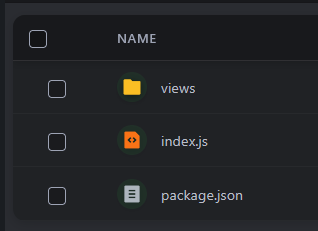
⚠️ Ne pas uploader : Le fichier
.envsera créé directement sur le serveur (plus sécurisé).
Via SFTP (Recommandé pour plusieurs fichiers)
- Connectez-vous en SFTP avec FileZilla
- Glissez-déposez tout le contenu de votre dossier application
- Vérifiez que tous les fichiers sont bien uploadés
📖 Consultez le guide "Accès SFTP avec FileZilla" pour les instructions détaillées.
🔑 Étape 3 : Créer le Fichier .env
Créez un fichier .env pour stocker vos variables d'environnement de manière sécurisée.
Créer le fichier .env
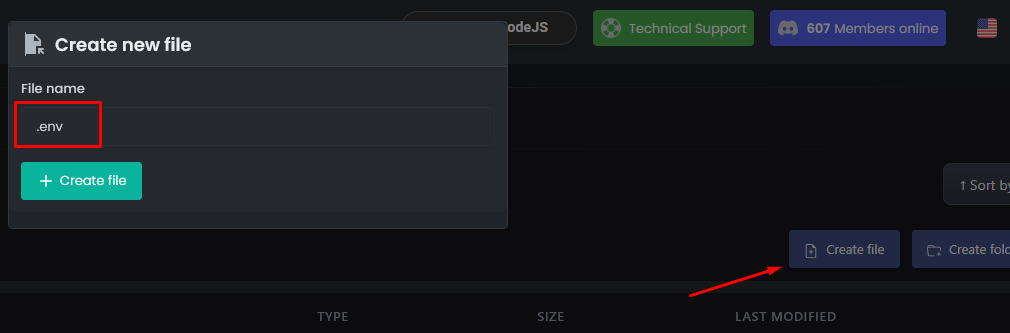
- Dans le Gestionnaire de fichiers, cliquez sur Nouveau fichier
- Nommez-le
.env(avec le point devant) - Ajoutez vos variables :
# Configuration de l'application
PORT=3000
NODE_ENV=production

# Base de données (si nécessaire)
DATABASE_URL=mysql://user:password@host:3306/database

# Clés API (exemples)
API_KEY=votre_cle_api
SECRET_KEY=votre_cle_secrete
- Cliquez sur Créer ou Enregistrer
💡 Astuce : La variable
SERVER_PORTest automatiquement fournie par OuiPanel. Utilisez-la en priorité dans votre code.
Structure finale sur le serveur
📁 Racine du serveur/
├── 📄 .env               ← Variables d'environnement
├── 📄 index.js           ← Votre code
├── 📄 package.json       ← Dépendances
├── 📁 public/            ← Fichiers statiques
├── 📁 views/             ← Templates
└── 📁 node_modules/      ← (créé automatiquement)
⚙️ Étape 4 : Configurer le Fichier de Démarrage
OuiPanel doit savoir quel fichier exécuter au démarrage.
Accéder aux paramètres
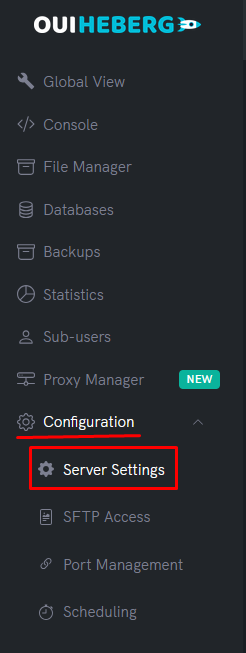
- Dans le menu latéral, cliquez sur Configuration
- Cliquez sur Paramètres du serveur
Configurer le fichier à exécuter
Repérez le champ Fichier à exécuter (ou Main File / Startup File) :
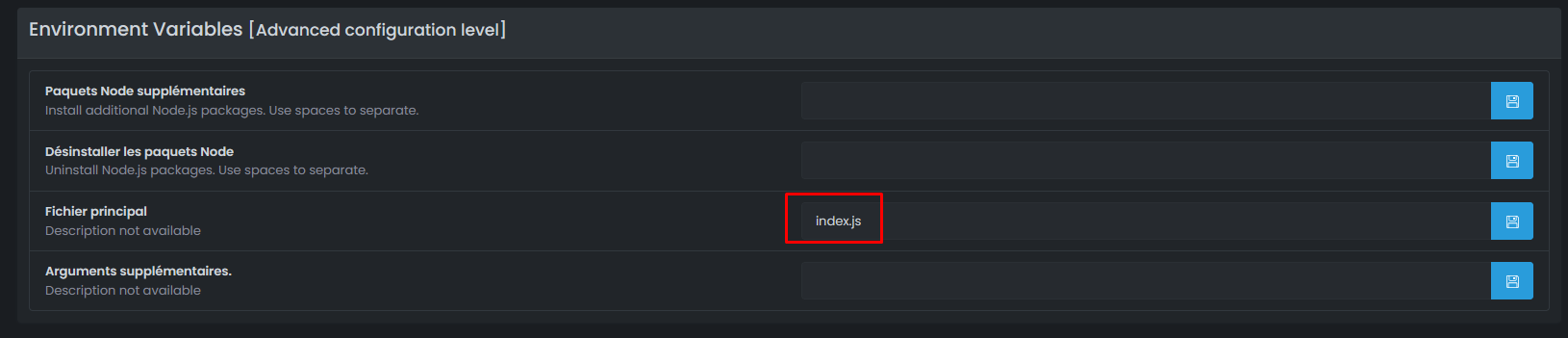
| Votre fichier principal | Valeur à mettre |
|---|---|
index.js | index.js |
app.js | app.js |
server.js | server.js |
src/index.js | src/index.js |
⚠️ Important : Le nom doit correspondre exactement à votre fichier (sensible à la casse).
🚀 Étape 5 : Démarrer l'Application
Lancer le serveur
- Dans le menu latéral, cliquez sur Console
- Cliquez sur Démarrer
Installation automatique des dépendances
Au premier démarrage, le serveur exécute automatiquement npm install :
> npm install
added 62 packages in 4s

> node index.js
✅ Serveur démarré sur http://0.0.0.0:25639
📅 15/12/2025 14:30:00
[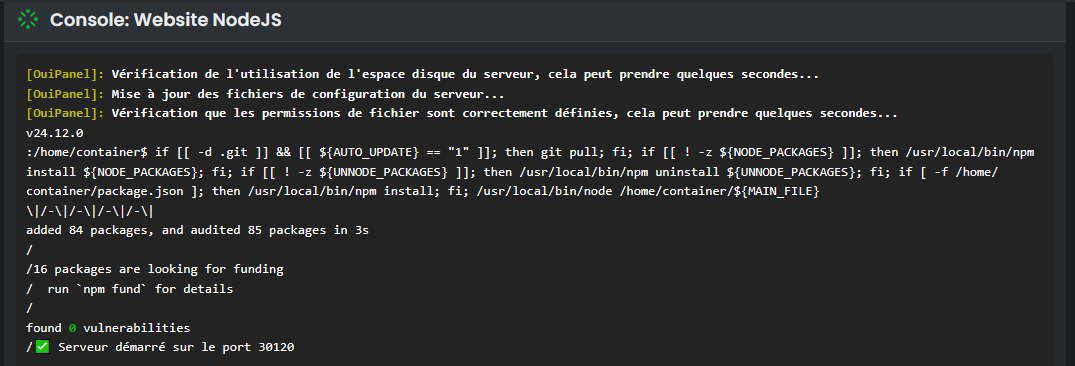
Capture d'écran réalisé avec la configuration EJS
Tester l'application
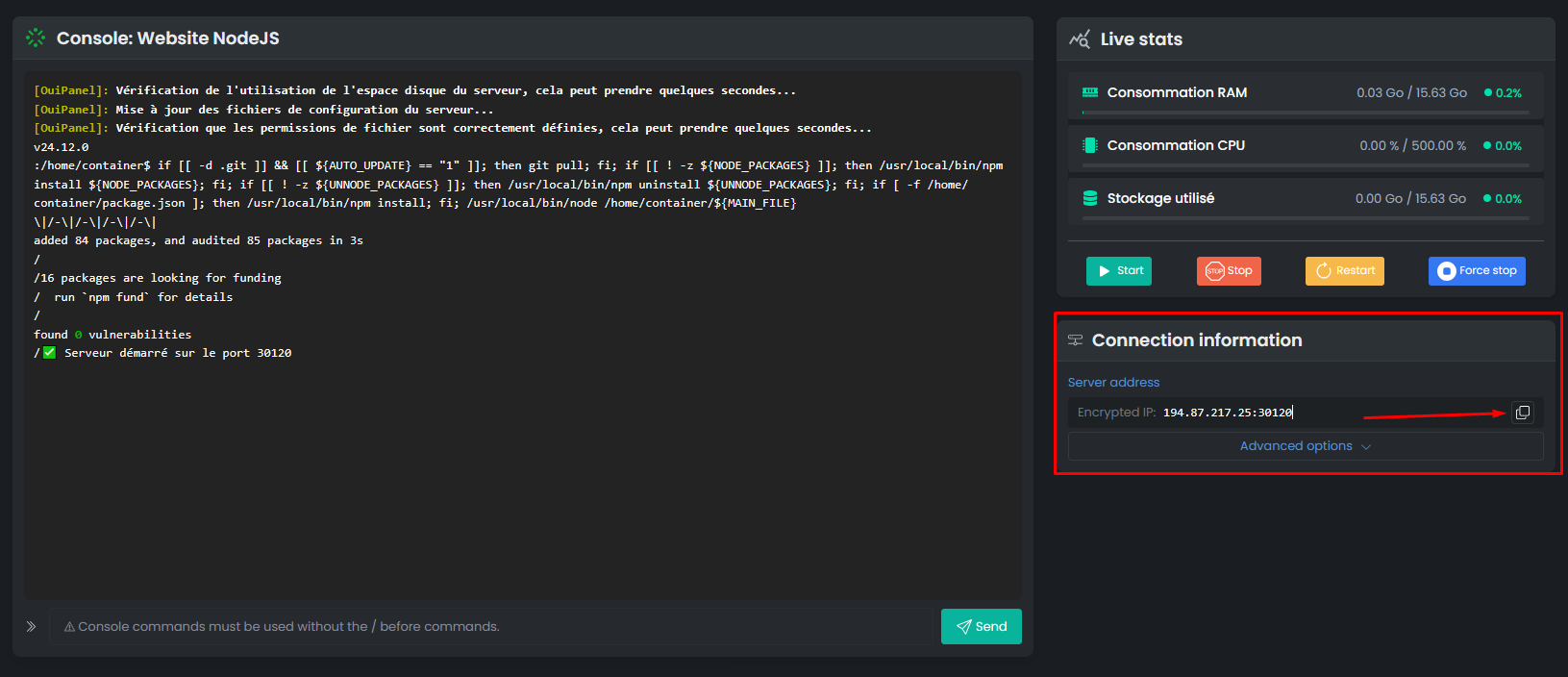
- Notez le port affiché dans la console (ex:
25639) - Récupérez l'IP de votre serveur dans la Vue Globale
- Accédez à
http://IP:PORTdans votre navigateur
Exemple : http://51.77.xxx.xxx:25639
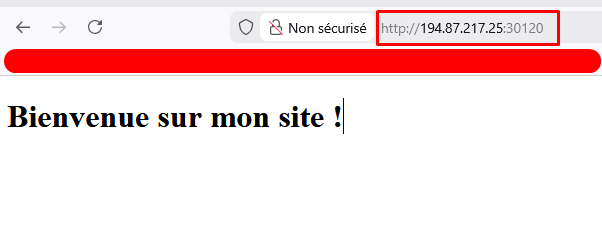
💡 Pour un accès plus simple avec un nom de domaine et HTTPS, configurez le Proxy Manager (étape suivante).
🌐 Étape 6 : Configurer un Nom de Domaine (Proxy Manager)
Pour accéder à votre application via une URL propre avec HTTPS (ex: https://monapp.com), utilisez le Proxy Manager.
Prérequis
- ✅ Un nom de domaine que vous possédez
- ✅ Accès à la zone DNS de votre domaine
Configurer le DNS
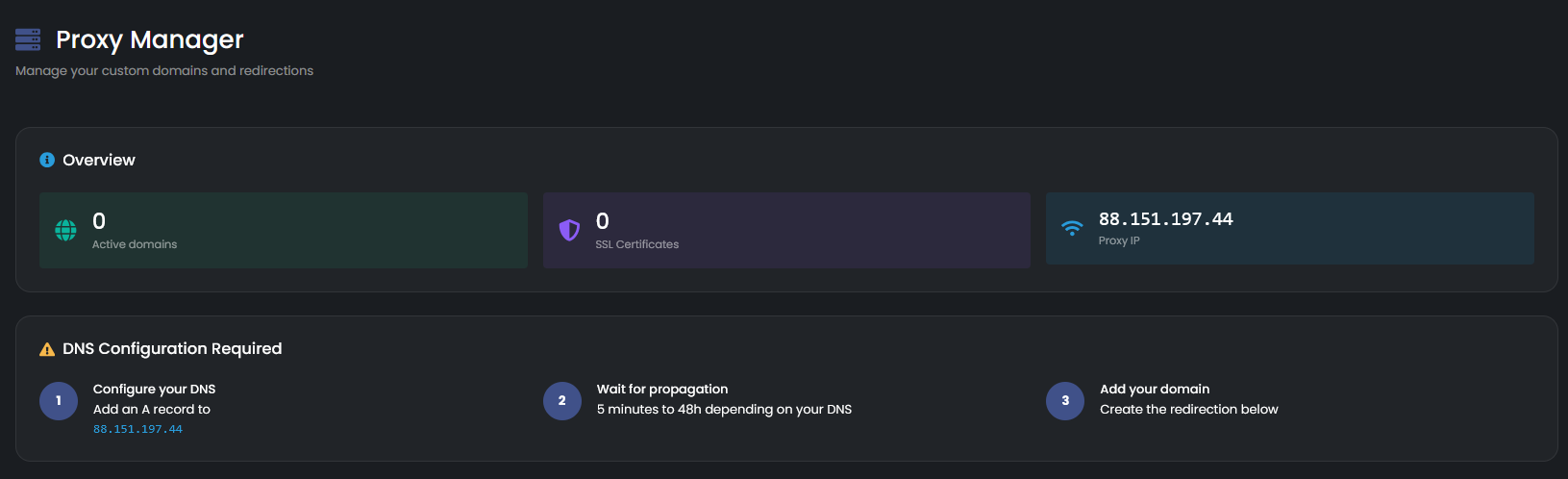
- Dans OuiPanel → Proxy Manager, notez l'IP du Proxy
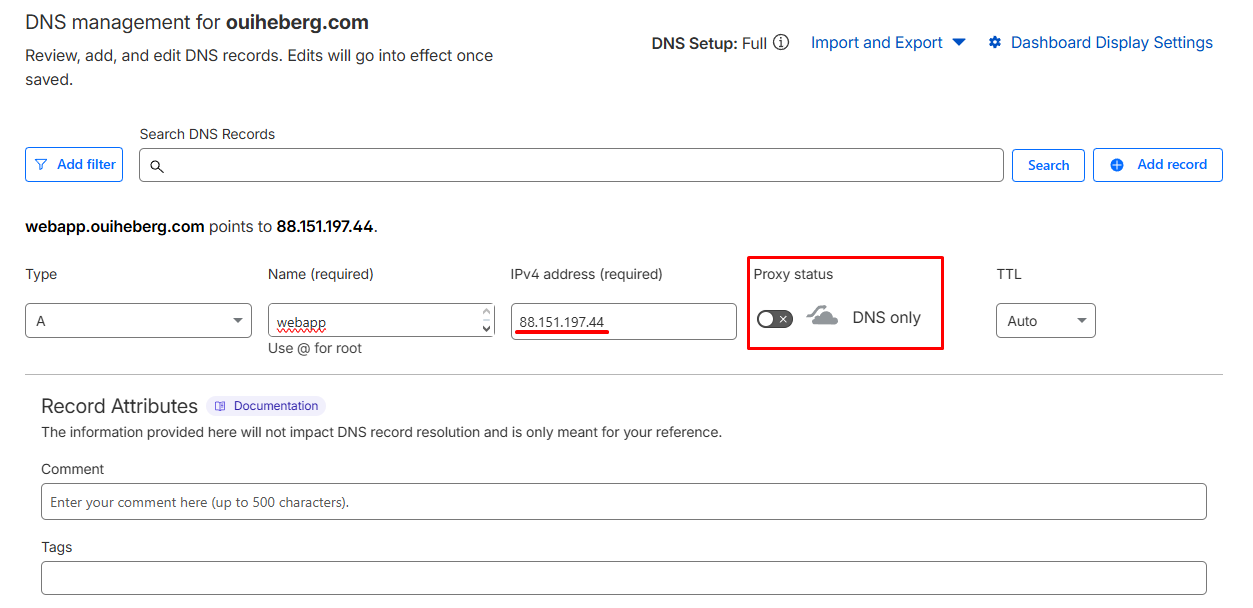
- Chez votre registrar (OVH, Cloudflare, etc.), créez un enregistrement DNS :
| Type | Nom | Valeur |
|---|---|---|
A | @ ou app | IP du Proxy |
Ajouter le domaine dans OuiPanel
- Dans le menu latéral, cliquez sur Proxy Manager
- Cliquez sur Ajouter
- Remplissez :
| Champ | Valeur |
|---|---|
| Nom de domaine | monapp.com ou app.mondomaine.fr |
| Port | Le port de votre application (ex: 25639) |
| SSL | ✅ Activé |
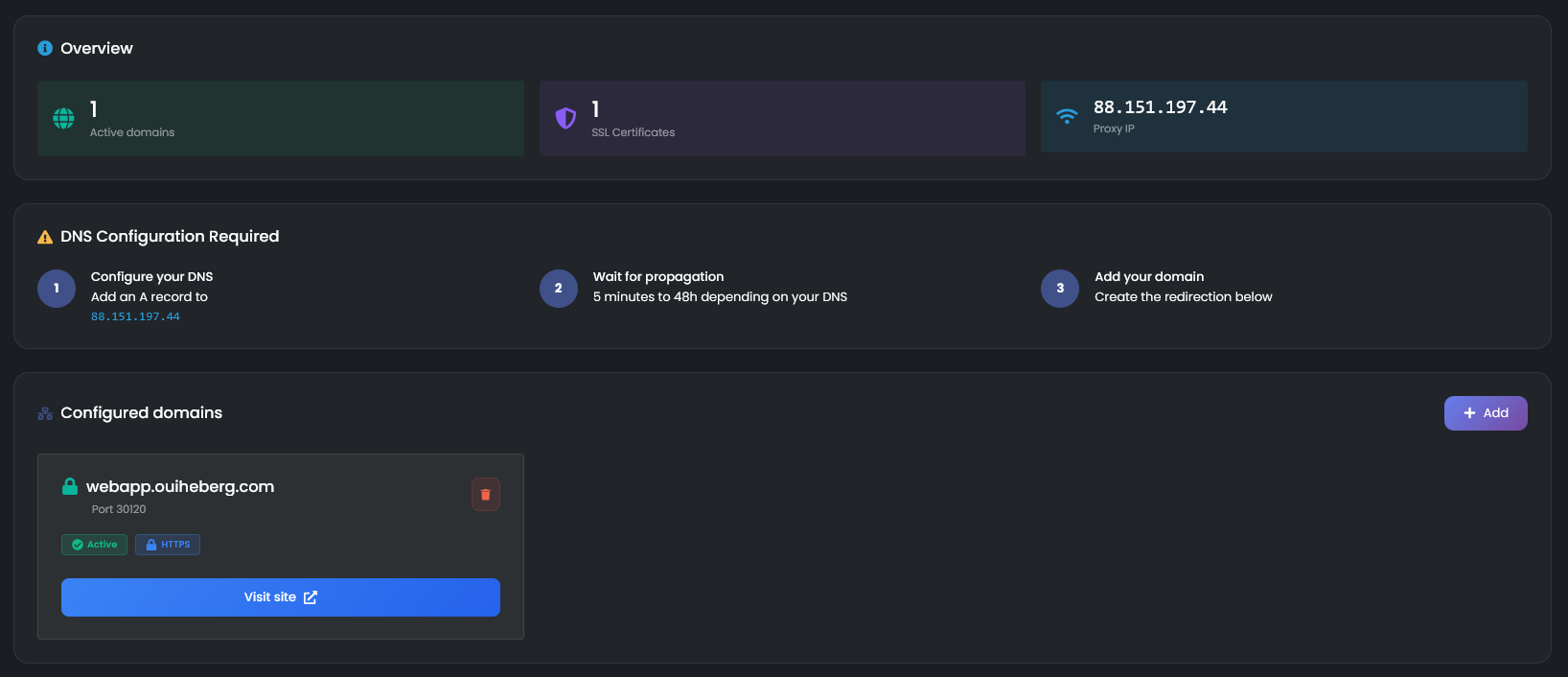

- Cliquez sur Créer la redirection
Résultat
Votre application est maintenant accessible via :
- ✅
https://monapp.com(avec HTTPS automatique) - ✅ Certificat SSL gratuit (Let's Encrypt)
📖 Consultez le guide "Configurer un Nom de Domaine avec le Proxy Manager" pour plus de détails.
🔧 Dépannage
L'application ne démarre pas
| ❌ Erreur | ✅ Solution |
|---|---|
Cannot find module 'express' | Vérifiez package.json et redémarrez |
Cannot find module 'dotenv' | Ajoutez dotenv dans package.json |
Error: Cannot find module './index.js' | Mauvais fichier de démarrage configuré |
SyntaxError | Erreur dans votre code JavaScript |
L'application démarre mais n'est pas accessible
| ❌ Cause | ✅ Solution |
|---|---|
Écoute sur localhost | Changez pour 0.0.0.0 |
| Mauvais port | Utilisez process.env.SERVER_PORT |
| Firewall | Le port doit être celui assigné par OuiPanel |
Vérifiez votre code :
// ❌ MAUVAIS - écoute uniquement en local
app.listen(3000, 'localhost', () => {});
app.listen(3000, '127.0.0.1', () => {});

// ✅ BON - écoute sur toutes les interfaces
app.listen(PORT, '0.0.0.0', () => {});
Erreur 502 Bad Gateway (Proxy Manager)
| ❌ Cause | ✅ Solution |
|---|---|
| Application non démarrée | Démarrez le serveur dans OuiPanel |
| Mauvais port dans Proxy Manager | Vérifiez le port configuré |
| Application crashée | Consultez la Console |
L'application crash au démarrage
| ❌ Cause | ✅ Solution |
|---|---|
| Variable d'environnement manquante | Vérifiez le fichier .env |
| Erreur de syntaxe | Corrigez le code |
| Package manquant | Vérifiez package.json |
Ajoutez une gestion d'erreurs :
// Gestion des erreurs non capturées
process.on('uncaughtException', (error) => {
    console.error('Erreur non capturée:', error);
});

process.on('unhandledRejection', (error) => {
    console.error('Promesse rejetée:', error);
});
npm install échoue
| ❌ Erreur | ✅ Solution |
|---|---|
package.json not found | Vérifiez que le fichier est à la racine |
ERESOLVE unable to resolve | Mettez à jour les versions dans package.json |
🔒 Sécurité
Fichier .env
| ✅ À faire | ❌ À ne pas faire |
|---|---|
Créer le .env sur le serveur | Uploader le .env depuis votre PC |
Ajouter .env au .gitignore | Commit le .env sur GitHub |
| Utiliser des variables pour les secrets | Mettre les clés API dans le code |
Fichier .gitignore recommandé :
# Variables d'environnement
.env
.env.local
.env.production

# Node modules
node_modules/
Bonnes pratiques de sécurité
const helmet = require('helmet');  // Sécurité HTTP
const rateLimit = require('express-rate-limit');  // Anti-DDoS

// Ajouter dans package.json : "helmet": "^7.1.0", "express-rate-limit": "^7.1.5"

app.use(helmet());

const limiter = rateLimit({
    windowMs: 15 * 60 * 1000, // 15 minutes
    max: 100 // 100 requêtes max par IP
});
app.use(limiter);
💡 Bonnes Pratiques
Performance
- ✅ Utilisez
NODE_ENV=productionen production - ✅ Activez la compression avec
compression - ✅ Mettez en cache les fichiers statiques
const compression = require('compression');
app.use(compression());

// Cache des fichiers statiques (1 jour)
app.use(express.static('public', { maxAge: '1d' }));
Structure avancée
Pour une application plus complexe :
📁 MonApp/
├── 📄 index.js              ← Point d'entrée
├── 📄 package.json
├── 📄 .env
├── 📁 config/
│   └── 📄 database.js       ← Configuration BDD
├── 📁 routes/
│   ├── 📄 index.js          ← Routes principales
│   ├── 📄 api.js            ← Routes API
│   └── 📄 auth.js           ← Routes authentification
├── 📁 controllers/
│   └── 📄 userController.js
├── 📁 models/
│   └── 📄 User.js
├── 📁 middleware/
│   └── 📄 auth.js
├── 📁 public/
│   ├── 📁 css/
│   ├── 📁 js/
│   └── 📁 images/
└── 📁 views/
    ├── 📄 index.ejs
    └── 📄 layout.ejs
📦 Frameworks Supportés
OuiPanel supporte tous les frameworks Node.js :
| Framework | Description |
|---|---|
| Express.js | Framework minimaliste (utilisé dans ce guide) |
| Fastify | Alternative rapide à Express |
| Koa | Framework léger par l'équipe d'Express |
| NestJS | Framework TypeScript structuré |
| Next.js | Framework React avec SSR |
| Nuxt.js | Framework Vue.js avec SSR |
💡 Le principe reste le même : écouter sur
0.0.0.0avec le port fourni par OuiPanel.
📝 Récapitulatif
1. Préparer les fichiers (index.js + package.json avec dotenv)
2. S'assurer que le serveur écoute sur 0.0.0.0:PORT
3. Uploader les fichiers sur OuiPanel (sans le .env)
4. Créer le fichier .env sur le serveur
5. Configurer le fichier de démarrage (index.js, app.js...)
6. Démarrer le serveur
7. Tester via http://IP:PORT
8. (Optionnel) Configurer le Proxy Manager pour un domaine avec HTTPSBesoin d'un hébergement Node.js ?
Déployez vos applications Node.js avec notre hébergement optimisé et support dédié.