
 Espace client
Comment upgrader votre service vers une offre supérieure
Ce guide vous explique comment passer à une offre supérieure sur OuiHeberg en quelques étapes simples.
Prérequis
- Avoir un compte client actif sur OuiHeberg
- Disposer d'un service actif éligible à l'upgrade
Étapes pour upgrader votre service
1. Connectez-vous à votre espace client
Rendez-vous sur votre espace client OuiHeberg et connectez-vous avec vos identifiants.
2. Accédez à vos services
Une fois connecté, cliquez sur Services dans le menu principal, puis sélectionnez Mes services.
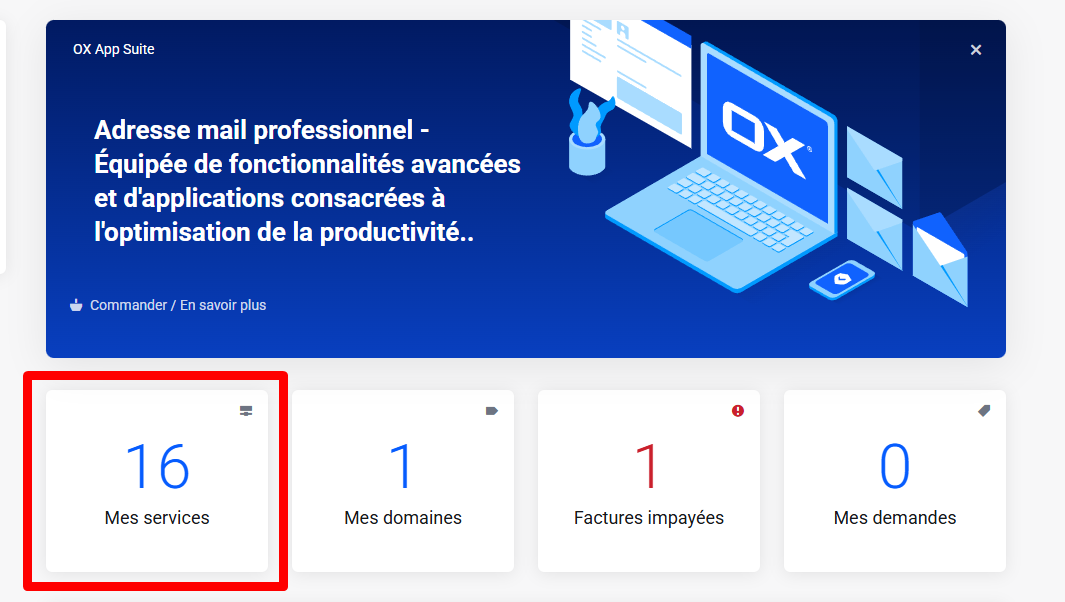
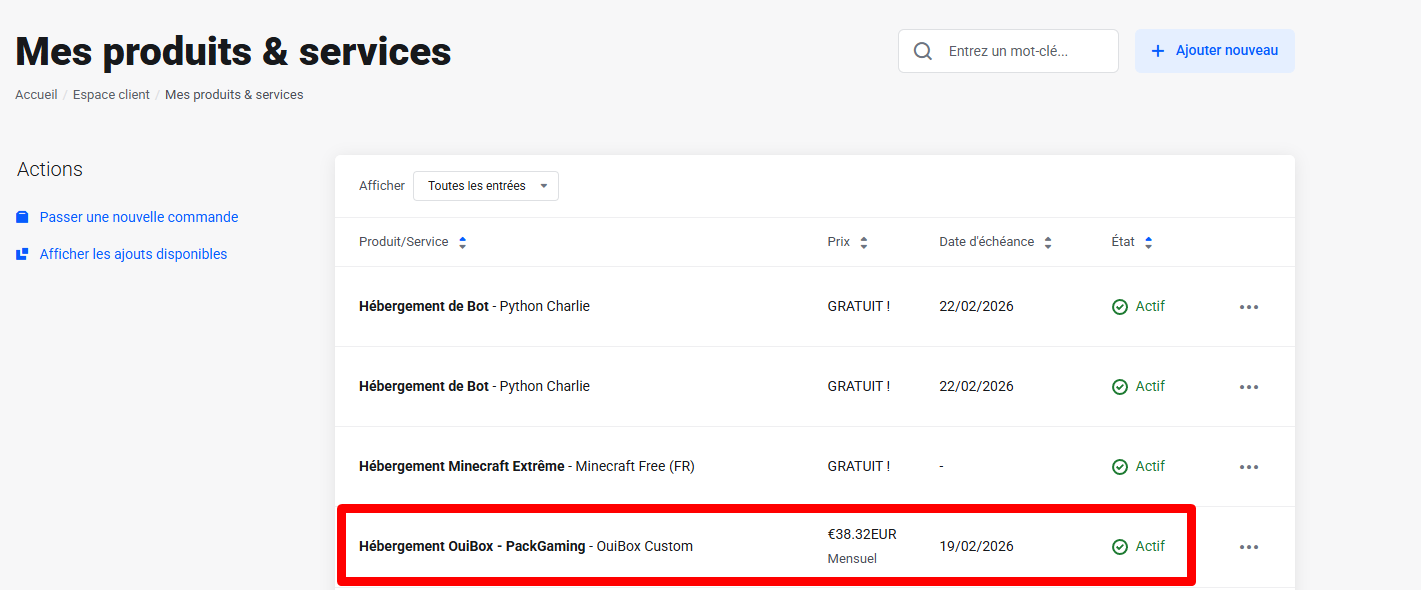
3. Sélectionnez le service à upgrader
Dans la liste de vos services actifs, cliquez sur le service que vous souhaitez faire évoluer vers une offre supérieure.
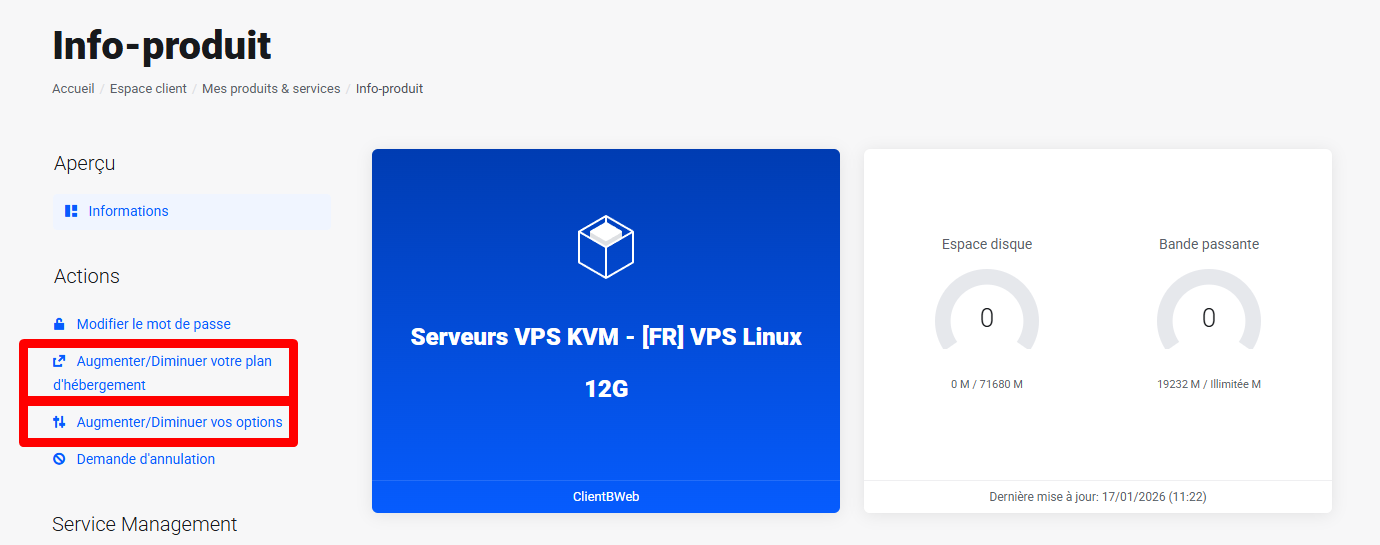
4. Lancez la procédure d'upgrade
Sur la page de gestion de votre service, recherchez et cliquez sur le bouton Changer d'offre ou Upgrade/Downgrade situé dans le panneau latéral ou dans les actions disponibles.
5. Choisissez votre nouvelle offre
Une liste des offres disponibles s'affiche. Sélectionnez l'offre supérieure vers laquelle vous souhaitez migrer. Un récapitulatif des différences entre votre offre actuelle et la nouvelle offre peut être affiché.
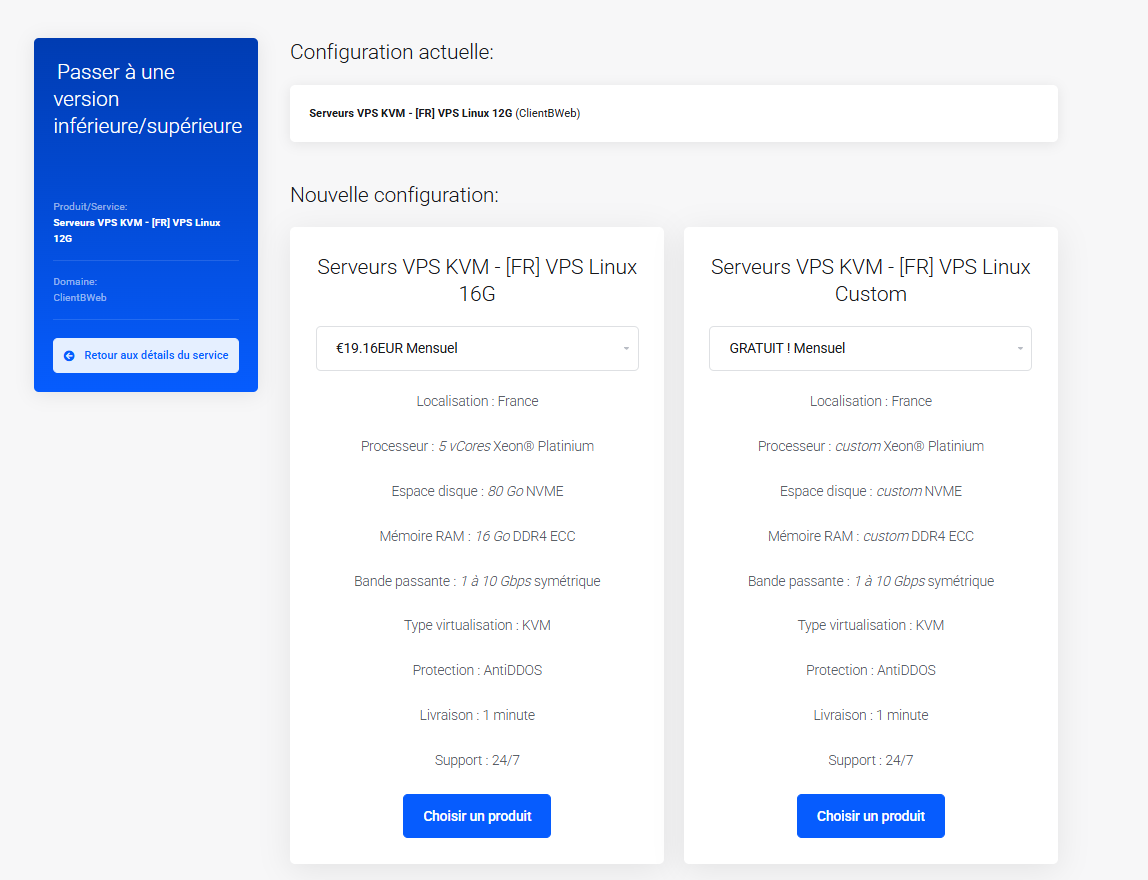
6. Vérifiez le récapitulatif
Avant de confirmer, vérifiez attentivement :
- Le nom de la nouvelle offre
- Le nouveau tarif (mensuel, annuel, etc.)
- Le montant au prorata à régler (différence calculée selon le temps restant sur votre période de facturation actuelle)
7. Procédez au paiement
Choisissez votre méthode de paiement et réglez le montant dû pour finaliser l'upgrade. Une facture sera automatiquement générée.
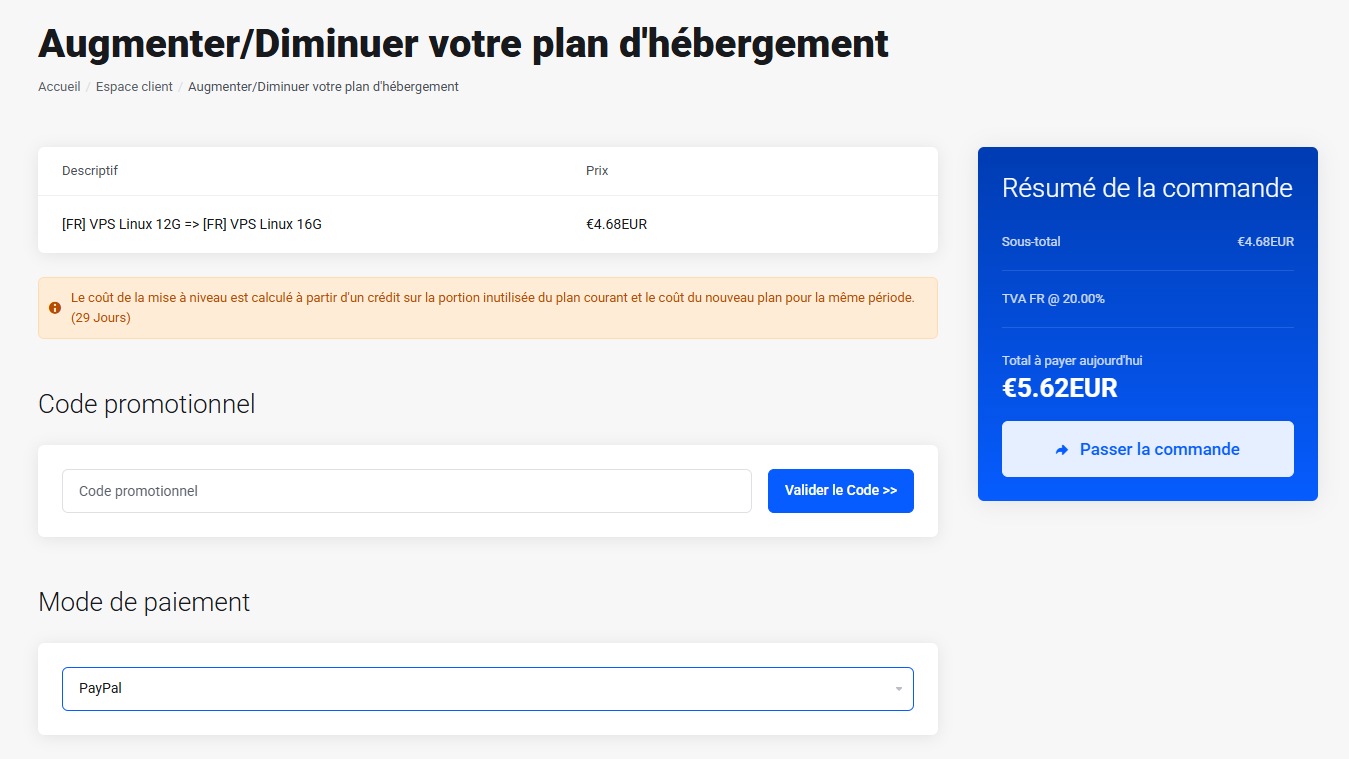
8. Confirmation
Une fois le paiement validé, votre service sera automatiquement mis à niveau vers la nouvelle offre. Vous recevrez un email de confirmation avec les détails de votre nouveau plan.
9. Cas particuliers
Services VPS : Une fois l'upgrade effectué, vous devez redémarrer votre VPS pour appliquer les changements. Pour cela :
- Accédez au panneau de gestion de votre VPS
- Cliquez sur Arrêter pour stopper votre VPS
- Attendez l'arrêt complet du serveur
- Cliquez sur Démarrer pour rallumer votre VPS
Les nouvelles ressources (RAM, CPU, stockage) seront alors appliquées à votre serveur.
Informations importantes
| Point | Détail |
|---|---|
| Facturation | Le montant est calculé au prorata du temps restant sur votre période en cours |
| Délai d'activation | L'upgrade est généralement effectif immédiatement après le paiement |
| Données | Vos données et configurations sont conservées lors de l'upgrade |
| Downgrade | La même procédure peut être utilisée pour passer à une offre inférieure (si disponible) |
Besoin d'aide ?
Si vous rencontrez des difficultés lors de la procédure d'upgrade, n'hésitez pas à contacter notre support technique via :
- Le système de tickets depuis votre espace client
- Notre email de support
- Notre chat en ligne (si disponible)
Document mis à jour pour l'espace client OuiHeberg