
 Espace client
Installer IIS sur un VPS Windows Server: Guide complet IIS (Internet Information Services) est le serveur web natif de Microsoft, intégré à toutes les éditions de Windows Server. Que vous souhaitiez héberger un site vitrine, une application ASP.NET ou un service web interne, IIS est la solution de référence sur un VPS Windows. Dans ce guide complet, vous apprendrez à installer IIS sur votre VPS Windows Server (2016, 2019, 2022 ou 2025) via trois méthodes : le Gestionnaire de serveur (interface graphique), PowerShell et DISM en ligne de commande.
💡 Prérequis : Vous devez être connecté à votre VPS Windows via RDP avec un compte disposant des droits Administrateur. Si ce n'est pas encore fait, consultez notre guide Se connecter à un VPS Windows via RDP.
1. Qu'est-ce qu'IIS et pourquoi l'utiliser ?
Internet Information Services (IIS) est le serveur web développé par Microsoft, disponible nativement sur Windows Server. Il permet de :
🌐 Héberger des sites web statiques (HTML, CSS, JS) ou dynamiques (ASP.NET, PHP)
🔒 Gérer les certificats SSL/TLS pour sécuriser vos connexions HTTPS
⚙️ Configurer des pools d'applications pour isoler vos applications web
📊 Consulter les journaux d'accès et surveiller les performances
🔄 Gérer plusieurs sites sur un seul serveur via les liaisons (bindings)
IIS est particulièrement adapté aux environnements Microsoft : applications ASP.NET, .NET Core, API REST sous Windows, ou encore sites WordPress hébergés sur Windows avec PHP.
2. Versions d'IIS selon Windows Server
Toutes les versions modernes de Windows Server embarquent IIS 10.0. Voici le tableau de compatibilité :
Windows Server | Version IIS | Support étendu |
|---|---|---|
Windows Server 2016 | IIS 10.0 (build 14393) | Janvier 2027 |
Windows Server 2019 | IIS 10.0 (build 17763) | Janvier 2029 |
Windows Server 2022 | IIS 10.0 (build 20348) | Octobre 2031 |
Windows Server 2025 | IIS 10.0 (build 26100) | Novembre 2034 |
✅ Bonne nouvelle : les commandes d'installation sont identiques sur toutes ces versions. Ce guide est valable pour Windows Server 2016, 2019, 2022 et 2025.
3. Méthode 1: Installer IIS via le Gestionnaire de serveur
C'est la méthode la plus visuelle, idéale si vous débutez avec Windows Server.
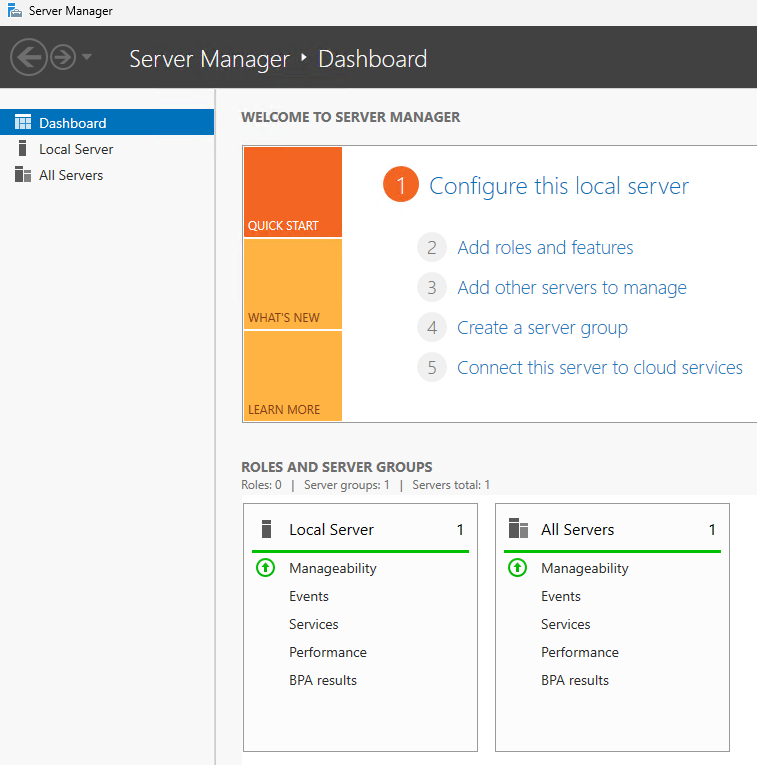
Étape 1: Ouvrir le Gestionnaire de serveur
Ouvrez le menu Démarrer, recherchez Gestionnaire de serveur et cliquez dessus. Il s'ouvre automatiquement au démarrage de session sur Windows Server.
Étape 2: Lancer l'assistant Ajout de rôles et fonctionnalités
Dans le Gestionnaire de serveur, cliquez sur Gérer (en haut à droite), puis sélectionnez Ajouter des rôles et des fonctionnalités.
Étape 3: Parcourir l'assistant
L'assistant s'ouvre. Suivez ces étapes :
Avant de commencer : cliquez sur Suivant.
Type d'installation : sélectionnez Installation basée sur un rôle ou une fonctionnalité, puis Suivant.
Sélection du serveur : choisissez votre serveur dans le pool de serveurs, puis Suivant.
Étape 4: Sélectionner le rôle Serveur Web (IIS)
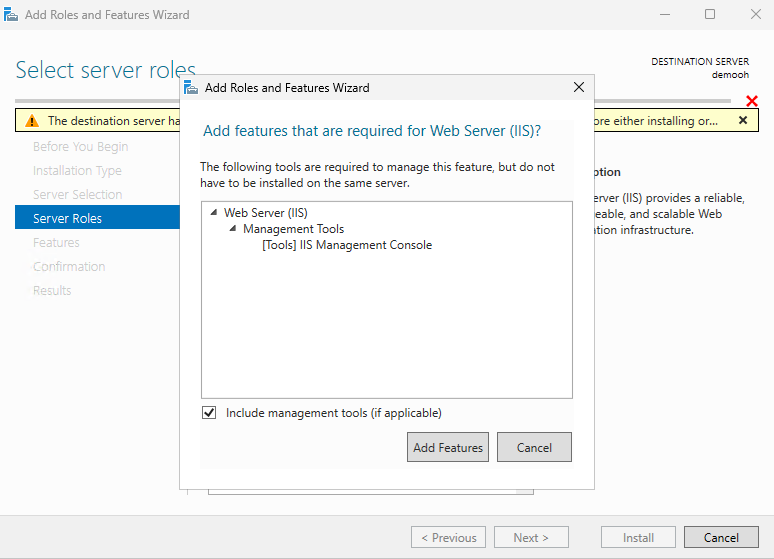
Dans la liste des rôles serveur, faites défiler vers le bas et cochez Serveur Web (IIS).
Une fenêtre contextuelle apparaît pour vous demander d'ajouter les fonctionnalités requises. Cliquez sur Ajouter des fonctionnalités, puis sur Suivant.
Étape 5: Sélectionner les fonctionnalités supplémentaires
Dans la section Fonctionnalités, vous pouvez ajouter des composants optionnels selon vos besoins :
.NET Framework 4.x: pour les applications ASP.NET
ASP.NET: pour le développement web dynamique
WebSocket Protocol: pour les applications temps réel
Cliquez sur Suivant.
Étape 6: Confirmer et installer
Vérifiez le récapitulatif de vos sélections, puis cliquez sur Installer. L'installation prend généralement 1 à 3 minutes.
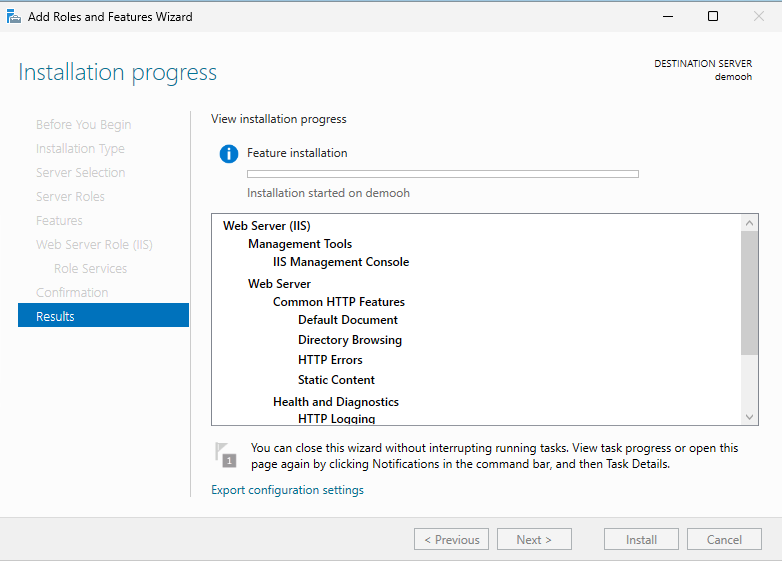
Une fois terminée, cliquez sur Fermer. IIS est maintenant installé.
4. Méthode 2: Installer IIS via PowerShell
PowerShell est la méthode recommandée pour les administrateurs système : plus rapide, scriptable et reproductible.
Installation minimale (rôle Web Server + outils de gestion)
Ouvrez PowerShell en tant qu'administrateur (clic droit sur PowerShell > Exécuter en tant qu'administrateur) et exécutez :
Install-WindowsFeature -name Web-Server -IncludeManagementTools
Cette commande installe le rôle Serveur Web IIS ainsi que la console de gestion IIS (IIS Manager).
Installation avec fonctionnalités supplémentaires
Pour installer IIS avec le support ASP.NET, les outils de gestion et le protocole WebSocket :
Install-WindowsFeature -name Web-Server, Web-ASP, Web-Mgmt-Tools, Web-WebSockets
Détail des paramètres :
Web-Server: installe le rôle serveur web principalWeb-ASP: ajoute le support ASP.NETWeb-Mgmt-Tools: installe les outils de gestion IISWeb-WebSockets: installe le support du protocole WebSocket
Vérifier les fonctionnalités IIS installées
Après l'installation, listez les fonctionnalités IIS actives avec :
Get-WindowsFeature -Name Web-* | Where-Object {$_.InstallState -eq "Installed"}
Résultat attendu
Success Restart Needed Exit Code      Feature Result
------- -------------- ---------      --------------
True    No             Success        {Serveur Web (IIS), ...}
✅ Si
Restart Neededaffiche No, votre serveur n'a pas besoin de redémarrer. Si Yes, planifiez un redémarrage.
5. Méthode 3: Installer IIS via DISM (ligne de commande)
DISM (Deployment Image Servicing and Management) est l'outil de gestion des fonctionnalités Windows en ligne de commande. Il fonctionne sur toutes les éditions de Windows Server 2012, 2016, 2019, 2022 et 2025.
Ouvrir l'invite de commandes en tant qu'administrateur
Recherchez Invite de commandes dans le menu Démarrer, faites un clic droit et sélectionnez Exécuter en tant qu'administrateur.
Commande d'installation de base
dism /online /enable-feature /featurename:IIS-WebServerRole /all /norestart
Le flag /norestart empêche le redémarrage automatique. Retirez-le si vous souhaitez redémarrer immédiatement après l'installation.
Installer des fonctionnalités supplémentaires
dism /online /enable-feature /featurename:IIS-ASPNET45 /all
dism /online /enable-feature /featurename:IIS-WebSockets /all
IIS-ASPNET45: installe le support ASP.NET 4.5IIS-WebSockets: installe le support du protocole WebSocket
Installation complète avec toutes les fonctionnalités courantes
Pour un déploiement complet incluant authentification, compression, journalisation et support ASP.NET :
dism.exe /Enable-Feature /Online /All ^
/FeatureName:IIS-DefaultDocument ^
/FeatureName:IIS-DirectoryBrowsing ^
/FeatureName:IIS-HttpErrors ^
/FeatureName:IIS-StaticContent ^
/FeatureName:IIS-HttpLogging ^
/FeatureName:IIS-RequestMonitor ^
/FeatureName:IIS-HttpCompressionStatic ^
/FeatureName:IIS-HttpCompressionDynamic ^
/FeatureName:IIS-RequestFiltering ^
/FeatureName:IIS-BasicAuthentication ^
/FeatureName:IIS-WindowsAuthentication ^
/FeatureName:IIS-NetFxExtensibility45 ^
/FeatureName:IIS-ASPNET45 ^
/FeatureName:IIS-ISAPIExtensions ^
/FeatureName:IIS-ISAPIFilter ^
/FeatureName:IIS-ManagementConsole
💡 Le caractère
^permet de continuer la commande sur la ligne suivante dans l'invite de commandes Windows.
Message de succès attendu
Activation de la fonctionnalité(s)
[==========================100.0%==========================]
L'opération a réussi.
6. Vérifier que IIS fonctionne correctement
Test depuis le navigateur du serveur
Après l'installation, ouvrez un navigateur sur votre VPS et accédez à :
http://localhost
Vous devriez voir la page d'accueil IIS (fond bleu avec le logo IIS). C'est la confirmation qu'IIS est opérationnel.
Test de connectivité sur le port 80
Depuis PowerShell, vérifiez que le port 80 est bien en écoute :
Test-NetConnection -ComputerName localhost -Port 80
Résultat attendu :
ComputerName     : localhost
RemoteAddress    : 127.0.0.1
RemotePort       : 80
TcpTestSucceeded : True
Ouvrir le Gestionnaire IIS
Tapez Win + R, saisissez inetmgr et appuyez sur Entrée pour ouvrir directement le Gestionnaire des services Internet (IIS Manager).
7. Configurer votre premier site web dans IIS
Étape 1: Créer le répertoire du site
Créez un dossier pour héberger les fichiers de votre site, par exemple :
C:\inetpub\monsiteweb
Placez-y un fichier index.html de test :
<!DOCTYPE html>
<html>
<head><title>Mon site IIS</title></head>
<body>
  <h1>🎉 Mon site fonctionne sur IIS !</h1>
</body>
</html>
Étape 2: Ajouter un nouveau site dans IIS Manager
Ouvrez IIS Manager (
inetmgr)Dans le panneau gauche, faites un clic droit sur Sites > Ajouter un site web
Remplissez les champs :
Nom du site :
monsitewebChemin d'accès physique :
C:\inetpub\monsitewebLiaison : Type
http, Port80, Nom d'hôte (votre domaine ou laissez vide)
Cliquez sur OK
Étape 3: Configurer le pool d'applications
Chaque site IIS est associé à un pool d'applications qui isole son processus. Par défaut, un pool est créé automatiquement avec le nom du site.
Pour vérifier ou modifier le pool :
Cliquez sur Pools d'applications dans IIS Manager
Sélectionnez le pool de votre site
Vérifiez que la version .NET CLR correspond à votre application (v4.0 pour ASP.NET, Aucun code managé pour ASP.NET Core)
Étape 4: Tester le site
Ouvrez un navigateur et accédez à http://localhost (ou à l'IP publique de votre VPS). Vous devriez voir votre page index.html.
8. Modules et fonctionnalités supplémentaires
IIS est modulaire. Voici les fonctionnalités les plus utiles et comment les installer :
Tableau des modules courants
Fonctionnalité | Utilité | Commande PowerShell |
|---|---|---|
Compression statique | Réduit la taille des fichiers statiques |
|
Compression dynamique | Compresse les réponses dynamiques |
|
Authentification Windows | SSO avec Active Directory |
|
Authentification de base | Login/mot de passe HTTP |
|
Journalisation HTTP | Logs des requêtes web |
|
Filtrage des demandes | Sécurité des requêtes entrantes |
|
WebSockets | Applications temps réel |
|
ASP.NET 4.x | Applications .NET Framework |
|
FTP | Serveur FTP intégré |
|
Installer la compression dynamique (exemple)
Install-WindowsFeature Web-Dyn-Compression
Vérifiez ensuite dans IIS Manager > votre site > Compression que la compression dynamique est activée.
9. Ouvrir le port 80 dans le pare-feu Windows
Par défaut, le pare-feu Windows peut bloquer les connexions entrantes sur le port 80. Voici comment ouvrir ce port.
Via PowerShell (recommandé)
New-NetFirewallRule -DisplayName "IIS HTTP" -Direction Inbound -Protocol TCP -LocalPort 80 -Action Allow
Pour HTTPS (port 443) :
New-NetFirewallRule -DisplayName "IIS HTTPS" -Direction Inbound -Protocol TCP -LocalPort 443 -Action Allow
Via l'interface graphique
Ouvrez le Pare-feu Windows Defender avec fonctions avancées de sécurité
Cliquez sur Règles de trafic entrant > Nouvelle règle
Sélectionnez Port > TCP > Port spécifique :
80Choisissez Autoriser la connexion et nommez la règle
IIS HTTP
🔒 Pour en savoir plus sur la configuration du pare-feu Windows Server, consultez notre guide Configurer le pare-feu Windows Server sur un VPS.
10. Erreurs courantes et solutions
❌ Erreur 503: Service indisponible
Cause : Le pool d'applications associé au site est arrêté.
Solution :
Ouvrez IIS Manager
Cliquez sur Pools d'applications
Sélectionnez le pool concerné et cliquez sur Démarrer
Ou via PowerShell :
Start-WebAppPool -Name "NomDuPool"
❌ Erreur 404: Page introuvable
Cause : Le chemin physique du site est incorrect, ou le document par défaut n'est pas configuré.
Solution :
Vérifiez le chemin dans IIS Manager > votre site > Paramètres de base
Vérifiez que
index.htmloudefault.aspxest bien dans la liste des Documents par défaut
❌ La page IIS par défaut s'affiche à la place de mon site
Cause : Le site par défaut (Default Web Site) est en conflit avec votre site sur le port 80.
Solution :
Dans IIS Manager, arrêtez le Default Web Site (clic droit > Arrêter)
Ou modifiez la liaison de votre site pour utiliser un nom d'hôte spécifique
❌ Impossible d'accéder au site depuis l'extérieur
Cause : Le port 80 est bloqué par le pare-feu Windows ou par les règles réseau de votre VPS.
Solution :
Vérifiez les règles de pare-feu (voir section 9)
Vérifiez que votre fournisseur VPS n'a pas de pare-feu réseau supplémentaire à configurer dans votre espace client
❌ Erreur lors de l'installation: "La fonctionnalité n'est pas disponible"
Cause : Les fichiers sources Windows sont manquants (fréquent sur les VPS avec une image minimale).
Solution : Spécifiez le chemin source lors de l'installation :
Install-WindowsFeature -name Web-Server -IncludeManagementTools -Source "D:\sources\sxs"
(Remplacez D: par la lettre de votre lecteur ISO Windows Server)
11. FAQ
IIS est-il gratuit sur Windows Server ? Oui. IIS est inclus dans toutes les licences Windows Server (Standard, Datacenter, Essentials). Il n'y a aucun coût supplémentaire pour l'activer.
Quelle est la différence entre IIS et Apache/Nginx ? IIS est le serveur web natif de Microsoft, optimisé pour l'écosystème Windows et les applications .NET. Apache et Nginx sont des serveurs web open source multiplateformes. Sur un VPS Windows, IIS est généralement préféré pour les applications ASP.NET, tandis qu'Apache ou Nginx peuvent être installés pour PHP ou d'autres stacks.
Peut-on faire tourner PHP sur IIS ? Oui. IIS supporte PHP via le module FastCGI. Vous pouvez installer PHP manuellement ou utiliser le Web Platform Installer de Microsoft pour simplifier le déploiement de WordPress, Joomla ou d'autres CMS PHP sur IIS.
Combien de sites peut-on héberger sur un seul IIS ? Il n'y a pas de limite théorique. IIS peut héberger des centaines de sites sur un seul serveur, chacun avec son propre nom de domaine, port ou adresse IP. La limite pratique dépend des ressources de votre VPS (RAM, CPU, bande passante).
Comment redémarrer IIS sans redémarrer le serveur ? Utilisez la commande suivante dans PowerShell ou l'invite de commandes :
iisreset
Ou pour redémarrer uniquement le service W3SVC :
Restart-Service W3SVC
Comment désinstaller IIS si je n'en ai plus besoin ?
Uninstall-WindowsFeature -Name Web-Server -IncludeManagementTools
IIS supporte-t-il HTTP/2 et HTTP/3 ? IIS 10.0 (Windows Server 2016 et ultérieur) supporte HTTP/2 nativement pour les connexions HTTPS. Le support HTTP/3 (QUIC) est disponible expérimentalement sur Windows Server 2022 et 2025.
Conclusion
Vous savez maintenant installer IIS sur votre VPS Windows Server via les trois méthodes disponibles : le Gestionnaire de serveur pour une approche graphique, PowerShell pour l'automatisation, et DISM pour la ligne de commande pure. IIS est maintenant prêt à héberger vos sites et applications web.
Prochaines étapes recommandées :
🔒 Configurer un certificat SSL/TLS pour activer HTTPS
⚙️ Optimiser les pools d'applications pour vos besoins
🛡️ Renforcer la sécurité IIS (désactiver les en-têtes de version, configurer le filtrage des requêtes)
📊 Activer la journalisation et la surveillance des performances
💡 Besoin d'un VPS Windows performant pour héberger IIS ? Découvrez nos offres de VPS Windows chez OuiHeberg, avec Windows Server 2022 et 2025 disponibles, déploiement en moins de 2 minutes et support francophone 7j/7.