
 Espace client
Temps estimé : 5 minutes
Difficulté : Débutant ⭐
Serveurs compatibles : Garry's Mod sur OuiPanel
📋 Introduction
Un serveur Garry's Mod se présente à Steam avec un jeton de compte de serveur de jeu, le GSLT (Game Server Login Token). D'après le wiki de Facepunch, un serveur sans jeton subit une forte pénalité de classement dans la liste publique des serveurs. Les joueurs le trouvent alors difficilement.
Ce guide explique comment créer le jeton, le renseigner dans OuiPanel, puis régler le nom et le mot de passe du serveur.
🔑 Créer le jeton sur Steam
Le compte Steam qui crée le jeton doit posséder Garry's Mod, car Steam vérifie l'achat.
- Ouvrez steamcommunity.com/dev/managegameservers et connectez-vous.
- Dans le champ App ID of the base game, saisissez
4000, l'identifiant de Garry's Mod. N'utilisez pas4020. Ce numéro désigne le serveur dédié et ne sert qu'à SteamCMD. - Dans Memo, écrivez un repère libre, par exemple le nom du serveur.
- Validez, puis copiez le jeton affiché (32 caractères).
💡 Chaque serveur doit avoir son propre jeton.
⚙️ Renseigner le jeton dans OuiPanel
- Ouvrez votre serveur GMod dans OuiPanel.
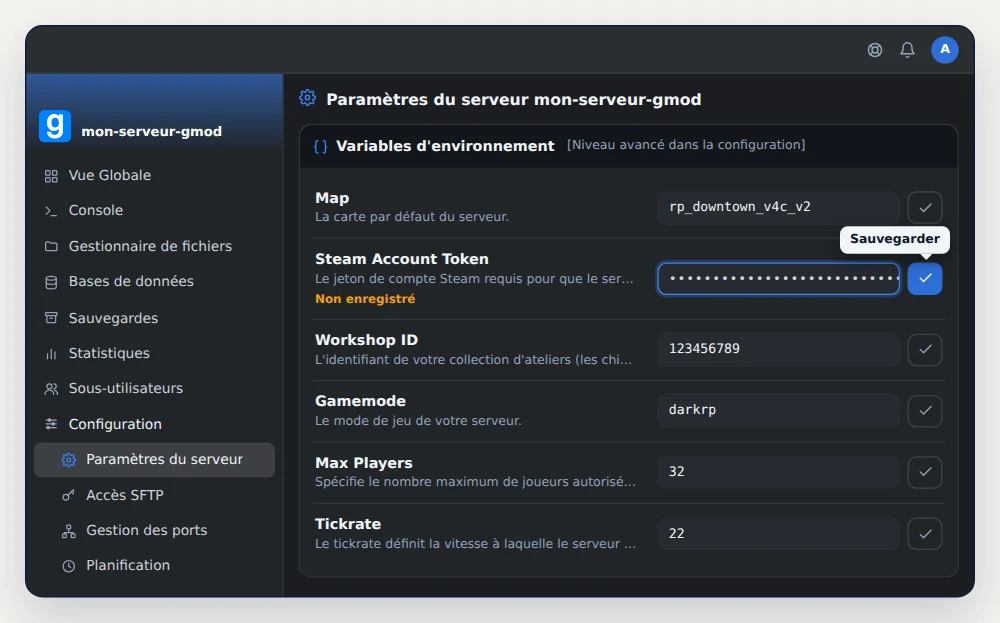
- Allez dans Configuration › Paramètres du serveur, puis descendez jusqu'à la carte Variables d'environnement.
- Collez le jeton dans Steam Account Token.
- Cliquez sur la coche à droite du champ (Sauvegarder) pour l'enregistrer.
- Dans Console, cliquez sur Redémarrer. Le jeton est lu au démarrage.
🏷️ Choisir le nom et le mot de passe du serveur
Le nom affiché dans la liste et le mot de passe se règlent dans garrysmod/cfg/server.cfg. Ouvrez ce fichier dans le Gestionnaire de fichiers, ou en SFTP avec les identifiants de Configuration › Accès SFTP. S'il n'existe pas, créez-le avec Créer un fichier.
Modifiez ou ajoutez ces deux lignes.
hostname "GMod Sandbox"    // nom affiché dans la liste des serveurs
sv_password ""             // laisser vide pour un serveur ouvert à tous
Avec un mot de passe, chaque joueur devra le saisir pour entrer. Enregistrez, puis redémarrez le serveur.
🔎 Vérifier le serveur en jeu
Lancez Garry's Mod et cherchez le nom de votre serveur dans le navigateur de serveurs du jeu.
Vous pouvez aussi le rejoindre directement. Copiez l'Adresse principale affichée dans la Vue Globale d'OuiPanel, ouvrez la console du jeu, puis tapez connect suivi de l'adresse.
connect 203.0.113.10:27015
Si la console ne s'ouvre pas, activez la console développeur dans les options du jeu.
❓ Problèmes fréquents
Le serveur ne démarre plus après l'ajout du jeton
Un jeton invalide ou expiré empêche le démarrage. Recopiez-le en entier depuis la page Steam, ou créez-en un nouveau.
Tous mes jetons ont cessé de marcher
Changer le mot de passe du compte Steam invalide tous ses jetons. Recréez-les, puis collez le nouveau jeton dans Steam Account Token.
La console affiche Steam error code 6
Le message complet est Connection to Steam servers lost. (Steam error code 6). Il vient en général d'un même jeton utilisé sur deux serveurs. Donnez à chaque serveur le sien.
➡️ Et ensuite
Ajoutez vos addons et choisissez le mode de jeu avec notre guide Collection Workshop et gamemode sur un serveur GMod. Pour un serveur RP, suivez Installer DarkRP et devenir superadmin sur un serveur GMod.
🚀 Pas encore de serveur ?
Notre hébergeur GMod installe votre serveur Garry's Mod en quelques minutes, avec l'anti-DDoS, l'accès SFTP et des sauvegardes à la demande ou planifiées.
Besoin d'un serveur Garry's Mod ?
Louez votre serveur Garry's Mod dès 2,99 €/mois, avec le gamemode, la collection Workshop et le jeton Steam réglés depuis le panel, et l'anti-DDoS inclus.