
 Espace client
Ce qu'il faut faire dans les 30 premières minutes
Récupérer l'IP, le nom d'utilisateur et le mot de passe dans l'espace client OuiHeberg
Se connecter en RDP depuis Windows (
mstsc), macOS ou LinuxChanger le mot de passe Administrateur immédiatement
Lancer Windows Update et redémarrer si nécessaire
Vérifier le pare-feu Windows et ouvrir uniquement les ports nécessaires
Configurer le fuseau horaire sur Europe/Paris et activer les sauvegardes
Ce guide s'applique à tout serveur Windows Server, par exemple un VPS Windows OuiHeberg avec licence incluse.
🎯 Ce que vous allez faire dans ce guide
Ce guide couvre tout ce qui se passe après réception de votre email de livraison : de la première connexion RDP à un VPS Windows sécurisé, configuré et prêt à l'emploi.
On ne parle pas de Linux ici. Uniquement Windows Server, uniquement les étapes concrètes.
🔑 Étape 1: Récupérer vos identifiants de connexion
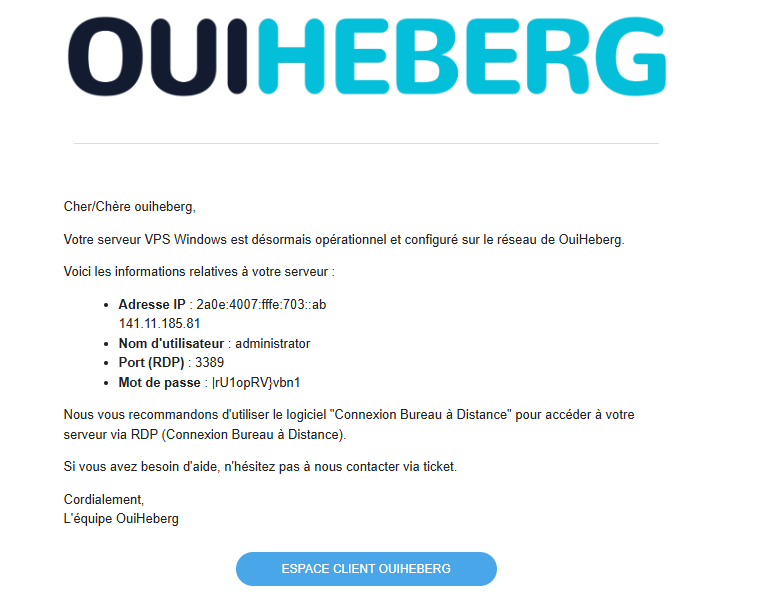
Dès réception de l'email de livraison OuiHeberg, connectez-vous à votre espace client.
Vous y trouverez :
Information | Exemple |
|---|---|
Adresse IPv4 |
|
Nom d'utilisateur |
|
Mot de passe initial |
|
Version Windows Server | Windows Server 2025 |
⚠️ Notez ces informations dans un gestionnaire de mots de passe (Bitwarden, 1Password…) avant de faire quoi que ce soit d'autre. Le mot de passe initial ne sera affiché qu'une seule fois dans certaines configurations.
🖥️ Étape 2: Se connecter en RDP pour la première fois
RDP (Remote Desktop Protocol) est le protocole natif de Microsoft pour accéder à distance à un bureau Windows. Il écoute par défaut sur le port TCP 3389.
Depuis Windows
Appuyez sur
Win + R, tapezmstsc, validezDans le champ Ordinateur, entrez l'IPv4 de votre VPS
Cliquez sur Connexion
Entrez
Administratorcomme nom d'utilisateur et le mot de passe initial
Ou directement en ligne de commande :
mstsc /v:145.xxx.xxx.xxx
Depuis macOS
Installez Microsoft Remote Desktop (gratuit sur le Mac App Store).
Ouvrez l'app → cliquez + → Add PC
PC name : entrez l'IPv4 de votre VPS
User account :
Administrator+ mot de passe initialDouble-cliquez sur la connexion pour vous connecter
Depuis Linux
Utilisez Remmina (pré-installé sur Ubuntu/Debian) :
sudo apt install remmina remmina-plugin-rdp  # si pas encore installé
remmina
Créez une nouvelle connexion RDP, entrez l'IP, le login et le mot de passe.
⚠️ L'avertissement de certificat: c'est normal
À la première connexion, vous verrez un message du type :
"Le certificat de cet ordinateur distant ne peut pas être vérifié."
C'est attendu et normal. Le VPS utilise un certificat auto-signé généré à l'installation. Cliquez sur Oui (ou Continuer) pour accepter et poursuivre.
Ce n'est pas un signe de compromission: c'est simplement que le certificat n'est pas émis par une autorité publique connue.
Premier écran après connexion
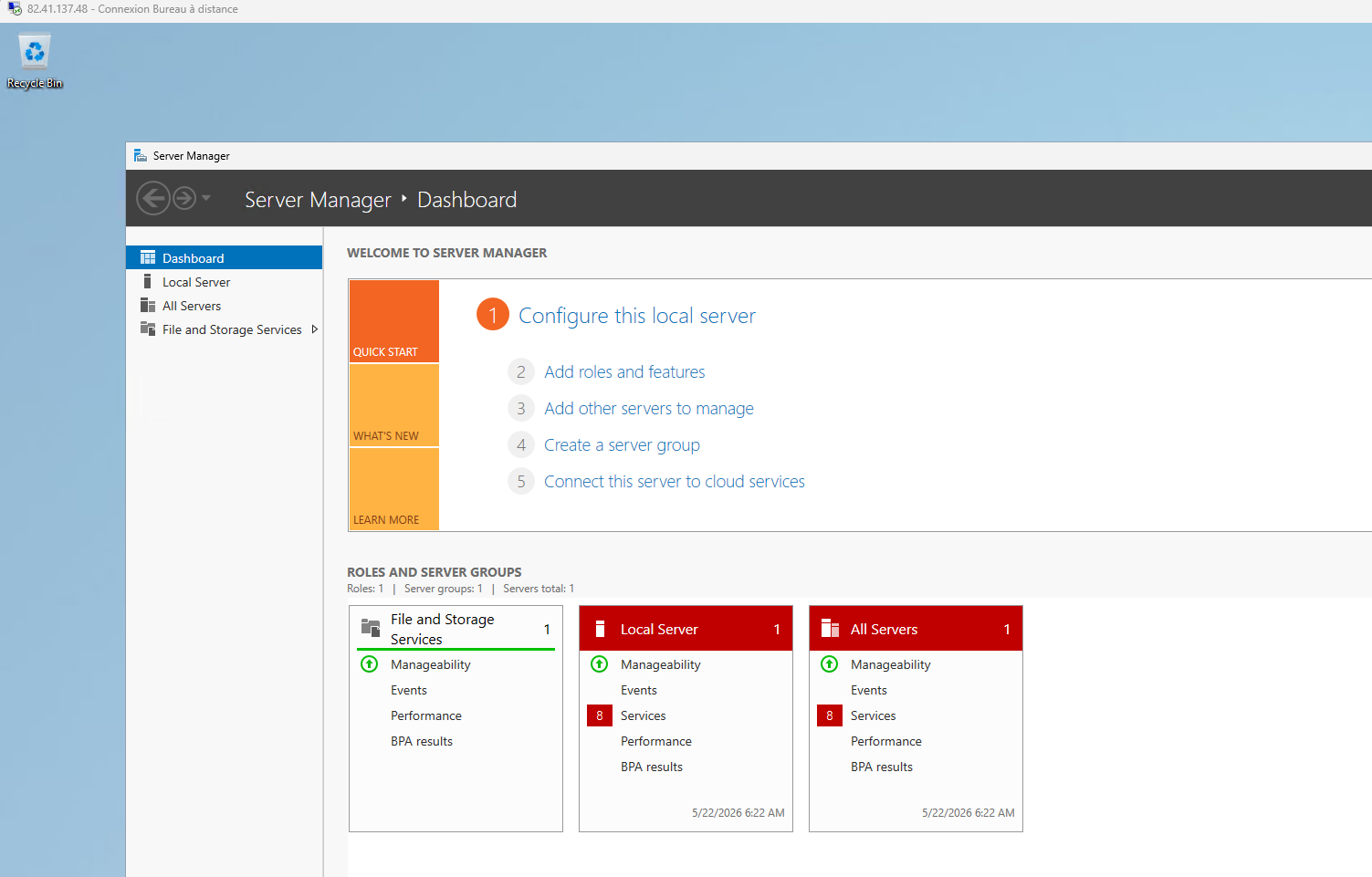
Vous arrivez sur le bureau Windows Server. Server Manager s'ouvre automatiquement au démarrage: vous pouvez le fermer pour l'instant.
👉 Pour une documentation complète sur la connexion RDP (résolution de problèmes, options avancées, multi-moniteurs) : [Voir notre guide complet sur la connexion RDP →]
 🔐 Étape 3: Changer le mot de passe Administrateur
C'est la première chose à faire. Le mot de passe initial a été transmis par email: il faut le remplacer immédiatement.
Méthode GUI (recommandée pour débutants)
Dans la session RDP :
Appuyez sur
Ctrl + Alt + Fin(équivalent deCtrl + Alt + Suppren RDP)Cliquez sur Modifier un mot de passe
Entrez l'ancien mot de passe, puis le nouveau deux fois
Validez
💡 Sur certains clients RDP,
Ctrl + Alt + Finne fonctionne pas. Utilisez alors la barre d'outils RDP → Ctrl+Alt+Suppr.
Méthode PowerShell (plus rapide)
Ouvrez PowerShell en tant qu'administrateur et exécutez :
net user Administrator "VotreNouveauMotDePasse123!"
Ou avec la cmdlet native :
$Password = ConvertTo-SecureString "VotreNouveauMotDePasse123!" -AsPlainText -Force
Set-LocalUser -Name "Administrator" -Password $Password
Exigences du mot de passe Windows Server
Windows Server applique par défaut une politique de complexité. Votre mot de passe doit :
Faire au minimum 8 caractères (12+ recommandé)
Contenir au moins 3 des 4 types suivants :
Majuscules (A–Z)
Minuscules (a–z)
Chiffres (0–9)
Caractères spéciaux (
!,@,#,$…)
Ne pas contenir le nom du compte utilisateur
Exemple valide : OuiHeberg#2024!: 14 caractères, majuscule, minuscule, chiffre, caractère spécial.
🔄 Étape 4: Mettre à jour Windows Server
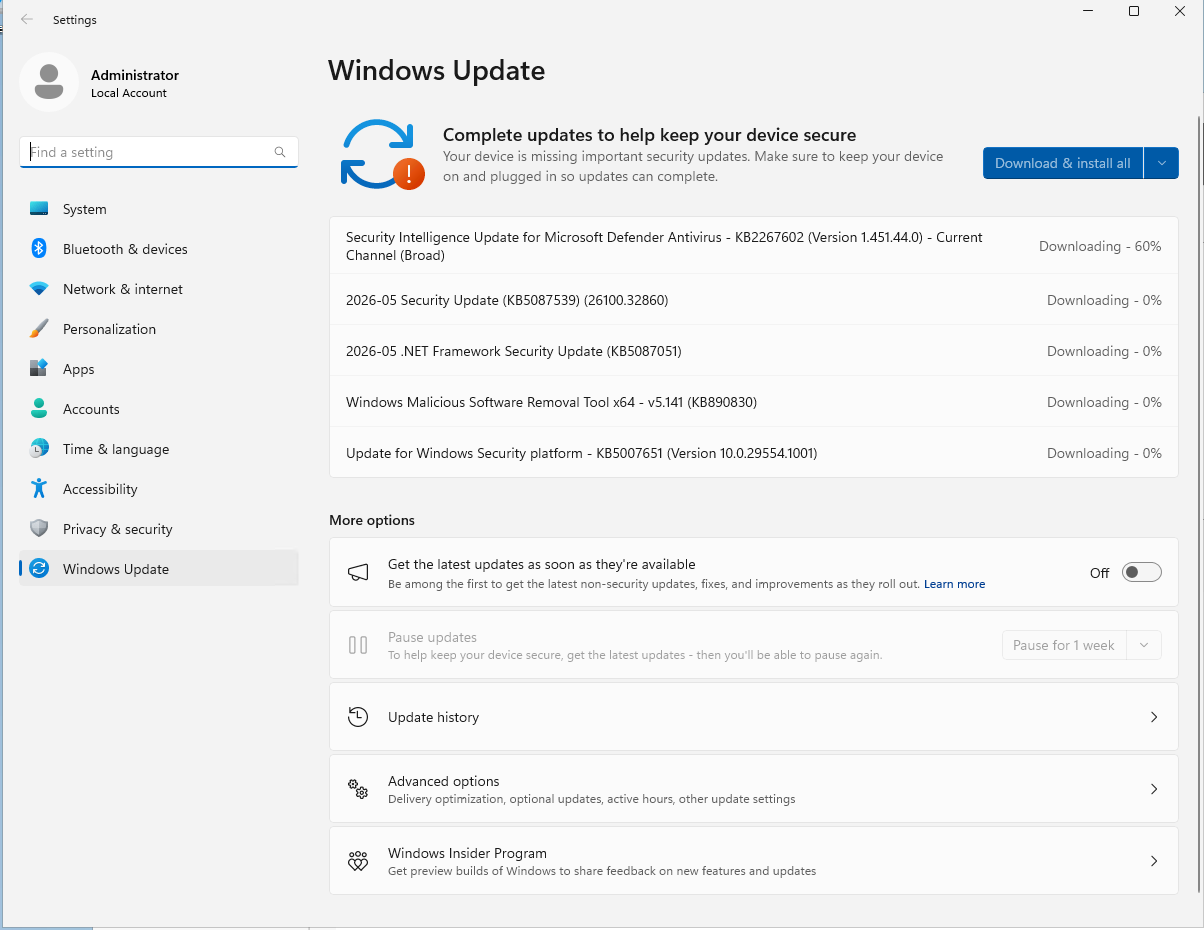
Un VPS livré n'est pas forcément à jour. Les mises à jour corrigent des failles de sécurité critiques: ne les ignorez pas.
Méthode GUI
Ouvrez Paramètres (
Win + I)Allez dans Windows Update
Cliquez sur Rechercher des mises à jour
Installez tout ce qui est disponible
Redémarrez si demandé, puis reconnectez-vous en RDP
Méthode PowerShell
Le module PSWindowsUpdate simplifie grandement les mises à jour en ligne de commande :
# Installer le module (une seule fois)
Install-Module PSWindowsUpdate -Force

# Rechercher les mises à jour disponibles
Get-WindowsUpdate

# Installer toutes les mises à jour et redémarrer automatiquement si nécessaire
Install-WindowsUpdate -AcceptAll -AutoReboot
⚠️ Si le redémarrage se déclenche, attendez 2–3 minutes avant de vous reconnecter en RDP. Le serveur doit finir d'appliquer les mises à jour.
 🛡️ Étape 5: Configurer le pare-feu Windows
Le pare-feu Windows est activé par défaut sur Windows Server. C'est une bonne chose: ne le désactivez jamais globalement.
Vérifier les règles actives
# Lister toutes les règles de pare-feu activées
Get-NetFirewallRule | Where-Object {$_.Enabled -eq "True"} | Select DisplayName, Direction, Action | Format-Table -AutoSize
Règles essentielles à conserver
Règle | Port | Protocole | Pourquoi |
|---|---|---|---|
Remote Desktop - User Mode (TCP-In) | 3389 | TCP | Accès RDP |
Remote Desktop - User Mode (UDP-In) | 3389 | UDP | RDP optimisé |
Windows Remote Management (HTTP-In) | 5985 | TCP | WinRM (optionnel) |
⛔ Ne désactivez jamais la règle RDP (port 3389) sans avoir d'abord créé une règle pour le nouveau port. Vous perdriez l'accès au VPS.
Ouvrir un port personnalisé (exemple : port 80 pour IIS)
# Ouvrir le port 80 en entrée (HTTP)
New-NetFirewallRule -DisplayName "HTTP" -Direction Inbound -Protocol TCP -LocalPort 80 -Action Allow

# Ouvrir le port 443 en entrée (HTTPS)
New-NetFirewallRule -DisplayName "HTTPS" -Direction Inbound -Protocol TCP -LocalPort 443 -Action Allow
Fermer un port inutile
# Désactiver une règle existante (exemple : WinRM si non utilisé)
Disable-NetFirewallRule -DisplayName "Windows Remote Management (HTTP-In)" 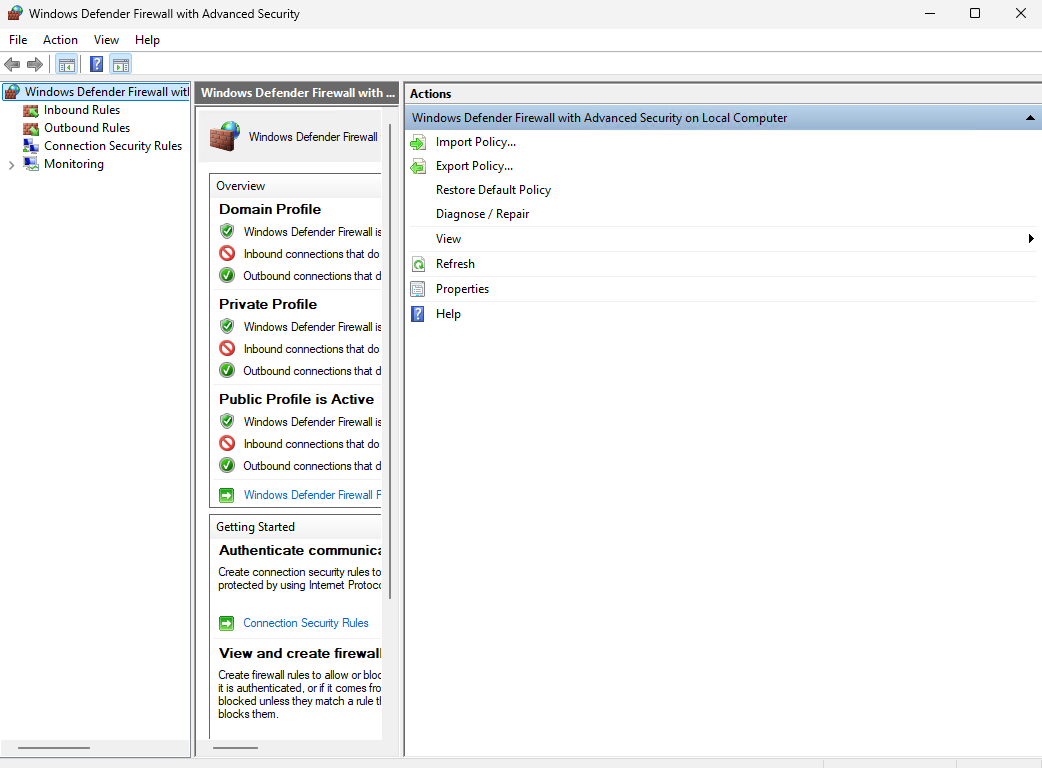 🔒 Étape 6: Sécuriser l'accès RDP
Le port 3389 est scanné en permanence par des bots sur Internet. Voici les mesures à appliquer dès le premier jour.
6.1: Changer le port RDP (3389 → port personnalisé)
Choisissez un port entre 1024 et 65535, non utilisé par un autre service. Exemple : 33890.
# Définir le nouveau port
$newport = 33890

# Modifier le registre
Set-ItemProperty -Path 'HKLM:\SYSTEM\CurrentControlSet\Control\Terminal Server\WinStations\RDP-Tcp' `
  -Name "PortNumber" -Value $newport

# Créer la règle de pare-feu pour le nouveau port
New-NetFirewallRule -DisplayName "RDP-$newport-TCP" -Direction Inbound -Protocol TCP -LocalPort $newport -Action Allow
New-NetFirewallRule -DisplayName "RDP-$newport-UDP" -Direction Inbound -Protocol UDP -LocalPort $newport -Action Allow

# Redémarrer le service RDP
Restart-Service TermService -Force
⚠️ Avant de redémarrer le service, assurez-vous que la règle de pare-feu pour le nouveau port est bien créée. Sinon, vous perdrez l'accès.
Après ce changement, connectez-vous avec : mstsc /v:185.xxx.xxx.xxx:33890
6.2: Activer NLA (Network Level Authentication)
NLA oblige l'authentification avant l'ouverture d'une session complète. Ça réduit la surface d'attaque et protège contre les attaques par déni de service.
# Activer NLA
Set-ItemProperty -Path 'HKLM:\System\CurrentControlSet\Control\Terminal Server\WinStations\RDP-Tcp' `
  -Name "UserAuthentication" -Value 1
Vérification :
(Get-ItemProperty -Path 'HKLM:\System\CurrentControlSet\Control\Terminal Server\WinStations\RDP-Tcp').UserAuthentication
# Doit retourner : 1
6.3: Créer un utilisateur dédié (ne pas utiliser Administrator directement)
Le compte Administrator est la première cible des attaques par force brute. Créez un compte dédié avec un nom non évident.
# Créer un nouvel utilisateur local
$Password = ConvertTo-SecureString "MonMotDePasse#Solide!" -AsPlainText -Force
New-LocalUser -Name "monuser" -Password $Password -FullName "Mon Utilisateur" -Description "Compte admin principal"

# Ajouter au groupe Administrateurs
Add-LocalGroupMember -Group "Administrators" -Member "monuser"

# Ajouter au groupe Remote Desktop Users
Add-LocalGroupMember -Group "Remote Desktop Users" -Member "monuser"
Ensuite, désactivez le compte Administrator une fois que vous avez vérifié que le nouveau compte fonctionne :
Disable-LocalUser -Name "Administrator"
🕐 Étape 7: Configurer le fuseau horaire et la langue
Un fuseau horaire incorrect fausse vos logs, vos tâches planifiées et vos certificats SSL. À corriger immédiatement.
Méthode PowerShell (recommandée)
# Définir le fuseau horaire sur Paris (UTC+1 / UTC+2 en été)
Set-TimeZone -Id "Romance Standard Time"

# Vérifier
Get-TimeZone
Le résultat attendu :
Id                         : Romance Standard Time
DisplayName                : (UTC+01:00) Brussels, Copenhagen, Madrid, Paris
Méthode GUI
Cliquez droit sur l'horloge dans la barre des tâches → Ajuster la date/l'heure
Désactivez Définir le fuseau horaire automatiquement
Sélectionnez (UTC+01:00) Bruxelles, Copenhague, Madrid, Paris
Langue de l'interface
Si votre VPS est livré en anglais et que vous souhaitez l'interface en français :
# Installer le pack de langue français
Install-Language fr-FR

# Définir comme langue système
Set-WinSystemLocale fr-FR
Set-WinUILanguageOverride -Language fr-FR
Un redémarrage est nécessaire pour appliquer le changement.
💾 Étape 8: Activer les sauvegardes automatiques
Un VPS sans sauvegarde est un VPS perdu. Une fausse manipulation, une mise à jour qui tourne mal, un ransomware: et tout disparaît.
Option 1: Sauvegardes OuiHeberg (recommandé)
OuiHeberg propose des snapshots et sauvegardes automatiques directement depuis l'espace client.
[📌 Placeholder : lien vers l'offre backup OuiHeberg]
Option 2: Windows Server Backup (natif)
Installez la fonctionnalité Windows Server Backup :
# Installer Windows Server Backup
Install-WindowsFeature -Name Windows-Server-Backup -IncludeManagementTools

# Vérifier l'installation
Get-WindowsFeature -Name Windows-Server-Backup
Créer une politique de sauvegarde basique :
# Créer une nouvelle politique
$Policy = New-WBPolicy

# Ajouter l'état système
Add-WBSystemState $Policy

# Ajouter la récupération bare-metal
Add-WBBareMetalRecovery $Policy

# Définir la destination (remplacez E: par votre disque de sauvegarde)
$BackupLocation = New-WBBackupTarget -VolumePath "E:"
Add-WBBackupTarget -Policy $Policy -Target $BackupLocation

# Planifier : tous les jours à 02h00
Set-WBSchedule -Policy $Policy -Schedule 02:00

# Appliquer la politique
Set-WBPolicy -Policy $Policy
💡 Pour une sauvegarde hors site, privilégiez les snapshots OuiHeberg ou une solution comme Veeam Agent for Windows (gratuit pour usage individuel).
📊 Étape 9: Vérifier les performances du VPS
Avant de déployer quoi que ce soit, établissez une baseline des ressources disponibles.
Gestionnaire des tâches
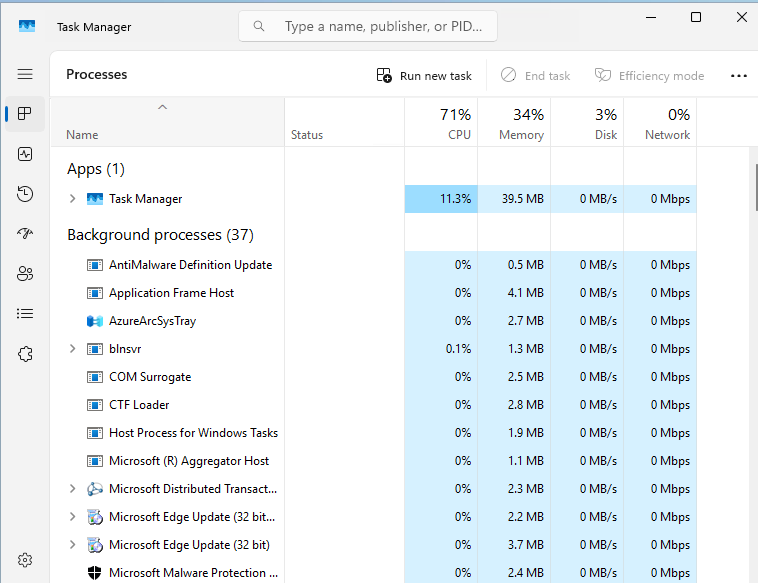
Ouvrez le Gestionnaire des tâches (Ctrl + Shift + Échap) → onglet Performances.
À la livraison, vous devriez voir :
CPU : < 10% (Windows indexe en arrière-plan au démarrage: c'est normal)
RAM : 30–50% utilisée (services Windows de base)
Disque : activité élevée pendant 5–10 min après le premier démarrage (indexation)
Confirmer le type de disque (NVMe)
Get-PhysicalDisk | Select FriendlyName, MediaType, Size
Sur un VPS OuiHeberg, vous devriez voir MediaType : SSD ou NVMe.
Vérifier l'espace disque disponible
Get-PSDrive C | Select Name, Used, Free
Résultat typique sur un VPS 50 Go :
Name  Used(GB)  Free(GB)
----  --------  --------
C     18.4      31.6
Tester la connectivité réseau
# Test de connectivité HTTP vers Google
Test-NetConnection google.com -Port 80

# Test de connectivité HTTPS
Test-NetConnection google.com -Port 443

# Test de latence (ping)
Test-Connection google.com -Count 4
Vérifier la RAM disponible
Get-CimInstance Win32_OperatingSystem | Select TotalVisibleMemorySize, FreePhysicalMemory
Les valeurs sont en Ko: divisez par 1024 pour obtenir des Mo.
🚀 Étape 10: Prochaines étapes selon votre usage
Votre VPS est maintenant sécurisé et opérationnel. La suite dépend de ce que vous voulez en faire.
🌐 Hébergement web
Objectif : héberger des sites web sous Windows Server.
Installer IIS (Internet Information Services) :
Install-WindowsFeature -Name Web-Server -IncludeManagementTools
Installer PHP (via Web Platform Installer ou manuellement depuis php.net)
Installer SQL Server Express (gratuit) ou MySQL/MariaDB
Configurer les virtual hosts dans IIS Manager
[📌 Placeholder : lien vers notre guide IIS sur Windows Server]
🖥️ Bureau à distance / Remote Desktop Services (RDS)
Objectif : permettre à plusieurs utilisateurs de se connecter simultanément.
⚠️ Par défaut, Windows Server autorise 2 connexions RDP simultanées (sessions administrateur). Au-delà, il faut une licence RDS CAL.
Installer le rôle Remote Desktop Services :
Install-WindowsFeature -Name RDS-RD-Server -IncludeManagementTools
Ajouter des utilisateurs au groupe Remote Desktop Users
Configurer RemoteApp pour publier des applications spécifiques
💻 Développement / ASP.NET
Objectif : déployer des applications .NET sur IIS.
Installer IIS + ASP.NET :
Install-WindowsFeature -Name Web-Server, Web-Asp-Net45, Web-Net-Ext45 -IncludeManagementTools
Installer le .NET Runtime (téléchargez depuis dotnet.microsoft.com)
Installer Visual Studio Build Tools pour compiler en ligne de commande
Déployer votre app via Web Deploy ou FTP
✅ Récapitulatif: Checklist des 30 premières minutes
[ ] Identifiants récupérés dans l'espace client OuiHeberg
[ ] Connexion RDP établie depuis votre poste
[ ] Avertissement de certificat accepté
[ ] Mot de passe Administrateur changé
[ ] Windows Update lancé et mises à jour installées
[ ] Redémarrage effectué si demandé
[ ] Pare-feu vérifié: règle RDP active
[ ] Port RDP changé (3389 → port personnalisé)
[ ] NLA activé
[ ] Utilisateur dédié créé (non-Administrator)
[ ] Fuseau horaire configuré sur Paris (Romance Standard Time)
[ ] Sauvegardes activées (OuiHeberg ou Windows Server Backup)
[ ] Performances vérifiées (CPU, RAM, disque, réseau)
[ ] Usage défini (IIS, RDS, .NET…) et premiers rôles installés
🔧 Dépannage rapide
Problème | Cause probable | Solution |
|---|---|---|
Impossible de se connecter en RDP | IP incorrecte, pare-feu bloquant, port wrong | Vérifiez l'IP dans l'espace client ; testez |
Avertissement de certificat bloquant | Client RDP trop strict | Cliquez "Oui" / "Continuer": c'est normal à la première connexion |
Mot de passe refusé | Majuscule/minuscule, copier-coller avec espace | Tapez le mot de passe manuellement ; vérifiez la disposition clavier |
Mot de passe oublié / compte bloqué | Trop de tentatives échouées | Utilisez la console KVM dans l'espace client OuiHeberg pour réinitialiser |
Windows Update bloqué à 0% | Service BITS ou Windows Update arrêté | Exécutez |
Session RDP se déconnecte immédiatement | Timeout de session, conflit NLA | Vérifiez les paramètres de session dans |
CPU à 100% au premier démarrage | Indexation Windows Search, Defender scan initial | Attendez 10–15 min: c'est normal après une première installation |
RDP lent / affichage saccadé | Bande passante insuffisante, couleurs trop élevées | Dans mstsc → Options → Expérience → réduisez la qualité d'affichage |
❓ FAQ
Quelle version de Windows Server est installée sur mon VPS ?
Vérifiez dans l'espace client OuiHeberg (section informations du VPS). Vous pouvez aussi le confirmer depuis PowerShell :
Get-ComputerInfo | Select WindowsProductName, WindowsVersion, OsHardwareAbstractionLayer
OuiHeberg propose Windows Server 2019 et Windows Server 2022.
Comment réinitialiser le mot de passe si je suis bloqué ?
Si vous n'arrivez plus à vous connecter en RDP (mot de passe oublié ou compte bloqué), utilisez la console KVM disponible dans votre espace client OuiHeberg. Elle vous donne un accès direct à l'écran du serveur, indépendamment de RDP. Depuis là, vous pouvez changer le mot de passe via Ctrl + Alt + Suppr → Modifier un mot de passe.
Est-ce que je peux installer n'importe quel logiciel sur mon VPS Windows ?
Oui. Vous avez les droits Administrateur complets. Vous pouvez installer n'importe quel logiciel compatible Windows Server (IIS, SQL Server, Node.js, Apache, etc.). La seule limite : les logiciels nécessitant une interface graphique DirectX/GPU (jeux, certains outils 3D) ne fonctionneront pas correctement sans GPU dédié.
Combien de connexions RDP simultanées sont possibles ?
Par défaut, 2 sessions administrateur simultanées sont autorisées sur Windows Server sans licence supplémentaire. Pour plus de connexions simultanées (utilisateurs non-administrateurs), il faut un rôle Remote Desktop Services et des licences RDS CAL (Client Access License) achetées séparément chez Microsoft.
Mon VPS Windows est-il sauvegardé automatiquement ?
Pas par défaut. OuiHeberg propose des options de sauvegarde automatique (snapshots, backup distant) en option depuis l'espace client. Nous recommandons fortement de les activer. Vous pouvez aussi configurer Windows Server Backup en natif (voir Étape 8).
Comment contacter le support OuiHeberg si j'ai un problème ?
Le support OuiHeberg est disponible 24h/24, 7j/7 :
Ticket support : depuis l'espace client → Support → Nouveau ticket
Chat en direct : disponible sur ouiheberg.com
Email : support@ouiheberg.com
Pour les problèmes critiques (VPS inaccessible, perte de données), ouvrez un ticket avec la priorité Urgente.