
 Area cliente
OpenVPN è un software VPN open-source che ti consente di creare il tuo server VPN privato. Con il tuo VPN, puoi:
- 🔒 Sicurezza della tua connessione su Wi-Fi pubblici
- 🕵️ Proteggere la tua privacy online
- 🌐 Accedere ai tuoi servizi da remoto
- 📍 Avere un IP fisso per i tuoi progetti
Questa guida utilizza un script di installazione automatica che configura tutto per te in pochi minuti.

Questa guida vale per qualsiasi server Debian o Ubuntu con accesso root, per esempio un VPS Linux OuiHeberg.
Requisiti
Sistema operativo supportato
| Distribuzione | Versioni supportate |
|---|---|
| Debian | 11 (Bullseye), 12 (Bookworm), 13 (Trixie) ✨ |
| Ubuntu | 22.04 LTS, 24.04 LTS, 25.04, 25.10 |
💡 Raccomandazione: Utilizza Debian 13 o Ubuntu 24.04 LTS per beneficiare delle ultime aggiornamenti di sicurezza.
Configurazione minima
| Elemento | Richiesto |
|---|---|
| RAM | 512 MB minimo |
| CPU | 1 vCPU |
| Storage | 5 GB |
| Porta | 1194 UDP aperta |
⚠️ Importante: Apri la porta 1194/UDP nel firewall del tuo hosting (pannello cloud) prima di iniziare.
Installazione del server OpenVPN
Passo 1: Connessione al server
Collegati in SSH al tuo VPS:
ssh root@il-tuo-ip-server
Passo 2: Aggiornamento del sistema
Su Debian 13 / Ubuntu 24.04+ :
apt update && apt upgrade -y
Passo 3: Download e avvio dello script
curl -O https://raw.githubusercontent.com/angristan/openvpn-install/master/openvpn-install.sh
chmod +x openvpn-install.sh
./openvpn-install.sh
Passo 4: Rispondere alle domande
Lo script pone alcune domande. Ecco le risposte consigliate:
Welcome to the OpenVPN installer!

I need to ask you a few questions before starting setup.
You can leave the default options and just press enter if you are OK with them.

IP address: [Premi Invio]
Risposte consigliate:
| Domanda | Risposta | Spiegazione |
|---|---|---|
| IP address | Invio | Auto-rilevata |
| Public IPv4 or hostname | Invio | Lasciare predefinito |
| IPv6 support | n | Salvo necessità specifiche |
| Port | 1194 | Porta standard OpenVPN |
| Protocol | 1 (UDP) | Migliore performance |
| DNS | 1 (Cloudflare) | Veloce e affidabile |
| Compression | n | Sicurezza (evita VORACLE) |
| Customize encryption | n | Impostazioni sicure predefinite |
| Client name | il-mio-pc | Nome a tua scelta |
Passo 5: Recuperare il file di configurazione
Alla fine dell'installazione, lo script mostra:
Client il-mio-pc added.

The configuration file has been written to /root/il-mio-pc.ovpn
Download the .ovpn file and import it in your OpenVPN client.
Scarica questo file sul tuo computer:
# Dal tuo PC locale (non dal server)
scp root@il-tuo-ip-server:/root/il-mio-pc.ovpn ~/Desktop/
Oppure visualizzalo per copiarlo:
cat /root/il-mio-pc.ovpn
Aggiungere altri dispositivi
Per creare profili per i tuoi altri dispositivi (telefono, tablet, altro PC), riavvia lo script:
./openvpn-install.sh
Menu visualizzato:
OpenVPN is already installed.

Select an option:
   1) Add a new client
   2) Revoke an existing client
   3) Remove OpenVPN
   4) Exit
Scegli 1 e inserisci un nuovo nome (es: iphone, tablet, ufficio).
Connessione al VPN
Windows
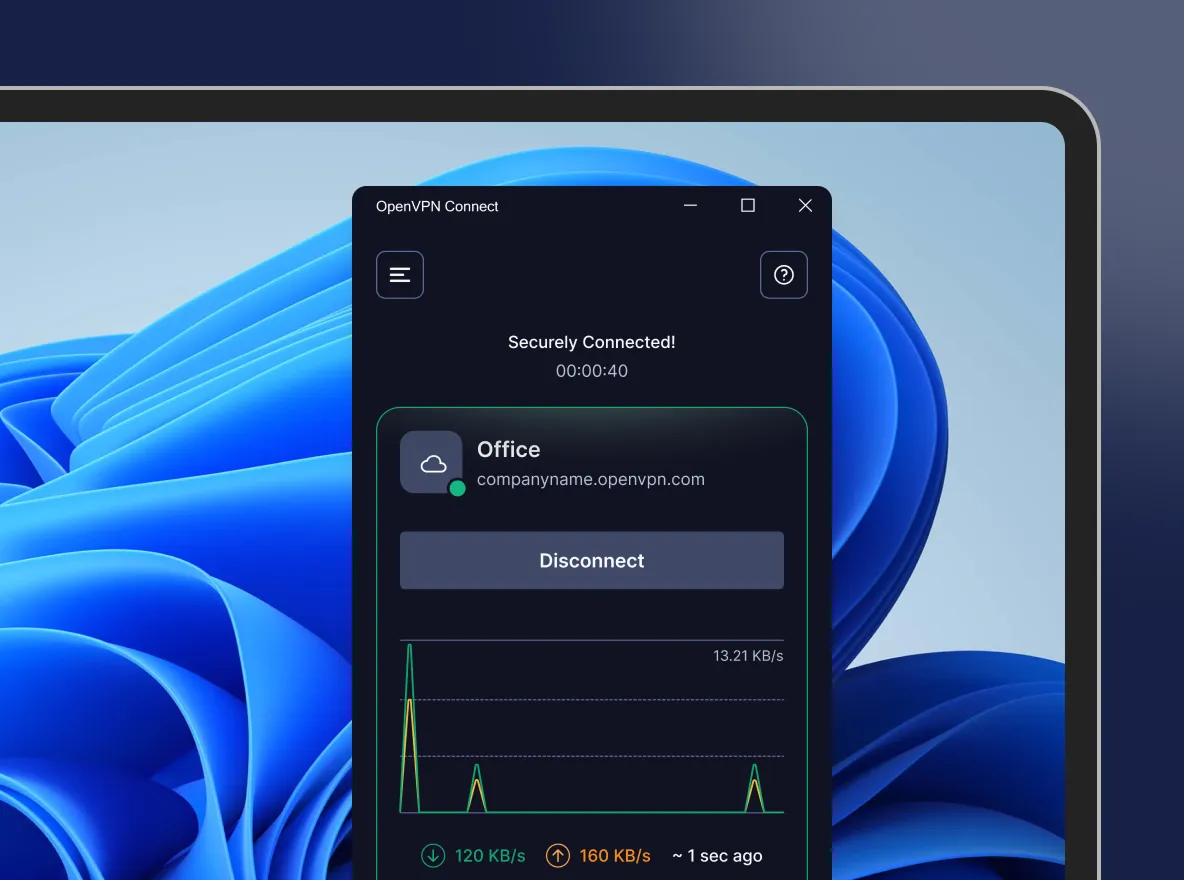
- Scarica OpenVPN Connect
- Installa e apri l'applicazione
- Trascina il tuo file
.ovpnnella finestra - Clicca su CONNETTI
macOS
- Scarica Tunnelblick (gratuito) o OpenVPN Connect
- Fai doppio clic sul file
.ovpn - Clicca sull'icona nella barra dei menu → Connetti
Linux (Debian/Ubuntu)
# Installazione del client
sudo apt install openvpn

# Connessione (mantieni il terminale aperto)
sudo openvpn --config il-mio-pc.ovpn
Per una connessione automatica all'avvio:
sudo cp il-mio-pc.ovpn /etc/openvpn/client/il-mio-pc.conf
sudo systemctl enable openvpn-client@il-mio-pc
sudo systemctl start openvpn-client@il-mio-pc
Android
- Installa OpenVPN Connect dal Play Store
- Trasferisci il file
.ovpnsul tuo telefono - Aprilo con l'applicazione
- Premi su CONNETTI
iOS (iPhone/iPad)
- Installa OpenVPN Connect dall'App Store
- Inviati il file
.ovpnvia email, AirDrop o cloud - Aprilo con OpenVPN Connect
- Premi su AGGIUNGI poi CONNETTI
Verificare che funzioni
Una volta connesso al VPN:
- Vai su whatismyip.com
- L'indirizzo IP visualizzato deve essere quello del tuo VPS (e non il tuo IP personale)
✅ Se è così, il tuo VPN funziona!
Comandi utili
| Azioni | Comando |
|---|---|
| Vedi lo stato del server | systemctl status openvpn-server@server |
| Riavvia OpenVPN | systemctl restart openvpn-server@server |
| Vedi i log | journalctl -u openvpn-server@server -f |
| Aggiungi/Rimuovi un client | ./openvpn-install.sh |
| Disinstalla OpenVPN | ./openvpn-install.sh → opzione 3 |
Risoluzione rapida dei problemi
❌ Il client non si connette
Verifiche:
- La porta 1194 UDP è aperta nel firewall del tuo hosting?
- Il servizio è in esecuzione?
systemctl status openvpn-server@server
- La porta è in ascolto?
ss -ulnp | grep 1194
❌ Connesso ma senza Internet
Controlla l'IP forwarding:
cat /proc/sys/net/ipv4/ip_forward
Se mostra 0, attivalo:
echo 1 > /proc/sys/net/ipv4/ip_forward
echo "net.ipv4.ip_forward=1" >> /etc/sysctl.conf
systemctl restart openvpn-server@server
❌ Connessione molto lenta
Prova a ridurre la MTU. Aggiungi nel tuo file .ovpn lato client:
tun-mtu 1400
mssfix 1360
Risorse utili
| Risorsa | Link |
|---|---|
| OpenVPN Connect (tutti i sistemi operativi) | openvpn.net/client |
| Tunnelblick (macOS) | tunnelblick.net |
| Documentazione ufficiale | openvpn.net/community-resources |
| Script di installazione | github.com/angristan/openvpn-install |
Riepilogo
| Passo | Azioni |
|---|---|
| 1 | Collegati in SSH al VPS |
| 2 | Aggiorna il sistema (apt update && apt upgrade -y) |
| 3 | Scarica e avvia lo script di installazione |
| 4 | Rispondi alle domande (o mantieni i valori predefiniti) |
| 5 | Recupera il file .ovpn generato |
| 6 | Importa il file in OpenVPN Connect |
| 7 | Connettiti! 🎉 |