
 Area cliente
Tempo stimato: 10 minuti
Difficoltà: Principiante ⭐
Server compatibili: ARK: Survival Evolved su OuiPanel
📋 Introduzione
Il tuo server ARK: Survival Evolved viene consegnato con una password admin generata a caso, sulla mappa The Island. Questa guida spiega come dargli un nome, scegliere la mappa, proteggere l'accesso, impostare il numero di giocatori, aggiungere mod dello Steam Workshop, diventare admin nel gioco e modificare le impostazioni di GameUserSettings.ini.
La prima installazione scarica il gioco, che pesa più di 20 GB. Conta circa 10-15 minuti prima che il server sia pronto. Poi ogni riavvio richiede circa 4 minuti.
⚙️ Aprire le variabili del server
- Apri il tuo server ARK in OuiPanel.
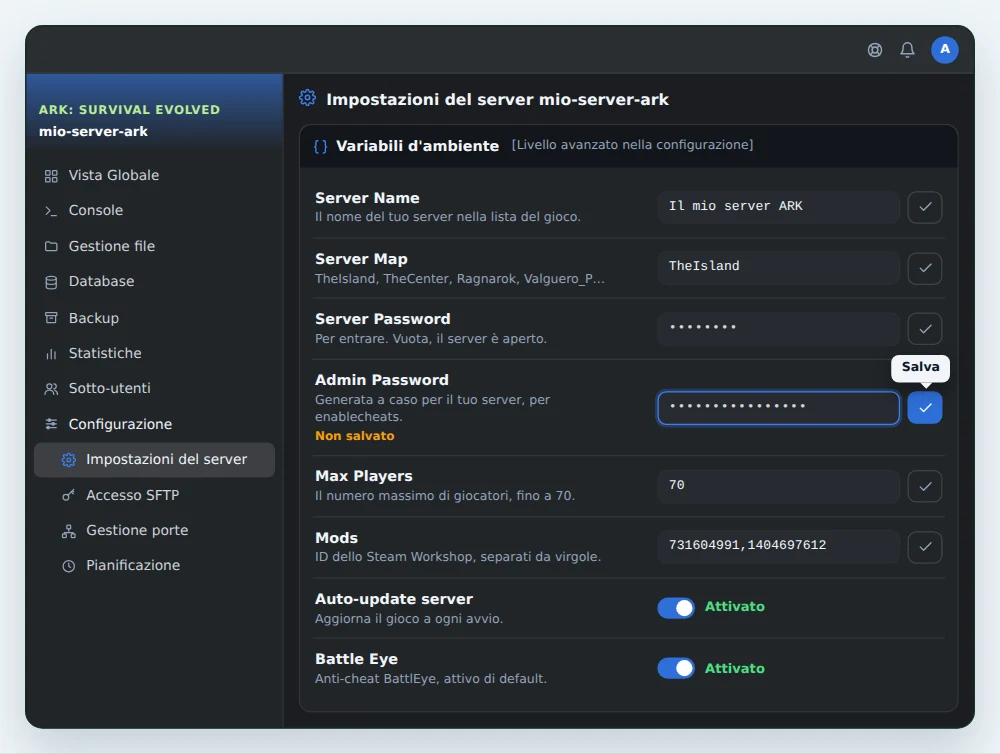
- Vai in Configurazione › Impostazioni del server, poi scorri fino alla scheda Variabili d'ambiente.
- Modifica un valore, poi clicca sul segno di spunta a destra del campo (Salva). Gli interruttori si salvano da soli.
- In Console, clicca su Riavvia. Le variabili vengono lette all'avvio del server.
| Variabile | Ruolo |
|---|---|
| Server Name | Il nome del tuo server nella lista del gioco, al massimo 128 caratteri. Di default A OuiHeberg Hosted ARK Server. |
| Server Map | La mappa caricata all'avvio, al massimo 20 caratteri. Di default TheIsland. |
| Server Password | La password per entrare nel server, con lettere, cifre, - e _. Vuota, il server è aperto a tutti. |
| Admin Password | La password dei comandi di amministrazione, 16 caratteri generati a caso alla consegna. Puoi sostituirla. |
| Max Players | Il numero massimo di giocatori, fino a 70. |
| Mods | I numeri delle mod dello Steam Workshop, separati da virgole. La pagina Mod la compila per te. Vuoto di default. |
| Auto-update server | Attivo di default. Il server scarica l'ultima versione del gioco a ogni avvio. |
| Battle Eye | Attivo di default. L'anti-cheat BattlEye protegge il server. Disattivalo solo se sai perché. |
🏷️ Dare un nome al server
In Server Name, scrivi il nome che i tuoi giocatori cercheranno nella lista, per esempio quello del tuo gruppo. Salva, poi riavvia. Un nome unico si trova prima di uno comune.
🗺️ Scegliere la mappa
In Server Map, scrivi il nome esatto della mappa, con maiuscole e _P compresi. I nomi accettati sono TheIsland, TheCenter, Ragnarok, ScorchedEarth_P, Aberration_P, Extinction, Valguero_P, Genesis, CrystalIsles, Gen2, Fjordur.
- Ogni mappa tiene il suo salvataggio. Tornando a una mappa ritrovi il suo mondo.
- Le mappe vendute come espansione, come Scorched Earth, Aberration, Extinction o Genesis, vanno comprate da ogni giocatore.
- Le mappe grandi chiedono più memoria. Se al server manca RAM, passa al piano superiore senza perdere dati.
🔒 Le due password
Server Password protegge l'accesso al server. Dalla ai tuoi amici, o lascia il campo vuoto per un server aperto a tutti.
Admin Password dà i comandi di amministrazione del gioco. Viene generata a caso per il tuo server. Tienila per te e, se la cambi, sceglila diversa dalla password del server.
💡 Le due password accettano lettere, cifre, trattino e trattino basso. Evita gli spazi e gli altri simboli.
👥 Impostare il numero di giocatori
In Max Players, indica il numero massimo di giocatori, fino a 70. La memoria del piano fissa il numero di giocatori consigliato: fino a circa 10 con Start, da 10 a 30 con Plus e da 30 a 70 con Pro.
🧩 Aggiungere mod dello Steam Workshop
La pagina Mod di OuiPanel gestisce le mod dello Steam Workshop del tuo server, fino a 30, nell'ordine di caricamento che scegli. Il server le scarica e le aggiorna da solo a ogni avvio.
- Sullo Steam Workshop di ARK, apri la pagina della mod e copia il suo indirizzo. Il suo numero è quello che segue
id=, per esempio731604991. - In OuiPanel, apri la pagina Mod del server. Incolla l'indirizzo o il numero in Aggiungi una mod, poi clicca su Verifica.
- Controlla l'anteprima della mod, con nome, dimensione e ultimo aggiornamento. Il pulsante Aggiungi in posizione mette la mod in fondo all'elenco. Se la mod non può essere aggiunta, l'anteprima spiega il motivo.
- In Mod installate, imposta l'ordine con le frecce. Le mod si caricano dall'alto verso il basso e, in caso di conflitto, vince quella in alto.
- Riavvia il server per applicare il nuovo elenco. All'avvio ARK scarica le nuove mod.
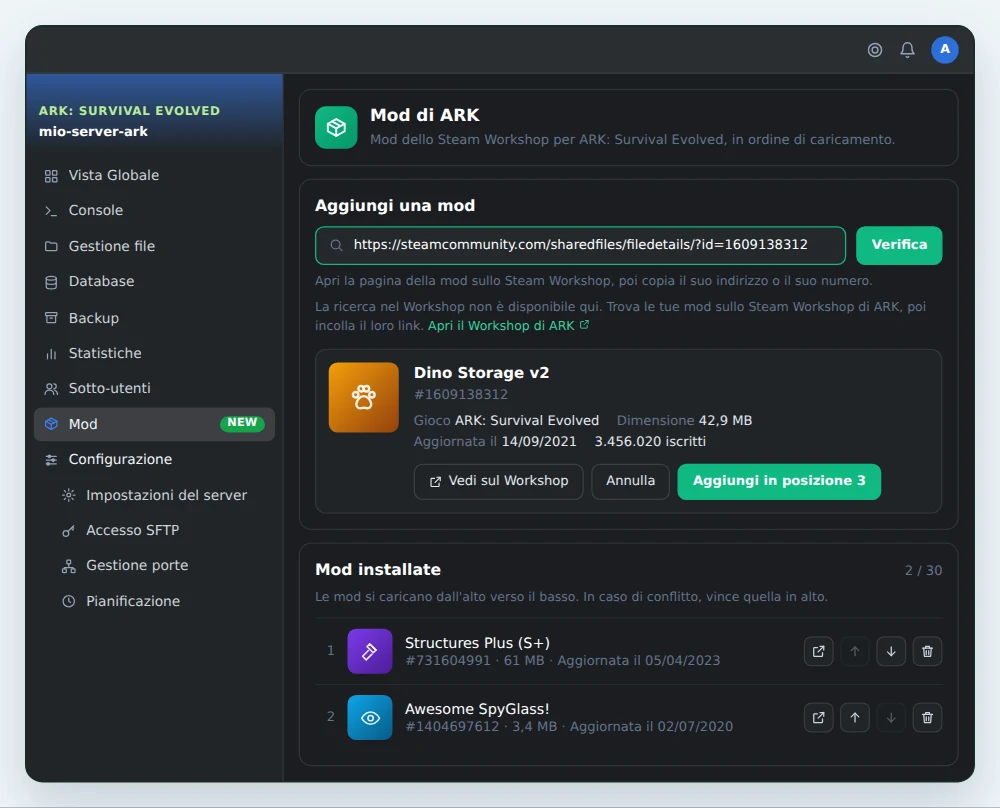
OuiPanel non cerca nel Workshop. Trova le tue mod su Steam, poi incolla il loro link. Le raccolte del Workshop vengono rifiutate, aggiungi le loro mod una per una.
La variabile Mods delle impostazioni del server funziona ancora. Contiene i numeri delle mod, separati da virgole, ed è quella che la pagina Mod compila per te.
💡 Un server con mod richiede più memoria, quindi scegli il piano Plus o Pro. Non offriamo assistenza per le mod.
🌍 Entrare nel server
- Avvia il server dalla Console di OuiPanel e aspetta la riga
Server has completed startup and is now advertising for join. - Circa 25 secondi dopo, il server compare nella lista dei server non ufficiali.
- Avvia ARK: Survival Evolved, apri la lista dei server e mostra i server non ufficiali.
- Cerca il nome scelto in Server Name, entra nel server e scrivi la sua password se ne ha una.
👑 Diventare amministratore
- Una volta connesso, apri la console del gioco con il tasto Tab.
- Scrivi
enablecheatsseguito dalla tua password admin, per esempioenablecheats MiaPasswordAdmin, e conferma. - I comandi di amministrazione sono attivi. Iniziano con
admincheat, per esempioadmincheat SaveWorldper salvare il mondo.
Tutti i comandi sono nella nostra guida completa ai comandi di ARK.
📝 Impostare il gioco in GameUserSettings.ini
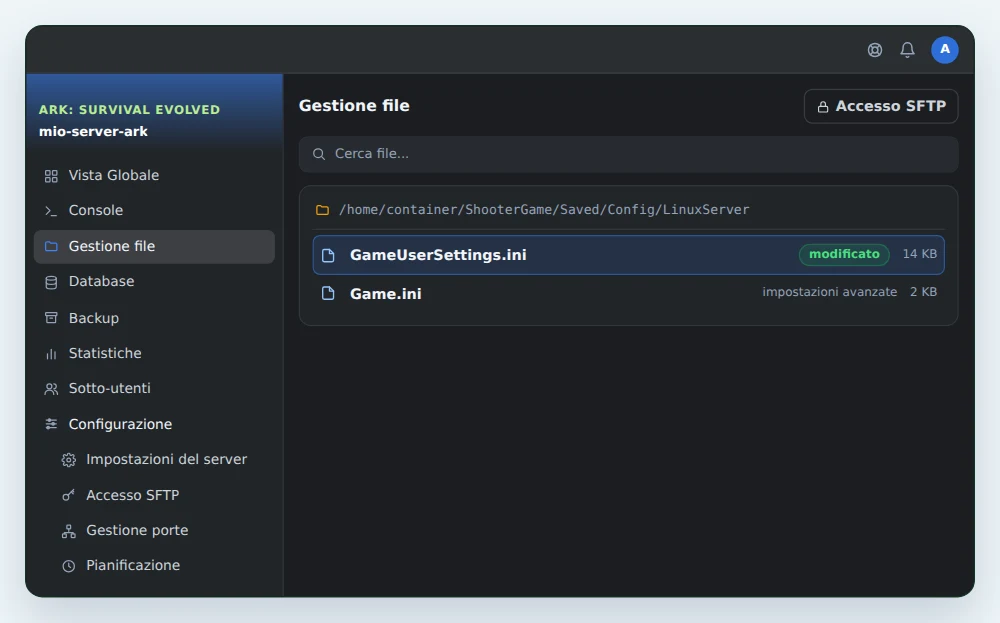
I moltiplicatori di esperienza, raccolta e addomesticamento, il PvE e la maggior parte delle opzioni del server sono in ShooterGame/Saved/Config/LinuxServer/GameUserSettings.ini.
- Ferma il server dalla Console. Il gioco riscrive questo file quando si ferma, quindi una modifica fatta a server acceso andrebbe persa.
- Apri il file nella Gestione file di OuiPanel o via SFTP.
- Nella sezione
[ServerSettings], aggiungi o modifica le tue righe, poi salva. - Avvia il server.
Un esempio che raddoppia esperienza e raccolta, triplica la velocità di addomesticamento e passa il server in PvE.
[ServerSettings]
XPMultiplier=2.0
HarvestAmountMultiplier=2.0
TamingSpeedMultiplier=3.0
serverPVE=True
Il server è PvP di default. La riga serverPVE=True lo passa in PvE. Il nome del server e le password si impostano nelle variabili di OuiPanel, che hanno la precedenza su questo file.
💡 Fai un backup dalla pagina Backup di OuiPanel prima di modificare le impostazioni.
❓ Problemi frequenti
Il mio server non compare nella lista
Alla prima installazione, aspetta 10-15 minuti mentre il gioco si scarica. Poi controlla che la console mostri advertising for join. Se il server resta assente, apri un ticket e la nostra assistenza ti aiuta a entrare.
La password admin viene rifiutata
Copiala esattamente da Admin Password, senza spazi. Se l'hai appena cambiata, riavvia il server perché venga applicata.
Le mie modifiche a GameUserSettings.ini sono sparite
Il file è stato modificato a server acceso e il gioco l'ha riscritto all'arresto. Ferma il server, rifai la modifica, salva, poi avvialo.
La mappa non cambia
Il nome in Server Map va scritto esattamente come nella lista, per esempio ScorchedEarth_P e non ScorchedEarth. Salva, poi riavvia.
➡️ Passi successivi
Per tutti i comandi di amministrazione, leggi la guida completa ai comandi di ARK: Survival Evolved. Per aprire i file del server dal tuo computer, o importare un salvataggio in ShooterGame/Saved/SavedArks, leggi Come connettersi in SFTP con FileZilla.
🚀 Non hai ancora un server?
Con il nostro server ARK, il tuo server ARK: Survival Evolved accoglie fino a 70 giocatori, con anti-DDoS, accesso SFTP e backup su richiesta o pianificati.
Hai bisogno di un server ARK?
Server ARK: Survival Evolved da 5,99 €/mese, fino a 70 giocatori, con nome, mappa e password dal pannello, import del tuo mondo via SFTP e anti-DDoS incluso.