
 Area cliente
La gestione quotidiana di un VPS si fa dalla sua scheda, nell'area clienti dash.ouiheberg.com. Questa guida ti mostra come avviarlo o fermarlo, aprire la console, cambiare la password, reinstallarlo e impostare il reverse DNS. Vale sia per i VPS Linux sia per i VPS Windows.
Aprire la scheda del VPS
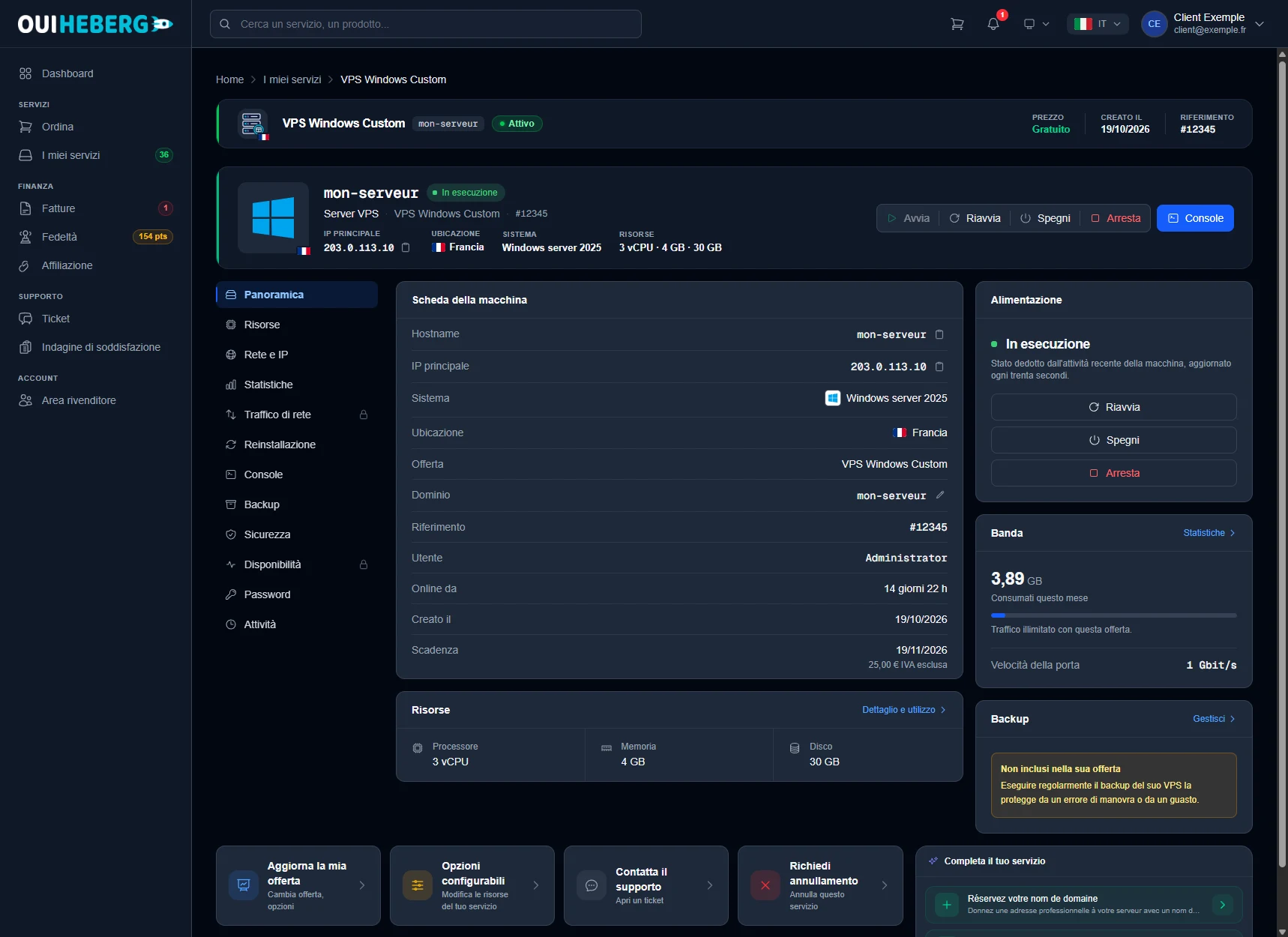
In I miei servizi, fai clic sul tuo VPS. La fascia in alto riassume la macchina. Mostra lo stato, l'IP principale con un pulsante per copiarlo, la posizione, il sistema e le risorse. I pulsanti di alimentazione e il pulsante Console sono a destra.
Il menu a sinistra raccoglie le sezioni, da Panoramica ad Attività. Un lucchetto indica una sezione della Modalità Esperto, come Traffico di rete o Disponibilità. Questa modalità si attiva in Impostazioni, sezione Modalità Esperto.
Avviare, riavviare, spegnere o arrestare il VPS
I quattro pulsanti della fascia non hanno lo stesso effetto.
| Pulsante | Effetto |
|---|---|
| Avvia | Accende un VPS spento. Il pulsante è grigio mentre il VPS è in funzione. |
| Riavvia | Riavvia il sistema in modo pulito. I tuoi servizi si fermano per qualche istante. |
| Spegni | Arresta il sistema in modo pulito. Il VPS resta offline finché non lo riavvii dalla scheda. |
| Arresta | Interrompe il VPS di colpo, come staccare la spina. I dati non salvati vanno persi. Da usare solo con un sistema che non risponde più. |
dash chiede una conferma prima di riavviare, spegnere o arrestare il VPS. Per Arresta, il pulsante di conferma si chiama Forza l'arresto. Il riquadro Alimentazione della Panoramica mostra lo stato della macchina e ripropone gli stessi pulsanti.
💡 Hai aggiunto risorse con il riquadro Opzioni configurabili? Fai clic su Spegni, poi su Avvia. Il VPS riparte con le nuove risorse.
Aprire la console (lo schermo del VPS)
La console mostra lo schermo del VPS nel tuo browser. Ti aiuta quando SSH o il Desktop remoto non rispondono più, per esempio dopo un errore nel firewall.
Fai clic sul pulsante blu Console, in alto a destra nella scheda.
Compare la finestra Aprire la console remota?. Fai clic su Apri la console.
Si apre una nuova finestra con lo schermo del VPS. Accedi con l'utente e la password della sezione Password.
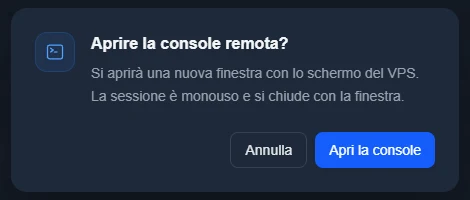
La sessione vale una sola volta e si chiude con la finestra. Per tornarci più tardi, fai di nuovo clic su Console. Se il VPS è spento, avvialo prima per vederne lo schermo.
Cambiare la password del VPS
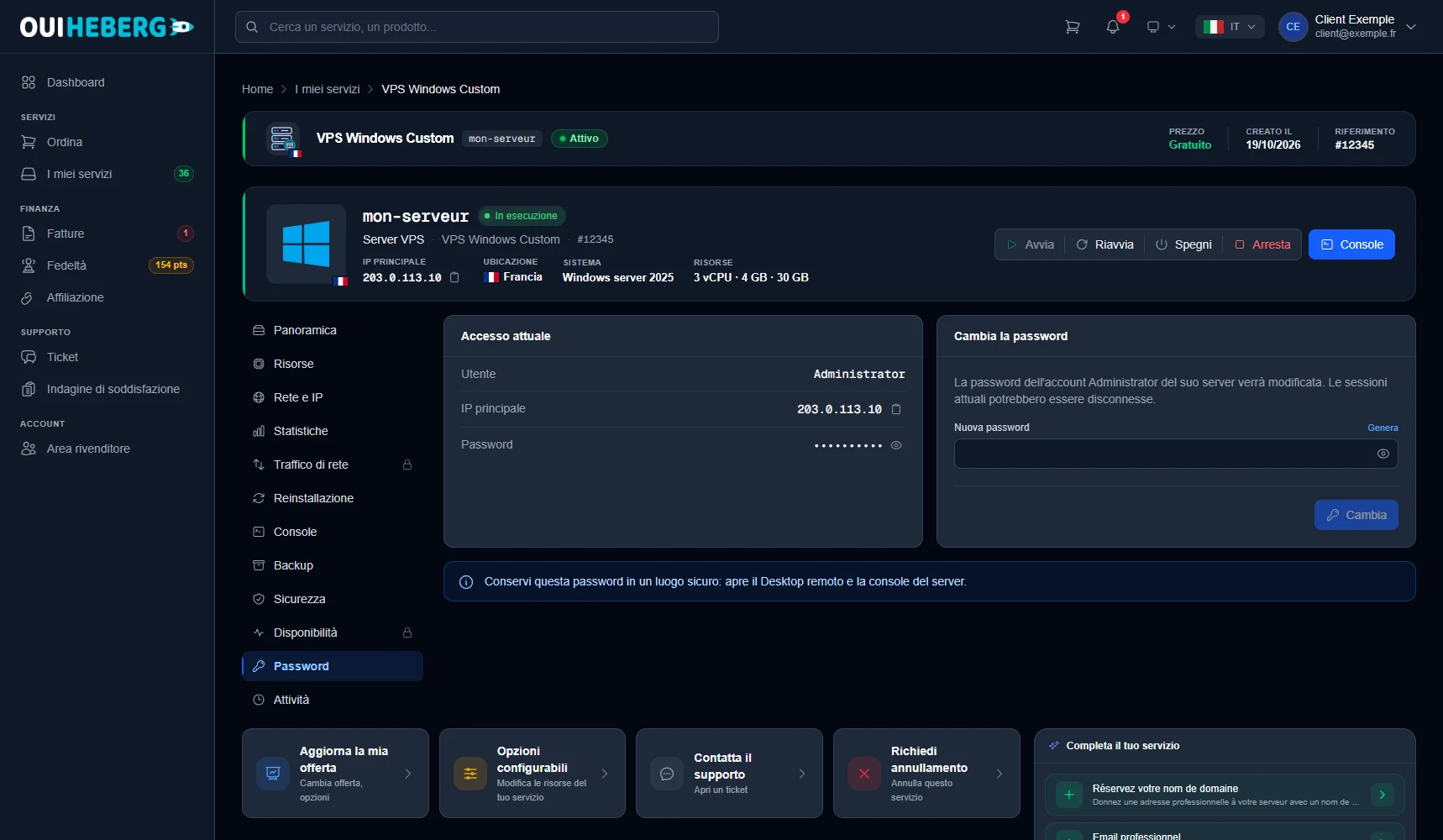
Apri la sezione Password. Il riquadro Accesso attuale indica l'Utente (root su un VPS Linux, Administrator su un VPS Windows), l'IP principale e la password attuale, nascosta. L'icona a forma di occhio la mostra.
Nel riquadro Cambia la password, scrivi la nuova password nel campo Nuova password. Il link Genera, sopra il campo a destra, ne crea una per te.
Conservala in un posto sicuro, poi fai clic su Cambia.
La password del server viene modificata. Le sessioni aperte sul VPS possono essere disconnesse.
Su un VPS Linux, l'accesso con chiave SSH è più sicuro. La password resta utile per la console. La guida Configurare una chiave SSH su VPS Linux spiega come fare. Su un VPS Windows, questa password è quella del Desktop remoto, descritto in Connettersi a un VPS Windows tramite RDP.
Reinstallare il sistema
💡 Una reinstallazione cancella tutto il VPS. Tutti i dati del disco vanno persi per sempre. Fai un backup prima di continuare.
Apri la sezione Reinstallazione.
Al passaggio Scegli un sistema operativo, fai clic sul riquadro del sistema che vuoi. Ogni riquadro indica quante versioni sono disponibili.
Al passaggio Accesso al server, scegli come accederai al nuovo sistema. Su un VPS Windows l'unica opzione è Password e la password di Amministratore attuale viene mantenuta. Su un VPS Linux, Password mantiene la password root attuale. L'opzione Chiave SSH installa in più le tue chiavi pubbliche, una per riga.
Al passaggio Conferma, scrivi il nome host del VPS indicato sopra il campo. Spunta Capisco che tutti i dati del VPS verranno cancellati.
Fai clic su Reinstalla il VPS.
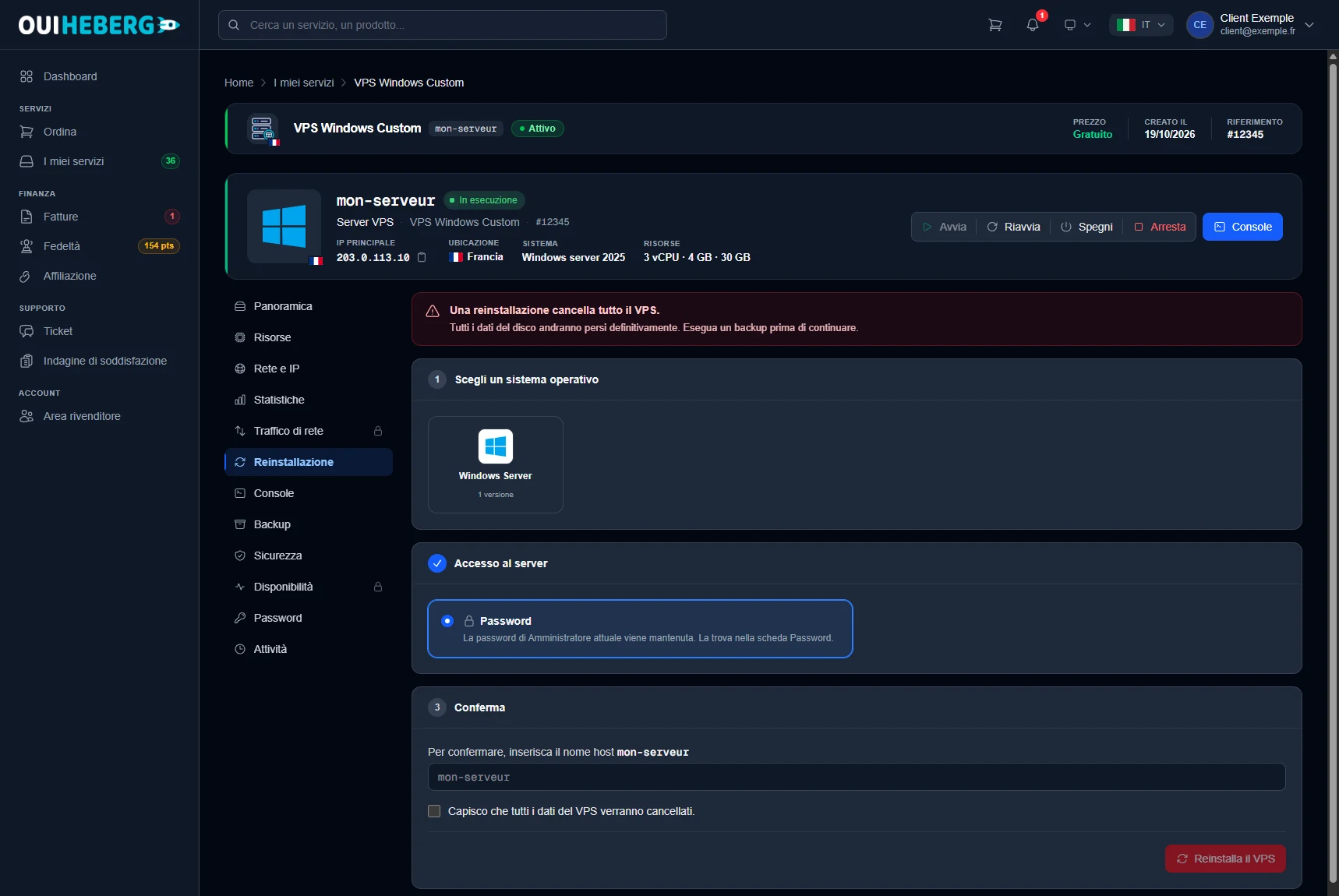
Dopo la reinstallazione, la password si legge sempre nella sezione Password.
Rete e reverse DNS
La sezione Rete e IP conta gli indirizzi IPv4 e IPv6 del VPS e i rDNS configurati. Il riquadro Configurazione di rete riporta indirizzi, gateway e indirizzo MAC. Il riquadro Rete privata serve a collegare tra loro i tuoi VPS nella stessa posizione.
L'elenco Indirizzi del VPS mostra ogni indirizzo con il suo rDNS. La dicitura VALORE PREDEFINITO indica il nome originale.
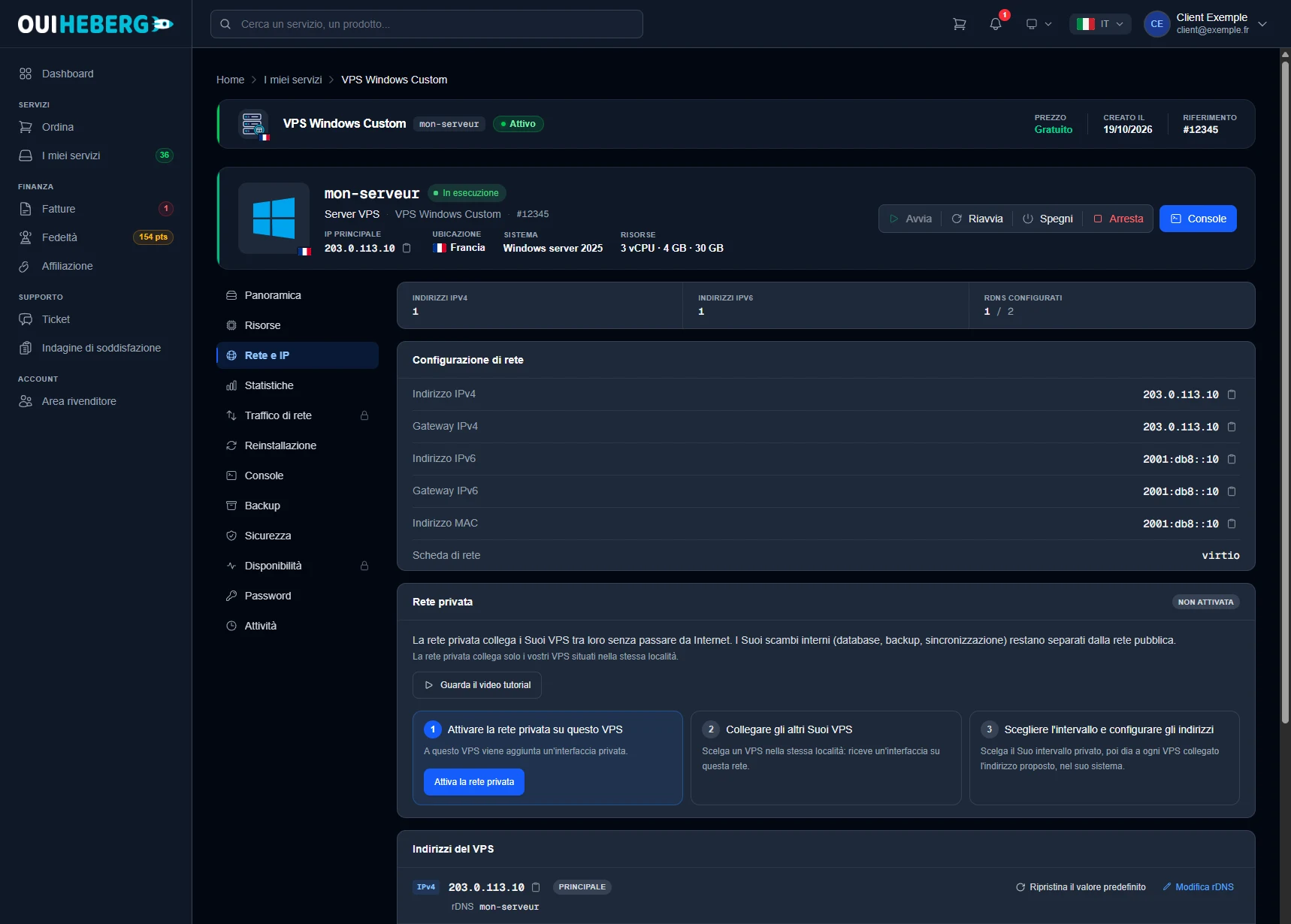
Impostare il reverse DNS di un indirizzo
Il reverse DNS (rDNS) associa un nome host a un indirizzo. I server di posta lo controllano, quindi conta appena il tuo VPS invia email.
Per prima cosa, nella zona DNS del tuo dominio, crea un record A che faccia puntare il nome scelto all'indirizzo del VPS (AAAA per un indirizzo IPv6). Il rDNS deve puntare a un nome che a sua volta risolve verso quell'indirizzo.
In Indirizzi del VPS, fai clic su Imposta un rDNS accanto all'indirizzo.
Scrivi il nome completo, per esempio
mail.esempio.it, poi salva.
La modifica è subito visibile sui server DNS di OuiHeberg. Può richiedere fino a un'ora per comparire ovunque.
Aprire le porte
L'area clienti non ha un firewall di rete per i VPS. Le porte si aprono nel sistema del VPS. Su Linux, segui la guida UFW: configurare il firewall del tuo VPS Linux. Su Windows, segui Configurare il firewall di Windows Server su un VPS.
Hai bisogno di aiuto?
Apri un ticket da Ticket › Aprire un ticket, oppure dal riquadro Contatta il supporto in fondo alla scheda del VPS. Nel campo Servizio interessato, scegli il VPS: il team risparmia tempo. Puoi anche fare la tua domanda sul Discord di OuiHeberg.