
 Kundenbereich
So installieren Sie ein automatisches Resource Pack auf Ihrem Minecraft-Server
Um Ihrem Minecraft-Server eine echte visuelle Identität zu verleihen, benötigen Sie ein Resource Pack, das automatisch auf alle Ihre Spieler angewendet wird. Es ist nicht mehr nötig, ihnen einen Link zu senden, zu erklären, wo sie die Datei ablegen sollen, oder zu überprüfen, ob sie es aktiviert haben: alles geschieht beim Einloggen.
In diesem Tutorial werden wir sehen, wie Sie Ihr Resource Pack hosten, die notwendigen Informationen (URL und Hash) abrufen und dann Ihren Server über die Datei server.properties konfigurieren, damit das Pack jedem Spieler angeboten oder auferlegt wird, der beitritt.
Bereiten Sie Ihr Resource Pack vor
Bevor Sie die Serverkonfiguration ändern, benötigen Sie ein einsatzbereites Resource Pack. Wenn Sie eines selbst erstellt oder ein bestehendes Pack heruntergeladen haben, stellen Sie sicher, dass es mit der Version Ihres Servers kompatibel ist. Ein Pack, das für eine andere Version vorgesehen ist, kann Anzeigeprobleme oder Ladefehler verursachen.
Ihr Pack muss im Format .zip vorliegen. Wenn das der Fall ist, fahren Sie mit dem nächsten Schritt fort.
Pack hosten und Informationen abrufen
Damit Ihr Server das Resource Pack an die Spieler verteilen kann, muss die Datei online über eine direkte URL zugänglich sein. Am einfachsten ist es, einen Dienst wie CraftPacks zu nutzen, der das Hosting verwaltet und automatisch den SHA-1-Hash generiert, den Sie benötigen.
Gehen Sie zu https://craftpacks.fr/ und ziehen Sie Ihre .zip-Datei auf die Seite. Bestätigen Sie den Upload und warten Sie, während die Datei hochgeladen wird.
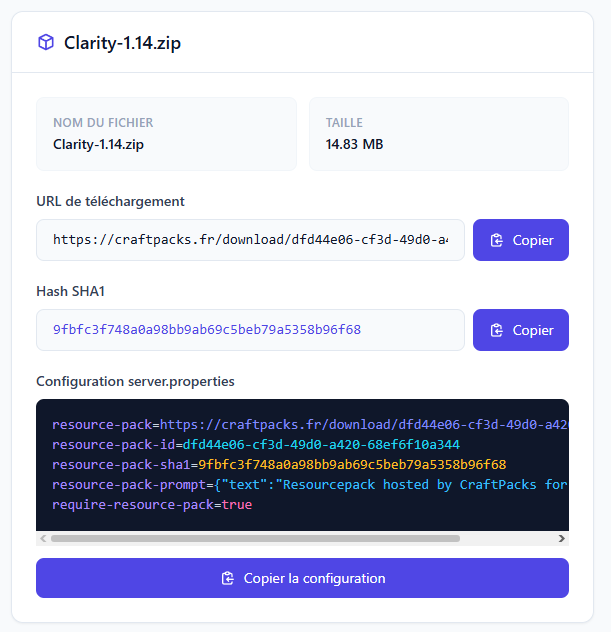
Sobald der Upload abgeschlossen ist, zeigt die Website zwei wichtige Informationen an:
- Die URL des Resource Packs: der direkte Link zu Ihrer gehosteten Datei
- Der SHA-1-Hash: ein Fingerabdruck, der es dem Server ermöglicht zu überprüfen, dass die vom Spieler heruntergeladene Datei die richtige ist
Klicken Sie auf die Schaltfläche, um diese Informationen zu kopieren. Halten Sie sie bereit, Sie werden sie in die Konfiguration Ihres Servers einfügen.
Tipp: Fügen Sie CraftPacks zu Ihren Favoriten hinzu. Wenn Sie Ihr Resource Pack später aktualisieren, können Sie die neue Version erneut hochladen und die neuen Informationen in wenigen Sekunden abrufen.
Resource Pack in server.properties konfigurieren
Hier spielt sich alles ab. Sie werden die Datei server.properties Ihres Servers ändern, um die URL und den Hash Ihres Resource Packs hinzuzufügen.
Zugriff auf die Datei
Melden Sie sich beim Panel Ihres Servers OuiHeberg an und öffnen Sie den Tab Dateien. Suchen Sie die Datei server.properties im Stammverzeichnis Ihres Servers und öffnen Sie sie.
[BILD: Screenshot des Datei-Managers des OuiHeberg-Panels mit der sichtbaren Datei server.properties]
Ändern Sie die Zeilen des Resource Packs
In der Datei suchen Sie die folgenden Zeilen (sie können standardmäßig leer sein):
resource-pack=
resource-pack-sha1=
Ersetzen Sie sie durch die Informationen, die Sie von CraftPacks kopiert haben. Sie sollten etwas wie folgt erhalten:
resource-pack=https://craftpacks.fr/download/xxxxxxxx
resource-pack-sha1=abc123def456...
Die URL muss vollständig sein (mit https://) und der Hash muss genau mit dem von CraftPacks bereitgestellten übereinstimmen.
Option: Pack verpflichtend machen
Standardmäßig können die Spieler den Download des Resource Packs ablehnen und mit den Vanilla-Texturen spielen. Wenn Sie die Verwendung des Packs erzwingen möchten, suchen Sie die Zeile:
require-resource-pack=false
Und ändern Sie sie zu:
require-resource-pack=true
Mit dieser aktivierten Option wird ein Spieler, der das Pack ablehnt, vom Server getrennt.
Speichern und neu starten
Sobald Sie Ihre Änderungen vorgenommen haben, speichern Sie die Datei und starten Sie Ihren Server neu, damit die Änderungen wirksam werden.
Achtung: Berühren Sie die anderen Zeilen in
server.propertiesnicht, wenn Sie sich nicht sicher sind, was Sie tun. Ein falscher Wert kann verhindern, dass Ihr Server startet.
Überprüfen, ob alles funktioniert
Nach dem Neustart starten Sie Minecraft und verbinden sich mit Ihrem Server. Beim Einloggen sollte eine Nachricht erscheinen, die Sie fragt, ob Sie den Download des Resource Packs des Servers akzeptieren.
Akzeptieren Sie, und Minecraft wird das Pack herunterladen, installieren und automatisch aktivieren. Wenn alles richtig konfiguriert ist, sehen Sie sofort die neuen Texturen, Klänge oder visuellen Änderungen Ihres Packs.
Alle Ihre Spieler werden nun dasselbe visuelle Erlebnis haben, sobald sie dem Server beitreten, ohne dass sie etwas tun müssen.
Gut zu wissen: Wenn ein Spieler den Download ablehnt und Sie
require-resource-pack=truenicht aktiviert haben, spielt er einfach mit den Standardtexturen von Minecraft.
Zusammenfassung
Ein automatisches Resource Pack auf Ihrem Minecraft-Server zu installieren, ist einfach, sobald man die Methode kennt: das Pack auf einem Dienst wie CraftPacks hosten, die URL und den Hash abrufen und dann in server.properties hinzufügen. In wenigen Minuten genießen alle Ihre Spieler dasselbe visuelle Ambiente, ohne dass sie etwas tun müssen.
Benötigen Sie einen Minecraft-Server, um all dies einzurichten? OuiHeberg bietet optimierte Hosting-Angebote mit einfachem Zugriff auf Ihre Konfigurationsdateien. Starten Sie Ihren Server in wenigen Minuten und passen Sie ihn nach Ihren Wünschen an.
Brauchen Sie einen Minecraft-Server?
Entdecken Sie unsere Minecraft-Hosting-Angebote ab 9,98€/Monat mit automatischer Mod-Installation.