
 Kundenbereich
Palworld-Server: Umfassender Leitfaden zur Erstellung und Konfiguration Ihres Servers
Palworld hat seit seiner Veröffentlichung im Early Access Anfang 2024 einen enormen Aufschwung erlebt, und das Spiel entwickelt sich mit regelmäßigen Updates weiter. Wenn Sie im Koop-Modus mit Freunden spielen, haben Sie wahrscheinlich bereits die Grenzen des integrierten Mehrspielermodus erlebt: maximal 4 Spieler, die Welt verschwindet, wenn der Host die Verbindung trennt, und die Leistung hängt vollständig von der Verbindung des Spielers ab, der das Spiel hostet.
Ein dedizierter Palworld-Server löst all diese Probleme. Er läuft rund um die Uhr, unterstützt bis zu 32 gleichzeitige Spieler und gibt Ihnen die volle Kontrolle über die Spieleinstellungen, Speicherstände und Administration. Egal, ob Sie einen Überlebensserver für Freunde oder eine größere Community einrichten möchten, dieser Leitfaden fasst alles zusammen, was Sie wissen müssen: Erstellung, Konfiguration, Speicherstände, Leistung und FAQ.
Warum ein dedizierter Palworld-Server?
Dedizierter Server vs. Koop-Welt
Der Koop-Modus von Palworld (auch "Gastwelt" genannt) ist praktisch für schnelle Sitzungen, hat jedoch erhebliche Einschränkungen. Die Grenze liegt bei 4 Spielern, die Welt ist nur zugänglich, wenn der Host verbunden ist, und die Leistung hängt vom PC und der Verbindung des Hosts ab. Wenn der Host abstürzt oder das Spiel beendet, werden alle Spieler getrennt.
Ein dedizierter Palworld-Server funktioniert unabhängig von Ihrer Spielsitzung. Er läuft auf einem separaten Computer (bei einem Hoster oder auf einem dedizierten PC), bleibt ständig zugänglich und unterstützt bis zu 32 Spieler. Sie können jeden Aspekt des Gameplays konfigurieren: XP-Raten, Schaden, Spawns, PvP, Schwierigkeitsgrad. Ihre Spieler verbinden sich über die IP des Servers oder aus der Liste der Community-Server, und ihr Fortschritt wird gespeichert, auch wenn niemand online ist.
Für eine Gruppe von mehr als 4 Personen oder für einen Server, der ständig online bleiben muss, ist der dedizierte Server die einzige praktikable Option.
Wie viele Spieler? Wie viel RAM?
Palworld ist ein ressourcenintensives Spiel für Server. Im Gegensatz zu Minecraft, wo ein Vanilla-Server mit 2 GB RAM läuft, verbraucht Palworld leicht 6 bis 8 GB, selbst bei wenigen Spielern. Hier sind die Empfehlungen je nach Nutzung.
1 bis 4 Spieler (Sitzung unter Freunden): Mindestens 8 GB RAM. Ausreichend, um zu erkunden, Pals zu fangen und eine Hauptbasis zu bauen. Der Server verbraucht im Ruhezustand etwa 4 bis 6 GB und steigt allmählich mit der Anzahl der Basen und aktiven Pals.
5 bis 16 Spieler (mittlere Community): 12 bis 16 GB RAM. Mehrere aktive Basen, mehr Pals, die gleichzeitig arbeiten, mehr geladene Chunks. Der RAM-Verbrauch steigt signifikant mit jeder zusätzlichen Basis.
16 bis 32 Spieler (großer Community-Server): 16 bis 24 GB RAM. In diesem Maßstab sollten Sie auch einen leistungsstarken Prozessor einplanen. Die Welt wird sehr aktiv mit Dutzenden von Basen und Hunderten von aktiven Pals.
Ein wichtiger Punkt: Seit seiner Veröffentlichung hat Palworld Probleme mit Speicherlecks gehabt. Obwohl Pocketpair die schwerwiegendsten Fälle behoben hat, neigt der verbrauchte RAM dazu, im Laufe der Spielstunden allmählich zu steigen. Ein geplanter Neustart alle 6 bis 12 Stunden bleibt eine gute Praxis, um stabile Leistungen zu gewährleisten.
Einen Palworld-Server mit einem Hoster erstellen
Ein passendes Angebot wählen
Die einfachste Methode, um einen Palworld-Server zu starten, ist die Nutzung eines spezialisierten Palworld-Hosters. Bei OuiHeberg dauert der Prozess weniger als 5 Minuten.
Bei uns können Sie einen Palworld Server mieten und eine OuiBox wählen, die zu Ihrer Spieleranzahl passt. Für einen Server unter Freunden (4-8 Spieler) reicht eine OuiBox mit 8 GB aus, um zu starten. Für eine größere Community wählen Sie 12 oder 16 GB.
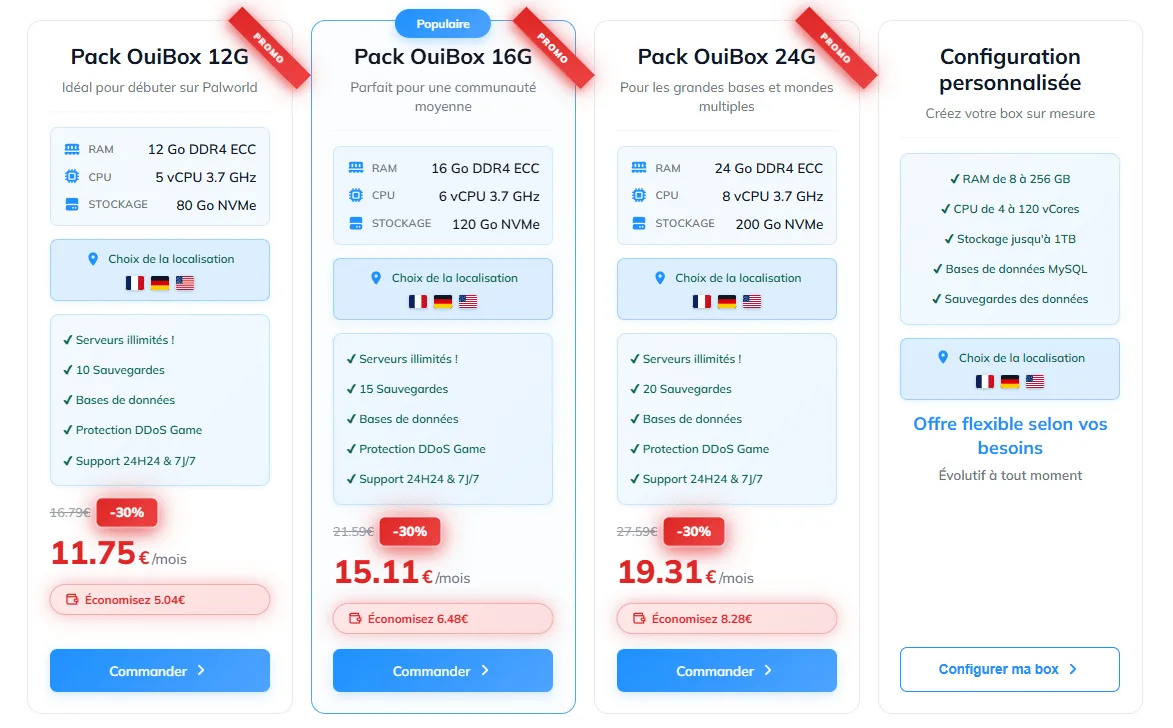
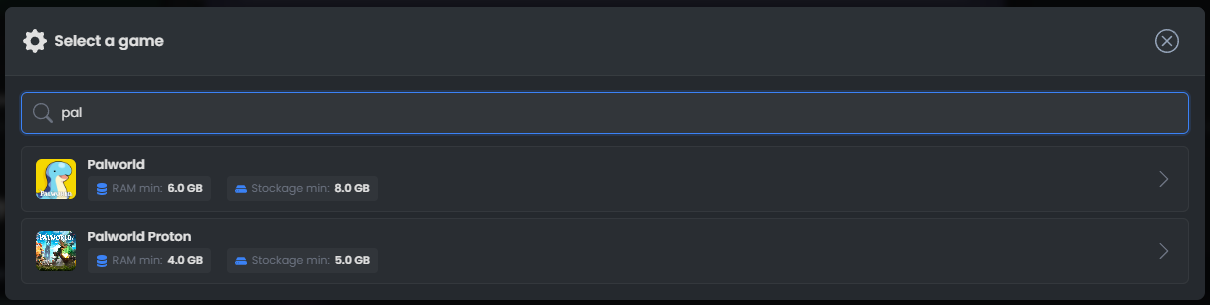
Sobald die Bestellung bestätigt ist, ist Ihre OuiBox in wenigen Minuten bereit. Melden Sie sich bei OuiPanel an, erstellen Sie einen neuen Server und wählen Sie Palworld aus der Liste der Spiele. Der Server wird automatisch mit der neuesten Version installiert.
Erster Start und Verbindung
Beim ersten Start generiert der Server die Konfigurationsdateien und die Welt. Dieser Schritt dauert einige Minuten. Sie können den Fortschritt in der OuiPanel-Konsole verfolgen. Sobald die Meldung "started" in den Logs angezeigt wird, ist Ihr Server bereit.
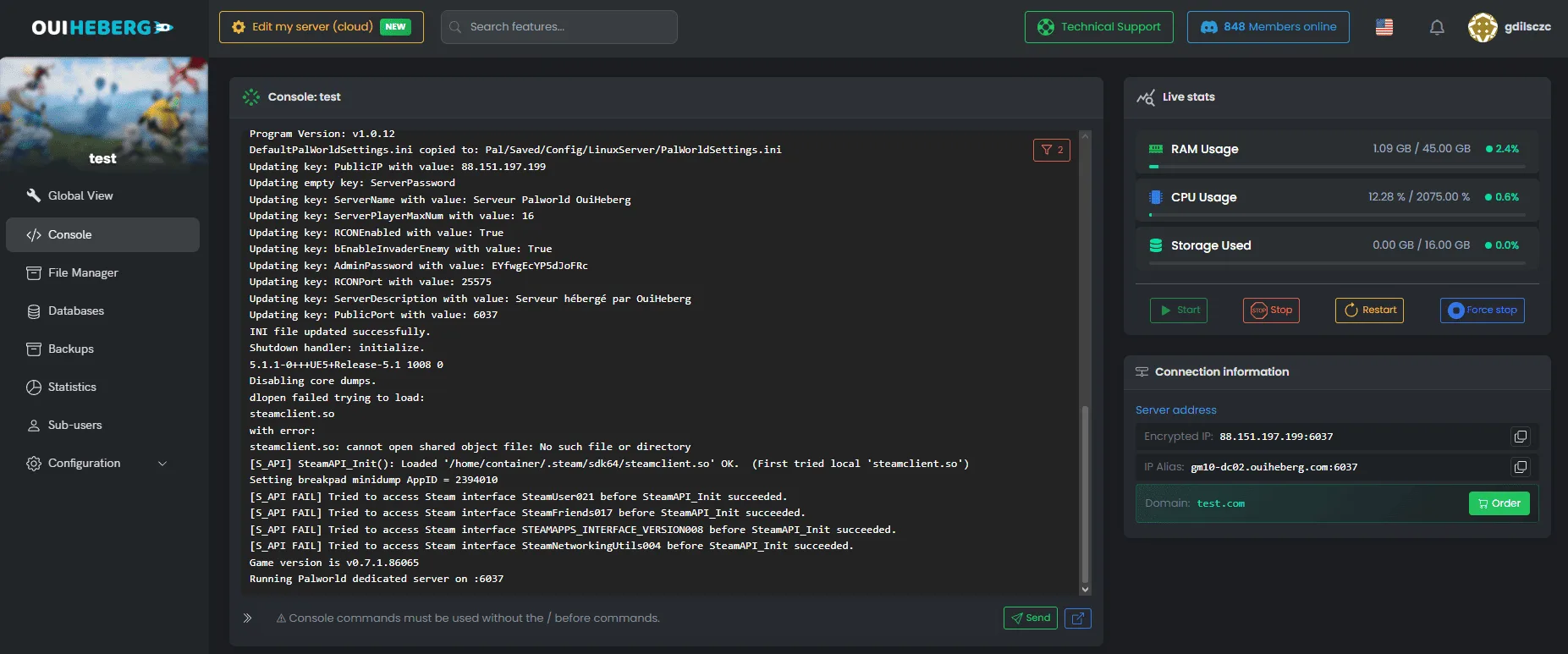
Um sich zu verbinden, starten Sie Palworld und wählen Sie "Einem Multiplayer-Server beitreten". Geben Sie die IP-Adresse und den Port Ihres Servers ein (sichtbar in OuiPanel). Wenn Sie ein Server-Passwort festgelegt haben, wird das Spiel Sie bei der Verbindung danach fragen.
Seit dem Update v0.5.0 (März 2025) unterstützt Palworld Crossplay zwischen Steam, Xbox und PS5. Wenn Ihre Spieler auf verschiedenen Plattformen sind, ist der Parameter CrossplayPlatforms standardmäßig in den neuesten Versionen aktiviert.
Spieleinstellungen konfigurieren
Alle Einstellungen Ihres Palworld-Servers befinden sich in der Datei PalWorldSettings.ini, die im Verzeichnis Pal/Saved/Config/LinuxServer/ liegt. Bei OuiHeberg sind die meisten Einstellungen direkt über den Einstellungs-Tab im Panel änderbar, ohne die Datei manuell bearbeiten zu müssen.
Für eine vollständige Übersicht über jeden Parameter, konsultieren Sie unseren Leitfaden zum Ändern der Palworld-Servereinstellungen und unsere umfassende Referenz aller Einstellungen. Hier ist eine Zusammenfassung der am häufigsten nachgefragten Einstellungen.
Schwierigkeit und XP
Der Parameter Difficulty akzeptiert die Werte Easy, Normal und Hard. Er passt die allgemeine Schwierigkeit des Spiels an (erhaltener Schaden, Aggressivität der wilden Pals, etc.). Für einen offenen Community-Server ist Normal die Standardwahl. Für einen Hardcore-Server erhöht Hard die Herausforderung erheblich.
Die XP-Rate (ExpRate) ist ein Multiplikator. Der Standardwert ist 1.0. Erhöhen Sie ihn auf 2.0, um die Fortschrittsgeschwindigkeit zu verdoppeln, was auf Community-Servern üblich ist, wo die Spieler nicht Dutzende von Stunden grinden möchten, um das Endgame zu erreichen.
Spawns und Lager
PalSpawnNumRate steuert die Anzahl der erscheinenden wilden Pals. Der Standardwert (1.0) ist für die meisten Server geeignet. Eine Erhöhung macht die Welt bevölkerter, verbraucht jedoch mehr Serverressourcen.
BaseCampMaxNum begrenzt die Anzahl der Lager pro Gilde. Dies ist ein Parameter, den man auf großen Servern im Auge behalten sollte, da jedes aktive Lager mit arbeitenden Pals RAM und CPU verbraucht.
PvP und Schaden
Um PvP zu aktivieren, setzen Sie bIsPvP auf True. Sie können dann den Spieler-gegen-Spieler-Schaden mit PlayerDamageRateAttack und PlayerDamageRateDefense verfeinern. Ein Verhältnis von 0.5 für den Angriff halbiert den PvP-Schaden, was One-Shots verhindert und die Kämpfe taktischer macht.
Verwalten von Speicherständen und Migration
Automatische Speicherstände
Palworld führt standardmäßig alle 20 Minuten automatische Speicherungen durch (Parameter AutoSaveSpan). Zusätzlich bietet OuiPanel geplante Aufgaben, um Ihren Server regelmäßig zu sichern. Konfigurieren Sie eine stündliche Sicherung über das Aufgabenplaner-Panel, um im Falle eines Problems ein Sicherheitsnetz zu haben.
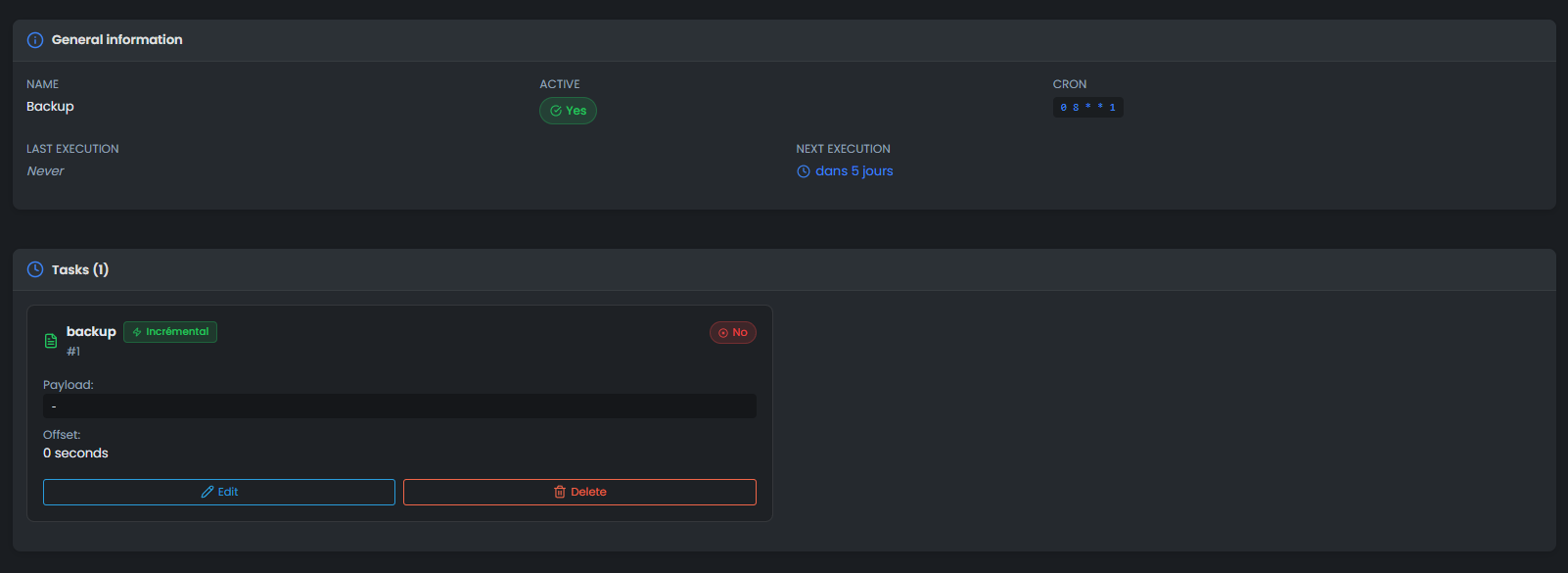
Die Speicherdateien befinden sich in Pal/Saved/SaveGames/0/. Jede Welt hat einen Ordner, der durch einen eindeutigen Hash identifiziert wird und die Weltdaten und Spielerdateien enthält.
Eine vorhandene Speicherung importieren
Sie haben ein Solo- oder Koop-Spiel, das Sie auf Ihren dedizierten Server übertragen möchten? Das ist möglich. Der Prozess beinhaltet das Kopieren Ihrer lokalen Speicherdateien auf den Server über SFTP und das Anpassen der Datei GameUserSettings.ini, um auf den richtigen Speicherstand zu verweisen.
Für das vollständige Schritt-für-Schritt-Tutorial, konsultieren Sie unseren Leitfaden zum Importieren eines Palworld-Speicherstands. Wenn Sie Spieldaten von einer Koop-Welt migrieren (Übertragung von Pals, Inventaren und Levels), lesen Sie auch unseren Migrationsleitfaden von Koop zu dediziertem Server.
Optimierung der Serverleistung
Empfohlener RAM nach Profil
Die Leistung eines Palworld-Servers hängt hauptsächlich von drei Faktoren ab: dem zugewiesenen RAM, der Prozessorleistung und der Anzahl der aktiven Basen in der Welt.
Für einen flüssigen Server gilt folgende Regel: Rechnen Sie mit etwa 8 GB Basis, dann fügen Sie 1 GB zusätzlich pro 3 bis 4 aktive Spieler hinzu. Ein 16-Spieler-Server sollte mit 12 GB bequem laufen. Ein 32-Spieler-Server benötigt je nach Aktivität der Basen 16 bis 24 GB.
Abstürze und Speicherlecks beheben
OOM-Abstürze (Out of Memory) bleiben das häufigste Problem auf Palworld-Servern. Sie treten auf, wenn der Server mehr RAM verbraucht als zugewiesen. Mehrere Maßnahmen können diese Abstürze begrenzen.
Planen Sie einen automatischen Neustart alle 6 bis 12 Stunden über die geplanten Aufgaben von OuiPanel. Dies gibt den durch verbleibende Lecks angesammelten Speicher frei. Begrenzen Sie den Parameter BaseCampWorkerMaxNum auf 15 oder weniger, da arbeitende Pals in den Basen eine der Hauptquellen für den Speicherverbrauch sind. Überwachen Sie den RAM-Verbrauch in Echtzeit über das OuiPanel-Dashboard.
Für detaillierte Lösungen und erweiterte Stabilisierungseinstellungen, konsultieren Sie unseren Leitfaden zur Behebung von Abstürzen und Speicherlecks in Palworld.
Wenn Ihr Server trotz dieser Optimierungen regelmäßig abstürzt, sollten Sie in Betracht ziehen, den RAM Ihrer OuiBox zu erhöhen. Ein Upgrade von 8 auf 12 GB löst die meisten Fälle für einen Server mit 4 bis 8 Spielern.
Wichtige Admin-Befehle
Als Administrator haben Sie Zugriff auf In-Game-Befehle, um Ihren Server live zu verwalten. Geben Sie /AdminPassword IhrPasswort im Chat ein, um sich zu authentifizieren, und verwenden Sie dann Befehle wie /Save (eine Speicherung erzwingen), /Broadcast Nachricht (eine Nachricht an alle Spieler senden), /KickPlayer oder /BanPlayer zur Moderation.
Für die vollständige Liste der Befehle mit praktischen Beispielen, konsultieren Sie unseren Leitfaden zu den Admin-Befehlen von Palworld.
FAQ Palworld-Server
Gibt es kostenlose Palworld-Server?
Palworld bietet keinen offiziellen kostenlosen Server wie einige Spiele mit integrierten Servern. Um einen Palworld-Server zu hosten, haben Sie zwei Optionen: Selbsthosting auf Ihrem eigenen PC (kostenlos, aber Ihr Computer muss eingeschaltet bleiben und die Leistung hängt von Ihrer Hardware ab) oder das Mieten bei einem Hoster (bei OuiHeberg installiert sich der Server von selbst in wenigen Minuten, mit 24/7-Support).
Selbsthosting ist zum Testen möglich, aber für einen stabilen Server, der ständig zugänglich ist, bleibt ein dedizierter Hoster die empfohlene Lösung. Palworld Server mieten.
Funktioniert das Crossplay Steam/Xbox/PS5 auf einem dedizierten Server?
Ja. Seit dem Update v0.5.0 von Palworld (März 2025) ist vollständiges Crossplay zwischen Steam, Xbox (Konsole und Game Pass PC) und PS5 verfügbar. Der Parameter CrossplayPlatforms in der Serverkonfiguration ermöglicht es, anzugeben, welche Plattformen sich verbinden können. Standardmäßig sind alle Plattformen aktiviert: CrossplayPlatforms=(Steam,Xbox,PS5,Mac).
Ein Punkt zu beachten: Auf der PS5 wurde der Support für dedizierte Server schrittweise hinzugefügt. Stellen Sie sicher, dass Ihre PS5-Spieler die neueste Version des Spiels installiert haben, um Ihrem Server über die Liste der Community-Server beitreten zu können.
Wie aktualisiere ich meinen Server?
Die Updates von Palworld sind häufig. Bei OuiHeberg kann der Server mit einem Klick über OuiPanel (Abschnitt Versionsmanager) aktualisiert werden. Stoppen Sie den Server, starten Sie das Update und starten Sie ihn dann neu. Ihre Speicherstände bleiben erhalten.
Denken Sie daran, Ihre Spieler vor einem Update zu informieren, da der Spielclient auch auf Spielerseite aktualisiert werden muss, damit die Versionen übereinstimmen. Eine Ankündigung über /Broadcast einige Minuten vor dem Neustart ist eine gute Praxis.
Kann ich Mods auf einem Palworld-Server installieren?
Der Mod-Support für Palworld ist im Vergleich zu Minecraft noch begrenzt. Es gibt einige serverseitige Mods (hauptsächlich über Drittanbieter-Tools), aber das Ökosystem ist noch jung. Derzeit erfolgt die Anpassung hauptsächlich über die technischen Konfigurationseinstellungen von Palworld, die bereits viel Flexibilität bieten.
Zusätzliche Ressourcen
Dieser Artikel ist Ihr Ausgangspunkt für alles, was mit Palworld-Servern zu tun hat. Um jedes Thema weiter zu vertiefen, hier sind unsere detaillierten Leitfäden.
Konfiguration: Ändern der Palworld-Servereinstellungen und Umfassender Leitfaden zu allen Einstellungen.
Administration: Admin-Befehle Palworld.
Speicherstände: Speicherstand importieren und Von Koop zu dediziertem Server migrieren.
Leistung: Abstürze und Speicherlecks beheben.