
 Kundenbereich
Konfigurieren Sie Ihren Palworld-Server
Die Einstellungen Ihres Palworld-Servers, etwa PalEggDefaultHatchingTime für die Brutzeit, PlayerDamageRateDefense, WorkSpeedRate oder BuildObjectHpRate, stehen in der Datei PalWorldSettings.ini. Diese Anleitung zeigt, wie Sie sie in OuiPanel, dem Game-Panel von OuiHeberg, ändern: über die Seite PalConfig oder direkt in der Datei. Wirkung und Standardwert jedes Parameters finden Sie im Vollständiger Leitfaden zu den Serverparametern von Palworld.
Den Server stoppen
Ändern Sie die Einstellungen immer bei gestopptem Server.
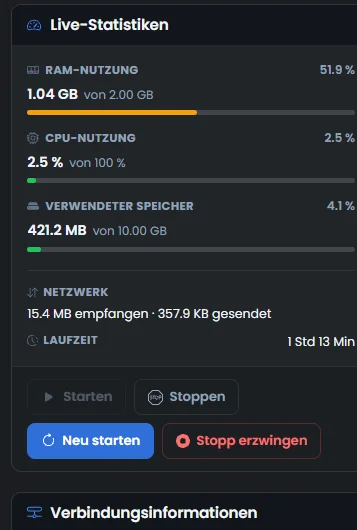
Öffnen Sie in OuiPanel Ihren Palworld-Server und dann Konsole.
Klicken Sie auf Stoppen und warten Sie, bis der Server aus ist.
Die Einstellungen in PalConfig ändern
Die Seite PalConfig ändert die Werte in PalWorldSettings.ini, ohne die Datei zu öffnen. Das ist der sicherste Weg, denn die Syntax bleibt unberührt.
Öffnen Sie im Servermenü Konfiguration › PalConfig. Die Seite heißt „Palworld-Konfiguration“.
Suchen Sie den gewünschten Parameter. Das Symbol neben dem Namen zeigt eine kurze Beschreibung.
Geben Sie den neuen Wert in das Feld ein. Bei Wahr und Falsch wählen Sie aus der Liste.
Es gibt keine Schaltfläche zum Speichern. Jede Änderung wird automatisch gespeichert, und eine Meldung bestätigt sie. Die Schaltfläche Aktualisieren lädt die Werte aus der Datei neu.
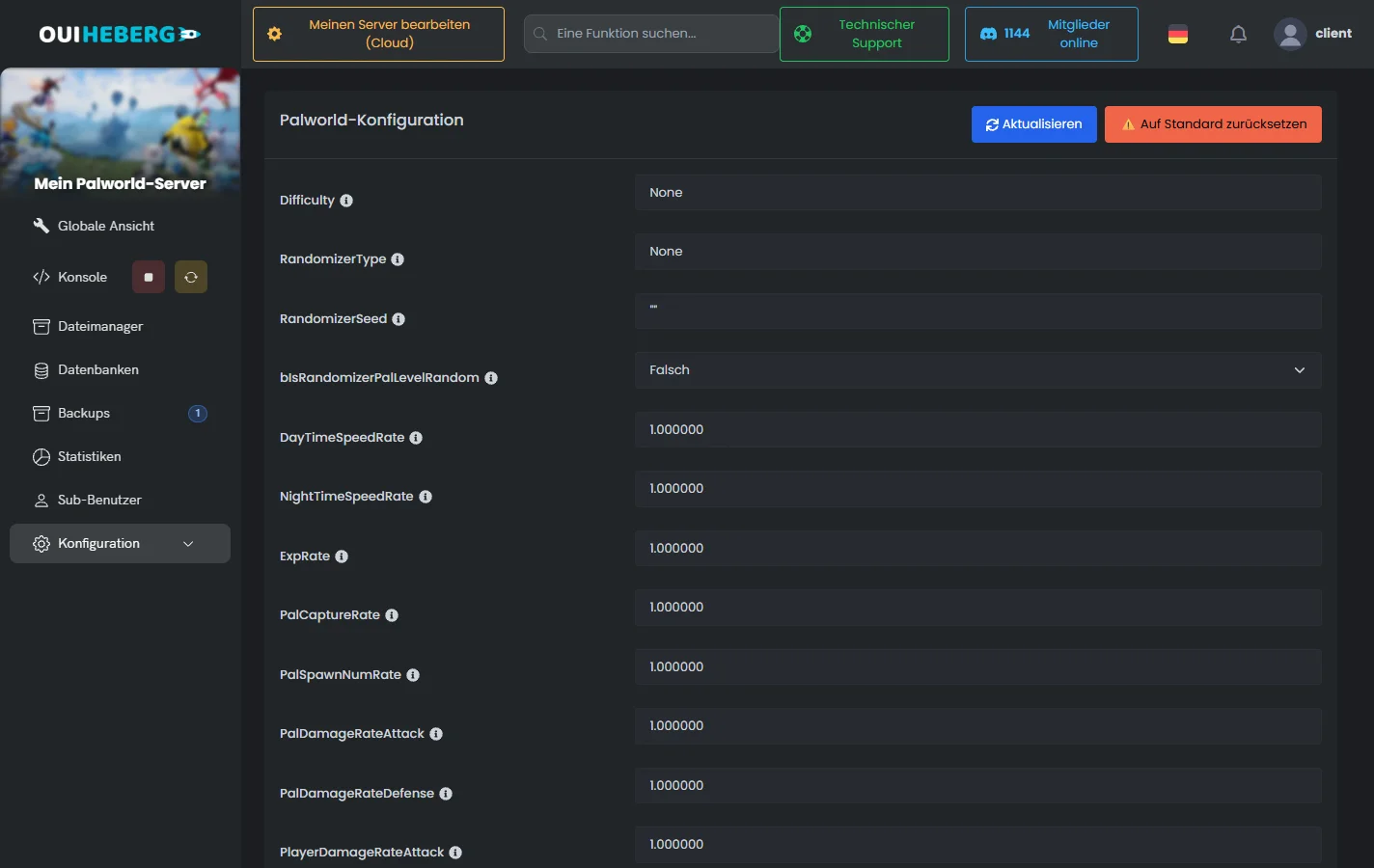
So stellen Sie zum Beispiel die Palworld-Brutzeit ein: Für 6 Stunden statt 3 Tagen geben Sie 6.000000 in PalEggDefaultHatchingTime ein. Damit Pals doppelt so schnell arbeiten, geben Sie 2.000000 in WorkSpeedRate ein.
Die Schaltfläche Auf Standard zurücksetzen setzt alle Parameter auf ihren ursprünglichen Wert zurück. Das lässt sich nicht rückgängig machen.
Die Datei PalWorldSettings.ini bearbeiten
Sie können auch die Datei selbst bearbeiten, im Dateimanager oder per SFTP.
Öffnen Sie Dateimanager und gehen Sie zu
Pal/Saved/Config/LinuxServer.Klicken Sie auf
PalWorldSettings.ini. Das Fenster „Bearbeite PalWorldSettings.ini“ öffnet sich.Ändern Sie den gewünschten Wert und klicken Sie auf Speichern.
Der vollständige Pfad der Datei lautet so.
/Pal/Saved/Config/LinuxServer/PalWorldSettings.iniDie Datei besteht aus einer einzigen Zeile mit Parametern in diesem Format.
[/Script/Pal.PalGameWorldSettings]
OptionSettings=(Parameter1=Wert1,Parameter2=Wert2,...)
Um einen Parameter in dieser langen Zeile zu finden, verwenden Sie Strg+F in Ihrem Editor. Behalten Sie die sechs Nachkommastellen der Zahlen bei, zum Beispiel PalEggDefaultHatchingTime=6.000000.
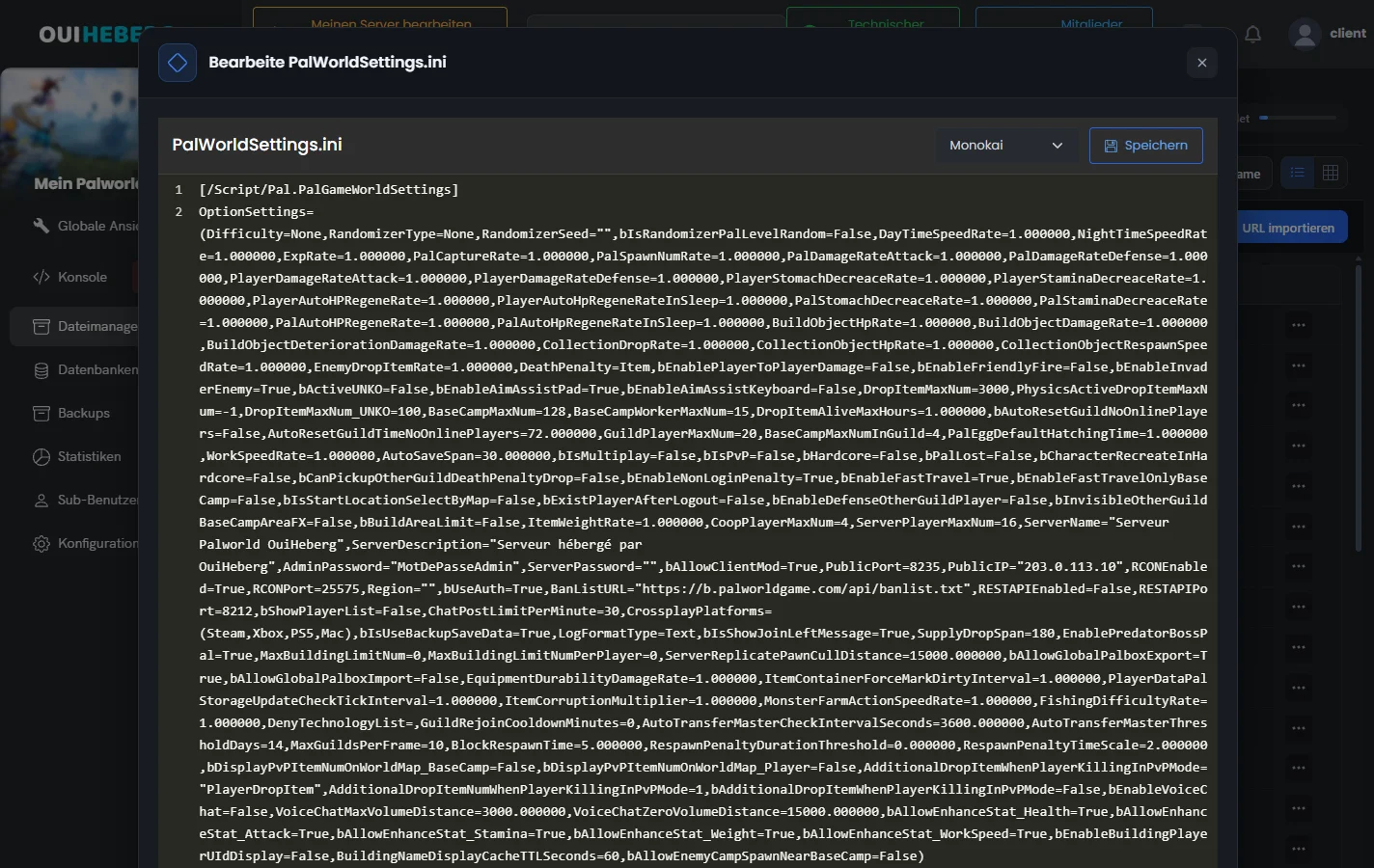
Achten Sie genau auf Kommas, Anführungszeichen sowie Groß- und Kleinschreibung der Parameter. Ein Syntaxfehler verhindert den Serverstart.
Im Stammverzeichnis des Servers liegt eine Datei
DefaultPalWorldSettings.ini. Ändern Sie sie nicht, Änderungen darin werden nicht übernommen.
Um die Datei von Ihrem Computer aus zu bearbeiten, folgen Sie der Anleitung Per SFTP mit FileZilla verbinden.
Den Server starten und prüfen
Gehen Sie zurück zu Konsole und klicken Sie auf Starten.
Treten Sie dem Server im Spiel bei und prüfen Sie, ob Ihre Einstellungen aktiv sind.
Die Parameter werden beim Serverstart gelesen. Eine Änderung bei laufendem Server gilt erst beim nächsten Start.
Wenn der Server nicht mehr startet
Startet der Server nach einer Änderung der Datei nicht mehr, liegt fast immer ein Syntaxfehler vor.
Öffnen Sie
PalWorldSettings.inierneut und prüfen Sie das Komma zwischen zwei Parametern, die Anführungszeichen um Texte und die Klammern vonOptionSettings=(…).Prüfen Sie Schreibweise sowie Groß- und Kleinschreibung des geänderten Parameters.
Als letzter Ausweg setzt die Schaltfläche Auf Standard zurücksetzen in PalConfig alles zurück. Sie können auch ein Backup über Backups wiederherstellen.
Brauchen Sie Hilfe?
Eröffnen Sie ein Ticket über Tickets › Ticket öffnen oder über die Kachel Support kontaktieren unten auf der Seite Ihres Servers im Kundenbereich. Sie können Ihre Frage auch auf dem Discord von OuiHeberg stellen.
Entdecken Sie unsere Palworld-Hosting-Angebote ab 4,99 €/Monat, Server in wenigen Minuten bereit.
Angebote ansehen →