
 Área de cliente
¿Quieres jugar a Minecraft en multijugador con tus propias reglas, tus mods y tus amigos? La solución: crear un servidor de Minecraft. Ya sea que estés en Java Edition o Bedrock Edition, esta guía te acompaña de la A a la Z, desde la elección del tipo de servidor hasta la conexión de tus primeros jugadores.
No se requieren habilidades de programación. Necesitarás unos 20 minutos con un proveedor de hosting, o alrededor de una hora si decides auto-hospedarte en tu propia máquina.
Lo que aprenderás en esta guía:
- Elegir el tipo correcto de servidor (Vanilla, Paper, Forge, Fabric, Bedrock…)
- Crear un servidor de Minecraft a través de un proveedor de hosting (método rápido)
- Crear un servidor en auto-hospedaje (método manual)
- Configurar server.properties
- Instalar tus primeros plugins y mods
- Invitar a tus amigos a unirse al servidor
¿Qué tipo de servidor de Minecraft elegir?
Antes de lanzar cualquier cosa, debes elegir el tipo correcto de servidor. Esta elección depende de tu edición del juego (Java o Bedrock), del número de jugadores, y de lo que quieras hacer (vanilla, mods, plugins…).
Java vs Bedrock: las diferencias clave
Minecraft Java Edition es la versión original para PC. Es la que ofrece más posibilidades en cuanto a servidores: miles de plugins, mods a través de Forge/Fabric, y una comunidad masiva de desarrolladores. Si juegas en PC y quieres personalizar tu experiencia, es la versión a elegir.
Minecraft Bedrock Edition es la versión multiplataforma: Windows 10/11 (Microsoft Store), consolas (PlayStation, Xbox, Switch) y móviles (iOS, Android). El servidor oficial Bedrock (BDS) es más limitado en personalización, pero permite jugar con amigos en cualquier dispositivo.
Buena noticia: es posible combinar ambos. Con el plugin GeyserMC, un servidor Java puede aceptar jugadores de Bedrock. Hablaremos más sobre esto en la sección "Cross-play".
- Java Edition → Más mods, plugins, personalización. Solo para PC.
- Bedrock Edition → Multiplataforma (PC, consola, móvil). Menos personalización del servidor.
- Java + GeyserMC → Lo mejor de ambos mundos: personalización de Java + jugadores de Bedrock aceptados.
Vanilla, Paper, Spigot, Forge, Fabric: ¿cuál elegir?
Existen varios softwares de servidor. Cada uno tiene su especialidad:
Vanilla — El servidor oficial de Mojang. Cero plugins, cero mods. Experiencia Minecraft pura. Adecuado para 2-3 amigos que solo quieren jugar sin instalar nada. En la práctica, Paper siempre es una mejor opción, incluso para vanilla.
Paper — Versión optimizada del servidor Vanilla, compatible con los plugins Spigot y Paper. Corrige errores, mejora el rendimiento (mejor TPS), y soporta miles de plugins. Es el estándar recomendado en 2026 para cualquier servidor Java.
Spigot — El predecesor de Paper. Sigue siendo funcional pero menos eficiente. Paper es retrocompatible con los plugins de Spigot, por lo que ya no hay razón para elegir Spigot directamente.
Purpur — Un fork de Paper con aún más opciones de configuración. Para administradores avanzados que quieren un control total sobre cada mecanismo del juego.
Forge / NeoForge — Para instalar mods que modifican profundamente el gameplay (nuevos bloques, dimensiones, mecánicas). Los jugadores también deben instalar los mods en el lado del cliente. Forge tiene el catálogo de mods más amplio. NeoForge es su sucesor para Minecraft 1.20+.
Fabric — Alternativa ligera a Forge. Inicio rápido, excelentes rendimientos. Usado por los modpacks recientes como Cobblemon Academy, Simply Optimized, o Fabulously Optimized.
Bedrock Dedicated Server (BDS) — El servidor oficial para Bedrock. Gratuito, funciona en Windows y Linux. Opciones de personalización limitadas en comparación con Java.
En resumen, para la mayoría de los casos:
- Quieres jugar con amigos sin mods → Paper
- Quieres plugins (economía, protecciones, rangos) → Paper
- Quieres instalar un modpack → Forge o Fabric (según el modpack)
- Tus amigos están en consola/móvil → Bedrock o Paper + GeyserMC
Método 1: Crear un servidor con un proveedor de hosting
Es el método más simple y rápido. Un proveedor de hosting te proporciona un servidor listo para usar: no necesitas instalar Java, configurar un firewall o dejar tu PC encendido.
Paso 1 — Elegir una oferta adecuada
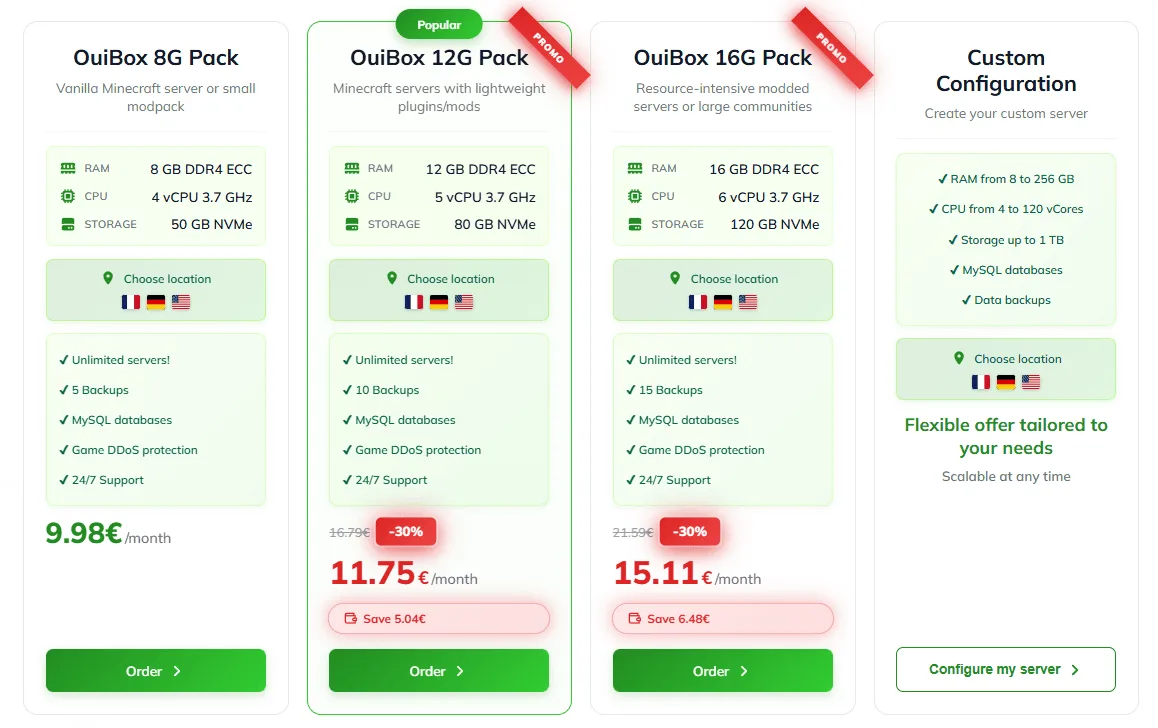
Visita la página de hosting de servidor Minecraft y elige una oferta según tus necesidades.
Para orientarte:
- 2-5 jugadores, vanilla/Paper → 3-4 GB de RAM son suficientes
- 5-15 jugadores con plugins → 4-6 GB de RAM
- Modpack ligero (< 50 mods) → 6-8 GB de RAM
- Modpack pesado (Cobblemon, ATM, RLCraft) → 8-12 GB de RAM
- Gran servidor comunitario (20+ jugadores) → 12 GB+ de RAM
El pedido se valida en unos minutos. Recibes inmediatamente el acceso a tu panel de gestión OuiPanel.
Paso 2 — Configurar a través del panel
Una vez que tu servidor esté entregado, conéctate a OuiPanel. Desde el panel, puedes:
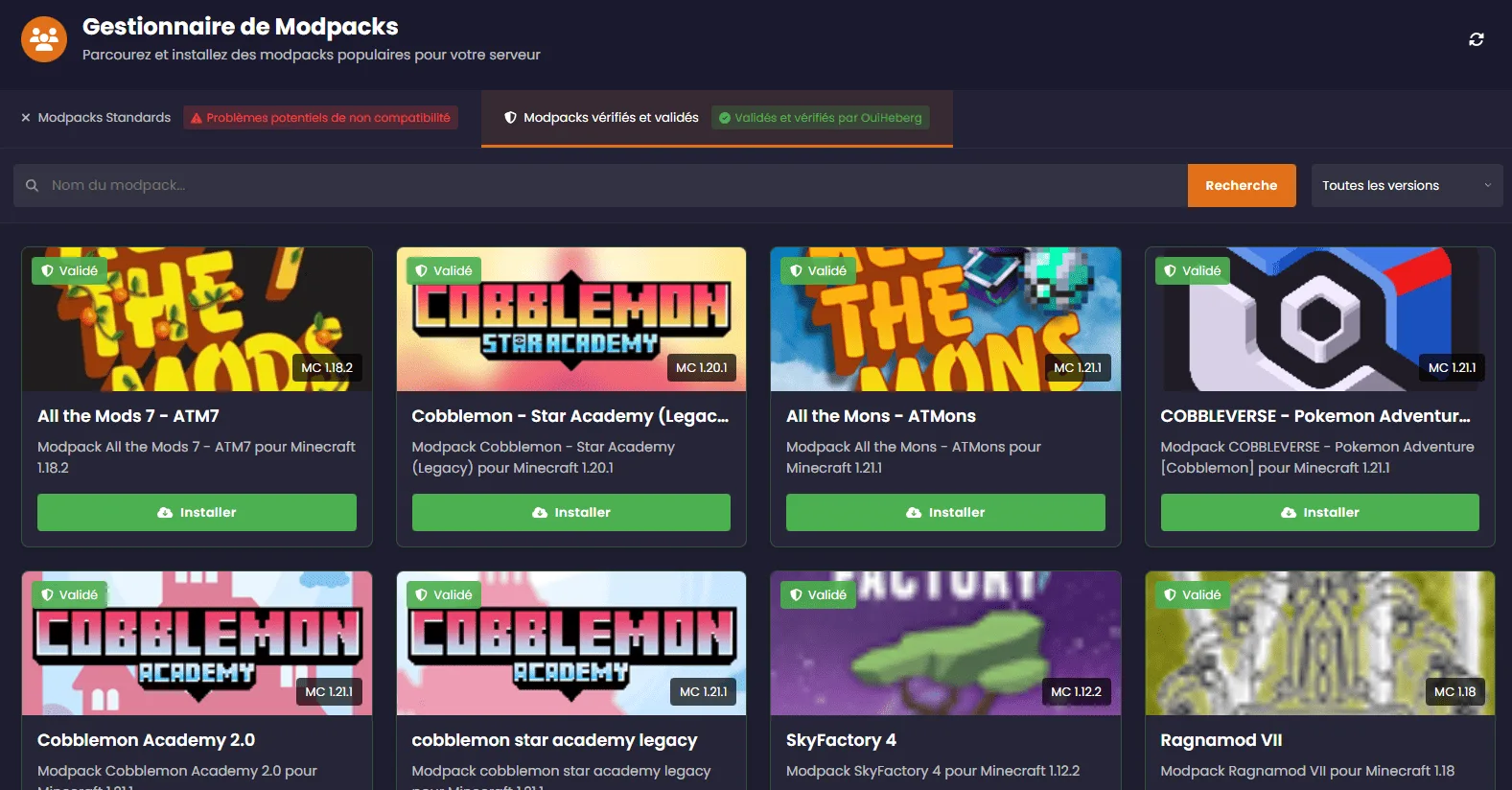
- Elegir tu versión de servidor — Paper, Vanilla, Forge, Fabric, Purpur, Bedrock… Todo se hace con un clic en la pestaña "Version/Modpack".
- Instalar un modpack — A través del Modpack Manager, busca e instala cualquier modpack de CurseForge con un clic (Cobblemon, RLCraft, All The Mods…).
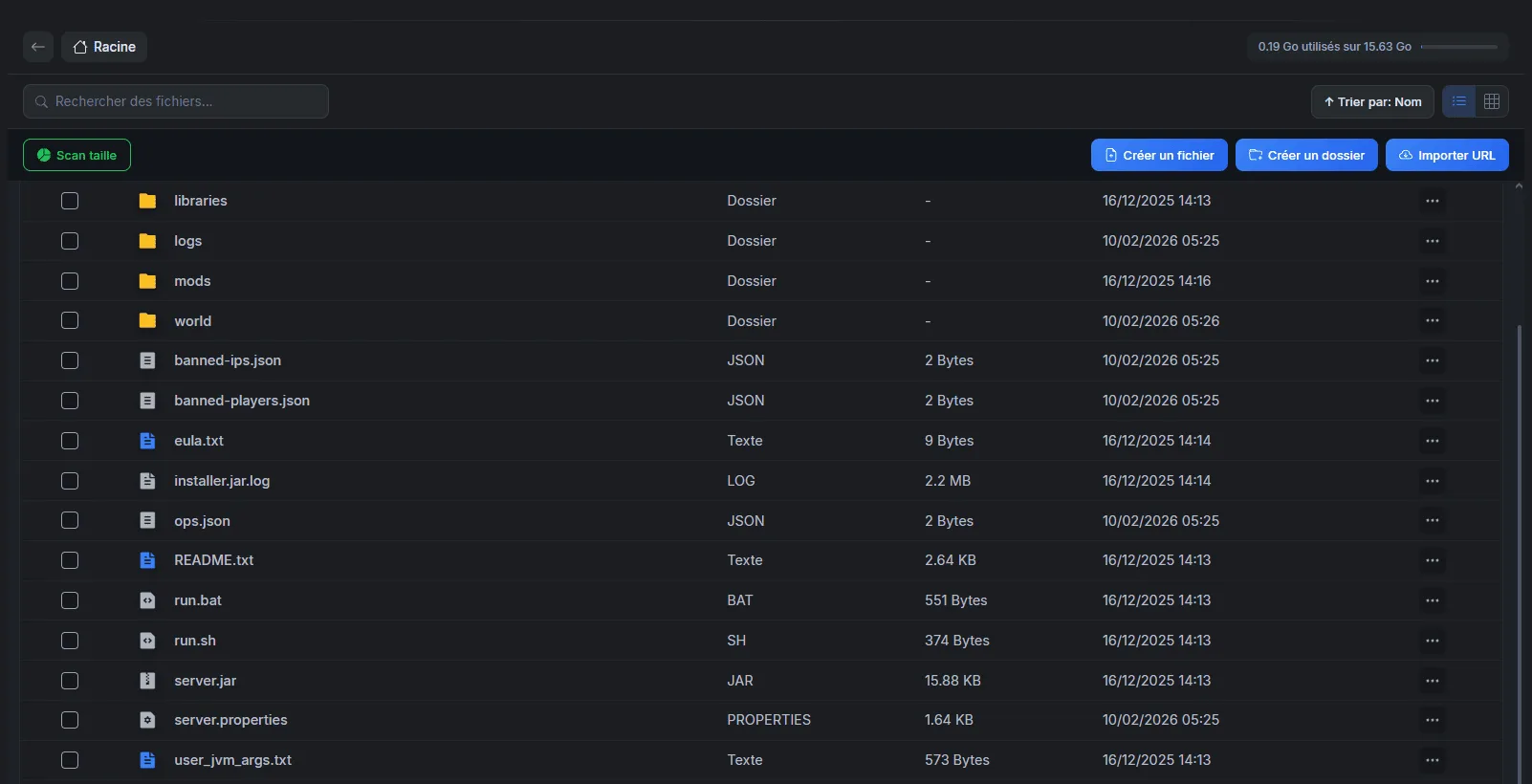
- Modificar los archivos de configuración — El editor de archivos integrado te permite modificar
server.properties,spigot.yml,paper-global.ymldirectamente en el navegador. - Monitorear la consola — Ve los logs en tiempo real, ejecuta comandos del servidor, monitorea la RAM y la CPU.
Paso 3 — Iniciar el servidor y conectarse
- Haz clic en Iniciar en OuiPanel
- Espera a que la consola muestre
Done!(1-2 minutos para Paper, 5-10 minutos para un modpack) - Copia la dirección IP mostrada en OuiPanel (formato:
xxx.xxx.xxx.xxx:25565) - En Minecraft, ve a Multijugador → Agregar un servidor → pega la dirección → Unirse
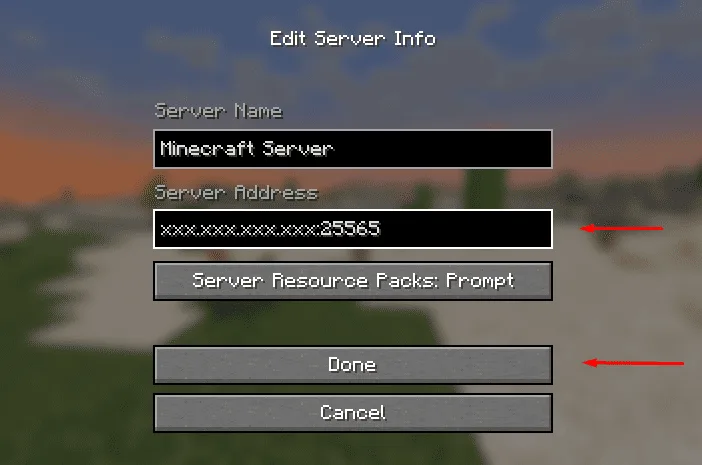
Eso es todo. Tu servidor de Minecraft está en línea.
💡 En OuiHeberg, la protección anti-DDoS, las copias de seguridad automáticas y el soporte técnico están incluidos en todas las ofertas. El servidor permanece accesible 24/7 sin que tu PC esté encendido.
Método 2: Crear un servidor en auto-hospedaje
El auto-hospedaje significa ejecutar el servidor en tu propia máquina (tu PC de juego, una PC vieja, o un Raspberry Pi). Es gratis pero requiere más trabajo.
Requisitos de hardware y software
Antes de comenzar, asegúrate de que tu máquina pueda soportar la carga:
- 1-2 jugadores, Vanilla/Paper → 2 GB de RAM dedicados al servidor, procesador de doble núcleo, 10 GB de disco
- 3-5 jugadores, Paper con plugins → 3-4 GB de RAM, procesador de cuatro núcleos (Ryzen 5 / i5 mínimo), 20 GB de disco
- 6-10 jugadores o modpack → 6-8 GB de RAM, procesador potente (Ryzen 7 / i7), 50 GB de disco SSD
- 10+ jugadores o modpack grande → 8-12 GB de RAM, SSD obligatorio, conexión de fibra recomendada
Tu PC deberá permanecer encendido mientras quieras que el servidor esté accesible. Y tu conexión a internet se compartirá entre tu juego y tus jugadores.
Instalar Java + descargar server.jar
1. Instalar Java
La versión de Java requerida depende de tu versión de Minecraft:
- Minecraft 1.16.5 y anteriores → Java 8
- Minecraft 1.17.x → Java 17
- Minecraft 1.18 a 1.20.4 → Java 17
- Minecraft 1.20.5 a 1.21+ → Java 21
Descarga Java desde Adoptium (gratuito, de código abierto). Después de la instalación, verifica:
java -version
2. Descargar el servidor
Crea una carpeta dedicada (ej: servidor-minecraft en tu escritorio), luego descarga el archivo del servidor:
- Paper (recomendado): papermc.io/downloads
- Forge: files.minecraftforge.net → Installer → "Install Server"
- Fabric: fabricmc.net/use/installer → pestaña "Server"
- Bedrock (BDS): minecraft.net/download/server/bedrock
3. Primer lanzamiento
Crea un archivo de inicio en la carpeta del servidor.
En Windows, crea start.bat:
java -Xms2G -Xmx4G -jar server.jar nogui
pause
En Linux / macOS, crea start.sh:
#!/bin/bash
java -Xms2G -Xmx4G -jar server.jar nogui
Ejecuta el script. El servidor comenzará, generará algunos archivos, y luego se detendrá con un mensaje sobre el EULA. Es normal.
4. Aceptar el EULA
Abre el archivo eula.txt que se acaba de crear y cambia eula=false a eula=true. Guarda, luego vuelve a ejecutar el script. Esta vez el servidor se iniciará completamente y generará el mundo.
Para Bedrock, no hay EULA que aceptar: ejecuta directamente bedrock_server.exe (Windows) o bedrock_server (Linux).
Abrir los puertos y configurar el firewall
Para que tus amigos puedan conectarse desde internet, debes abrir el puerto correcto en tu router y tu firewall:
- Minecraft Java → puerto 25565 TCP
- Minecraft Bedrock → puerto 19132 UDP
En tu router de internet:
- Accede a la interfaz de tu router (generalmente
192.168.1.1o192.168.0.1) - Busca la sección "NAT", "Port Forwarding" o "Redirección de puertos"
- Crea una regla: puerto externo 25565 (o 19132) → IP local de tu PC → mismo puerto interno
- Guarda
En tu PC (firewall):
En Linux con ufw:
sudo ufw allow 25565/tcp    # Java
sudo ufw allow 19132/udp    # Bedrock
sudo ufw enable
En Windows, crea una regla entrante en el Firewall de Windows para el puerto correspondiente.
⚠️ Seguridad: el auto-hospedaje expone tu IP pública a tus jugadores y te hace vulnerable a ataques DDoS. Si la seguridad es una preocupación, un proveedor de hosting profesional con protección DDoS integrada es una mejor opción.
Configurar server.properties
El archivo server.properties es el corazón de la configuración de tu servidor de Minecraft. Se genera automáticamente en el primer lanzamiento. Ábrelo con un editor de texto (o a través del editor integrado de OuiPanel si estás hospedado).
Aquí están los parámetros más importantes a ajustar:
Parámetros de juego:
- gamemode=survival — Modo de juego predeterminado para los nuevos jugadores. Valores posibles: survival, creative, adventure, spectator.
- difficulty=normal — Dificultad del mundo. Valores: peaceful, easy, normal, hard.
- pvp=true — Activa los combates entre jugadores. Pon
falsesi quieres un servidor solo cooperativo. - spawn-protection=16 — Radio en bloques alrededor del spawn donde solo los operadores pueden construir/destruir. Pon
0para desactivar. - allow-nether=true — Activa el acceso al Nether. Desactivar puede mejorar el rendimiento en un servidor pequeño.
- max-players=20 — Número máximo de jugadores simultáneos. Ajusta según tu RAM disponible.
Parámetros de rendimiento:
- view-distance=8 — Distancia de renderizado en chunks. Reducir a 6-8 mejora significativamente el rendimiento. Aumentar a 12-16 ofrece un mejor visual pero consume más RAM y CPU.
- simulation-distance=6 — Distancia a la que se simulan las entidades (mobs, redstone, cultivos). Mantener en 4-6 para un buen rendimiento.
Parámetros de red:
- server-port=25565 — Puerto del servidor. No modifiques a menos que estés hospedando varios servidores en la misma máquina.
- online-mode=true — Verifica las cuentas de Mojang/Microsoft. Mantén siempre en true por seguridad. Poner false permite cuentas crackeadas pero abre la puerta a suplantaciones de identidad.
- motd=Mi servidor de Minecraft — Mensaje mostrado en la lista de servidores. Puedes usar códigos de color de Minecraft.
Parámetros específicos de Bedrock (en server.properties del BDS):
- server-port=19132 — Puerto UDP por defecto para Bedrock
- server-portv6=19133 — Puerto IPv6
- level-name=Bedrock level — Nombre del mundo
Después de cada modificación, guarda el archivo y reinicia el servidor para aplicar los cambios.
Instalar tus primeros plugins y mods
Un servidor de Minecraft básico es funcional, pero es con los plugins y los mods que la experiencia se vuelve realmente interesante.
Plugins (Paper / Spigot)
Los plugins son extensiones del lado del servidor. Los jugadores no tienen que instalar nada de su lado. Coloca los archivos .jar en la carpeta plugins/ y reinicia.
Los plugins esenciales para comenzar:
- EssentialsX — Los comandos básicos que todo servidor debería tener: /home, /tpa, /spawn, /warp, /msg. Indispensable.
- LuckPerms — Gestión de permisos y rangos. Permite definir lo que cada grupo de jugadores puede o no puede hacer.
- WorldGuard + WorldEdit — Protección de zonas (prohíbe la destrucción en ciertas regiones) y herramientas de edición de terreno.
- CoreProtect — Registra cada acción de cada jugador. Si alguien destruye una construcción, un simple
/co rollback u:jugador t:1hrestaura todo. - Vault — API de economía y permisos utilizada por cientos de otros plugins. Instálalo incluso si no lo usas directamente.
Descarga tus plugins solo desde fuentes confiables: SpigotMC.org, Modrinth, o Hangar.
Para una guía detallada, consulta nuestro artículo sobre cómo instalar plugins en tu servidor de Minecraft.
Mods (Forge / Fabric)
Los mods modifican el juego en profundidad: nuevos bloques, nuevas dimensiones, nuevas mecánicas. A diferencia de los plugins, los mods deben instalarse en el lado del cliente Y del servidor (excepto excepciones).
Coloca los archivos .jar en la carpeta mods/ del servidor. Asegúrate de que todos tus jugadores tengan exactamente los mismos mods instalados.
Para los modpacks (Cobblemon Academy, RLCraft, All The Mods…), utiliza CurseForge o Modrinth en el lado del cliente. En el lado del servidor en OuiHeberg, el Modpack Manager instala el paquete completo con un clic.
Invitar a tus amigos a unirse
Tu servidor está funcionando, está configurado, los plugins están instalados. Solo queda hacer que tus amigos se unan.
Conexión LAN (misma red Wi-Fi)
Si tus amigos están en tu casa o en la misma red local:
- Encuentra la dirección IP local de la máquina del servidor (ej:
192.168.1.42)
- Windows: escribe
ipconfigen el símbolo del sistema - Linux/macOS: escribe
ip aoifconfigen el terminal
- En Minecraft → Multijugador → Agregar un servidor → ingresa
192.168.1.42(sin puerto si es el puerto por defecto) - Unirse
Conexión a Internet (IP pública)
Si tus amigos están en sus casas, necesitan tu dirección IP pública:
- Encuentra tu IP pública en monip.org o un sitio similar
- Asegúrate de que el port-forwarding esté configurado en tu router (ver sección de auto-hospedaje)
- Comunica la dirección a tus amigos:
tu.ip.publica:25565
Si estás con un proveedor de hosting, es más simple: la dirección IP se muestra directamente en el panel. No hay que configurar port-forwarding, ni compartir IP pública.
Cross-play Java/Bedrock con GeyserMC
¿Juegas en Java, pero un amigo está en Switch o móvil? GeyserMC resuelve este problema. Es un plugin/mod que traduce el protocolo Bedrock a Java, permitiendo a los jugadores de Bedrock unirse a un servidor Java.
Para instalarlo:
- Descarga GeyserMC (versión plugin para Paper, o mod para Fabric/Forge)
- Colócalo en la carpeta
plugins/omods/ - Reinicia el servidor
- GeyserMC abre automáticamente un puerto UDP (19132 por defecto) para los jugadores de Bedrock
- Los jugadores de Bedrock se conectan con la IP del servidor + puerto 19132
Para una guía completa, consulta nuestro tutorial sobre cómo configurar GeyserMC para el cross-play.
FAQ — Crear un servidor de Minecraft
¿Cuánta RAM para 10, 20 o 50 jugadores?
La RAM necesaria depende del tipo de servidor y del número de jugadores:
- 5-10 jugadores, Paper vanilla → 3-4 GB
- 10-20 jugadores, Paper con plugins → 4-8 GB
- 20-50 jugadores, Paper con plugins → 8-12 GB
- 50+ jugadores → 12-16 GB+
- Modpack (independientemente del número de jugadores) → añade 2-4 GB más respecto a los valores anteriores
Estos valores son indicativos. Un servidor con muchas granjas automáticas, redstone o chunks cargados consumirá más. Usa el plugin Spark (/spark healthreport) para monitorear el uso real.
¿Servidor de Minecraft gratuito, es posible?
Sí. OuiHeberg ofrece un servidor de Minecraft gratuito con recursos suficientes para jugar con amigos. Es la mejor opción para probar sin compromiso.
El auto-hospedaje en tu PC también es "gratuito" en términos de costo mensual, pero hay que contar el costo en electricidad, el desgaste del hardware, y el tiempo dedicado a configurar y mantener el servidor.
¿Cómo asegurar tu servidor?
Las bases de la seguridad para un servidor de Minecraft:
- Mantén
online-mode=trueen server.properties. Es la protección más básica: verifica que cada jugador posea una cuenta legítima de Minecraft. - Instala LuckPerms para gestionar los permisos. No des derechos de operador (
/op) más que a personas de confianza. Usa grupos de permisos (visitante, jugador, moderador, admin) con derechos graduados. - Instala WorldGuard para proteger el spawn y las zonas importantes contra la destrucción.
- Instala CoreProtect para poder revertir cualquier acción malintencionada.
- Abre solo los puertos necesarios en tu firewall (25565 TCP para Java, 19132 UDP para Bedrock).
- Haz copias de seguridad regulares. En un proveedor de hosting como OuiHeberg, las copias de seguridad automáticas están incluidas. En auto-hospedaje, implementa un script de backup diario de la carpeta
world/. - Protección DDoS: si te auto-hospedas, no tienes protección contra ataques DDoS (que pueden dejar tu servidor — y tu conexión a internet — fuera de línea). Los proveedores de hosting profesionales incluyen protección DDoS.
¿Debo elegir Paper o Vanilla?
Paper, siempre. Paper es 100% compatible con el gameplay Vanilla (tus jugadores no verán ninguna diferencia) pero ofrece mejores rendimientos, corrección de errores de Mojang, y soporte para plugins. No hay ningún inconveniente en usar Paper en lugar de Vanilla.
Mi servidor tiene lag, ¿qué hacer?
Cuatro acciones por orden de prioridad:
- Instala Spark (
/spark profiler start) para identificar la fuente exacta del lag - Pre-genera el mundo con el plugin Chunky (
/chunky radius 5000luego/chunky start) — la generación de nuevos chunks es la primera causa de lag - Reduce la view-distance a 6-8 en server.properties
- Verifica tus plugins/mods — un solo plugin mal codificado puede poner un servidor de rodillas
Crea tu servidor de Minecraft en 2 minutos en OuiHeberg
Has leído la guía, sabes lo que necesitas. La forma más rápida de pasar a la acción: elige una oferta, instala tu versión de servidor con un clic desde OuiPanel, y conéctate.
Protección DDoS, copias de seguridad automáticas, soporte técnico y panel de gestión intuitivo incluidos en todas las ofertas.