
 Área de cliente
Tiempo estimado : 10 minutos
Dificultad : Principiante ⭐
Servidores compatibles : Paper, Spigot, Purpur, Bukkit (no Vanilla)
📋 Introducción
Los plugins son extensiones que añaden funcionalidades a tu servidor de Minecraft: sistemas de economía, protecciones de zonas, comandos adicionales, minijuegos y mucho más.
Plugin vs Mod: ¿cuál es la diferencia?
| Plugin | Mod |
|---|---|
| Se instala solo en el servidor | Requiere instalación en el servidor y el cliente |
| Compatible con Paper, Spigot, Purpur | Compatible con Forge, Fabric |
| Los jugadores no necesitan instalar nada | Los jugadores deben instalar los mismos mods |
Archivos .jar en la carpeta /plugins | Archivos .jar en la carpeta /mods |
💡 Esta guía trata sobre los plugins. Para los mods (Forge/Fabric), consulta la guía dedicada.
🔧 Requisitos
Verificar la compatibilidad de tu servidor
Los plugins funcionan únicamente con estos tipos de servidores:
| Tipo de servidor | Plugins compatibles | Recomendación |
|---|---|---|
| ✅ Paper | Sí | ⭐ Recomendado (mejor rendimiento) |
| ✅ Spigot | Sí | Buena elección |
| ✅ Purpur | Sí | Paper mejorado |
| ✅ Bukkit | Sí | Antiguo, prefiera Paper |
| ❌ Vanilla | No | Ningún plugin posible |
| ❌ Forge | No | Utilice mods |
| ❌ Fabric | No | Utilice mods |
| ❌ Bedrock | No | Utilice complementos |
⚠️ ¿Servidor Vanilla? Primero debes cambiar a Paper o Spigot en la configuración de tu servidor.
📥 Dónde Descargar Plugins
Descarga tus plugins únicamente desde fuentes confiables:
| Sitio | Enlace | Descripción |
|---|---|---|
| 🔶 SpigotMC | spigotmc.org/resources | La biblioteca de plugins más grande |
| 🟢 Modrinth | modrinth.com/plugins | Moderno, plugins verificados |
| 🟠 Hangar (PaperMC) | hangar.papermc.io | Plugins para Paper |
| 🟡 Bukkit | dev.bukkit.org | Histórico, aún activo |
⚠️ Atención : Nunca descargues jamás plugins desde sitios no oficiales o enlaces dudosos de Discord. ¡Riesgo de malware!
🚀 Instalar un Plugin
Método 1: A través del Gestor de Archivos (Recomendado)
Paso 1: Descargar el plugin
- Ve a SpigotMC o Modrinth
- Busca el plugin deseado (ej: "EssentialsX")
- Verifica la compatibilidad con tu versión de Minecraft
- Haz clic en Descargar para obtener el archivo
.jar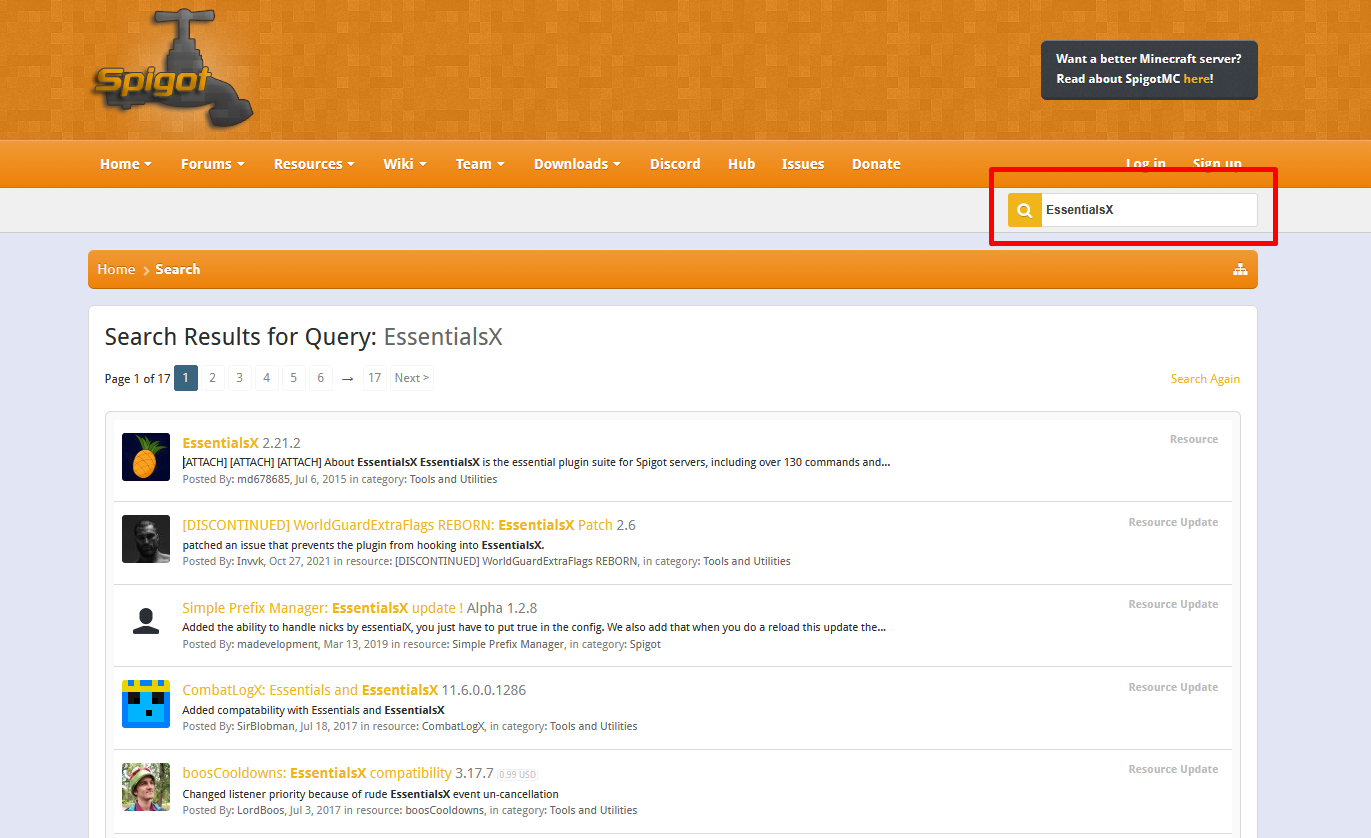

💡 Consejo : Toma nota de las dependencias requeridas (ej: Vault para plugins de economía).
Paso 2: Acceder al Gestor de Archivos
- Inicia sesión en OuiPanel
- Selecciona tu servidor de Minecraft
- En el menú lateral, haz clic en Gestor de archivos

Paso 3: Abrir la carpeta plugins
- En el gestor de archivos, haz clic en la carpeta
plugins
📁 Si la carpeta
pluginsno existe, inicia tu servidor una vez y luego apágalo. La carpeta se creará automáticamente.
Paso 4: Subir el plugin
- Haz clic en el botón Enviar (o Upload)
- Selecciona el archivo
.jardel plugin desde tu ordenador - Espera a que termine la carga
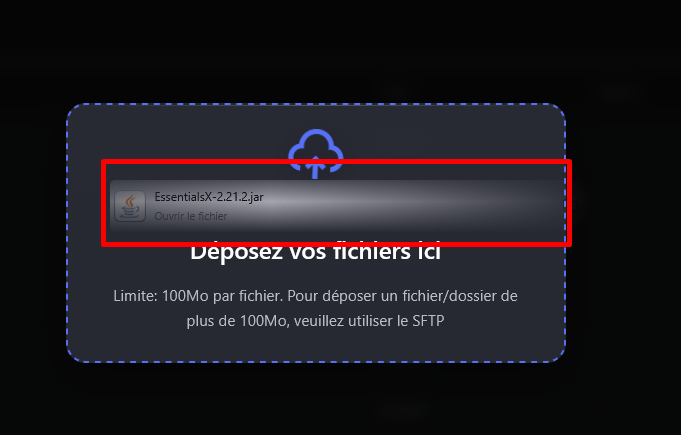
- El plugin aparecerá en la lista de archivos :
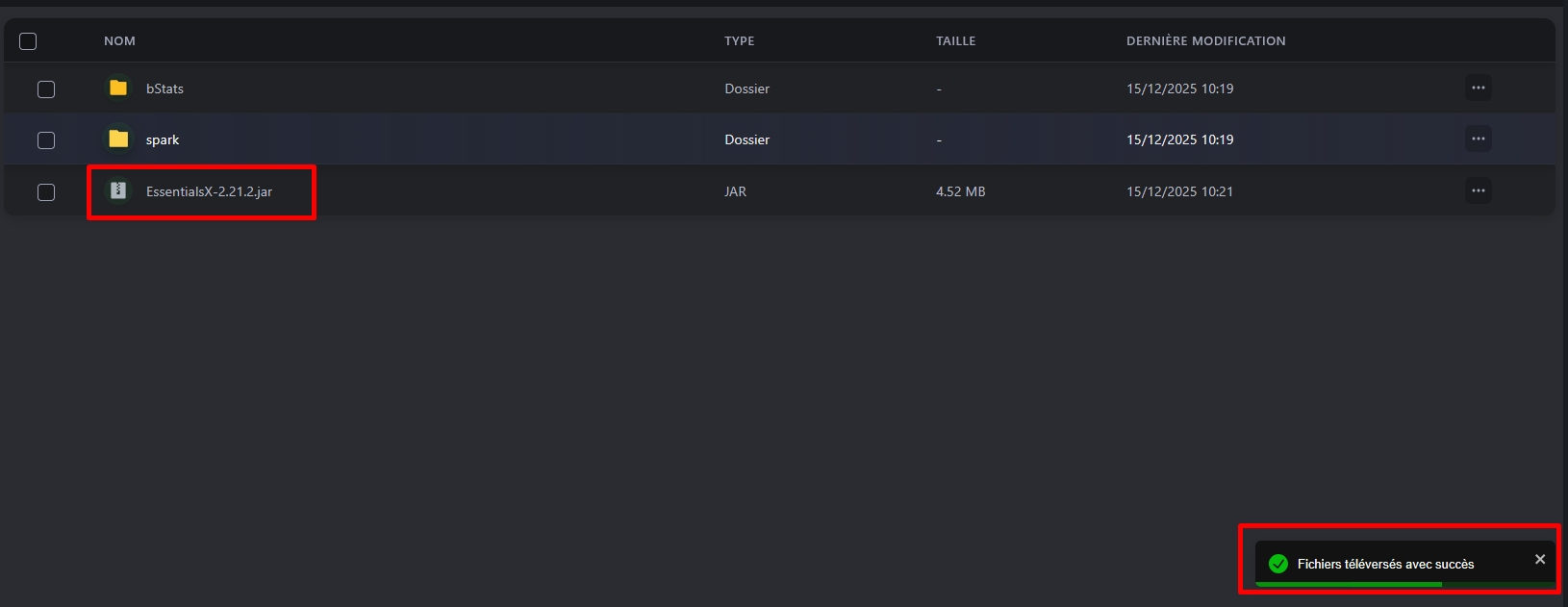
Paso 5: Reiniciar el servidor
- Vuelve a la Consola de tu servidor
- Haz clic en Reiniciar
- Espera a que el servidor se inicie completamente
- En los registros de la consola, deberías ver que el plugin se carga :
[Server] [INFO] [EssentialsX] Enabling EssentialsX v2.20.1
 [Server] [INFO] [EssentialsX] Essentials: Using 1.20.4+ Provider as support
Paso 6: Verificar la instalación
Conéctate a tu servidor de Minecraft y escribe el comando :
/plugins
o
/pl
Verás la lista de plugins instalados :
- Verde = Plugin activado ✅
- Rojo = Plugin desactivado/error ❌

Si ejecutas el comando a través de la consola OuiPanel, por favor no incluyas el / para ejecutar el comando
Método 2: A través de SFTP (Archivos grandes)
Si tu plugin supera los 100 MB (raro pero posible), utiliza SFTP :
- Conéctate por SFTP con FileZilla (ver guía SFTP)
- Navega hasta la carpeta
/plugins - Arrastra y suelta el archivo
.jar - Reinicia el servidor
📖 Consulta la guía "Acceso SFTP con FileZilla" para obtener instrucciones detalladas.
⚙️ Configurar un Plugin
La mayoría de los plugins crean una carpeta de configuración en el primer inicio.
Estructura de los archivos
Después del reinicio, tu carpeta de plugins se verá así :
📁 plugins/
├── 📄 EssentialsX.jar          ← El plugin
├── 📁 EssentialsX/             ← Carpeta de configuración
│   ├── 📄 config.yml           ← Configuración principal
│   ├── 📄 messages.properties  ← Mensajes personalizables
│   └── ...
├── 📄 LuckPerms.jar
├── 📁 LuckPerms/
│   └── 📄 config.yml
└── ...
Modificar la configuración
- En el Administrador de archivos, abre la carpeta del plugin
- Haz clic en el archivo
config.yml - Haz clic en el archivo para Editarlo
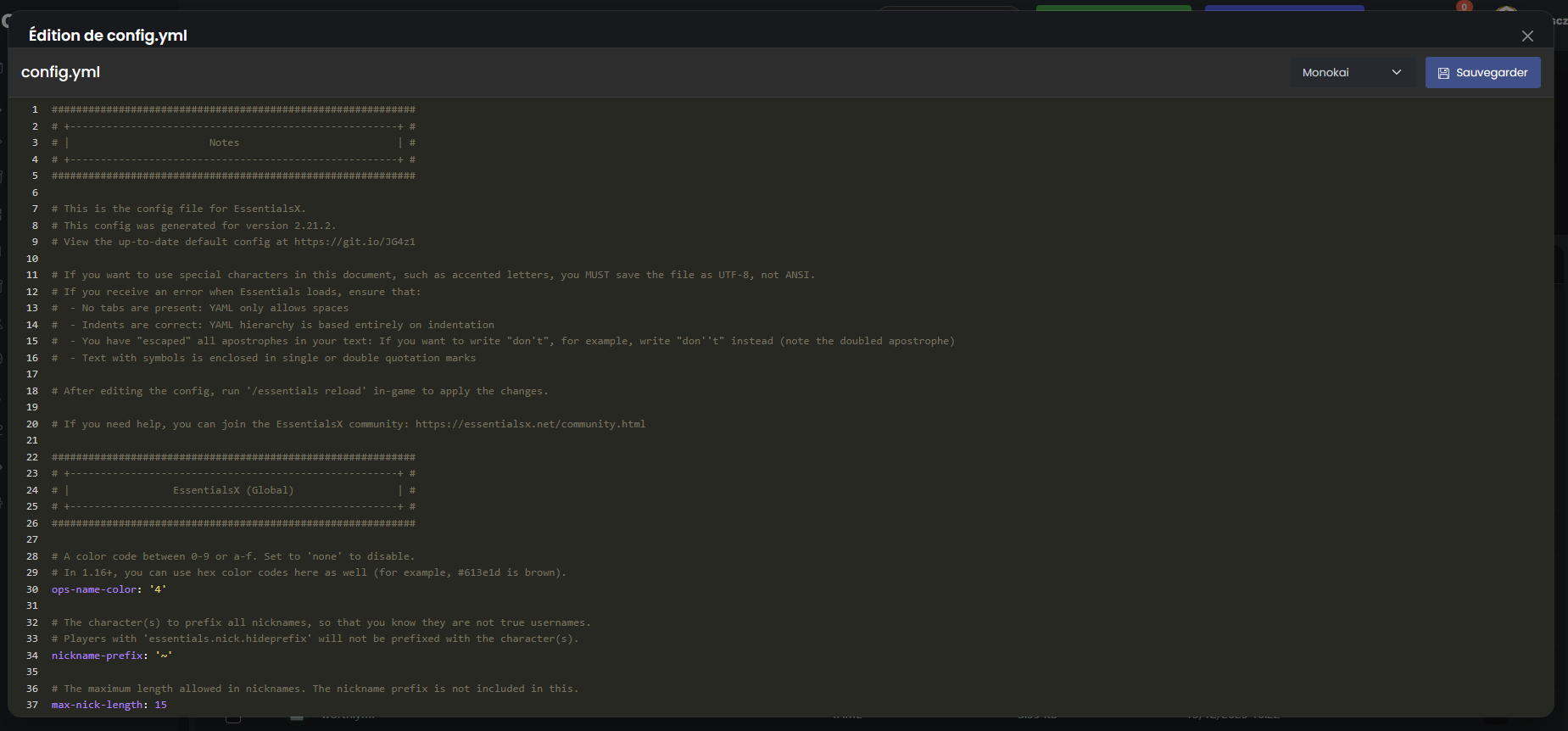
- Modifica los ajustes según tus necesidades
- Haz clic en Guardar
- Reinicia el servidor para aplicar los cambios
💡 Consejo: Algunos plugins admiten
/reloado un comando de recarga específico para evitar un reinicio completo.
⭐ Plugins Populares Recomendados
Esenciales (Indispensables)
| Plugin | Descripción | Enlace |
|---|---|---|
| EssentialsX | Comandos básicos (/home, /spawn, /tpa, /kit...) | SpigotMC |
| LuckPerms | Gestión de permisos y rangos | SpigotMC |
| Vault | API de economía (requerido por muchos plugins) | SpigotMC |
| WorldEdit | Edición de terreno a gran escala | SpigotMC |
| WorldGuard | Protección de zonas | SpigotMC |
Protección & Seguridad
| Plugin | Descripción | Enlace |
|---|---|---|
| CoreProtect | Registros y rollback anti-grief | SpigotMC |
| GriefPrevention | Reclamos de protección para jugadores | SpigotMC |
| AuthMe | Autenticación (servidores crack) | SpigotMC |
Economía & Comercio
| Plugin | Descripción | Enlace |
|---|---|---|
| EssentialsX Economy | Sistema de economía simple | Incluido con EssentialsX |
| ShopGUI+ | Tienda con interfaz gráfica | SpigotMC |
| ChestShop | Tiendas por paneles | SpigotMC |
Diversión & Jugabilidad
| Plugin | Descripción | Enlace |
|---|---|---|
| mcMMO | Sistema de habilidades RPG | SpigotMC |
| Jobs Reborn | Oficios y ganancias de dinero | SpigotMC |
| Citizens | PNJ personalizables | SpigotMC |
Administración
| Plugin | Descripción | Enlace |
|---|---|---|
| Plan | Estadísticas y análisis de jugadores | SpigotMC |
| Multiverse-Core | Gestión de múltiples mundos | SpigotMC |
| TAB | Personalización del TAB y nametags | SpigotMC |
🔧 Solución de Problemas
El plugin no se carga
| ❌ Problema | ✅ Solución |
|---|---|
| Versión incompatible | Verifica que el plugin sea compatible con tu versión de Minecraft |
| Dependencia faltante | Instala los plugins requeridos (ej: Vault) |
| Carpeta incorrecta | El archivo .jar debe estar en /plugins, no en una subcarpeta |
| Archivo corrupto | Vuelve a descargar el plugin desde la fuente oficial |
| Servidor Vanilla | Cambia a Paper o Spigot |
El plugin aparece en rojo en /plugins
Consulta la Consola para ver el error exacto:
[Servidor] [ERROR] No se pudo cargar 'plugins/MonPlugin.jar'
 [Servidor] [ERROR] java.lang.UnsupportedClassVersionError...
Errores comunes:
| Error | Significado | Solución |
|---|---|---|
UnsupportedClassVersionError | Versión de Java demasiado antigua | Actualiza Java en la configuración |
NoClassDefFoundError: Vault | Dependencia faltante | Instala Vault |
Plugin already initialized | Plugin duplicado | Elimina los duplicados |
Invalid plugin.yml | Plugin corrupto o mal compilado | Vuelve a descargarlo |
Conflicto entre plugins
Si tu servidor se bloquea o tiene lag después de instalar un plugin:
- Detén el servidor
- Elimina el último plugin instalado
- Reinicia el servidor
- Verifica si el problema persiste
- Consulta la página del plugin para las incompatibilidades conocidas
El plugin no funciona correctamente
- Verifica la configuración (
config.yml) - Consulta el wiki o la documentación del plugin
- Verifica los permisos (LuckPerms)
- Prueba dándote OP:
/op TuUsuario
🗑️ Eliminar un Plugin
- Detén tu servidor
- En el Administrador de archivos, abre la carpeta
plugins - Elimina el archivo
.jardel plugin - (Opcional) Elimina la carpeta de configuración del plugin
- Reinicia el servidor
💡 Guarda la carpeta de configuración si planeas reinstalar el plugin más tarde.
💡 Buenas Prácticas
Antes de instalar un plugin
- ✅ Verifica la compatibilidad con tu versión de Minecraft
- ✅ Lee las reseñas y la puntuación en SpigotMC
- ✅ Verifica la fecha de la última actualización (¿el plugin está abandonado?)
- ✅ Lee las dependencias requeridas
- ✅ Haz una copia de seguridad antes de instalar un plugin grande
Mantenimiento
- 🔄 Actualiza regularmente tus plugins
- 📊 Supervisa el rendimiento (TPS) después de cada instalación
- 🧹 Elimina los plugins no utilizados
- 📝 Documenta los plugins instalados y su utilidad
📝 Resumen
1. Descargar el plugin (.jar) desde SpigotMC o Modrinth
 2. En OuiPanel → Gestor de archivos
 3. Abrir la carpeta "plugins"
 4. Hacer clic en "Enviar" y subir el .jar
 5. Reiniciar el servidor
 6. Verificar con /plugins en el juego
7. Configurar en plugins/NomDuPlugin/config.yml¿Necesitas un servidor Minecraft?
Descubre nuestros planes de alojamiento Minecraft desde 9,98€/mes con instalación automática de mods.