
 Área de cliente
Código de Discord: prorrogar 30 días tu servidor gratis de OuiHeberg
El servidor de Minecraft gratis de OuiHeberg funciona hasta una fecha de fin. Para conservarlo, lo prorrogas con un código que obtienes en nuestro Discord, y cada código añade 30 días. Esta guía te muestra dónde ver el tiempo restante, cómo conseguir un código y cómo canjearlo en el área de cliente.
Ver el tiempo restante
Inicia sesión en dash.ouiheberg.com.
En el menú de la izquierda, haz clic en Mis servicios y luego en tu servidor de Minecraft gratuito.
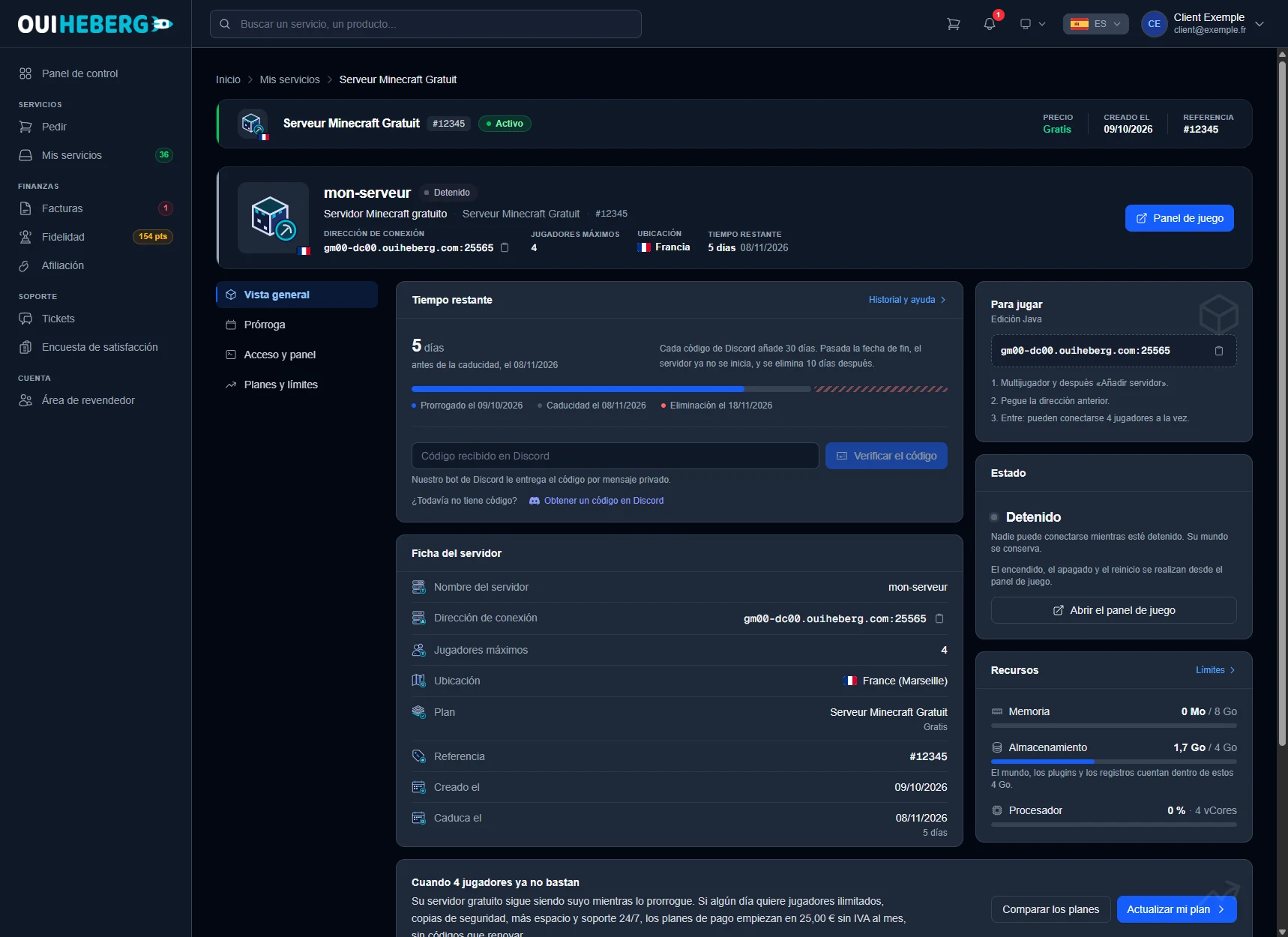
El banner superior muestra la dirección de conexión, el número máximo de jugadores, la ubicación y el tiempo restante. En la pestaña Vista general, la tarjeta Tiempo restante indica los días que quedan antes de la expiración y una línea de tiempo con tres fechas: la última prórroga, la expiración y la eliminación.
La tarjeta también recuerda la regla. Cada código de Discord añade 30 días. Pasada la fecha de fin, el servidor ya no se inicia, y se elimina 10 días después.
Conseguir un código en Discord
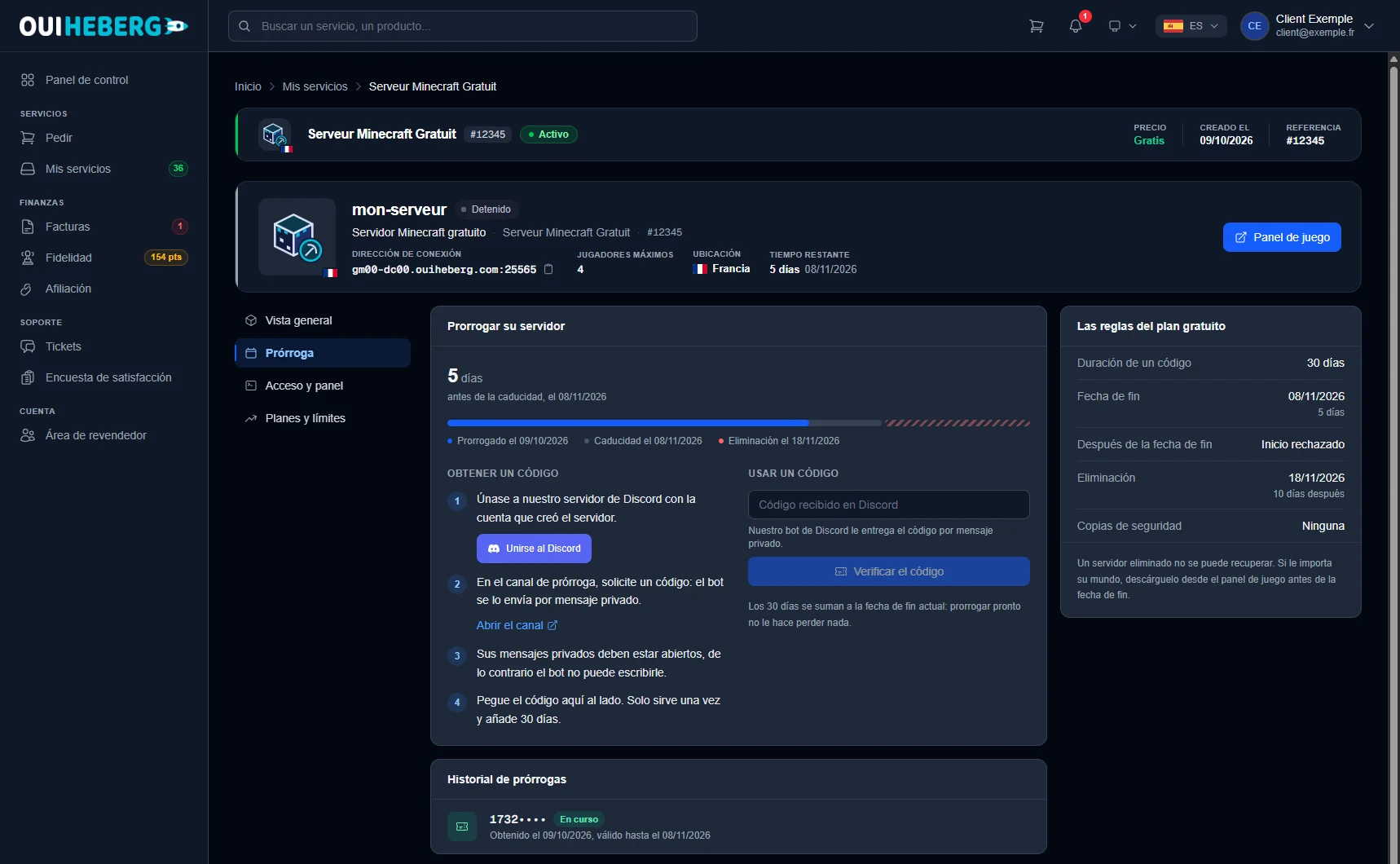
Abre la pestaña Prórroga. El bloque Obtener un código detalla los pasos.
Únete a nuestro servidor de Discord con la cuenta que creó el servidor. El botón Unirse al Discord te lleva allí.
En el canal de prórroga, pide un código. El enlace Abrir el canal te lleva directamente. El bot te envía el código por mensaje privado.
Tus mensajes privados deben estar abiertos, de lo contrario el bot no puede escribirte.
Pega el código en el área de cliente, como se explica más abajo.
¿El bot no te escribe? En Discord, abre los ajustes de privacidad del servidor de OuiHeberg y permite los mensajes directos de sus miembros.
Canjear el código en el área de cliente
En la pestaña Prórroga, pega el código en el campo Código de prórroga. El campo Código recibido en Discord de la Vista general hace lo mismo.
Haz clic en Verificar el código.
El área de cliente muestra el vencimiento actual y el nuevo. Haz clic en Confirmar la prórroga.
Cada código solo sirve una vez. Los 30 días se suman a la fecha de fin actual, así que prorrogar pronto no te hace perder nada. La tarjeta Historial de prórrogas guarda los códigos usados y su validez.
Si la prórroga no está disponible desde la ficha, canjea el código en Discord o en el panel de juego. Cuenta igual.
Primer código de un servidor nuevo
Un servidor que aún no ha recibido ningún código no arranca. Su ficha muestra «Su servidor espera su primer código». Pega el código del bot en el mismo campo y haz clic en Activar mi servidor. Sus primeros 30 días empiezan ese mismo día.
Si tu servidor ha expirado
La tarjeta Las reglas del plan gratuito, en la pestaña Prórroga, resume lo que pasa después de la fecha de fin.
El inicio se rechaza. Tu mundo se conserva hasta la eliminación.
El servidor se elimina 10 días después de la fecha de fin, junto con su mundo.
Hasta entonces, un código de prórroga lo vuelve a poner en marcha al instante. Los 30 días cuentan entonces desde el día en que lo canjeas.
Un servidor eliminado no se puede recuperar, y el plan gratuito no tiene copias de seguridad. Si te importa tu mundo, descárgalo desde el panel de juego o por SFTP antes de la fecha de fin.
Abrir el panel de juego y acceder a los archivos
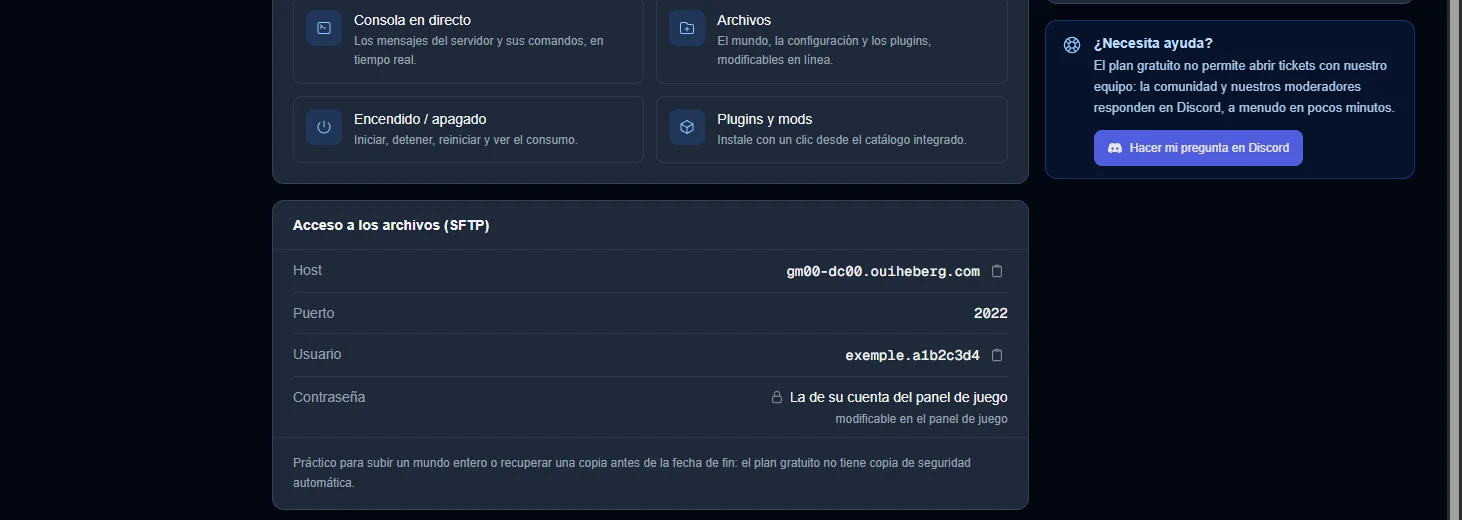
Todo lo relacionado con el juego se gestiona en el panel de juego, con los datos de acceso de tu área de cliente. El botón Panel de juego del banner, o Abrir el panel de juego, te lleva allí (dash.ouipanel.com). Ahí tienes la consola, los archivos, el encendido y apagado, y la instalación de plugins y mods.
Para subir un mundo o descargar una copia, abre la pestaña Acceso y panel. La tarjeta Acceso a los archivos (SFTP) da los datos que debes introducir en tu cliente SFTP (FileZilla, WinSCP…).
| Campo | Valor |
|---|---|
| Host | la dirección mostrada, sin número de puerto |
| Puerto | 2022 |
| Usuario | el identificador mostrado, copiado tal cual |
| Contraseña | la de tu cuenta del panel de juego, que puedes cambiar allí |
El puerto
2022solo sirve para los archivos. Para entrar en la partida en Minecraft, usa la dirección de conexión del banner.
Si el plan gratuito se te queda corto, la ficha ofrece Comparar los planes y Actualizar mi plan.
¿Necesitas ayuda?
El plan gratuito no incluye tickets con nuestro equipo. La comunidad y nuestros moderadores responden en Discord. Usa el botón Hacer mi pregunta en Discord de la pestaña Acceso y panel o entra directamente en nuestro Discord.
Descubre nuestros planes de alojamiento Minecraft desde 1,99€/mes con instalación automática de mods.
Hosting Minecraft →