
 Área de cliente
Cómo instalar mods en tu servidor de Minecraft (Forge/Fabric)
Los mods añaden contenido, mecánicas de juego y funciones a Minecraft. Para usar Forge mods o mods de Fabric en tu servidor, primero necesitas un cargador de mods (mod loader) como Forge o Fabric. Después añades los mods hechos para él. Esta guía te muestra cada paso en OuiPanel, el panel de juego. Instalas el cargador, consigues los mods, los colocas en el servidor y compruebas que se cargan.
Forge vs Fabric: ¿cuál elegir?
Un cargador de mods es el software que permite a Minecraft cargar mods. Sin él, ningún mod funciona.
| Cargador | Descripción | Ideal para |
|---|---|---|
| Forge | el más antiguo y extendido, enorme biblioteca de mods | modpacks grandes, mods de contenido |
| Fabric | ligero, se actualiza rápido | rendimiento, versiones recientes |
| NeoForge | continuación moderna de Forge | versiones recientes, proyectos nuevos |
La tabla siguiente compara los dos principales.
| Criterio | Forge | Fabric |
|---|---|---|
| Creación | 2011 | 2018 |
| Número de mods | muy alto | alto |
| Rendimiento | medio | excelente |
| Actualizaciones | lentas | muy rápidas |
| Modpacks | compatibilidad excelente | buena compatibilidad |
| Facilidad | fácil | fácil |
| RAM necesaria | más alta | más ligera |
Cuándo elegir Forge
Quieres jugar a modpacks conocidos (RLCraft, All The Mods…).
Buscas mods de contenido (Biomes O'Plenty, Tinkers' Construct).
Juegas en versiones antiguas (1.12.2, 1.16.5).
Quieres Pixelmon, Create u otros mods grandes.
Cuándo elegir Fabric
Quieres mods de optimización (Sodium, Lithium, Starlight).
Juegas en las últimas versiones de Minecraft.
Buscas un servidor ligero y rápido.
Quieres mods solo de servidor.
Paso 1: Instalar el cargador de mods en OuiPanel
Elegir el software
Conéctate a OuiPanel y selecciona tu servidor de Minecraft.
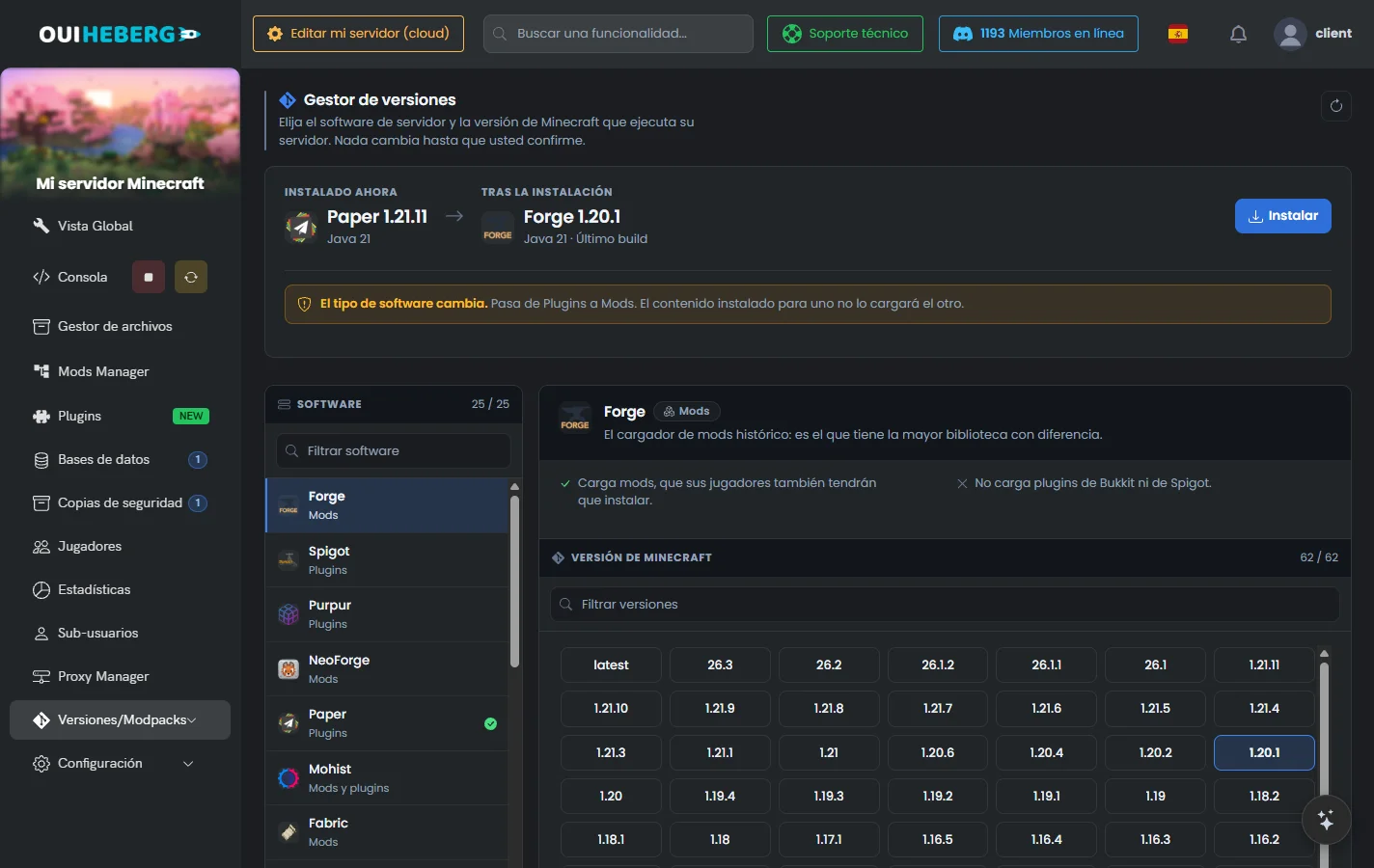
En el menú lateral, abre Versiones/Modpacks › Gestor de Versiones.
En la columna Software, elige el cargador que quieres.
Elige la Versión de Minecraft y, si quieres una versión concreta del cargador, el Build.
Haz clic en Instalar.
| Software | Descripción |
|---|---|
| Forge | servidor con mods clásico, gran compatibilidad |
| Fabric | servidor con mods ligero y rápido |
| NeoForge | continuación moderna de Forge, para versiones recientes |
| Quilt | basado en Fabric, acepta la mayoría de mods de Fabric |
| Mohist, Arclight | híbridos, mods de Forge y plugins de Spigot o Bukkit juntos |
Elegir el modo de instalación
El panel te propone primero una copia de seguridad. Haz clic en Guardar y continuar o en Continuar sin copia de seguridad. Después se abre la ventana «¿Cómo instalar esta versión?».
| Opción | Qué hace | Botón |
|---|---|---|
| Actualizar, sin borrar nada | descarga los archivos de la nueva versión y conserva mundos, mods y configuraciones | Actualizar |
| Reinstalación completa | borra todo el contenido del servidor antes de instalar | Elegir la reinstalación, luego Lo entiendo, reinstalar |
En algunos programas como Forge, la actualización borra igualmente la carpeta
librariesantes de la descarga. Tus mundos, mods y configuraciones no se tocan.
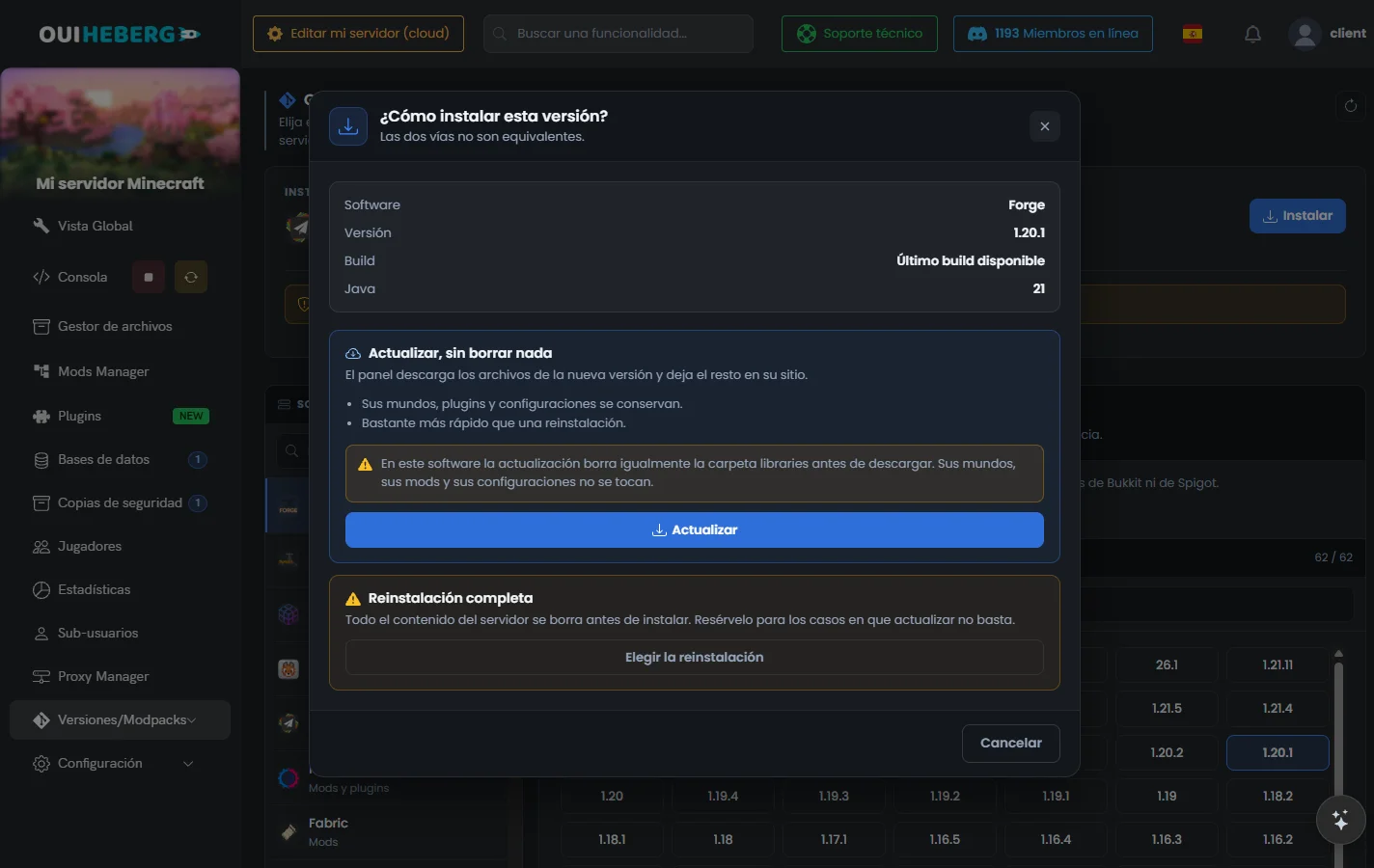
La reinstalación completa borra tus mundos, mods y configuraciones para siempre. Haz una copia de seguridad antes de cambiar de versión.
Comprobar la instalación
Arranca el servidor y comprueba en Consola que el cargador se inicia. Con Forge, el registro muestra estas líneas.
[main/INFO]: Forge mod loading, version 47.2.0
[main/INFO]: MinecraftForge v47.2.0 Initialized
Con Fabric, muestra estas.
[main/INFO]: Loading Minecraft 1.20.1 with Fabric Loader 0.15.0
[main/INFO]: Loading 4 mods
Paso 2: Descargar mods
Respetar la compatibilidad de versiones
Cada mod debe coincidir exactamente con tres cosas.
La versión de Minecraft, por ejemplo 1.20.1.
El cargador, Forge o Fabric, nunca los dos.
La versión del cargador, por ejemplo Forge 47.2.0.
En un servidor Minecraft 1.20.1 con Forge, monmod-1.20.1-forge.jar es compatible. monmod-1.19.2-fabric.jar no lo es.
Sitios de descarga
| Sitio | Dirección | Puntos fuertes |
|---|---|---|
| CurseForge | curseforge.com/minecraft/mc-mods | la mayor biblioteca |
| Modrinth | modrinth.com/mods | interfaz moderna, código abierto |
| Planet Minecraft | planetminecraft.com | comunidad activa |
Descarga solo desde sitios oficiales, para evitar el malware.
Descargar un mod en CurseForge
Abre
curseforge.com/minecraft/mc-mods.Filtra por Game Version (la tuya, por ejemplo 1.20.1) y por Mod Loader (Forge o Fabric).
Abre el mod y luego la pestaña Files.
Descarga el archivo
.jarque corresponde a tu versión.
Descargar un mod en Modrinth
Abre
modrinth.com/mods.Filtra por Loaders (Forge o Fabric), Versions (tu versión de Minecraft) y Environment (Server para los mods de servidor).
Abre el mod, luego la pestaña Versions, y descarga el
.jar.
Fabric API, obligatorio con Fabric
Con Fabric, la mayoría de los mods necesitan Fabric API.
Descarga Fabric API en CurseForge.
Elige la versión que corresponde a tu Minecraft.
Coloca el archivo en la carpeta
mods/.
Sin Fabric API, la mayoría de los mods de Fabric no funcionan.
Los sitios oficiales de los cargadores son files.minecraftforge.net para Forge, fabricmc.net para Fabric, y la wiki de Fabric para la documentación.
Paso 3: Añadir los mods al servidor
Con el Gestor de archivos
En el menú lateral, abre Gestor de archivos y luego la carpeta
mods. Si no existe, créala con Crear una carpeta.Arrastra tus archivos
.jardesde tu ordenador a la página. No hay botón de subida.Suéltalos cuando aparezca el aviso «Arrastra tus archivos aquí» y espera a que termine la subida.
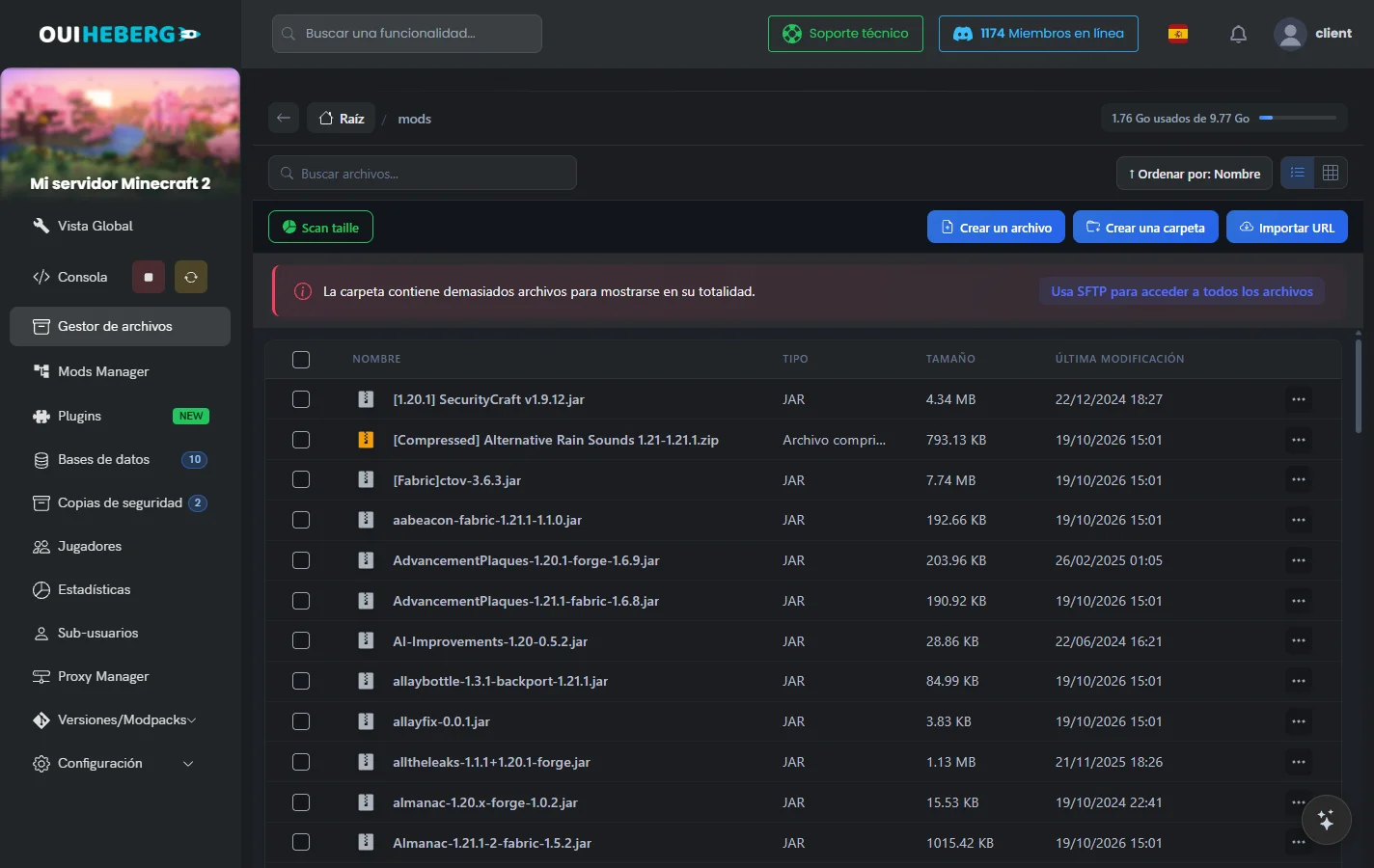
El arrastre admite 100 MB por archivo como máximo. Para archivos más grandes, usa el SFTP.
Tras la instalación, la raíz del servidor se parece al ejemplo siguiente.
/
├── mods/
│   ├── fabric-api-0.92.0+1.20.1.jar
│   ├── lithium-mc1.20.1-0.11.2.jar
│   ├── create-1.20.1-0.5.1.jar
│   └── jei-1.20.1-forge-15.2.0.jar
├── config/                           (configuraciones de los mods, creadas al arrancar)
├── world/
├── server.properties
└── forge-1.20.1-47.2.0.jar          (o fabric-server-launch.jar)
Por SFTP para archivos grandes
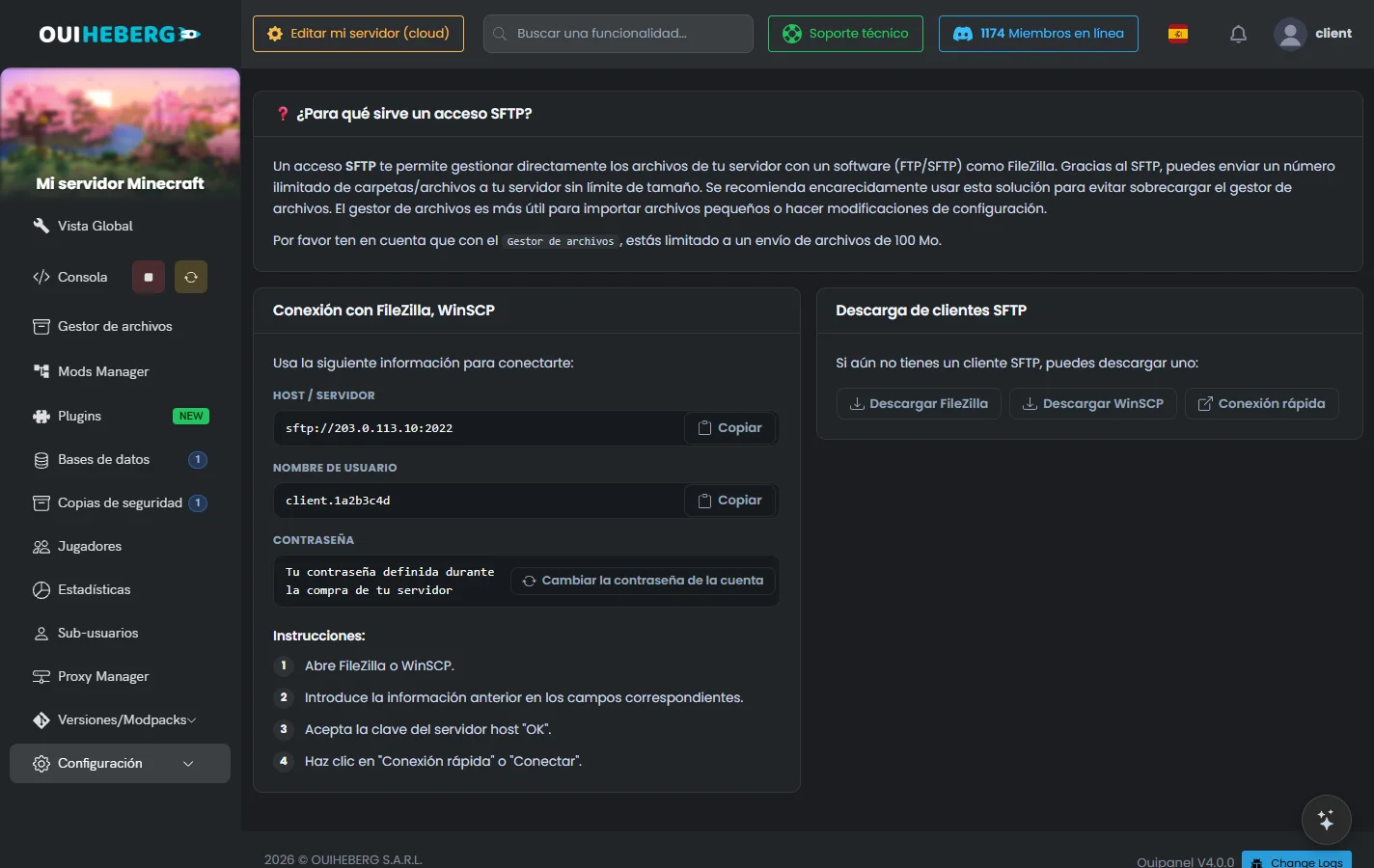
Para mods de más de 100 MB, usa el SFTP.
En el menú lateral, abre Configuración › Acceso SFTP.
Apunta el Host / Servidor (dirección y puerto), el Nombre de usuario y la Contraseña, que es la de tu cuenta de OuiPanel.
Conéctate con FileZilla o WinSCP.
Abre la carpeta
mods/y transfiere tus archivos.jar.
La guía Cómo conectarse por SFTP con FileZilla explica la conexión en detalle.
Con el Mods Manager
El Mods Manager busca mods en CurseForge o Modrinth y los instala en mods/. Está incluido en todas las ofertas Minecraft de pago.
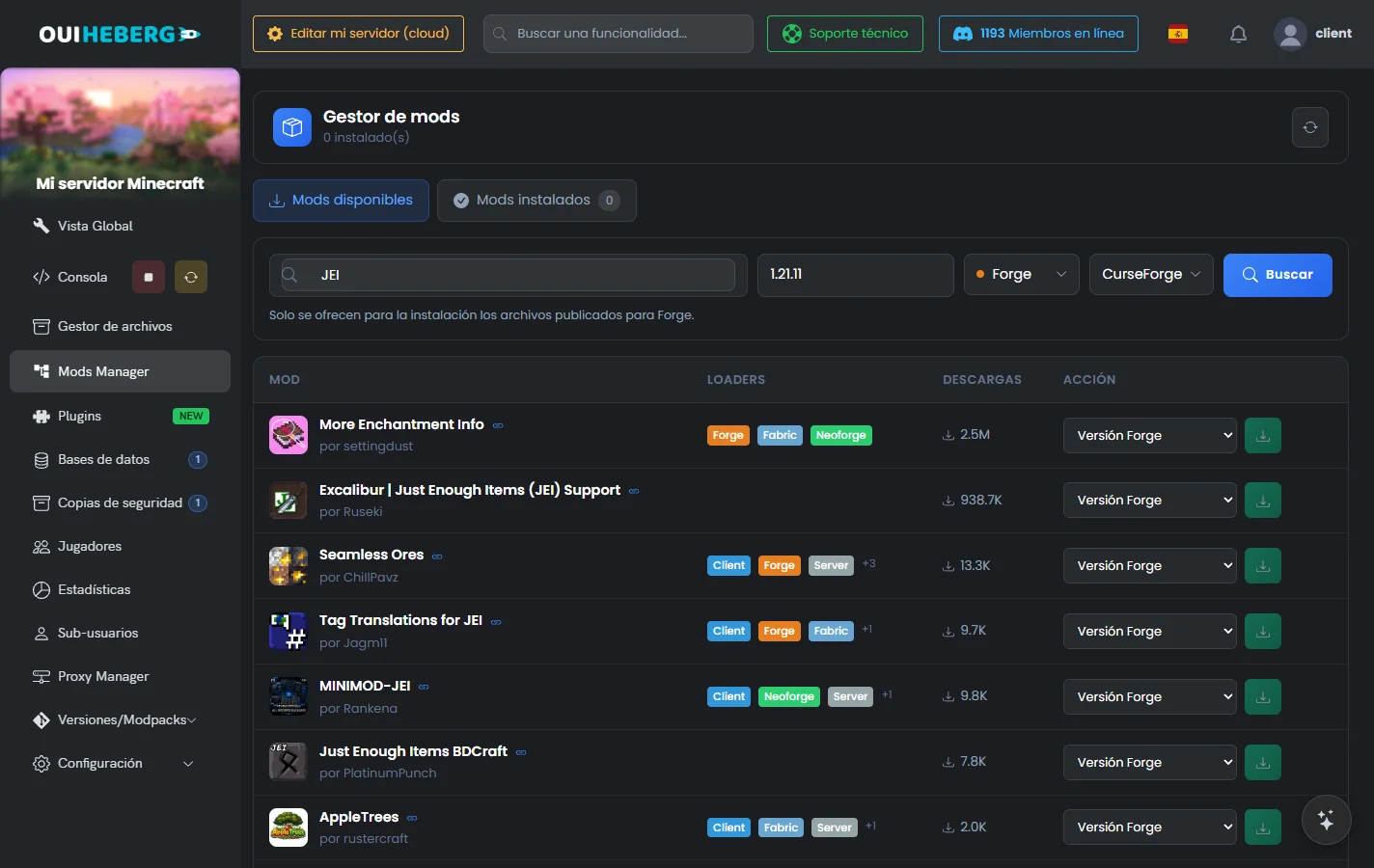
En el menú lateral, abre Mods Manager. La página se abre en la pestaña Mods disponibles.
Escribe el nombre del mod. Comprueba la versión de Minecraft, el cargador (Forge, Fabric, NeoForge o Quilt) y el catálogo (CurseForge o Modrinth).
Haz clic en Buscar.
Junto al mod, elige la versión en la lista y haz clic en el botón de instalación.
El panel solo propone los archivos publicados para tu cargador. Si el mod tiene dependencias, te lo indica. La pestaña Mods instalados muestra lo que ya está y permite Desinstalar un mod.
Desde una dirección web
En el Gestor de archivos, abre la carpeta
mods/.Haz clic en Importar URL.
Pega el enlace directo al archivo
.jardel mod.Haz clic en Importar.
Paso 4: Reiniciar el servidor
En Consola, haz clic en Detener y espera a que el servidor se detenga del todo.
Haz clic en Iniciar.
En la consola, tus mods deberían cargarse. Con Forge, el registro se parece a esto.
[main/INFO]: Found mod file create-1.20.1-0.5.1.jar
[main/INFO]: Found mod file jei-1.20.1-forge-15.2.0.jar
[main/INFO]: Forge mod loading complete, 12 mods loaded
Con Fabric, se parece a esto otro.
[main/INFO]: Loading 8 mods:
    - fabricloader 0.15.0
    - fabric-api 0.92.0
    - lithium 0.12.0
    - sodium 0.5.8
Mods populares recomendados
Esta guía se centra en la instalación. Para encontrar mods según lo que buscas (optimización, contenido, mods de servidor), la página Mods de Minecraft presenta una selección.
Comprobar la compatibilidad cliente y servidor
| Tipo | Instalación | Ejemplos |
|---|---|---|
| Solo servidor | solo en el servidor | LuckPerms, Chunky, WorldEdit |
| Solo cliente | solo en los jugadores | OptiFine, shaders, minimapas |
| Ambos | en el servidor y en cada jugador | Create, JEI, Applied Energistics |
Si un mod debe instalarse en el cliente, todos los jugadores deben tenerlo.
En CurseForge o Modrinth, mira la indicación de cada mod. Server significa solo servidor, Client solo cliente, Both o Server & Client ambos.
Si el servidor no arranca
| Error | Causa | Solución |
|---|---|---|
java.lang.NoClassDefFoundError | dependencia que falta | instala los mods necesarios, por ejemplo Fabric API |
Mod X requires Minecraft 1.20.1 | versión incompatible | descarga la versión correcta del mod |
Duplicate mod ID | el mismo mod dos veces | elimina el duplicado en mods/ |
OutOfMemoryError | falta RAM | aumenta la RAM o quita mods |
Cargador equivocado (Forge o Fabric)
Error: Mod X requires Forge, but Fabric is installed
El mod está hecho para el otro cargador. Descarga su versión Forge o Fabric, según tu servidor.
Conflicto de mods
Si el servidor se cuelga tras añadir un mod, sigue estos pasos en orden.
Detén el servidor.
Quita de
mods/el último mod añadido.Arranca el servidor.
Si funciona, ese mod era incompatible.
Busca otra versión o un mod parecido.
Encontrar la causa de un cierre inesperado
Abre Consola en OuiPanel.
Busca las líneas que contienen
ERRORoFATAL.Localiza el mod citado.
Actualízalo, revisa sus dependencias o elimínalo.
Incompatibilidades conocidas
| Mod A | Mod B | Problema |
|---|---|---|
| OptiFine | Sodium | hacen el mismo trabajo, en el cliente |
| Algunos mods | Mohist | incompatibles con el servidor híbrido |
| Mods antiguos | versiones recientes | las API han cambiado |
Buenas prácticas
| Haz | Por qué |
|---|---|
| Copia de seguridad antes de añadir mods | poder volver atrás |
| Prueba los mods de uno en uno | localizar rápido el mod que falla |
| Comprueba las versiones | evitar incompatibilidades |
| Lee la página de cada mod | conocer sus dependencias |
| Actualiza con regularidad | recibir correcciones |
| Evita | Riesgo |
|---|---|
| Instalar demasiados mods a la vez | difícil de depurar |
| Mezclar Forge y Fabric | incompatible |
| Descargar de sitios no oficiales | malware |
| Ignorar los requisitos | cierres inesperados |
| Descuidar la RAM | servidor lento o que se cuelga |
RAM recomendada
| Número de mods | RAM mínima | RAM recomendada |
|---|---|---|
| 1 a 10 | 2 GB | 3 a 4 GB |
| 10 a 30 | 4 GB | 6 GB |
| 30 a 50 | 6 GB | 8 GB |
| 50 a 100 | 8 GB | 10 a 12 GB |
| Modpack grande | 10 GB o más | 12 a 16 GB |
¿Necesitas ayuda?
Abre un ticket desde Tickets › Abrir un ticket, o desde el recuadro Contactar con el soporte al pie de la ficha de tu servidor en el área de cliente. También puedes preguntar en el Discord de OuiHeberg.
Descubre nuestros planes de alojamiento Minecraft desde 1,99€/mes con instalación automática de mods.
Hosting Minecraft →