
 Área de cliente
Tiempo estimado: 15-20 minutos
Dificultad: Intermedia ⭐⭐
Requisitos previos: Servidor Minecraft Java (Paper/Spigot), puerto adicional disponible
📋 Introducción
Dynmap y BlueMap son complementos que generan un mapa web interactivo de tu mundo Minecraft, accesible desde cualquier navegador. Los jugadores pueden explorar el mapa, ver las posiciones en tiempo real y descubrir las construcciones.
Comparación entre Dynmap y BlueMap
| Criterio | Dynmap | BlueMap |
|---|---|---|
| Rendimiento | 2D (vista satelital) | 3D (isométrico) |
| Espacio en disco | ⭐⭐ Medio | ⭐⭐⭐ Más alto |
| Rendimiento | ⭐⭐⭐ Bueno | ⭐⭐ Medio |
| Calidad visual | ⭐⭐⭐ Buena | ⭐⭐⭐⭐⭐ Excelente |
| Configuración | ⭐⭐⭐ Sencilla | ⭐⭐⭐⭐ Muy sencilla |
| Extensiones | ⭐⭐⭐⭐⭐ Numerosas | ⭐⭐⭐ Algunas |
| Recursos | Ligero | Más exigente |
Ejemplos de mapas
Dynmap: Vista 2D tipo satélite con zoom
┌──────────────────────────────┐
│  🗺️ Mapa 2D tipo Google Maps │
│  - Vista superior            │
│  - Zoom multinivel            │
│  - Marcadores y zonas         │
└──────────────────────────────┘
BlueMap: Vista 3D isométrica inmersiva
┌──────────────────────────────┐
│  🏔️ Mapa 3D isométrico        │
│  - Rotación libre             │
│  - Vista de edificios en 3D   │
│  - Muy detallado              │
└──────────────────────────────┘
🔧 Requisitos previos
Tipo de servidor compatible
| Tipo | Dynmap | BlueMap |
|---|---|---|
| Paper | ✅ | ✅ |
| Spigot | ✅ | ✅ |
| Purpur | ✅ | ✅ |
| Fabric | ✅ (mod) | ✅ (mod) |
| Forge | ✅ (mod) | ✅ (mod) |
| Vanilla | ❌ | ❌ |
Puerto adicional requerido
Los mapas web requieren un puerto HTTP adicional:
| Servicio | Puerto por defecto |
|---|---|
| Minecraft | 25565 |
| Dynmap | 8123 |
| BlueMap | 8100 |
💡 En OuiPanel, deberás crear una asignación de puerto adicional.
🗺️ Opción A: Instalar Dynmap
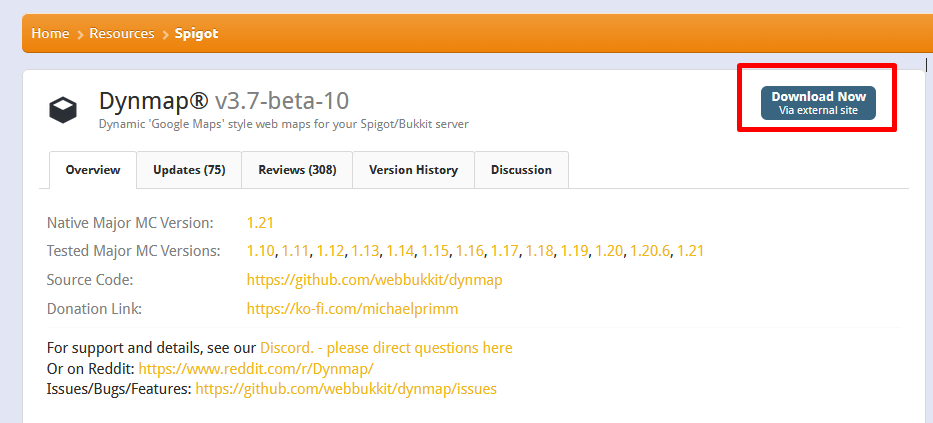
Etapa 1: Descargar Dynmap
- Ve a spigotmc.org/resources/dynmap.274
- Haz clic en Descargar
- Descarga la versión correspondiente a tu versión de Minecraft
Etapa 2: Subir el complemento
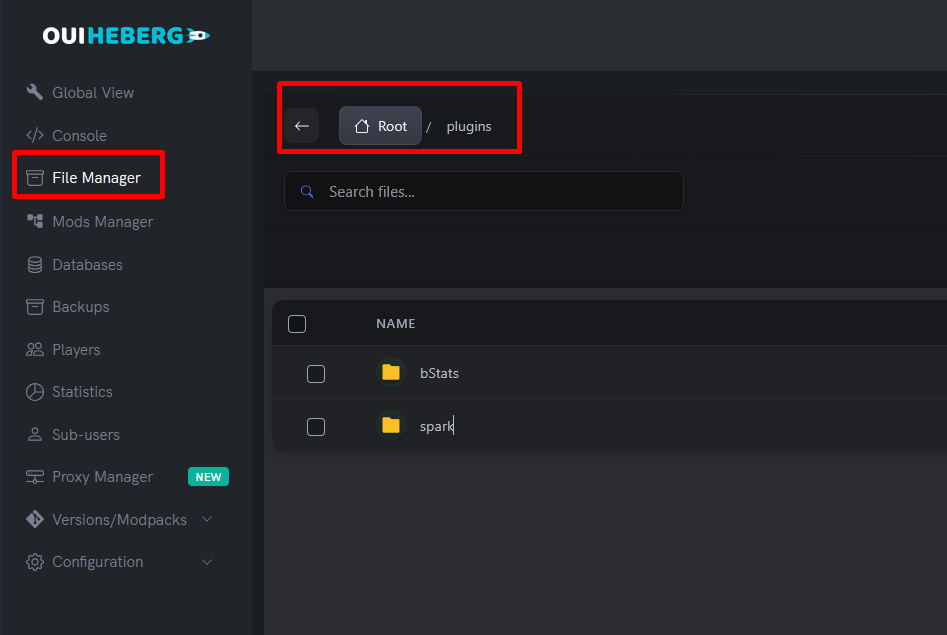
- Conéctate a OuiPanel
- Selecciona tu servidor Minecraft
- Ve al Gestor de archivos
- Navega hasta la carpeta
plugins - Haz clic en Subir y carga
Dynmap-*.jar
Etapa 3: Primer inicio
- Ve a la Consola
- Inicia el servidor
- Espera a que Dynmap genere sus archivos de configuración:
[INFO]: [dynmap] Loaded 3 maps of world 'world'
[INFO]: [dynmap] Enabled
[INFO]: [dynmap] Web server started on address 0.0.0.0:8123
- Detén el servidor para configurar
Etapa 4: Crear un puerto dedicado
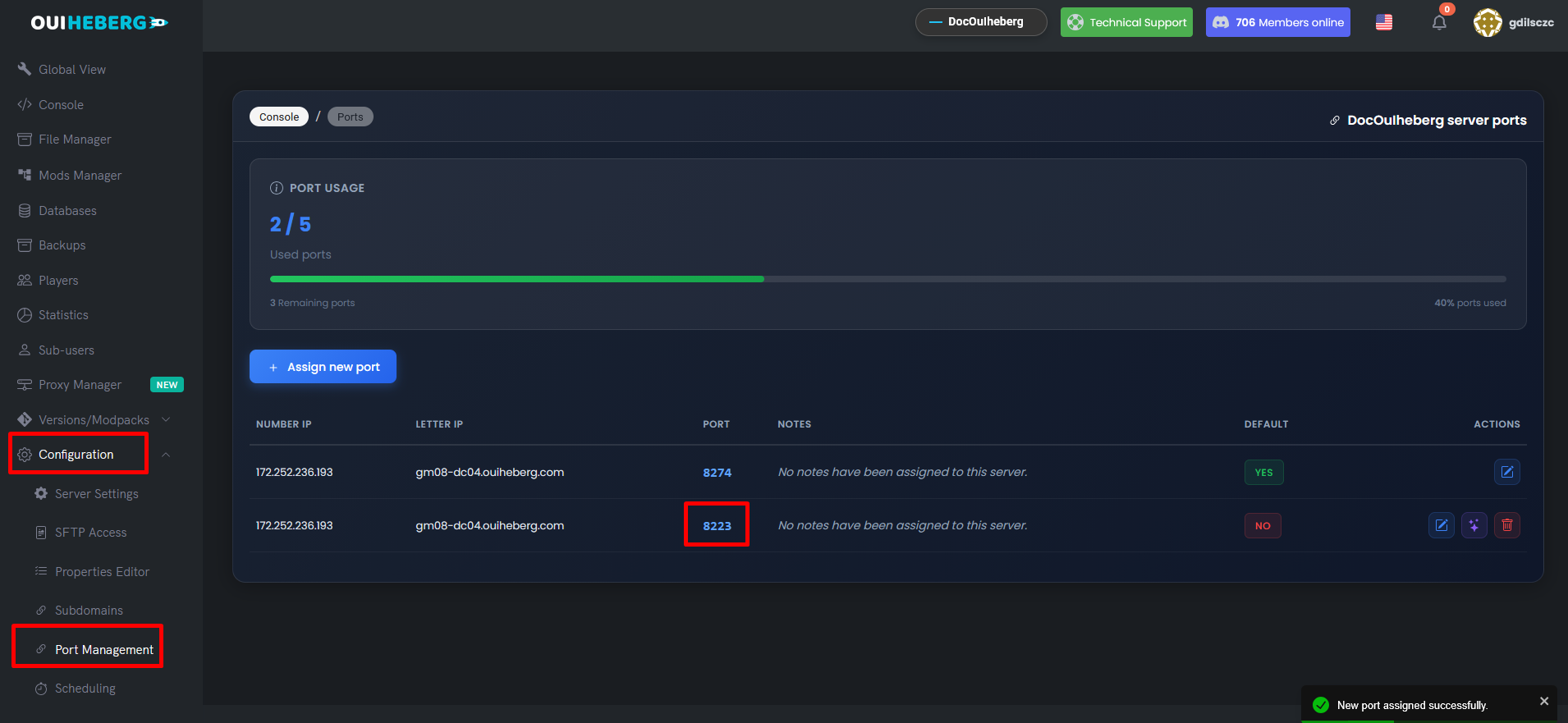
- En OuiPanel, ve a Configuración → Administración de puertos
- Haz clic en Añadir un puerto
- Toma nota del puerto asignado (por ejemplo:
8123u otro) - Agrega una nota: "Puerto Dynmap"
Etapa 5: Configurar Dynmap
- En el Gestor de archivos, navega a:
/plugins/dynmap/configuration.txt - Haz clic para editar el archivo
Configuración del puerto web
Encuentra y modifica estas líneas (hacia la línea 315):
# Dirección de escucha del servidor web
webserver-bindaddress: 0.0.0.0

# Puerto del servidor web (reemplaza con tu puerto asignado)
webserver-port: 8123
⚠️ Importante: ¡Reemplaza
8123por el puerto que obtuviste en el paso 4!
Configuración de la calidad (recomendado)
Para evitar una sobrecarga del servidor, modifica la calidad de renderizado (línea 16):
# Calidad de renderizado (vlowres, lowres, hires)
deftemplatesuffix: lowres
| Calidad | Detalles | Espacio en disco | Rendimiento |
|---|---|---|---|
vlowres |
Muy baja | ⭐ Mínimo | ⭐⭐⭐⭐⭐ Excelente |
lowres |
Baja | ⭐⭐ Bajo | ⭐⭐⭐⭐ Muy bueno |
hires |
Alta | ⭐⭐⭐⭐⭐ Alto | ⭐⭐ Exigente |
💡 Consejo: Comienza con
lowresy cambia ahiressolo si tu servidor tiene suficientes recursos.
Configuración completa recomendada
# Calidad de renderizado
deftemplatesuffix: lowres

# Mensajes de renderizado en el chat
renderacceleratethreshold: 60
updaterate: 2000

# Servidor web integrado
webserver-bindaddress: 0.0.0.0
webserver-port: 8123

# Número máximo de teselas en cola
parallelrendercnt: 4
tileupdatedelay: 30

# Chat web
allowwebchat: true
webchat-interval: 5

# Visibilidad de los jugadores
player-info-protected: false
showplayerfacesinmenu: true
Etapa 6: Reiniciar y acceder al mapa
- Inicia el servidor
- Espera el mensaje:
[INFO]: [dynmap] Web server started on address 0.0.0.0:8123 - Abre tu navegador y accede a:
Ejemplo:http://TU_IP:TU_PUERTOhttp://123.456.789.0:8123
Etapa 7: Generar el mapa
El mapa se genera automáticamente cuando los jugadores exploran. Para generar manualmente:
/dynmap fullrender world
⚠️ Atención: El fullrender puede llevar tiempo y consumir recursos. Utilice un borde de mundo (
/worldborder) para limitar la zona.
Comandos Dynmap
| Comando | Descripción |
|---|---|
/dynmap fullrender [mundo] | Renderiza completamente el mundo |
/dynmap cancelrender [mundo] | Cancela el renderizado en curso |
/dynmap pause all | Pausa todos los renderizados |
/dynmap pause none | Reanuda los renderizados |
/dynmap stats | Muestra las estadísticas |
/dynmap hide | Oculta tu posición en el mapa |
/dynmap show | Muestra tu posición |
/dmarker add <nombre> | Añade un marcador |
🏔️ Opción B: Instalar BlueMap
Paso 1: Descargar BlueMap
- Visita bluemap.bluecolored.de o modrinth.com/plugin/bluemap
- Descarga la versión correspondiente a tu servidor:
| Servidor | Archivo |
|---|---|
| Paper / Spigot | BlueMap-*-spigot.jar |
| Fabric | BlueMap-*-fabric.jar |
| Forge | BlueMap-*-forge.jar |
Paso 2: Subir el plugin
- En el Gestor de archivos, navega a
plugins - Sube el archivo
BlueMap-*.jar
Paso 3: Primer inicio y aceptación
- Inicia el servidor
- BlueMap creará sus archivos y mostrará:
[BlueMap] BlueMap necesita descargar algunos recursos de Mojang.[BlueMap] Por favor acepta el EULA de Minecraft y cambia 'accept-download' a 'true' en la configuración. - Detén el servidor
Paso 4: Aceptar las condiciones
- Navega a
/plugins/BlueMap/(o/config/bluemap/para Fabric) - Abre el archivo
core.conf - Modifica:
accept-download: true - Guarda
Paso 5: Crear un puerto dedicado
- En Configuración → Gestión de puertos
- Añade un nuevo puerto
- Toma nota del puerto asignado (ej:
8100)
Paso 6: Configurar el servidor web
- Abre el archivo
webserver.confen/plugins/BlueMap/ - Modifica la configuración:
# Activar el servidor web integrado
enabled: true

# Dirección de escucha
ip: "0.0.0.0"

# Puerto del servidor web (tu puerto asignado)
port: 8100

# Conexiones máximas
max-connections: 100
Paso 7: Configuración de los mundos (opcional)
Abre maps/world.conf para personalizar:
# Nombre mostrado en el mapa
name: "Mi Mundo"

# Posición de inicio
start-pos: {x: 0, z: 0}

# Límites del mapa (opcional)
min-x: -5000
max-x: 5000
min-z: -5000
max-z: 5000

# Renderizado de cuevas
render-caves: true

# Color del cielo
sky-color: "#7dabff"
Paso 8: Reiniciar y acceder
- Inicia el servidor
- Espera los mensajes:
[BlueMap] Servidor web iniciado![BlueMap] Cargado(s) 1 mapa(s) - Accede al mapa:
http://TU_IP:TU_PUERTO
Comandos BlueMap
| Comando | Descripción |
|---|---|
/bluemap render [mundo] | Inicia el renderizado de un mundo |
/bluemap pause | Pausa el renderizado |
/bluemap resume | Reanuda el renderizado |
/bluemap cancel | Cancela el renderizado en curso |
/bluemap reload | Recarga la configuración |
/bluemap maps | Lista los mapas |
/bluemap version | Versión de BlueMap |
🌐 Configuración con Proxy Manager (Subdominio)
OuiPanel ofrece un Proxy Manager que permite acceder a tu mapa a través de un subdominio en lugar de un puerto.
Ventajas del Proxy Manager
| Sin Proxy | Con Proxy |
|---|---|
http://123.456.789.0:8123 | https://carte.miservidor.fr |
| Puerto a recordar | URL simple |
| HTTP no seguro | HTTPS seguro |
Configurar el Proxy Manager
- En OuiPanel, ve a Proxy Manager
- Haz clic en Añadir una regla
- Rellena los campos:
| Campo | Valor |
|---|---|
| Subdominio | carte (o map, dynmap, etc.) |
| Dominio | Tu dominio (ej: miservidor.ouiheberg.fr) |
| Puerto objetivo | El puerto de tu mapa (ej: 8123) |
| HTTPS | Activado (recomendado) |
- Haz clic en Crear
Resultado
Tu mapa será accesible a través de:
https://carte.miservidor.ouiheberg.fr
En lugar de:
http://123.456.789.0:8123
🎨 Personalización
Dynmap: Añadir marcadores
Vía comandos in-game
/dmarker add "Spawn Principal" icon:tower
/dmarker add "Tienda" icon:chest
/dmarker add "Arena PvP" icon:skull
Iconos disponibles
| Icono | Nombre |
|---|---|
| 🏠 | casa |
| 📦 | cofre |
| ⚔️ | calavera |
| 🏰 | torre |
| ⛏️ | vagoneta |
| 🌟 | estrella |
| 🚩 | bandera roja |
BlueMap: Añadir marcadores
Crea un archivo en /plugins/BlueMap/markers/markers.json:
{
  "markers": [
    {
      "id": "spawn",
      "type": "poi",
      "label": "Spawn",
      "position": {"x": 0, "y": 64, "z": 0},
      "icon": "assets/poi.svg"
    },
    {
      "id": "shop",
      "type": "poi",
      "label": "Tienda",
      "position": {"x": 100, "y": 64, "z": -50}
    }
  ]
}
Dynmap: Integración con plugins
Dynmap puede mostrar las zonas de plugins populares:
| Plugin | Complemento de Dynmap |
|---|---|
| WorldGuard | Dynmap-WorldGuard |
| Towny | Dynmap-Towny |
| Facciones | Dynmap-Facciones |
| GriefPrevention | Dynmap-GriefPrevention |
| Residence | Dynmap-Residence |
Instalación: Descargue el complemento y colóquelo en /plugins/.
⚡ Optimización del Rendimiento
Limitar la zona de renderizado
Antes de iniciar un fullrender, defina un borde de mundo:
/worldborder set 10000
Esto limita el renderizado a 10,000 bloques alrededor del spawn.
Configuración optimizada de Dynmap
# Reducir la frecuencia de actualización
updaterate: 3000
tileupdatedelay: 60

# Limitar los renderizados paralelos
parallelrendercnt: 2

# Desactivar funciones pesadas
smooth-lighting: false
better-grass: false
Configuración optimizada de BlueMap
En core.conf:
# Hilos de renderizado (ajustar según RAM)
render-threads: 2

# Intervalo de actualización (en segundos)
update-interval: 300
🔧 Solución de Problemas
El mapa no es accesible
| Causa | Solución |
|---|---|
| Puerto incorrecto | Verifique el puerto en la configuración y en OuiPanel |
| Puerto no creado | Cree una asignación en Gestión de puertos |
| Cortafuegos | Verifique que el puerto esté abierto |
| Servidor web no iniciado | Revise los registros de inicio |
Error "Port already in use"
El puerto ya está en uso. Soluciones:
- Cambie el puerto en la configuración
- Utilice otro puerto disponible en OuiPanel
Mapa negro / vacío
El mapa aún no ha sido generado. Soluciones:
- Explore el mundo en el juego (generación automática)
- Inicie un renderizado manual:
/dynmap fullrender worldo/bluemap render world
El servidor tiene lag durante el renderizado
Soluciones:
- Cambie a calidad
lowresovlowres - Reduzca
parallelrendercnta 1-2 - Aumente
tileupdatedelay - Planifique los renderizados durante las horas de menor actividad
Insuficiente espacio en disco
Los mapas HD pueden ocupar mucho espacio:
- Utilice
lowresen lugar dehires - Limite la zona con un borde de mundo
- Elimine los renderizados antiguos en
/plugins/dynmap/web/tiles/
📊 Comparativa Final
| Funcionalidad | Dynmap | BlueMap |
|---|---|---|
| Vista | 2D satélite | 3D isométrica |
| Puerto por defecto | 8123 | 8100 |
| Archivo de configuración | configuration.txt | core.conf, webserver.conf |
| Integraciones de plugins | ⭐⭐⭐⭐⭐ Varias | ⭐⭐⭐ Algunas |
| Consumo de RAM | Moderado | Alto |
| Renderizado inicial | Rápido | Más lento |
| Calidad visual | Buena | Excelente |
| Facilidad de configuración | Simple | Muy simple |
📝 Resumen
INSTALAR UN MAPA WEB:

DYNMAP:
1. Descargar desde spigotmc.org/resources/dynmap.274
2. Subir a /plugins/
3. Iniciar → generar configuraciones → detener
4. Crear un puerto (Gestión de puertos)
5. Editar /plugins/dynmap/configuration.txt:
   - webserver-bindaddress: 0.0.0.0
   - webserver-port: VOTRE_PORT
   - deftemplatesuffix: lowres
6. Reiniciar
7. Acceder: http://IP:PUERTO

BLUEMAP:
1. Descargar desde bluemap.bluecolored.de
2. Subir a /plugins/
3. Iniciar → aceptar EULA → detener
4. Editar /plugins/BlueMap/core.conf:
   - accept-download: true
5. Crear un puerto (Gestión de puertos)
6. Editar /plugins/BlueMap/webserver.conf:
   - ip: "0.0.0.0"
   - port: VOTRE_PORT
7. Reiniciar
8. Acceder: http://IP:PUERTO

PROXY MANAGER (opcional):
- Permite acceder a través de https://carte.domaine.fr
- Configuración en Proxy Manager OuiPanel

COMANDOS:
├── Dynmap: /dynmap fullrender world
└── BlueMap: /bluemap render world

OPTIMIZACIÓN:
├── Usar calidad lowres
├── Definir un borde de mundo
├── Limitar los renderizados paralelos
└── Planificar los renderizados en horas de menor actividad
📚 Recursos
| Recurso | URL |
|---|---|
| Dynmap Wiki | github.com/webbukkit/dynmap/wiki |
| BlueMap Wiki | bluemap.bluecolored.de/wiki |
| Dynmap Discord | discord.gg/dynmap |
| BlueMap Discord | discord.gg/bluemap |
¿Necesitas un servidor Minecraft?
Descubre nuestros planes de alojamiento Minecraft desde 9,98€/mes con instalación automática de mods.