
 Área de cliente
Cómo permitir versiones crack en tu servidor de Minecraft
Tiempo estimado: 2 minutos
Dificultad: Principiante ⭐
Servidores compatibles: Todos los servidores de Minecraft Java
📋 Introducción
Por defecto, un servidor de Minecraft verifica que cada jugador tenga una cuenta oficial de Minecraft (premium) antes de permitirle conectarse. Esta verificación se llama modo en línea (online-mode).
Al desactivar esta opción, permites que los jugadores con versiones no premium (crack) se unan a tu servidor.
¿Por qué permitir versiones crack?
| ✅ Ventajas | ❌ Desventajas |
|---|---|
| Todos tus amigos pueden jugar, incluso sin cuenta oficial | Seguridad reducida (posible suplantación de identidad) |
| Más jugadores potenciales | Los plugins de autenticación (AuthMe) se vuelven necesarios |
| No hay verificación de Mojang | Las skins oficiales no se muestran por defecto |
⚙️ Método 1: A través de los Ajustes de OuiPanel (Recomendado)
El método más sencillo es utilizar los ajustes de inicio de OuiPanel.
Etapa 1: Acceder a los ajustes
- Inicia sesión en OuiPanel
- Selecciona tu servidor Minecraft
- En el menú lateral, haz clic en Configuración
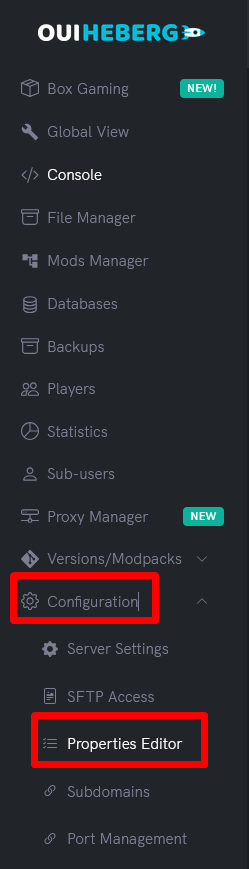
Etapa 2: Modificar el parámetro Modo en línea
- Busca el parámetro "Online Mode" o "Modo en línea"

-
Cambia el valor:
- true → Solo cuentas premium pueden conectarse
- false → Todos pueden conectarse (crack permitido)
-
Selecciona false para permitir versiones crack
Etapa 3: Reiniciar el servidor
- Vuelve a Consola
- Haz clic en Reiniciar
✅ ¡Listo! Los jugadores crack ahora pueden unirse a tu servidor.
📁 Método 2: A través del Archivo server.properties
También puedes modificar directamente el archivo de configuración.
Etapa 1: Detener el servidor
- En Consola, haz clic en Detener
- Espera a que el servidor se detenga completamente
⚠️ Importante: Siempre modifica los archivos de configuración del servidor detenido para evitar que tus cambios sean sobrescritos.
Etapa 2: Abrir server.properties
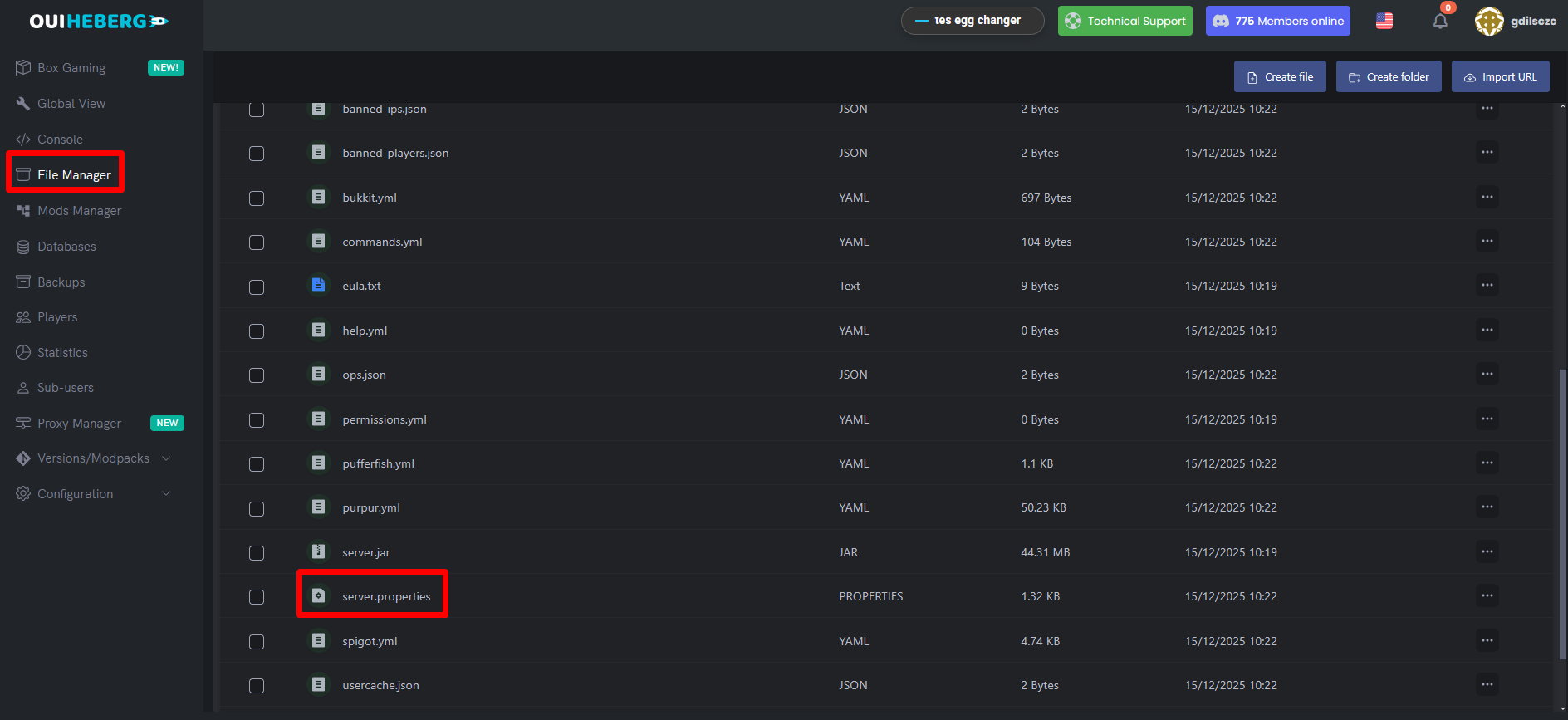
- En el menú lateral, haz clic en Gestor de archivos
- En la raíz, encuentra el archivo
server.properties - Haz clic para abrirlo
Etapa 3: Modificar online-mode
- Busca la línea:
online-mode=true
- Reemplaza por:
online-mode=false- Haz clic en Guardar
Etapa 4: Reiniciar el servidor
- Vuelve a Consola
- Haz clic en Iniciar
- Verifica en los registros:
[Server] Starting Minecraft server...
[Server] Online mode: false
✅ ¡Listo! Tu servidor ahora acepta jugadores crack.
🔒 Asegurar tu Servidor Crack
El problema de seguridad
Cuando online-mode=false, cualquiera puede conectarse con cualquier nombre de usuario. Un jugador malintencionado podría:
- Conectarse con el nombre de usuario de un administrador y obtener sus permisos
- Suplantar la identidad de otros jugadores
La solución: Plugin de autenticación
Instala un plugin que solicite una contraseña al conectarse.
Plugins recomendados
| Plugin | Descripción | Enlace |
|---|---|---|
| AuthMe Reloaded | El más popular, muy completo | SpigotMC |
| Login Security | Sencillo y ligero | SpigotMC |
| nLogin | Moderno, buen rendimiento | SpigotMC |
Instalación rápida de AuthMe
- Descarga AuthMe Reloaded en SpigotMC
- En OuiPanel → Gestor de archivos → carpeta
plugins - Sube el archivo
.jar - Reinicia el servidor
Comandos básicos para jugadores:
/register <contraseña> <contraseña>- Crear una cuenta/login <contraseña>- Iniciar sesión
Comandos de administrador:
/authme reload- Recargar la configuración/authme register <nombredeusuario> <contraseña>- Registrar un jugador/authme unregister <nombredeusuario>- Eliminar una cuenta
📖 Consulta la guía "Instalar Plugins en tu Servidor de Minecraft" para más detalles.
🎨 Bonus: Mostrar las Skins
En modo crack, las skins oficiales no se muestran. Para solucionar este problema:
Plugin SkinsRestorer
- Descarga SkinsRestorer: SpigotMC
- Instálalo en la carpeta
plugins - Reinicia el servidor
Comandos para jugadores:
/skin set <nombredeusuario>- Aplicar la skin de un jugador premium/skin url <url>- Aplicar una skin desde una URL/skin clear- Eliminar su skin
🔧 Solución de Problemas
Los jugadores crack aún no pueden conectarse
| ❌ Causa | ✅ Solución |
|---|---|
| Servidor no reiniciado | Reinicia completamente el servidor |
| Archivo incorrecto modificado | Verifica que hayas modificado server.properties en la raíz |
| Valor incorrecto | Verifica que sea online-mode=false (sin espacios) |
Error "Failed to verify username"
Este error aparece cuando online-mode=true. Verifica que:
- El parámetro esté en
false - El servidor haya sido reiniciado después de la modificación
Un jugador puede conectarse con el nombre de usuario de otro
Este es el comportamiento normal en modo crack. Instale AuthMe para asegurar su servidor (ver sección anterior).
BungeeCord / Velocity (Proxy)
Si está utilizando un proxy (BungeeCord, Velocity), la configuración es diferente:
- Servidores backend (Lobby, Supervivencia, etc.):
online-mode=false - Proxy: Configure la autenticación a nivel del proxy
⚠️ También active
bungeecord: trueenspigot.ymlen los servidores backend.
📝 Resumen
MÉTODO RÁPIDO (OuiPanel) :
1. Configuración → Modo en línea → false
2. Reiniciar el servidor

MÉTODO MANUAL (server.properties) :
1. Detener el servidor
2. Administrador de archivos → server.properties
3. Cambiar: online-mode=true → online-mode=false
4. Guardar
5. Iniciar el servidor

SEGURIDAD (altamente recomendado) :
1. Instalar AuthMe Reloaded
2. Los jugadores deben /register y /login

BONUS:
• SkinsRestorer para mostrar las skins
⚠️ Advertencia Legal
Permitir versiones crack en su servidor es bajo su propio riesgo. Mojang/Microsoft no aprueba esta práctica. Esta guía se proporciona con fines informativos para aquellos que desean jugar con amigos que aún no han comprado el juego.
Animamos a comprar el juego oficial en minecraft.net para apoyar a los desarrolladores.
¿Necesitas un servidor Minecraft?
Descubre nuestros planes de alojamiento Minecraft desde 1,99€/mes con instalación automática de mods.