
 Área de cliente
Tiempo estimado: 15-20 minutos
Dificultad: Intermedia ⭐⭐
Requisitos previos: Servidor Minecraft Java (Paper/Spigot), puerto adicional disponible
📋 Introducción
GeyserMC es un plugin que permite a los jugadores de Minecraft Bedrock Edition unirse a tu servidor de Minecraft Java Edition. Actúa como un traductor entre las dos versiones del juego, permitiendo un verdadero crossplay (juego cruzado) entre todas las plataformas.
Plataformas compatibles
| Plataforma | Soporte |
|---|---|
| 🖥️ Windows 10/11 (Bedrock) | ✅ Completo |
| 📱 iOS (iPhone/iPad) | ✅ Completo |
| 📱 Android | ✅ Completo |
| 🎮 Xbox | ✅ Completo |
| 🎮 Nintendo Switch | ✅ Completo |
| 🎮 PlayStation 4/5 | ⚠️ Se requiere configuración especial |
| 🖥️ Java Edition | ✅ Nativo (no se necesita Geyser) |
¿Cómo funciona?
┌─────────────────┐     ┌─────────────────┐     ┌─────────────────┐
│  Jugador Java    │────▶│                 │────▶│                 │
│  (PC)           │     │   Servidor       │     │                 │
└─────────────────┘     │   Minecraft     │     │    Mundo        │
                        │   Java          │     │    Compartido    │
┌─────────────────┐     │   +             │     │                 │
│  Jugador Bedrock │────▶│   GeyserMC      │────▶│                 │
│  (Móvil/Consola) │     │   (Traductor)  │     │                 │
└─────────────────┘     └─────────────────┘     └─────────────────┘
Geyser traduce los datos de Bedrock a Java y viceversa, permitiendo que ambos tipos de jugadores jueguen juntos.
🧩 Componentes Necesarios
| Plugin | Función | Obligatorio |
|---|---|---|
| GeyserMC | Traduce el protocolo Bedrock → Java | ✅ Sí |
| Floodgate | Permite a los jugadores de Bedrock conectarse sin cuenta de Java | ✅ Recomendado |
| ViaVersion | Soporte para versiones antiguas de Minecraft | ⚠️ Opcional |
💡 Sin Floodgate, los jugadores de Bedrock necesitarían una cuenta de Minecraft Java Edition para conectarse, lo cual generalmente no es práctico.
⚙️ Requisitos Previos
Tipo de servidor compatible
GeyserMC funciona con los siguientes tipos de servidores:
| Tipo | Soporte | Archivo Geyser |
|---|---|---|
| Paper | ✅ Recomendado | Geyser-Spigot.jar |
| Spigot | ✅ Completo | Geyser-Spigot.jar |
| Purpur | ✅ Completo | Geyser-Spigot.jar |
| BungeeCord | ✅ Completo | Geyser-BungeeCord.jar |
| Velocity | ✅ Completo | Geyser-Velocity.jar |
| Fabric | ✅ Completo | Geyser-Fabric.jar |
| NeoForge | ✅ Completo | Geyser-NeoForge.jar |
| Vanilla | ❌ No soportado | - |
⚠️ Importante: Si tienes un servidor Vanilla, primero debes convertirlo a Paper o Spigot a través del Gestor de Versiones.
Se requiere puerto adicional
GeyserMC necesita un puerto UDP adicional para las conexiones Bedrock:
- Puerto Java:
25565(TCP) - para los jugadores de Java - Puerto Bedrock:
19132(UDP) - para los jugadores de Bedrock
💡 En OuiPanel, puedes agregar un puerto adicional a través de Configuración → Gestión de puertos.
📥 Paso 1: Descargar los Plugins
Descargar GeyserMC
- Ve a geysermc.org
- Haz clic en Descargar
- Selecciona la versión correspondiente a tu servidor:
| Tu servidor | Archivo a descargar |
|---|---|
| Paper / Spigot / Purpur | Geyser-Spigot.jar |
| BungeeCord / Waterfall | Geyser-BungeeCord.jar |
| Velocity | Geyser-Velocity.jar |
| Fabric | Geyser-Fabric.jar |
| NeoForge | Geyser-NeoForge.jar |
Descargar Floodgate
- En geysermc.org, haz clic en la pestaña Floodgate
- Descarga la versión correspondiente a tu servidor:
| Tu servidor | Archivo a descargar |
|---|---|
| Paper / Spigot / Purpur | Floodgate-Spigot.jar |
| BungeeCord / Waterfall | Floodgate-BungeeCord.jar |
| Velocity | Floodgate-Velocity.jar |
| Fabric | Floodgate-Fabric.jar |
📤 Paso 2: Instalar los Plugins en OuiPanel
Subir los archivos
- Conéctate a OuiPanel
- Selecciona tu servidor de Minecraft
- Ve al Gestor de archivos
- Navega hasta la carpeta
plugins(omodspara Fabric) - Haz clic en Subir y carga:
Geyser-Spigot.jarFloodgate-Spigot.jar

Primer arranque
- Ve a la Consola
- Inicia el servidor
- Espera a que se cargue completamente
- Verifica que Geyser se cargue correctamente:
[INFO]: [Geyser-Spigot] Cargando versión de Geyser X.X.X...
[INFO]: [Geyser-Spigot] ¡Geyser está listo para aceptar conexiones de Bedrock!
[INFO]: [Floodgate] ¡Floodgate ha sido habilitado!
- Detén el servidor para configurar
⚙️ Paso 3: Configurar un Puerto Bedrock
Agregar un puerto en OuiPanel
- Ve a Configuración → Gestión de puertos (o Red)
- Haz clic en Agregar un puerto
- Toma nota del nuevo puerto asignado (ej:
19132u otro) - Añadir una nota: "Puerto Bedrock GeyserMC"
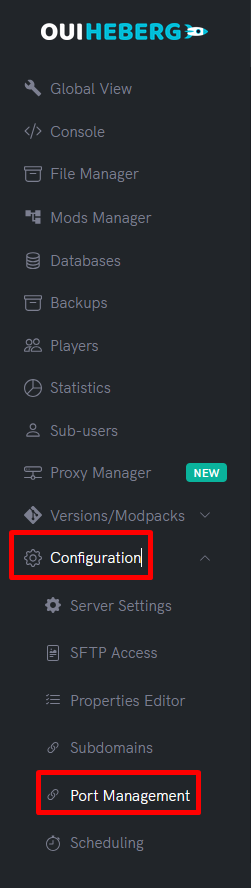
💡 Nota: El puerto predeterminado de Bedrock es
19132, pero OuiPanel puede asignarle un puerto diferente. ¡Tómelo en cuenta!
⚙️ Paso 4: Configurar GeyserMC
Acceder al archivo de configuración
- En el Gestor de archivos, vaya a:
/plugins/Geyser-Spigot/config.yml - Haga clic en el archivo para editarlo
Configuración del puerto Bedrock
Encuentre la sección bedrock: y modifique el puerto:
bedrock:
  # La dirección en la que Geyser escucha
  address: 0.0.0.0
  # El puerto Bedrock (cámbielo por su puerto asignado)
  port: 19132
  # Activar la clonación del puerto remoto
  clone-remote-port: false
  # MOTD mostrado a los jugadores de Bedrock
  motd1: "Mi Servidor Minecraft"
  motd2: "¡Java y Bedrock juntos!"
  # Nombre del servidor en la lista
  server-name: "Mi Servidor"
⚠️ Importante: ¡Reemplace
19132por el puerto que obtuvo en el paso anterior!
Configuración de la conexión Java
Encuentre la sección remote::
remote:
  # La dirección del servidor Java (generalmente localhost)
  address: auto
  # El puerto del servidor Java
  port: 25565
  # Tipo de autenticación
  auth-type: floodgate
| Parámetro | Valor | Explicación |
|---|---|---|
address | auto | Detección automática (recomendado) |
port | 25565 | Puerto de su servidor Java |
auth-type | floodgate | Utiliza Floodgate para la autenticación |
Opciones importantes
# Prefijo para jugadores de Bedrock (evita conflictos de nombres)
floodgate-key-file: key.pem

# Permitir comandos desde Bedrock
command-suggestions: true

# Mostrar coordenadas a los jugadores de Bedrock
show-coordinates: true

# Activar el modo de depuración (desactivar en producción)
debug-mode: false

# Número máximo de jugadores de Bedrock mostrados
max-players: 100

# Activar estadísticas anónimas
metrics:
  enabled: true
Configuración recomendada completa
Aquí tiene una configuración config.yml optimizada:
bedrock:
  address: 0.0.0.0
  port: 19132  # ¡Reemplace por su puerto!
  clone-remote-port: false
  motd1: "Mi Servidor Crossplay"
  motd2: "¡Java y Bedrock juntos!"
  server-name: "MiServidor"
  compression-level: 6
  enable-proxy-protocol: false

remote:
  address: auto
  port: 25565
  auth-type: floodgate

floodgate-key-file: key.pem

command-suggestions: true
passthrough-motd: true
passthrough-player-counts: true
legacy-ping-passthrough: false

max-players: 100

show-coordinates: true

emote-offhand-workaround: "disabled"

cache-images: 0

allow-custom-skulls: true

add-non-bedrock-items: true

above-bedrock-nether-building: false

force-resource-packs: true

xbox-achievements-enabled: false
⚙️ Paso 5: Configurar Floodgate
Acceder a la configuración de Floodgate
- Vaya a:
/plugins/floodgate/config.yml - Abra el archivo para editarlo
Configuración de Floodgate
# Prefijo añadido a los nombres de usuario de Bedrock (evita conflictos)
username-prefix: "."

# Reemplazar espacios en los nombres de usuario (los nombres de usuario de Bedrock pueden contener espacios)
replace-spaces: "_"

# Modo de depuración
debug-mode: false

# Configuración de la base de datos de jugadores
player-link:
  enabled: true
  type: sqlite
💡 Prefijo de nombres de usuario: Con el prefijo
., un jugador de Bedrock llamado "Steve" aparecerá como.Steveen el servidor. Esto evita conflictos si un jugador de Java tiene el mismo nombre de usuario.
🔄 Paso 6: Reiniciar y Probar
Reiniciar el servidor
- Vaya a la Consola de OuiPanel
- Haga clic en Iniciar
- Espera a que se cargue completamente
Verificar el funcionamiento
En la consola, debería ver:
[INFO]: [Geyser-Spigot] Cargando Geyser...
[INFO]: [Geyser-Spigot] Versión de Geyser X.X.X
[INFO]: [Geyser-Spigot] Escuchando en /0.0.0.0:19132
[INFO]: [Geyser-Spigot] ¡Geyser está listo para aceptar conexiones de Bedrock!
[INFO]: [Floodgate] ¡Floodgate ha sido habilitado!
Probar la conexión Bedrock
Use el comando en la consola:
geyser connectiontest IP:PUERTO
Ejemplo:
geyser connectiontest 123.456.789.0:19132
Resultado esperado:
[Geyser] ¡Prueba de conexión exitosa!
📱 Paso 7: Conectar Jugadores de Bedrock
Información de conexión
Los jugadores de Bedrock deben usar:
| Información | Valor |
|---|---|
| Dirección | La IP de su servidor |
| Puerto | El puerto Bedrock configurado (ej: 19132) |
⚠️ Importante: ¡El puerto Bedrock es diferente al puerto Java!
Conexión desde Windows 10/11
- Inicie Minecraft for Windows (Edición Bedrock)
- Haga clic en Jugar → Servidores → Agregar un servidor
- Rellene:
- Nombre del servidor: Lo que desee
- Dirección del servidor: IP de su servidor
- Puerto: Su puerto Bedrock (ej: 19132)
- Haga clic en Guardar
- Seleccione el servidor y haga clic en Unirse
Conexión desde Móvil (iOS/Android)
- Inicie Minecraft en su dispositivo
- Haga clic en Jugar → Servidores → Agregar un servidor
- Ingrese la dirección y el puerto
- Guarde y únase
Conexión desde Xbox
- En Xbox, los servidores personalizados no son accesibles directamente
- Soluciones:
- Utilice la aplicación BedrockConnect (modificación DNS)
- O utilice MC Server Connector desde Microsoft Store
Método DNS (BedrockConnect)
- En Xbox, vaya a Configuración → Red → Configuración avanzada
- Configuración DNS → Manual
- Ingrese:
- DNS primario:
104.238.130.180 - DNS secundario:
8.8.8.8
- DNS primario:
- Reinicie Minecraft
- En la pestaña Servidores, haga clic en un servidor asociado
- Aparecerá un menú para ingresar la IP de su servidor
Conexión desde Nintendo Switch
Mismo método que en Xbox:
- Configuración del sistema → Internet → Configuración de Internet
- Seleccione su red → Modificar configuración
- Configuración DNS → Manual
- DNS primario:
104.238.130.180 - Siga los mismos pasos que Xbox
Conexión desde PlayStation
⚠️ Nota: PlayStation es más restrictivo. Debe usar una aplicación proxy en su red local.
- Descargue BedrockConnect o Phantom en una PC de la misma red
- Configure el proxy
- Cambie los DNS de su PlayStation a la IP del PC proxy
🔧 Comandos GeyserMC
Comandos de Consola
| Comando | Descripción |
|---|---|
geyser reload | Recarga la configuración |
geyser version | Muestra la versión de Geyser |
geyser dump | Genera un informe de diagnóstico |
geyser statistics | Muestra las estadísticas |
geyser connectiontest IP:PUERTO | Prueba la conexión Bedrock |
geyser list | Lista los jugadores Bedrock conectados |
Comandos de Jugadores (In-Game)
| Comando | Descripción |
|---|---|
/geyser help | Lista de comandos disponibles |
/geyser offhand | Cambia el objeto en la mano secundaria |
/geyser advancements | Abre el menú de progresos |
/geyser statistics | Abre el menú de estadísticas |
/geyser settings | Configuración de Geyser |
🔧 Solución de Problemas
Los jugadores Bedrock no pueden conectarse
| Causa | Solución |
|---|---|
| Puerto incorrecto | Verifique el puerto en config.yml y en OuiPanel |
| Puerto no abierto | Verifique en Gestión de puertos que el puerto esté creado correctamente |
| IP incorrecta | Utilice la IP principal del servidor |
| Cortafuegos | El puerto debe ser accesible en UDP |
Error "No se puede conectar al mundo"
- Verifique que el servidor esté iniciado
- Verifique que Geyser esté cargado (registros de consola)
- Pruebe con
geyser connectiontest - Verifique que el puerto sea correcto
Error "Desconectado del servidor"
- Verifique
auth-type: floodgateen la configuración de Geyser - Asegúrese de que Floodgate esté instalado y activado
- Verifique que
key.pemexista en la carpeta de Floodgate
Las skins Bedrock no se muestran correctamente
Es una limitación conocida. Soluciones:
- Instale el plugin SkinsRestorer para jugadores Java
- Las skins personalizadas de Bedrock no funcionan en Java
Problema de chat (1.19.1+)
Para las versiones 1.19.1 y superiores, es posible que deba:
- En
server.properties, agregue:enforce-secure-profile=false - O instale el plugin NoEncryption / FreedomChat
Error "Credenciales inválidas"
- Verifique que
auth-typeesté configurado enfloodgate - Reinicie el servidor
- Elimine y vuelva a crear los archivos
key.pem
📊 Limitaciones del Crossplay
Diferencias entre las versiones
| Funcionalidad | Java | Bedrock a través de Geyser |
|---|---|---|
| Combos PvP | ✅ Nativo | ⚠️ Diferente |
| Redstone | ✅ Completo | ⚠️ Diferencias menores |
| Algunos bloques | ✅ Todos | ⚠️ Apariencia diferente |
| Comandos | ✅ Todos | ⚠️ Sintaxis a veces diferente |
| F3 (Depuración) | ✅ Sí | ❌ No |
| Mods | ✅ Si el servidor tiene mods | ❌ No |
Lo que funciona bien
- ✅ Exploración y construcción
- ✅ Supervivencia y aventura
- ✅ Mini-juegos básicos
- ✅ Chat y comunicación
- ✅ Economía y plugins estándar
Posibles problemas
- ⚠️ PvP competitivo (mecánicas diferentes)
- ⚠️ Pistón/Redstone complejo
- ⚠️ Algunos plugins avanzados
- ⚠️ Packs de recursos personalizados
💡 Buenas Prácticas
Configuración del servidor
| Práctica | Razón |
|---|---|
| Usar Floodgate | Evita requerir una cuenta de Java |
Establecer un prefijo (.) | Evita conflictos de nombres de usuario |
| Probar regularmente | Asegurarse de que el crossplay funcione |
| Actualizar Geyser | Nuevas funcionalidades y correcciones |
Para los jugadores
| Consejo | Explicación |
|---|---|
| Usar el mismo nombre de usuario | Facilita la identificación |
| Informar sobre errores | Ayuda a mejorar la experiencia |
| Ser paciente | Algunas mecánicas son diferentes |
📝 Resumen
CONFIGURAR GEYSERMC EN OUIPANEL:

1. REQUISITOS
   ├── Servidor Paper/Spigot/Purpur (no Vanilla)
   ├── Puerto adicional disponible
   └── Descargar Geyser + Floodgate

2. INSTALACIÓN
   ├── Subir Geyser-Spigot.jar a /plugins/
   ├── Subir Floodgate-Spigot.jar a /plugins/
   ├── Iniciar el servidor (genera las configuraciones)
   └── Detener para configurar

3. CONFIGURACIÓN DEL PUERTO
   ├── Configuración → Gestión de puertos
   ├── Agregar un nuevo puerto
   └── Anotar el puerto asignado (ej: 19132)

4. CONFIGURACIÓN DE GEYSER
   ├── Editar /plugins/Geyser-Spigot/config.yml
   ├── Modificar port: YOUR_PORT
   ├── Verificar auth-type: floodgate
   └── Guardar

5. CONEXIÓN BEDROCK
   ├── Dirección: IP del servidor
   ├── Puerto: Puerto Bedrock (¡diferente al de Java!)
   └── Xbox/Switch: usar método DNS

PUERTOS:
├── Java: 25565 (o su puerto principal)
└── Bedrock: 19132 (o puerto asignado)

ARCHIVOS:
├── /plugins/Geyser-Spigot/config.yml
└── /plugins/floodgate/config.yml

COMANDOS ÚTILES:
├── geyser connectiontest IP:PUERTO
├── geyser reload
├── geyser list
└── geyser dump
📚 Recursos
| Recurso | URL |
|---|---|
| Sitio oficial de GeyserMC | geysermc.org |
| Wiki de GeyserMC | wiki.geysermc.org |
| Discord de GeyserMC | discord.gg/geysermc |
| GitHub de GeyserMC | github.com/GeyserMC |
¿Necesitas un servidor Minecraft?
Descubre nuestros planes de alojamiento Minecraft desde 9,98€/mes con instalación automática de mods.