
 Área de cliente
Cómo instalar un resource pack automático en tu servidor Minecraft
Un resourcepack aplicado por el servidor da el mismo aspecto visual a todos tus jugadores. No tienen que seguir ningún enlace ni colocar ningún archivo, el pack se les ofrece al conectarse. Esta guía te muestra cómo instalar un resource pack automático desde OuiPanel, el panel de juego. Alojas el pack, obtienes su URL y su hash SHA-1 y los añades en server.properties para que el pack se ofrezca o se imponga.
Preparar tu resource pack
Antes de tocar el servidor, necesitas un resource pack listo para usar. Lo hayas creado o descargado, comprueba que es compatible con la versión de tu servidor. Un pack pensado para otra versión puede provocar fallos de visualización o errores de carga.
El pack debe estar en formato .zip.
Esta guía trata de Minecraft Java. En un servidor Bedrock, los packs se colocan en la carpeta
resource_packsy se declaran en el archivoworld_resource_packs.jsondel mundo.
Alojar el pack y obtener la información
Para que el servidor reparta el pack, el archivo tiene que estar en línea en una URL directa. Lo más sencillo es un servicio como CraftPacks, que aloja el archivo y calcula el hash SHA-1 que necesitarás.
Abre craftpacks.fr.
Arrastra tu archivo
.zipa la página, confirma el envío y espera a que termine.Copia los dos datos que aparecen con los botones previstos.
| Dato | Función |
|---|---|
| URL del resource pack | el enlace directo a tu archivo alojado |
| Hash SHA-1 | una huella que permite al servidor comprobar que el jugador ha recibido el archivo correcto |
Tenlos a mano, vas a pegarlos en la configuración del servidor. CraftPacks también ofrece un bloque de configuración listo para copiar.
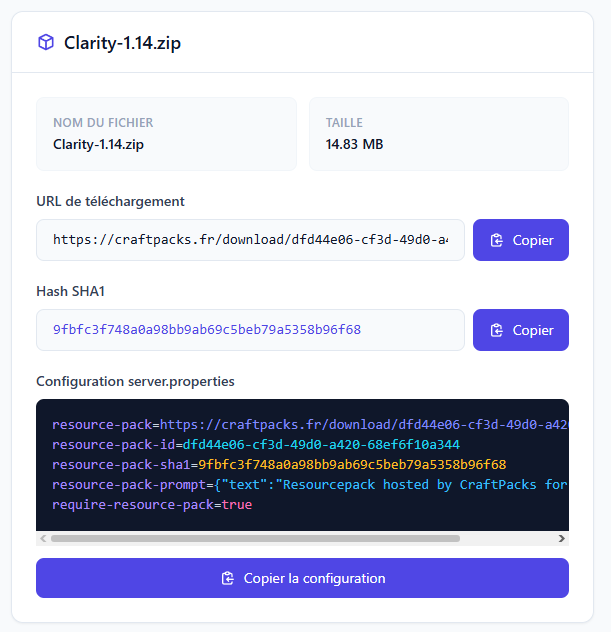
Guarda CraftPacks en favoritos. Si actualizas tu pack, vuelve a subirlo y obtendrás al momento la nueva URL y el nuevo hash.
Configurar el resource pack en server.properties
Vas a añadir la URL y el hash del pack en el archivo server.properties del servidor.
Abrir el archivo
Conéctate a OuiPanel y selecciona tu servidor de Minecraft.
En Consola, detén el servidor.
En el menú lateral, abre Gestor de archivos.
En la raíz, haz clic en
server.properties. Se abre la ventana «Edición de server.properties».
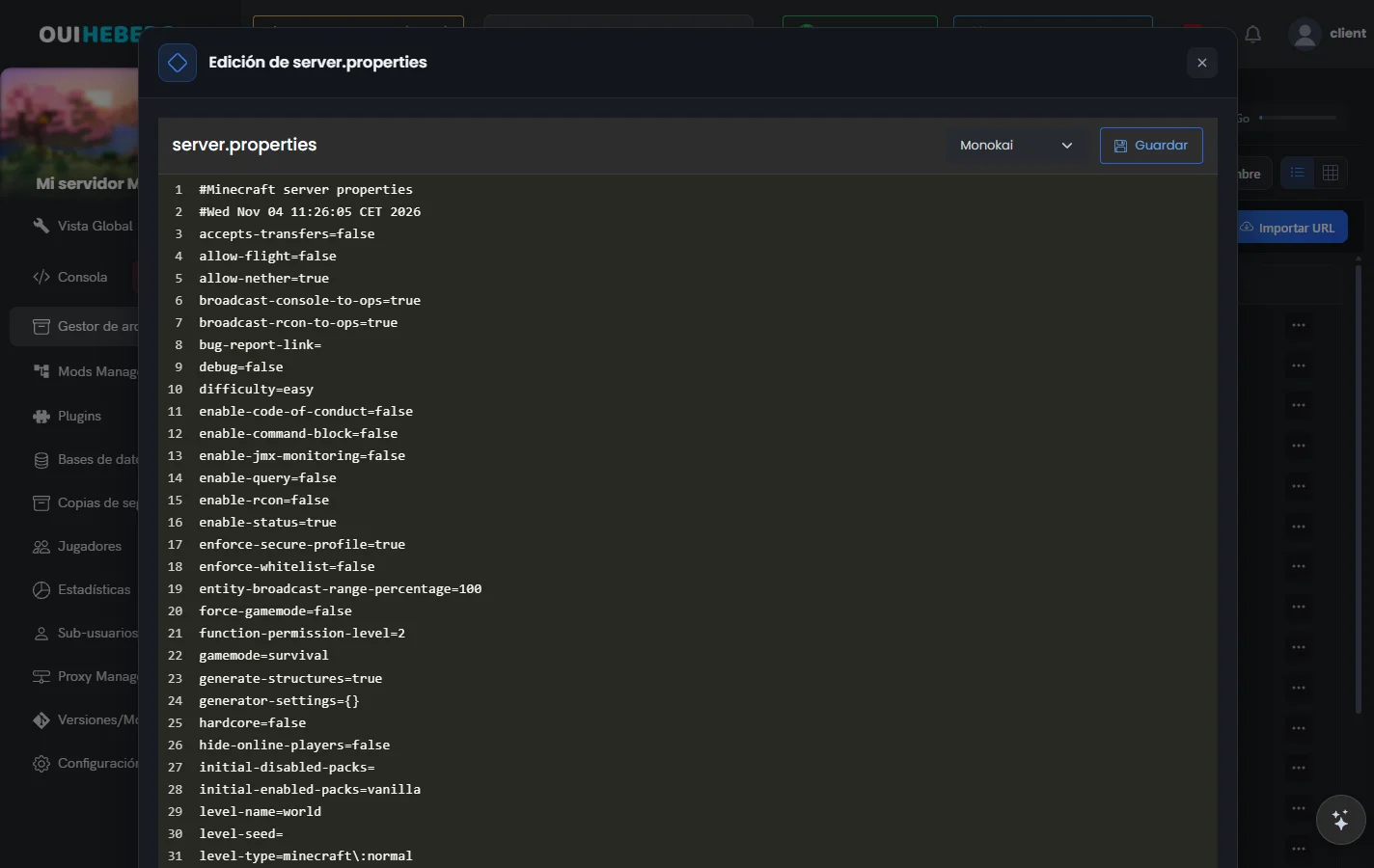
También puedes usar Configuración › Editor de propiedades. Las líneas del resource pack están en la categoría Seguridad, y cada campo se guarda solo. La guía Cómo configurar server.properties en tu servidor de Minecraft detalla este editor.
Modificar las líneas del resource pack
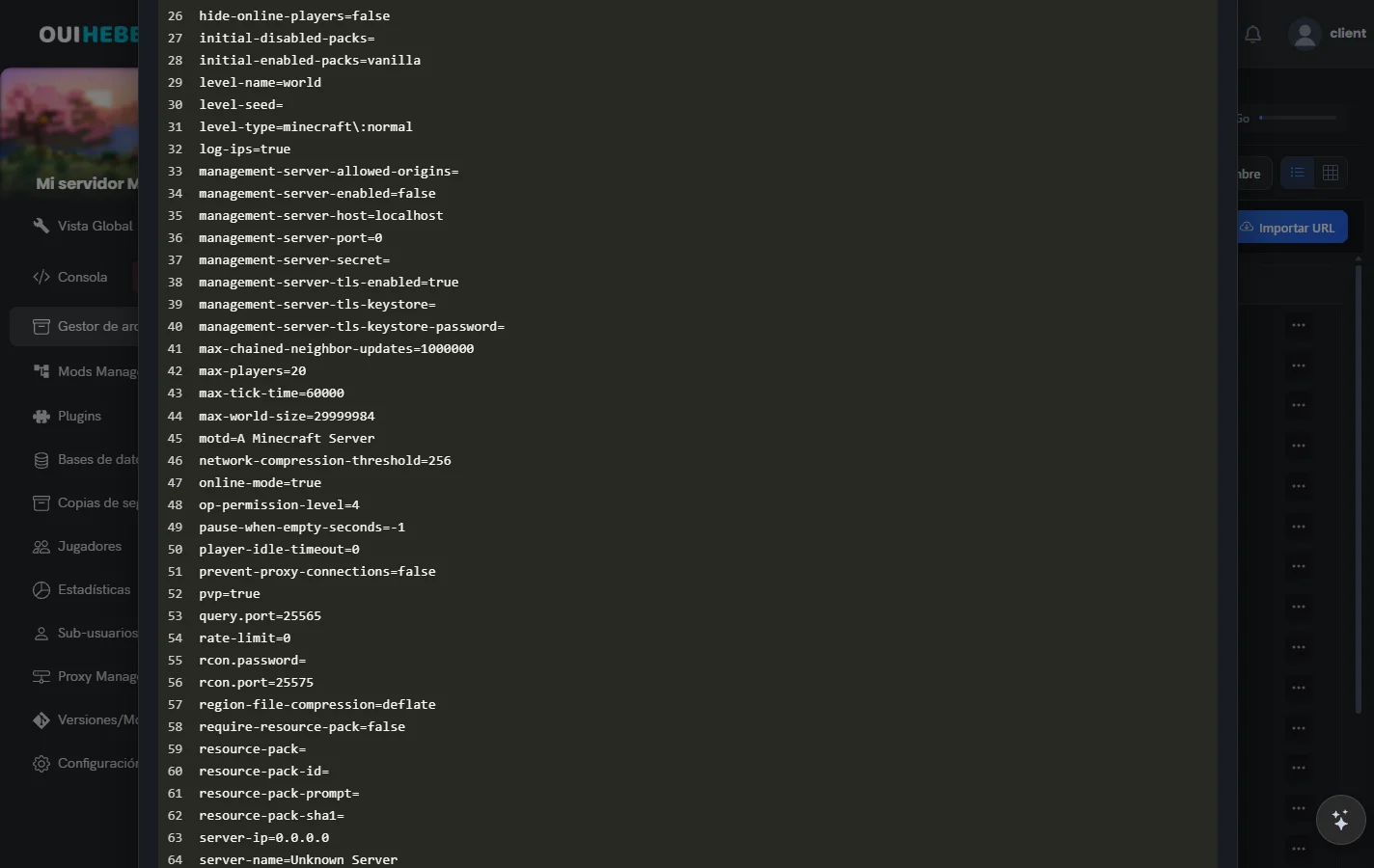
En el archivo, localiza las líneas siguientes. Están vacías por defecto.
resource-pack=
resource-pack-sha1=
Sustitúyelas por los datos copiados de CraftPacks. Obtendrás algo así.
resource-pack=https://craftpacks.fr/download/xxxxxxxx
resource-pack-sha1=abc123def456...
La URL debe estar completa, con https://. El hash debe coincidir exactamente con el de CraftPacks. En las versiones recientes, el archivo incluye también resource-pack-id (identificador del pack) y resource-pack-prompt (mensaje que ve el jugador), que el bloque de CraftPacks rellena por ti.
Hacer el pack obligatorio (opcional)
Por defecto, un jugador puede rechazar el pack y jugar con las texturas vanilla. Para imponerlo, busca esta línea.
require-resource-pack=false
Cámbiala a este valor.
require-resource-pack=true
Un jugador que rechace el pack queda desconectado del servidor.
Guardar y reiniciar
Haz clic en Guardar en la ventana de edición.
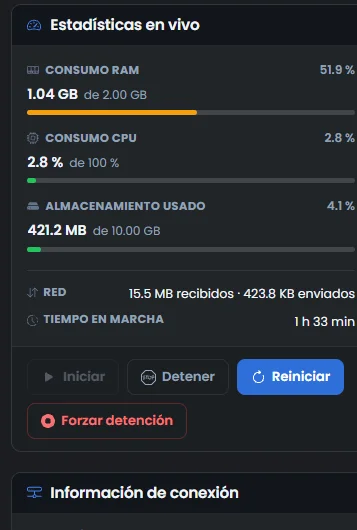
En Consola, haz clic en Iniciar para aplicar los cambios.
No toques las demás líneas de
server.propertiessi no estás seguro. Un valor incorrecto puede impedir que el servidor arranque.
Comprobar que todo funciona
Tras el reinicio, abre Minecraft y conéctate a tu servidor. Un mensaje te pregunta si aceptas descargar el resource pack del servidor.
Acepta. Minecraft descarga el pack, lo instala y lo activa. Si todo está bien configurado, verás enseguida las nuevas texturas, sonidos o cambios visuales. Todos tus jugadores tendrán el mismo aspecto nada más entrar, sin hacer nada por su parte.
Un jugador que rechace la descarga juega con las texturas por defecto de Minecraft, salvo si has activado
require-resource-pack=true.
¿Necesitas ayuda?
Abre un ticket desde Tickets › Abrir un ticket, o desde el recuadro Contactar con el soporte al pie de la ficha de tu servidor en el área de cliente. También puedes preguntar en el Discord de OuiHeberg.
Descubre nuestros planes de alojamiento Minecraft desde 1,99€/mes con instalación automática de mods.
Hosting Minecraft →