
 Área de cliente
Gestionar los jugadores de tu servidor de Minecraft: OP, whitelist y baneos
La página Jugadores de OuiPanel, el panel de juego de OuiHeberg, sirve para gestionar los jugadores de tu servidor de Minecraft Java: permisos de operador, expulsiones, baneos y whitelist. Esta guía te muestra estas acciones en el panel. También te da los comandos de consola que hacen lo mismo, incluso cuando el jugador no está conectado.
| Acción | Efecto |
|---|---|
| OP | Da permisos de operador (administrador) |
| DEOP | Quita los permisos de operador |
| Expulsar | Desconecta al jugador del servidor |
| Banear | Impide al jugador entrar en el servidor, con opción de banear su IP |
| Whitelist / Retirar de la whitelist | Añade al jugador a la lista blanca o lo quita |
Abrir la página Jugadores
Inicia sesión en OuiPanel en dash.ouipanel.com y abre tu servidor de Minecraft.
En el menú lateral, haz clic en Jugadores.
La tarjeta Información del servidor muestra los Jugadores conectados sobre el máximo, por ejemplo 0 / 20. Debajo, la lista muestra los jugadores en línea con sus botones de acción. Si no hay nadie, aparece «Ningún jugador conectado por el momento.».
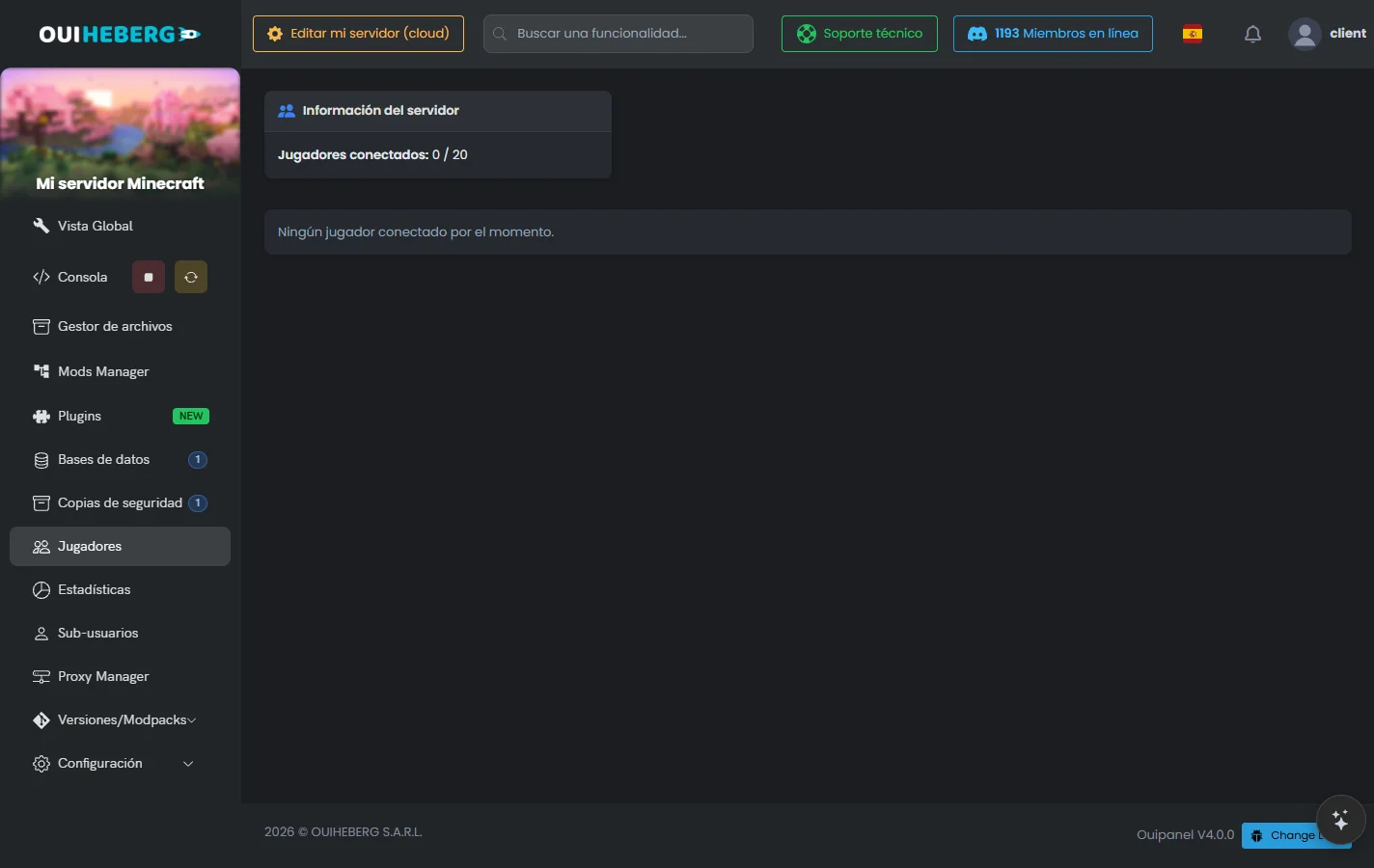
La página Jugadores existe en los servidores de Minecraft Java, no en Bedrock. Sus botones solo funcionan con el servidor iniciado y solo para jugadores conectados. Para un jugador desconectado, usa la consola.
Dar permisos de operador (OP)
Un operador (OP) tiene todos los permisos en el servidor, como los comandos de administración, el modo creativo o el teletransporte.
Desde la página Jugadores
En la página Jugadores, localiza al jugador conectado.
Haz clic en OP junto a su nombre.
El panel confirma que el jugador ya es OP en el servidor.
Desde la consola
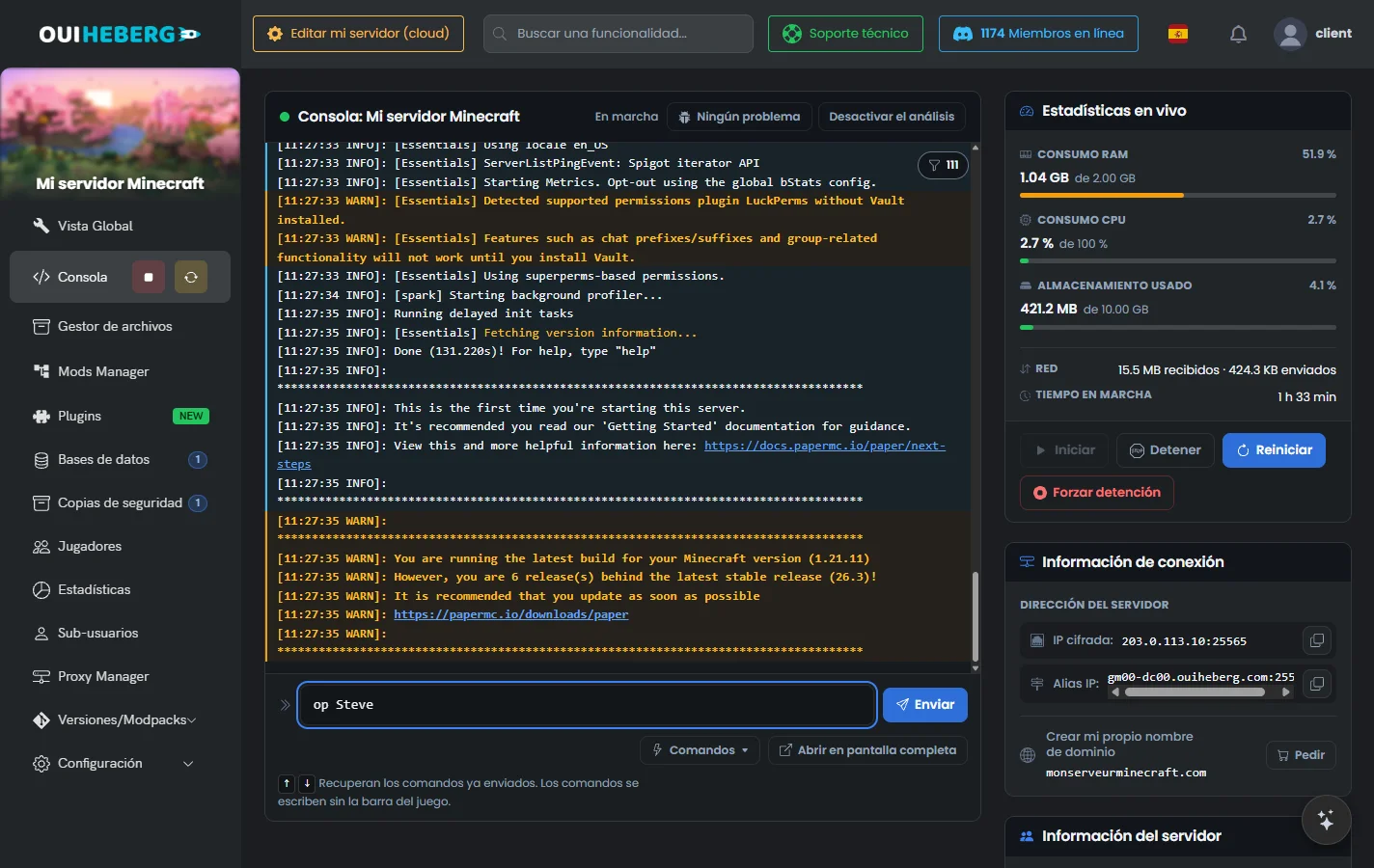
En el menú lateral, haz clic en Consola.
Escribe
op NombreDelJugador, sin la barra, y haz clic en Enviar.
El comando funciona aunque el jugador no esté conectado. Aquí tienes tres ejemplos.
op Steve
op Alex
op MiAmigo123
Quitar permisos de operador (DEOP)
En la página Jugadores, haz clic en DEOP junto al operador. En la consola, el comando es deop NombreDelJugador.
deop Steve
Expulsar a un jugador
La expulsión (kick) desconecta al jugador al instante. Puede volver a conectarse justo después.
En la página Jugadores, haz clic en Expulsar junto al jugador. La expulsión es inmediata, sin motivo.
Para indicar un motivo, usa la consola con
kick NombreDelJugador [motivo].
kick Steve
kick Alex Comportamiento inapropiado
kick Griefer123 Destrucción del spawn
El jugador ve el motivo en su pantalla de desconexión.
Banear a un jugador
El baneo (ban) impide al jugador entrar en el servidor. A diferencia de la expulsión, ya no puede volver a conectarse.
Desde la página Jugadores
En la página Jugadores, haz clic en Banear junto al jugador.
En la ventana, rellena las opciones de la tabla siguiente.
Haz clic en Banear.
| Opción | Descripción |
|---|---|
| Motivo | Mensaje que ve el jugador baneado, opcional |
| Banear IP | Banea también su dirección IP, contra las cuentas secundarias |
Desde la consola
Para banear a un jugador, escribe ban NombreDelJugador [motivo]. Para banear una dirección, escribe ban-ip DirecciónIP [motivo].
ban Griefer123 Grief del spawn
ban Steve Trampas confirmadas
ban-ip 192.168.1.100 Multicuenta baneada
Quitar un baneo
El desbaneo (pardon) se hace en la consola, con pardon NombreDelJugador para un jugador y pardon-ip DirecciónIP para una dirección.
pardon Steve
pardon-ip 192.168.1.100
Estos dos comandos muestran la lista de jugadores baneados y después la de IP baneadas.
banlist
banlist ips
Gestionar la whitelist
La whitelist (lista blanca) limita el acceso al servidor a los jugadores autorizados.
Activar o desactivar la whitelist
Lo más sencillo es usar el Editor de propiedades.
Abre Configuración › Editor de propiedades.
En Buscar una propiedad..., escribe
white-list.Elige Verdadero para activarla o Falso para desactivarla. El panel guarda solo y muestra «Propiedad "white-list" guardada.».
Reinicia el servidor para aplicar el cambio.
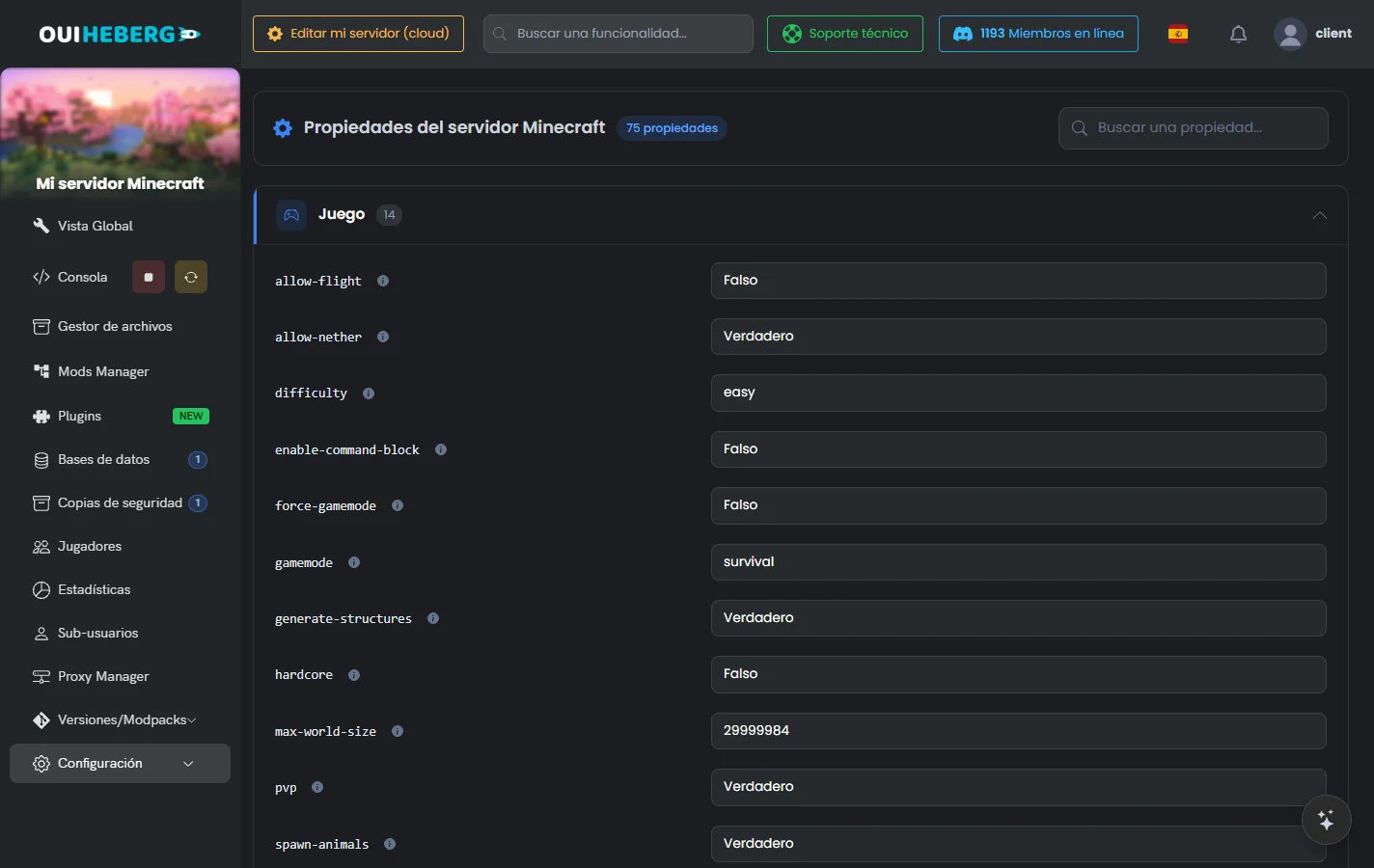
También puedes editar el archivo server.properties. En el Gestor de archivos, haz clic en el archivo, pon la línea siguiente en true, haz clic en Guardar y reinicia el servidor.
white-list=true
En la consola, estos dos comandos activan y desactivan la whitelist.
whitelist on
whitelist off
Añadir un jugador a la whitelist
En la página Jugadores, haz clic en Whitelist junto a un jugador conectado. En la consola, whitelist add NombreDelJugador funciona también con un jugador desconectado.
whitelist add Steve
whitelist add Alex
whitelist add MiAmigo123
Quitar un jugador de la whitelist
En la página Jugadores, haz clic en Retirar de la whitelist. En la consola, el comando es whitelist remove NombreDelJugador.
whitelist remove Steve
Ver y recargar la whitelist
El primer comando muestra todos los jugadores autorizados. El segundo recarga el archivo whitelist.json después de editarlo a mano.
whitelist list
whitelist reload
Usar otros comandos sobre los jugadores
Estos comandos también se escriben en la consola, sin la barra. La guía +150 Comandos de Minecraft: Guía Definitiva Java y Bedrock presenta muchos más.
Cambiar el modo de juego de un jugador
gamemode survival NombreDelJugador
gamemode creative NombreDelJugador
gamemode adventure NombreDelJugador
gamemode spectator NombreDelJugador
Los números sirven de atajo.
gamemode 0 NombreDelJugador    (Supervivencia)
gamemode 1 NombreDelJugador    (Creativo)
gamemode 2 NombreDelJugador    (Aventura)
gamemode 3 NombreDelJugador    (Espectador)
Teletransportar a un jugador
El comando envía a un jugador a unas coordenadas o junto a otro jugador.
tp NombreDelJugador X Y Z
tp NombreDelJugador OtroJugador
tp Steve 100 64 -200
tp Alex Steve
Dar un objeto
El comando es give NombreDelJugador minecraft:item [cantidad].
give Steve minecraft:diamond 64
give Alex minecraft:netherite_sword 1
give Steve minecraft:golden_apple 10
Enviar un mensaje
tell y msg envían un mensaje privado. say escribe a todos los jugadores.
tell NombreDelJugador Mensaje
msg NombreDelJugador Mensaje
say Mensaje para todos los jugadores
tell Steve ¡Bienvenido al servidor!
say ¡El servidor se reinicia en 5 minutos!
Editar los archivos de jugadores
Minecraft guarda estas listas en archivos JSON, en la raíz del servidor.
| Archivo | Contenido |
|---|---|
ops.json | Lista de operadores |
whitelist.json | Lista blanca |
banned-players.json | Jugadores baneados |
banned-ips.json | IP baneadas |
Este es un ejemplo de archivo ops.json.
[
  {
    "uuid": "xxxxxxxx-xxxx-xxxx-xxxx-xxxxxxxxxxxx",
    "name": "Steve",
    "level": 4,
    "bypassesPlayerLimit": false
  }
]
El nivel de operador (
level) va de 1, que solo permite saltarse la protección del spawn, a 4, que da todos los permisos.
Para editar uno de estos archivos a mano:
Detén el servidor.
En el Gestor de archivos, haz clic en el archivo JSON, edítalo y haz clic en Guardar.
Reinicia el servidor. Para la whitelist sola, basta con el comando
whitelist reload.
Resolver un problema
No aparece ningún jugador en la lista
| Causa | Solución |
|---|---|
| Ningún jugador conectado | La lista solo muestra los jugadores en línea. |
| Servidor apagado | Inicia tu servidor. |
| Lista sin actualizar | Recarga la página. |
Un jugador no puede entrar por la whitelist
| Causa | Solución |
|---|---|
| Whitelist activada | Añade al jugador con whitelist add NombreDelJugador. |
| Nombre mal escrito | Comprueba la ortografía exacta, mayúsculas incluidas. |
| Whitelist sin recargar | Escribe whitelist reload. |
Un jugador baneado sigue entrando
| Causa | Solución |
|---|---|
| Otra cuenta | Banea también su IP. |
| VPN | Difícil de bloquear. Usa un plugin anti-VPN. |
| Nombre baneado equivocado | Compruébalo con banlist. |
El comando OP no funciona
| Causa | Solución |
|---|---|
| Nombre mal escrito | Respeta las mayúsculas y minúsculas. |
| Servidor en modo sin conexión | El jugador necesita una cuenta de Minecraft válida. |
¿Necesitas ayuda?
Abre un ticket desde Tickets › Abrir un ticket, o desde el recuadro Contactar con el soporte al pie de la ficha de tu servidor en el área de cliente. También puedes preguntar en el Discord de OuiHeberg.
Descubre nuestros planes de alojamiento Minecraft desde 1,99€/mes con instalación automática de mods.
Hosting Minecraft →