
 Área de cliente
Cómo configurar LuckPerms en un servidor Minecraft
LuckPerms es el plugin de permisos más usado en los servidores de Minecraft. Evita dar OP a todo el mundo sin limitar por ello a tus jugadores. Esta guía te muestra cómo instalar LuckPerms con OuiPanel, el panel de juego, y cómo funcionan sus grupos y su herencia. Después crearás un grupo de administrador y un grupo de jugador desde el editor web.
¿Por qué LuckPerms?
En un servidor de Minecraft, los permisos deciden lo que puede hacer cada jugador, desde los comandos que escribe hasta los lugares a los que llega. Sin un sistema de permisos, te quedas entre dos extremos. O todo el mundo está limitado, o repartes OP y pierdes el control.
Con LuckPerms, creas grupos (jugador, moderador, admin…), les das permisos precisos, y cada jugador hereda los derechos de su grupo. Sirve igual para una pequeña supervivencia entre amigos que para un gran proyecto de comunidad.
LuckPerms existe como plugin (Paper, Spigot, Bukkit…) y como mod (Forge, NeoForge, Fabric…). Funciona, por tanto, en casi todos los tipos de servidor.
Instalar LuckPerms
Como plugin (Paper, Spigot, Bukkit)
La página Plugins de OuiPanel instala LuckPerms por ti.
En el menú lateral, abre Plugins, pestaña Catálogo.
Escribe LuckPerms y haz clic en Buscar.
En la tarjeta de LuckPerms, haz clic en Instalar y confirma con Instalar.
Reinicia el servidor.
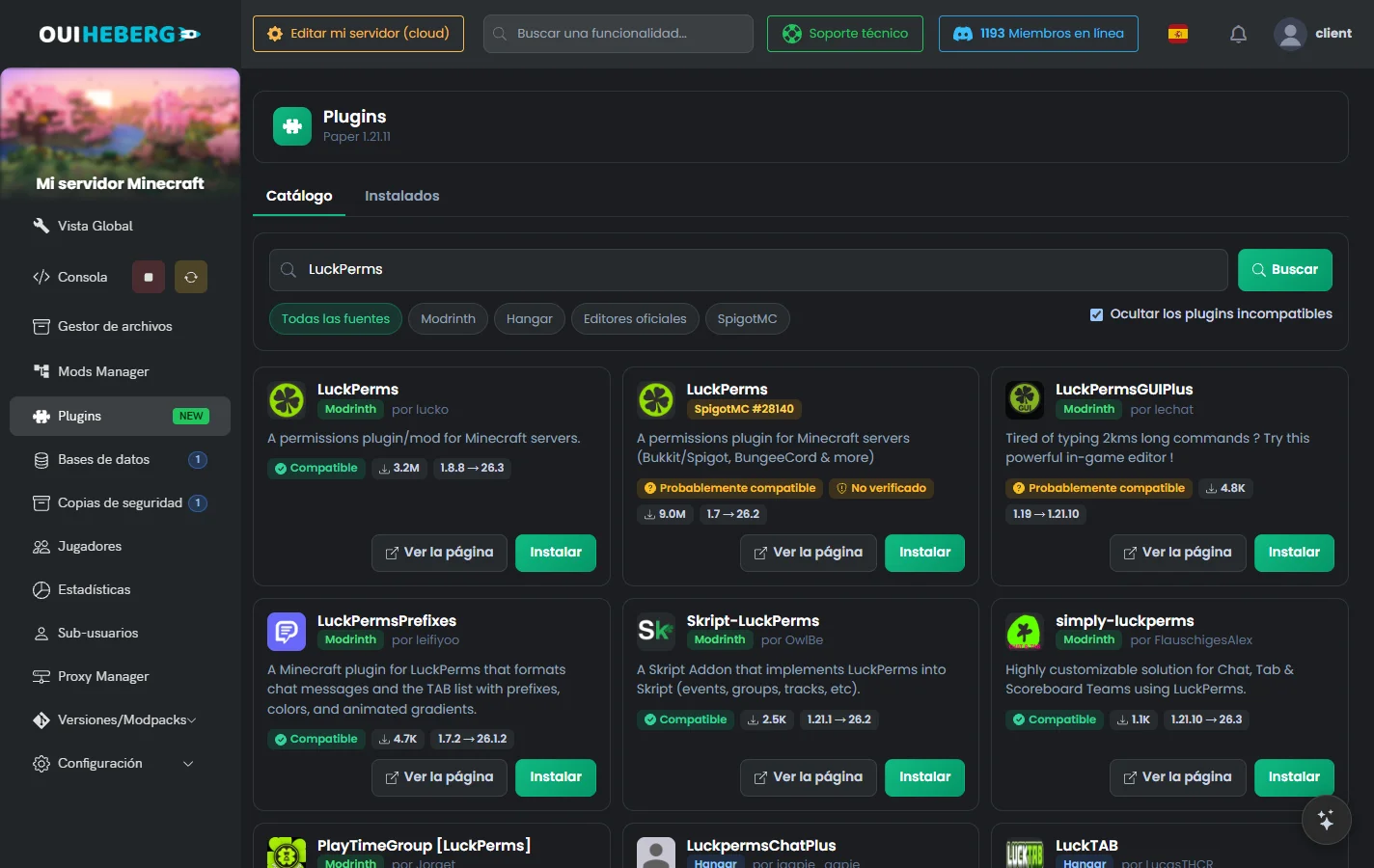
También puedes descargar el archivo .jar en la web oficial de LuckPerms y arrastrarlo a la carpeta plugins del Gestor de archivos. No hace falta FTP. La guía Cómo instalar plugins en tu servidor de Minecraft explica los dos métodos.
Como mod (Forge, NeoForge, Fabric)
El principio es el mismo, pero el archivo .jar va en la carpeta mods. En la web de LuckPerms, elige la versión de tu cargador de mods para evitar errores al arrancar.
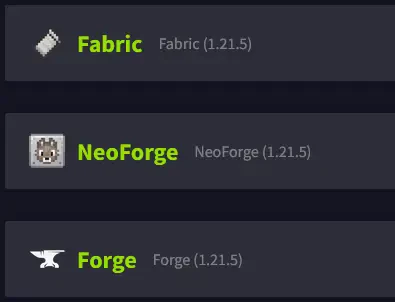
LuckPerms funciona casi igual como plugin y como mod. Los comandos y el editor web son los mismos, solo cambia la carpeta de instalación.
LuckPerms también puede funcionar en un proxy (Velocity, BungeeCord). Es una configuración más avanzada, que se describe más abajo.
Comprobar la instalación
Tras el reinicio, abre Consola. Si todo ha ido bien, verás una línea como esta.
[LuckPerms] Successfully enabled.
A partir de aquí, deja de lado el OP. Los derechos se gestionan con LuckPerms.
Entender los grupos, la herencia y el editor
Los grupos de permisos
Con LuckPerms, no gestionas los permisos jugador por jugador. Creas grupos, y cada jugador hereda los permisos de su grupo. Por defecto, LuckPerms crea un grupo default que se aplica a todos. Después añades los grupos que necesitas, como jugador, moderador o admin.
La herencia entre grupos
Un grupo puede heredar de otro. Tu grupo moderador puede heredar del grupo jugador y añadir solo los permisos de moderación. Si cambias un permiso del grupo base, todos los grupos que heredan de él lo siguen, sin copiar nada.
El editor web
El editor en línea de LuckPerms sustituye decenas de comandos por una interfaz web. Para abrirlo, escribe este comando en el juego, o lp editor sin barra en Consola.
/lp editor
LuckPerms muestra un enlace y un código. Abre el enlace en tu navegador e introduce el código. El editor muestra entonces tus grupos y tus permisos.
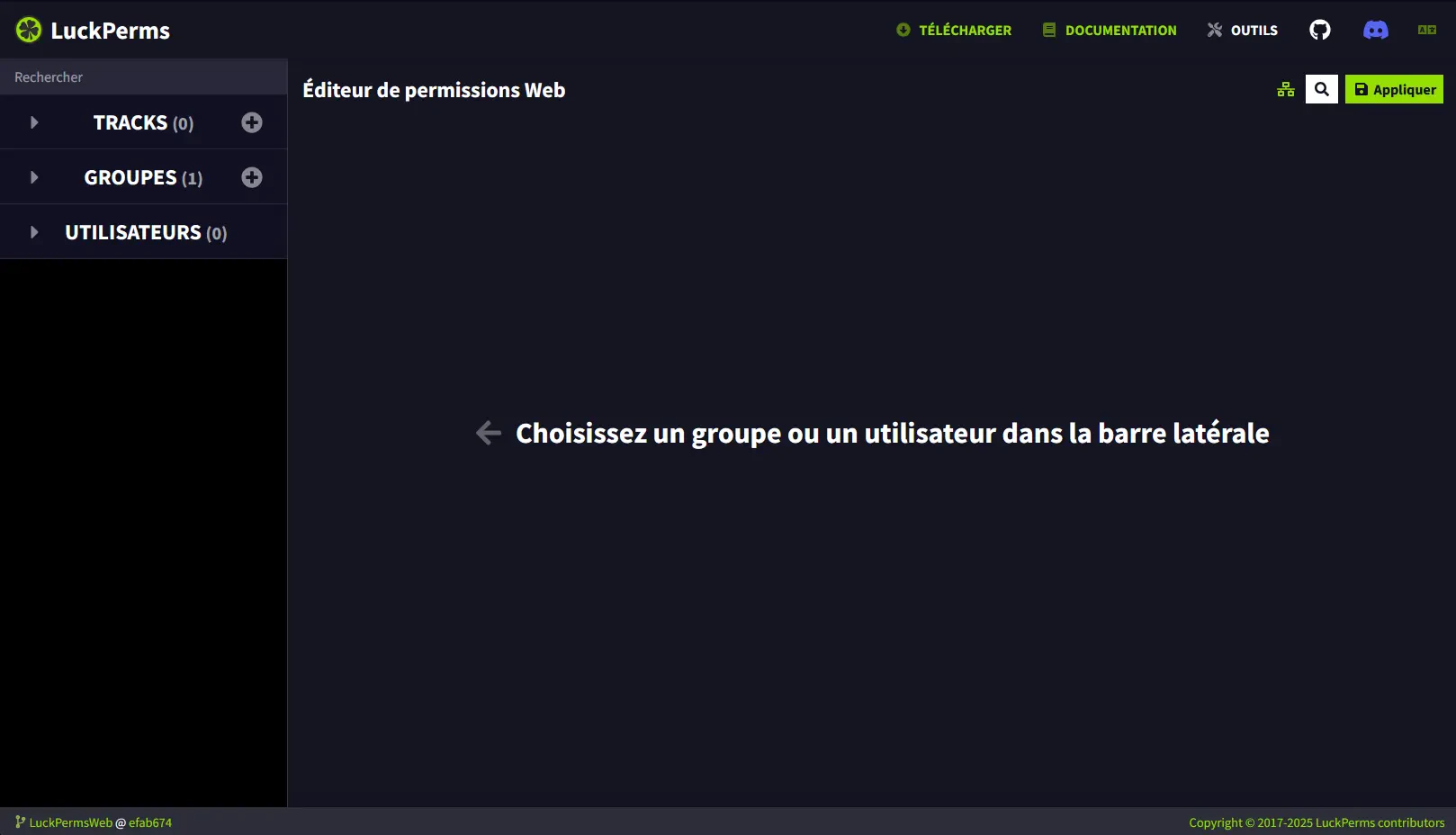
Deja abierta la pestaña del editor mientras configuras. Aplicarás todos los cambios de una vez al final.
Los comandos del juego siguen siendo útiles para un ajuste rápido sin abrir el navegador, pero el editor es más claro para organizar los grupos.
Crear un grupo de administrador
Este grupo tiene todos los derechos en el servidor. Resérvalo para ti y para los administradores de confianza.
Crear el grupo
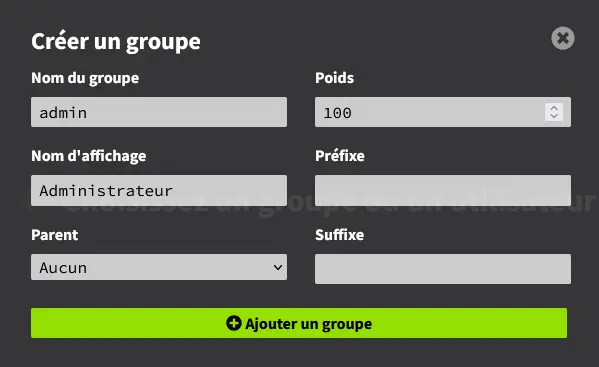
En el editor web, haz clic en el botón + de la columna Grupos y rellena los campos.
| Campo | Valor |
|---|---|
| Nombre del grupo | admin, el nombre interno |
| Nombre de visualización | Administrador, el nombre legible |
| Padre | vacío, o un grupo base |
| Peso | la prioridad frente a otros grupos, cuanto más alto, más pesa el grupo |
Haz clic en Agregar un grupo. El grupo admin queda creado.
Darle todos los permisos
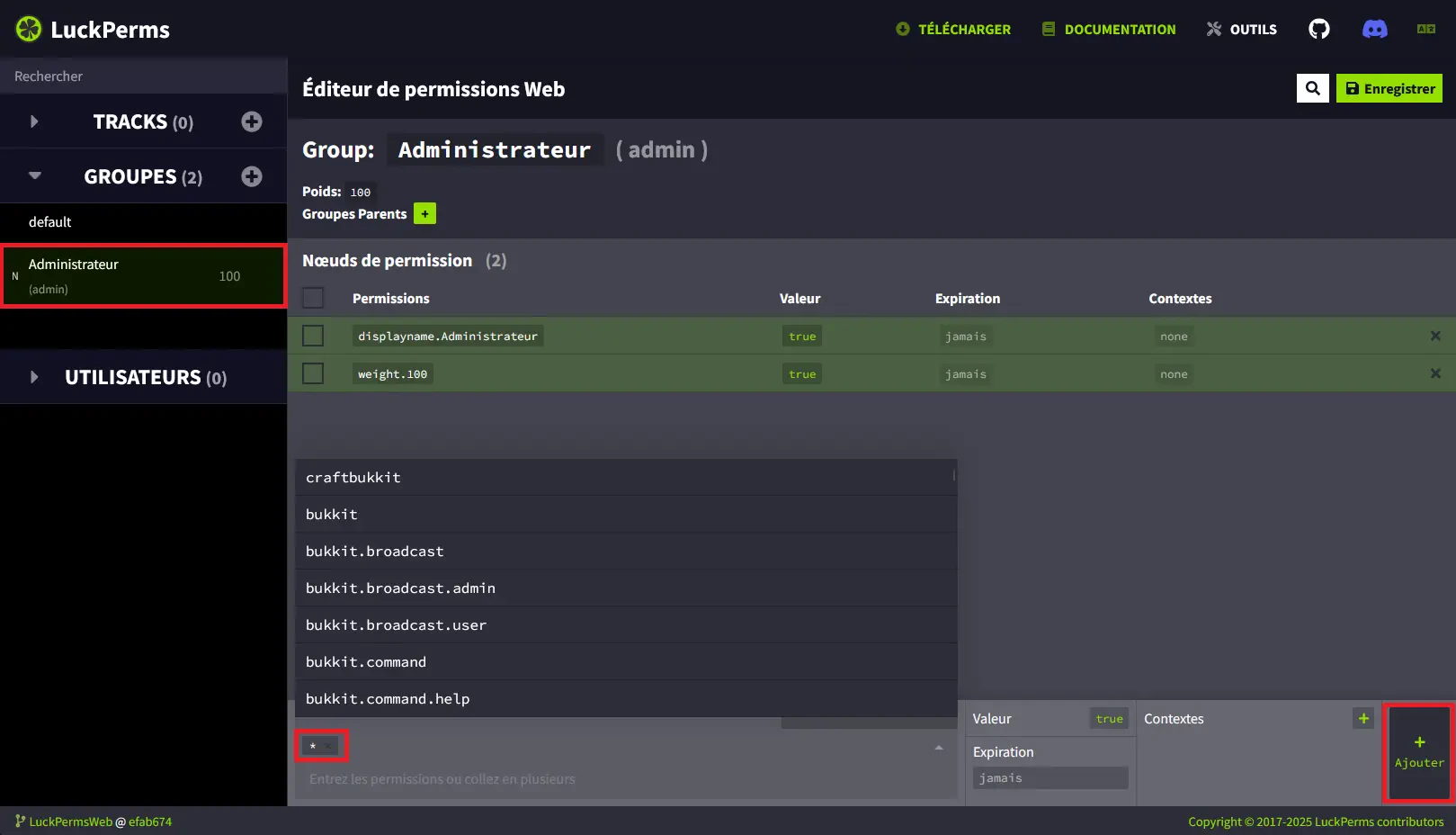
Selecciona el grupo admin y escribe el carácter siguiente en la zona para añadir permisos.
*
Es un comodín (wildcard). Representa todos los permisos del servidor, los de Minecraft, los de tus plugins y los del software del servidor.
Haz clic en Agregar y luego en Aplicar, arriba a la derecha, para guardar. Las líneas verdes pasan a gris cuando los cambios se aplican en el servidor.
El permiso
*da acceso total. Dáselo solo a personas de plena confianza.
Asignar el grupo a un jugador
El jugador debe haberse conectado al servidor al menos una vez, para que LuckPerms conozca su cuenta. Escribe después este comando, sustituyendo <pseudo> por su nombre de Minecraft.
/lp user <pseudo> group add admin
La consola confirma el cambio.
Limita el número de administradores con el permiso
*. Cuantos más sean, mayor es el riesgo de error.
¿Hay que quitar el OP cuando LuckPerms ya funciona? Sí, es lo recomendable. El OP da acceso total sin control fino, mientras que un grupo
adminse gestiona y se retira limpiamente.
Crear un grupo de jugador con comandos útiles
Este grupo es el que usan tus jugadores a diario. El ejemplo supone un servidor de supervivencia con el plugin EssentialsX. El objetivo es permitir /sethome, /home y las peticiones de teletransporte sin dar las llaves del servidor.
Crear el grupo
En el editor de LuckPerms (/lp editor si hace falta), crea un grupo llamado jugador.
Añadir los permisos de casas
Selecciona el grupo jugador y añade estos permisos.
essentials.sethomeessentials.home
Tus jugadores pueden ahora fijar un punto de casa y teletransportarse a él.
Añadir los permisos de teletransporte
Para los teletransportes entre jugadores, añade como mínimo estos permisos.
essentials.tpaessentials.tpacceptessentials.tpdenyessentials.tpacancel
Tus jugadores pueden así enviar una petición de teletransporte, aceptarla, rechazarla o cancelarla.
Casi todos los plugins listan sus permisos en su página oficial o en su documentación. Para EssentialsX, la lista completa está en su documentación de permisos. Ordena tus permisos por temas (casas, teletransportes, moderación…) para no perderte.
Aplicar y asignar
Haz clic en Aplicar en el editor y añade tus jugadores al grupo.
/lp user <pseudo> group add jugador
Los jugadores de este grupo tienen acceso a /sethome, /home, /tpa, /tpaccept, /tpdeny y /tpacancel, sin OP.
Compartir los permisos entre varios servidores
LuckPerms puede instalarse en un proxy BungeeCord o Velocity para centralizar los permisos de varios servidores. Los servidores comparten entonces una base de datos MySQL. Para empezar, instala LuckPerms directamente en tu servidor.
Crea una base en Bases de datos con Crear una base de datos. La guía Cómo crear y gestionar una base de datos MySQL en OuiPanel muestra dónde ver sus datos de conexión.
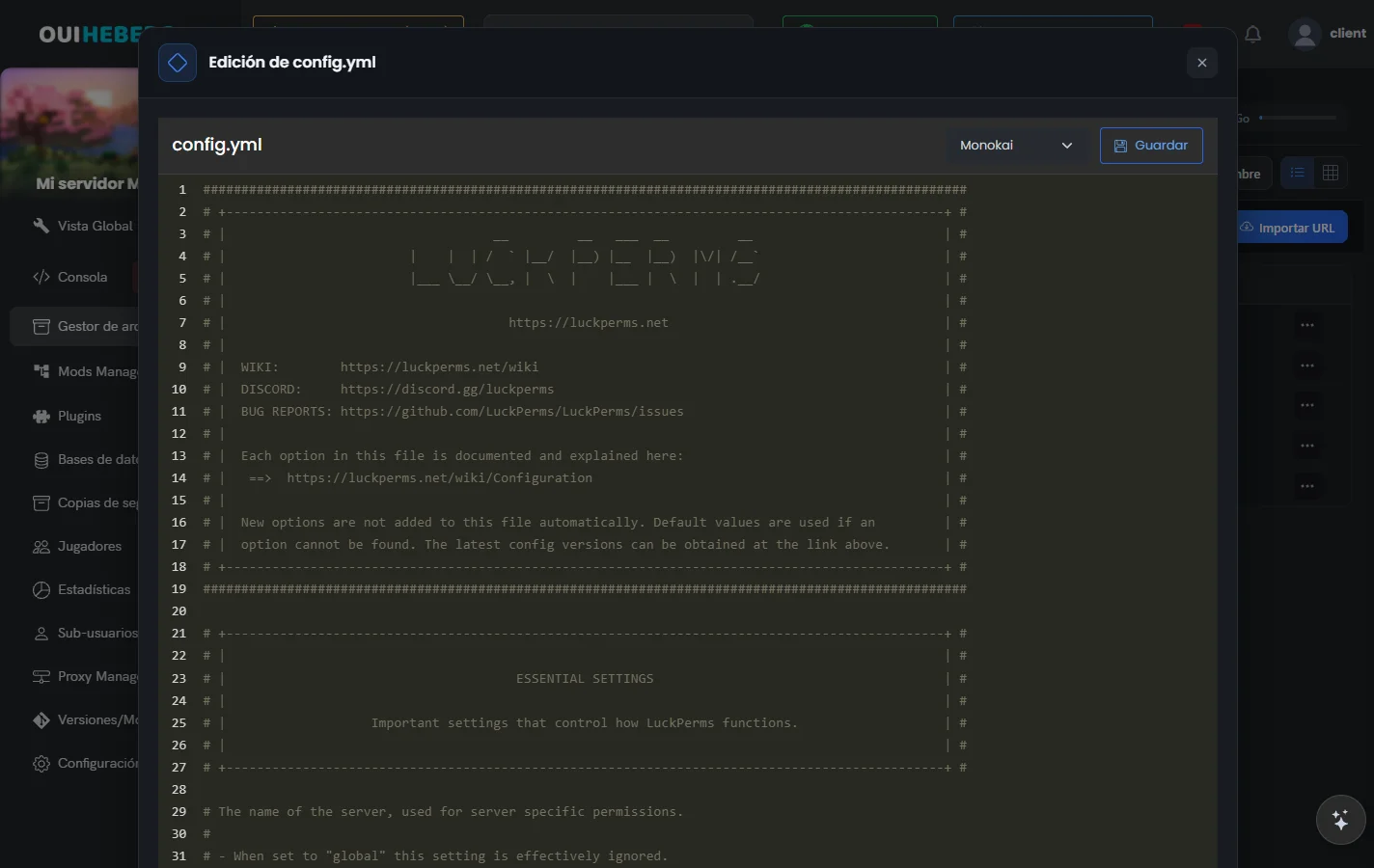
En el Gestor de archivos, abre
plugins/LuckPerms/config.yml.Cambia el almacenamiento a MySQL, rellena los datos de la base y haz clic en Guardar.
storage-method: MySQL

data:
  address: host-de-la-base:3306
  database: s12345_luckperms
  username: u12345_ejemplo
  password: 'tu-contrasena'
Haz lo mismo en cada servidor que deba compartir los permisos y reinícialos.
¿Necesitas ayuda?
Abre un ticket desde Tickets › Abrir un ticket, o desde el recuadro Contactar con el soporte al pie de la ficha de tu servidor en el área de cliente. También puedes preguntar en el Discord de OuiHeberg.
Descubre nuestros planes de alojamiento Minecraft desde 1,99€/mes con instalación automática de mods.
Hosting Minecraft →