
 Área de cliente
Cómo Crear y Gestionar una Base de Datos MySQL
Tiempo estimado : 5 minutos
Dificultad : Principiante ⭐
📋 Introducción
Una base de datos MySQL permite a su servidor almacenar información de forma permanente: datos de jugadores, estadísticas, configuraciones de complementos, etc.
Usos comunes:
| Tipo de servidor | Uso |
|---|---|
| 🎮 Minecraft | LuckPerms, Essentials, CoreProtect, AuthMe, economía |
| 🚗 FiveM | Framework (ESX, QBCore), inventarios, garajes, trabajos |
| 🤖 Bot Discord | Almacenamiento de datos de usuarios, configuraciones |
| 🌐 Node.js / Python | Aplicaciones web, APIs, datos aplicativos |
🚀 Crear una Base de Datos
Paso 1: Acceder a la sección de Bases de datos
- Inicie sesión en OuiPanel
- Seleccione su servidor en la lista
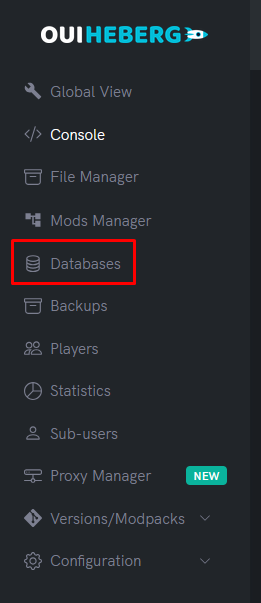
- En el menú lateral, haga clic en Bases de datos
Paso 2: Crear una nueva base
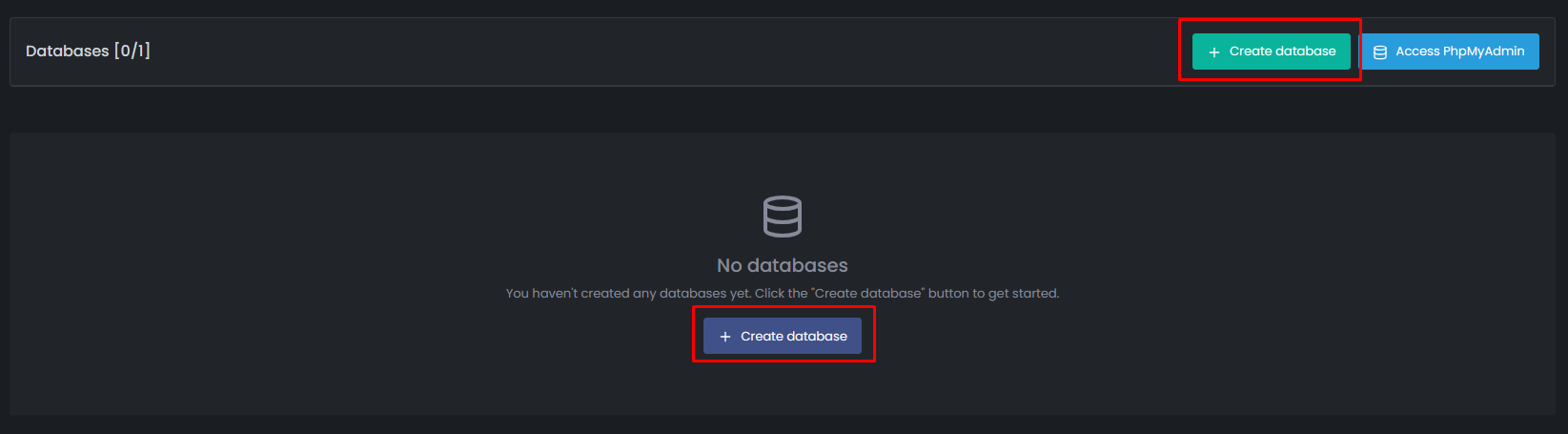
- Haga clic en el botón Nueva base de datos
- Rellene el formulario :
- Nombre de la base : Dé un nombre explícito (ej:
luckperms,esx,coreprotect)
- Nombre de la base : Dé un nombre explícito (ej:
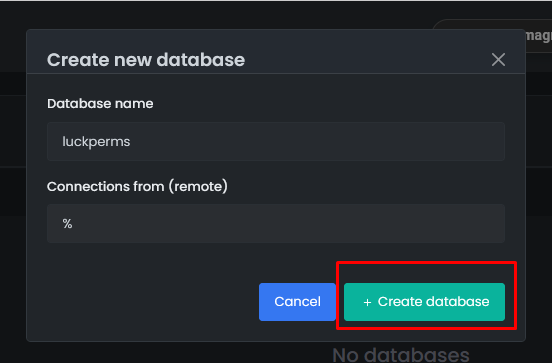
- Haga clic en Crear para validar
Paso 3: Obtener la información de conexión
Una vez creada la base, verá aparecer la información de conexión:
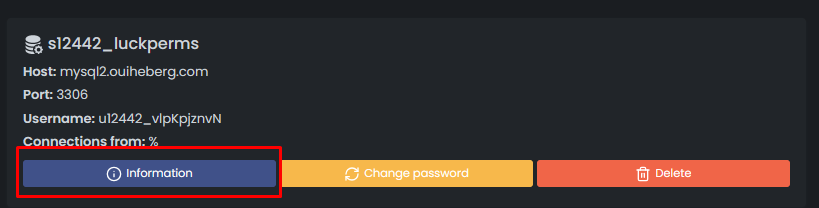
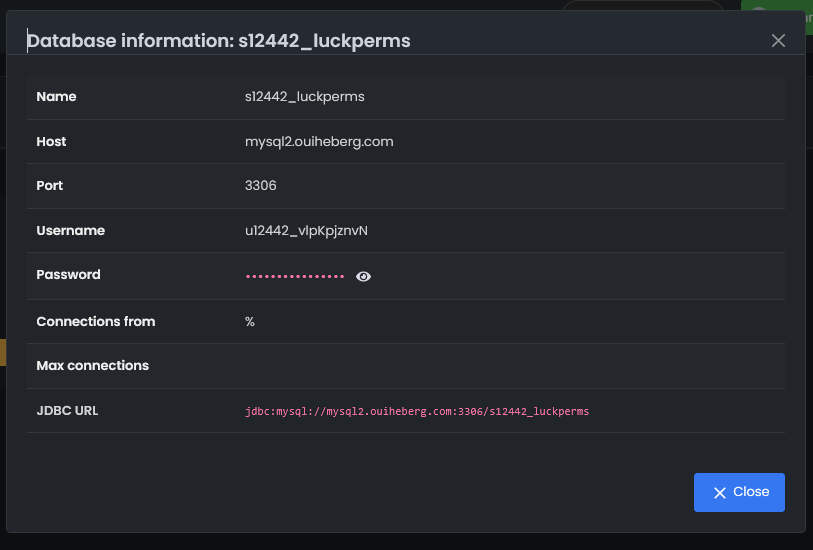
| Información | Descripción | Ejemplo |
|---|---|---|
| Host | Dirección del servidor MySQL | mysql-xxx.ouiheberg.com |
| Puerto | Puerto de conexión | 3306 |
| Nombre de la base | Nombre de su BDD | s123_luckperms |
| Usuario | Identificador de conexión | u123_abc123 |
| Contraseña | Contraseña (haga clic para mostrar) | •••••••• |
| URL JDBC | Cadena de conexión Java | jdbc:mysql://... |
💡 Consejo : Haga clic en el icono de copia junto a cada campo para copiar rápidamente el valor.
⚙️ Utilizar la Base de Datos
Ejemplo para Minecraft (LuckPerms)
En el archivo plugins/LuckPerms/config.yml :
storage-method: MySQL

data:
  address: mysql-xxx.ouiheberg.com:3306
  database: s123_luckperms
  username: u123_abc123
  password: 'votre_mot_de_passe'
Ejemplo para FiveM (server.cfg)
set mysql_connection_string "mysql://u123_abc123:[email protected]:3306/s123_esx"
💡 Consejo FiveM : En OuiPanel, acceda a Configuración FiveM para insertar automáticamente la cadena de conexión MySQL.
Ejemplo para Node.js
const mysql = require('mysql2');

const connection = mysql.createConnection({
  host: 'mysql-xxx.ouiheberg.com',
  port: 3306,
  user: 'u123_abc123',
  password: 'votre_mot_de_passe',
  database: 's123_monapp'
});
Ejemplo para Python
import mysql.connector

connection = mysql.connector.connect(
  host="mysql-xxx.ouiheberg.com",
  port=3306,
  user="u123_abc123",
  password="votre_mot_de_passe",
  database="s123_monapp"
)
🔧 Gestionar sus Bases de Datos
Acceder a PhpMyAdmin
PhpMyAdmin es una interfaz web para visualizar y modificar el contenido de su base de datos.
- En la sección Bases de datos, localice su base
- Haga clic en el botón PhpMyAdmin
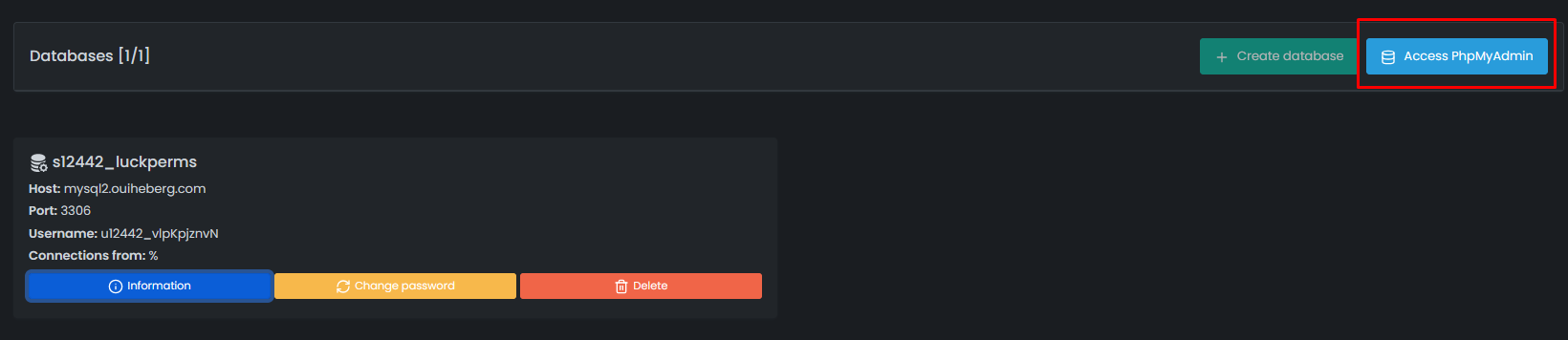
- Se conectará automáticamente a la interfaz de PhpMyAdmin. Si no es así, utilice el identificador y la contraseña de la base de datos creada en ese momento (información disponible en la pestaña información).
Asegúrese de haber seleccionado el servidor SQL correcto. En nuestro caso, es el servidor MYSQL 2 porque la dirección del servidor es mysql2.ouiheberg.com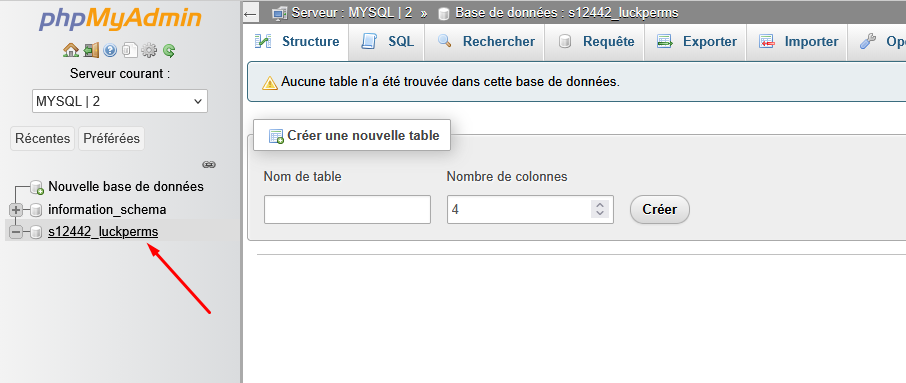
Con PhpMyAdmin puede:
- 📊 Visualizar las tablas y sus datos
- ✏️ Modificar registros
- 🗑️ Eliminar datos
- 📥 Importar una base de datos (archivo
.sql) - 📤 Exportar una copia de seguridad
- ⚡ Ejecutar consultas SQL
Cambiar la contraseña
Si desea regenerar la contraseña de su base de datos:
- En la sección Bases de datos, localice su base
- Haga clic en el botón Rotación de la contraseña (icono de flecha circular)
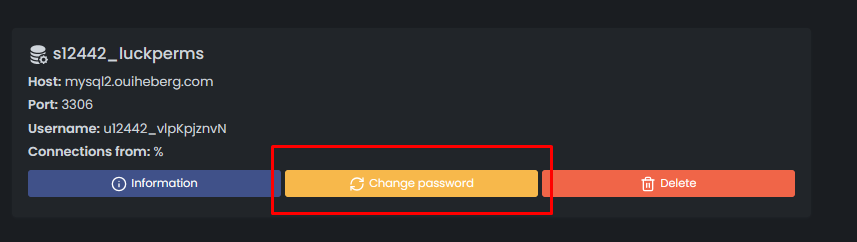
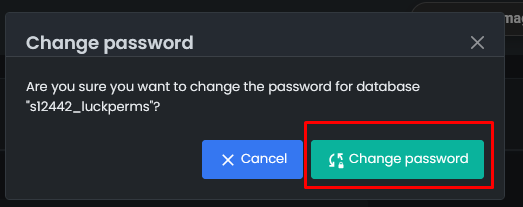
- Confirme la acción
- Se generará automáticamente una nueva contraseña
⚠️ Atención : ¡Recuerde actualizar la contraseña en la configuración de sus complementos/scripts después de una rotación!
Eliminar una base de datos
- En la sección Bases de datos, localice la base a eliminar
- Haga clic en el botón Eliminar (icono de papelera)
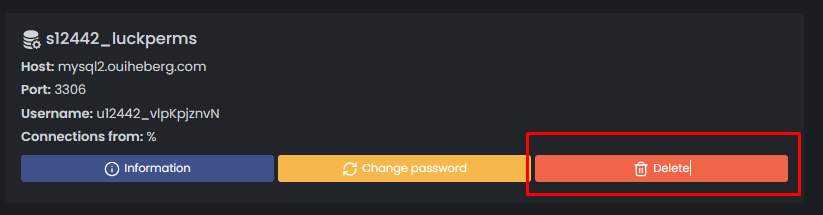
- Confirme la eliminación
⚠️ Atención : Esta acción es irreversible. Todos los datos se perderán definitivamente. Recuerde exportar sus datos a través de PhpMyAdmin antes de eliminarlos.
🔧 Solución de Problemas
Error de conexión a la base de datos
| ❌ Problema | ✅ Solución |
|---|---|
Access denied | Verifique el nombre de usuario y la contraseña |
Unknown database | Verifique el nombre de la base de datos |
Can't connect to MySQL server | Verifique el host y el puerto |
Connection refused | Asegúrese de que el servidor esté iniciado |
El complemento no se conecta
- Verifique cada información: host, puerto, nombre de base, usuario, contraseña
- Atención a los caracteres especiales: si la contraseña contiene caracteres especiales (
@,#, etc.), colóquela entre comillas simples en los archivos de configuración - Pruebe con PhpMyAdmin: si PhpMyAdmin funciona, las credenciales son correctas
- Reinicie el servidor después de modificar la configuración
📝 Resumen
1. Acceda a "Bases de datos" en el menú lateral
2. Haga clic en "Nueva base de datos"
3. Nombre la base y valide
4. Copie la información de conexión (host, puerto, usuario, contraseña)
5. Configure su plugin/aplicación con esta información
6. Reinicie el servidor