
 Área de cliente
Crear un servidor SCUM: ServerSettings.ini, contraseña y PvP/PvE
Para crear un servidor SCUM, arráncalo una primera vez y luego ajusta sus variables en OuiPanel y su archivo ServerSettings.ini. Ese archivo reúne todos los ajustes del servidor, desde la contraseña hasta el modo PvP o PvE. Esta guía recorre cada paso en OuiPanel, el panel de juego de OuiHeberg, hasta la conexión de los jugadores. Parte de un servidor ya contratado en nuestro hosting SCUM.
Arrancar el servidor SCUM por primera vez
SCUM Server es la herramienta de servidor oficial de Gamepires, publicada en Steam. Solo existe para Windows. En nuestros servidores funciona en Linux gracias a Wine, una capa de compatibilidad. No tienes nada que instalar.
SCUM Server se descarga sin cuenta de Steam y ocupa unos 16,7 GB en el disco. No se te pide ningún identificador.
Inicia sesión en OuiPanel en dash.ouipanel.com y abre tu servidor SCUM.
Abre la Consola y haz clic en Iniciar.
Espera a que la consola muestre el estado En marcha. El primer arranque tarda unos minutos, el tiempo de descargar el juego y de crear los archivos de ajustes y la base de datos del mundo.
Los archivos de ajustes solo existen después de este primer arranque. Están en la carpeta SCUM/Saved/Config/WindowsServer. El mundo se guarda en SCUM/Saved/SaveFiles/SCUM.db.
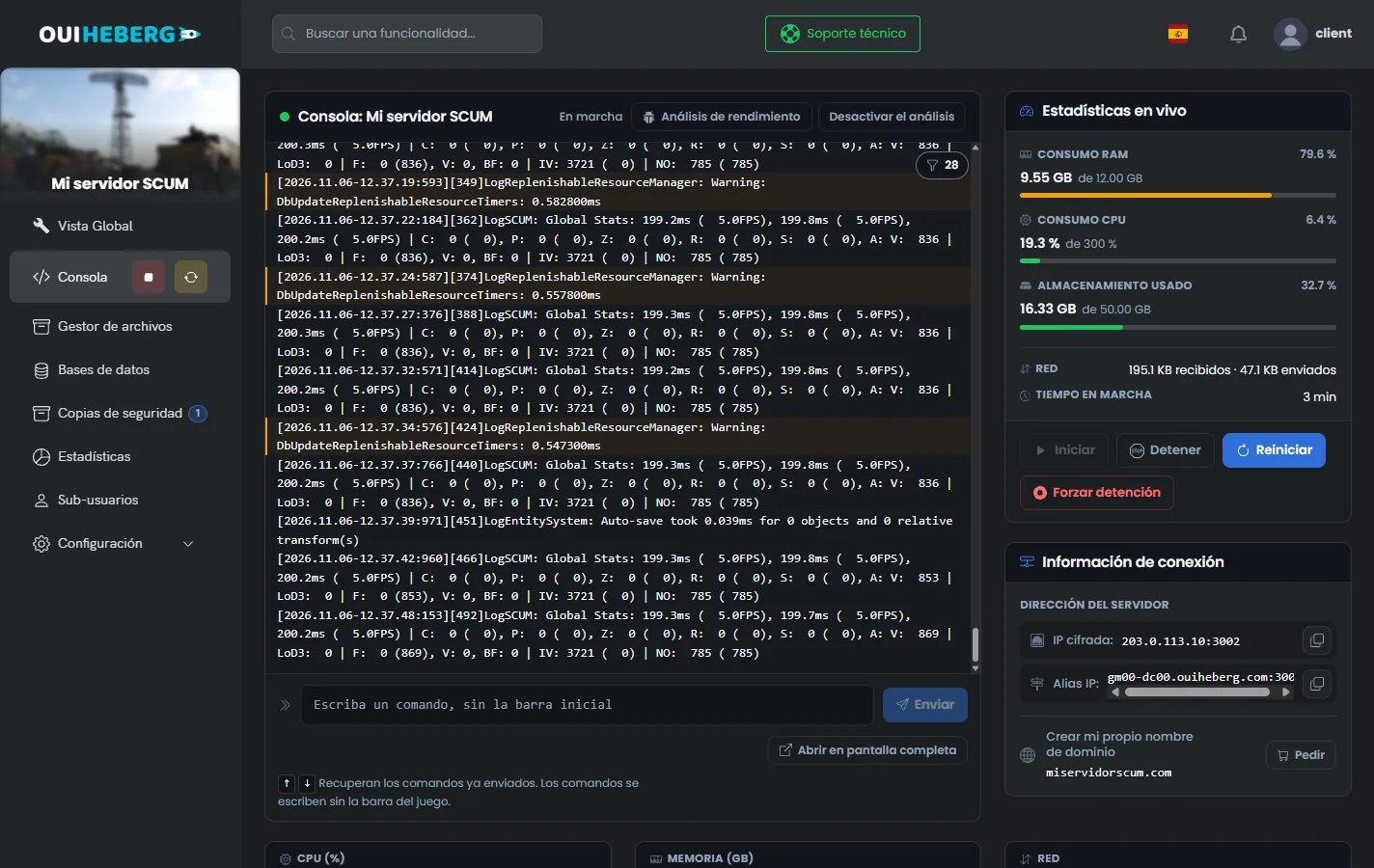
En nuestros servidores, el botón Detener cierra SCUM sin su propio proceso de apagado. El mundo queda intacto, porque el juego lo guarda de forma continua, pero las últimas acciones de los jugadores pueden perderse. Avisa a tus jugadores antes de detener o reiniciar el servidor.
Ajustar las variables en OuiPanel
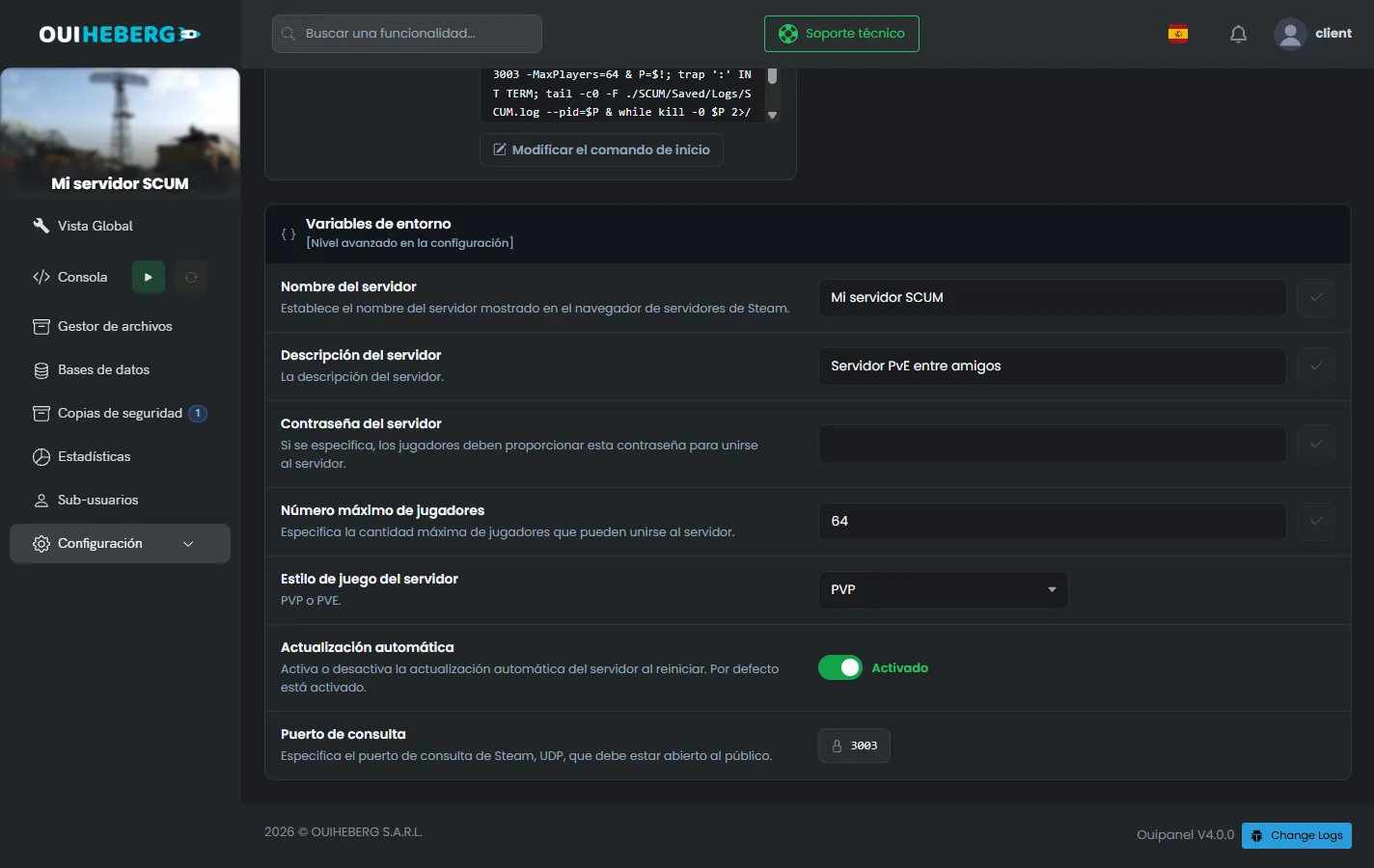
Los ajustes que se leen al arrancar están en Configuración › Parámetros del servidor, bloque Variables de entorno. Valida cada campo con la marca de su derecha y reinicia el servidor.
| Variable | Función |
|---|---|
Nombre del servidor (SERVER_NAME) | Nombre del servidor, escrito en ServerSettings.ini |
Descripción del servidor (SERVER_DESCRIPTION) | Texto de presentación del servidor |
Contraseña del servidor (SERVER_PASSWORD) | Contraseña que se pide a los jugadores. Déjala vacía para un servidor abierto |
Número máximo de jugadores (MAX_PLAYERS) | Número de plazas, 64 por defecto, de 1 a 128 |
Estilo de juego del servidor (SERVER_PLAYSTYLE) | PVP o PVE, a elegir en la lista |
Actualización automática (AUTO_UPDATE) | Interruptor activado por defecto. Actualiza SCUM Server en cada arranque |
Puerto de consulta (QUERY_PORT) | Puerto asignado al crear el servidor. No se puede cambiar |
El número de jugadores se ajusta en la variable. OuiPanel lo pasa al arrancar con la opción -MaxPlayers, que tiene prioridad sobre el valor del archivo ServerSettings.ini.
Editar el archivo ServerSettings.ini
ServerSettings.ini contiene todos los ajustes del servidor. Gamepires lo pensó para que se pueda modificar sin entrar en el juego.
En la Consola, detén el servidor con Detener.
En el menú lateral, haz clic en Gestor de archivos y abre la carpeta
SCUM/Saved/Config/WindowsServer.Haz clic en
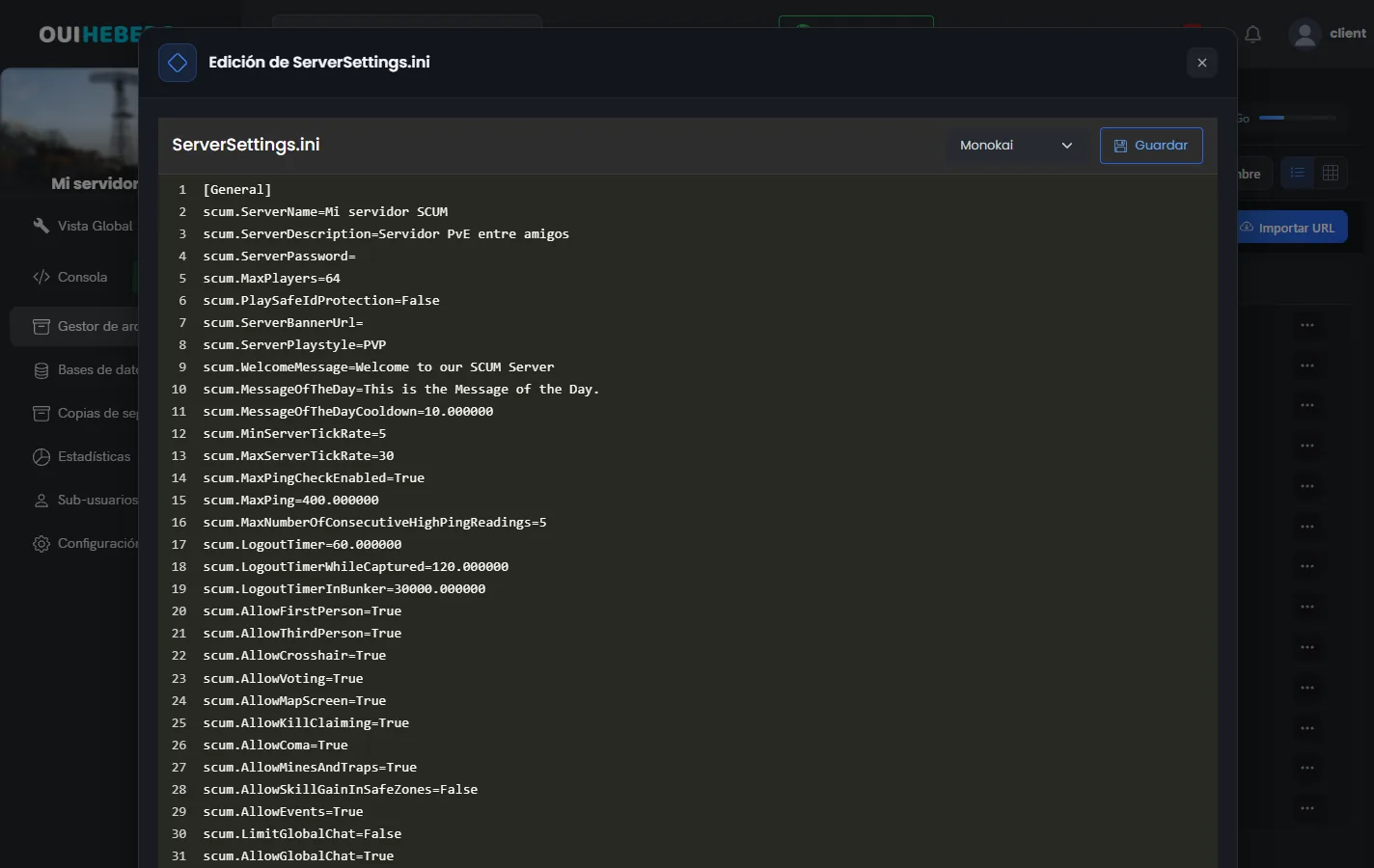
ServerSettings.ini. Se abre la ventana «Edición de ServerSettings.ini».Cambia los valores y haz clic en Guardar.
Arranca el servidor desde la Consola.
Los ajustes se agrupan en secciones entre corchetes, como [General], [World], [Vehicles] o [Features]. Cada línea tiene la forma scum.Ajuste=valor. Desde diciembre de 2025, los interruptores se escriben True o False, y ya no 1 o 0.
El principio del archivo
[General]
scum.ServerName=Mi servidor SCUM
scum.ServerDescription=Servidor PvE entre amigos
scum.ServerPassword=
scum.MaxPlayers=64
scum.PlaySafeIdProtection=False
scum.ServerBannerUrl=
scum.ServerPlaystyle=PVE
A partir del reinicio que sigue al primer arranque, OuiPanel escribe en este archivo el nombre, la descripción, la contraseña y el estilo de juego de las variables. En el primer arranque, SCUM crea el archivo con sus propios valores. Cambia estos cuatro ajustes en las variables, no en el archivo.
También puedes cambiar los ajustes dentro del juego, desde el menú «Server Settings». Solo pueden abrirlo los jugadores inscritos en ServerSettingsAdminUsers.ini. La guía Comandos de SCUM: hacerte admin de tu servidor explica cómo añadirte.
Algunos ajustes útiles
| Ajuste | Efecto, con su valor por defecto |
|---|---|
scum.WelcomeMessage | Mensaje de bienvenida de los jugadores (Welcome to our SCUM Server) |
scum.MessageOfTheDay | Mensaje del día (This is the Message of the Day.) |
scum.AllowFirstPerson, scum.AllowThirdPerson | Permiten la vista en primera o en tercera persona (True) |
scum.AllowCrosshair | Muestra la mira (True) |
scum.AllowMapScreen | Da acceso al mapa (True) |
scum.AllowGlobalChat | Abre el chat global (True) |
scum.DisableBaseBuilding | Prohíbe construir bases (False) |
scum.QuestsEnabled | Activa las misiones (True) |
scum.ArmedNPCDifficultyLevel | Dificultad de los PNJ armados, de 1 a 3 (2) |
scum.MaxAllowedPuppets, scum.MaxAllowedNPCs, scum.MaxAllowedAnimals | Número máximo de puppets, PNJ y animales presentes a la vez (-1) |
scum.FullWipe | Borra el progreso de todos los jugadores al arrancar (False) |
Según Gamepires, la carga del servidor depende sobre todo del número de objetos, jugadores y PNJ. Los límites de puppets, PNJ y animales sirven para aligerarla.
Deja
scum.FullWipeenFalse. ConTrue, el servidor borra el progreso y los atributos de todos los personajes en cada arranque.
Los demás archivos de ajustes
La carpeta WindowsServer contiene otros archivos. Los que terminan en Users.ini listan jugadores por su SteamID64. Los archivos .json regulan la economía, los raids y los avisos. La guía oficial de Gamepires, SCUM Server Tutorial, describe cada uno.
| Archivo | Función |
|---|---|
AdminUsers.ini | Admins del servidor |
ServerSettingsAdminUsers.ini | Jugadores con acceso al menú «Server Settings» del juego |
BannedUsers.ini | Jugadores baneados |
WhitelistedUsers.ini | Jugadores con prioridad, incluso con el servidor lleno |
ExclusiveUsers.ini | Lista cerrada. Solo entran los jugadores inscritos |
SilencedUsers.ini | Jugadores silenciados y duración de su sanción |
EconomyOverride.json | Precios de los comerciantes de las zonas seguras |
RaidTimes.json | Horarios de los raids |
Notifications.json | Avisos programados para los jugadores |
GameUserSettings.ini, Input.ini | Sin efecto en el servidor |
Los admins y las listas de jugadores se explican en la guía Comandos de SCUM: hacerte admin de tu servidor. Los precios, el loot y las misiones se tratan en la guía Mods de SCUM: loot, economía y misiones en tu servidor.
Entrar en el servidor SCUM
Cada jugador necesita SCUM en PC, en su versión de Steam. El juego no existe en consola.
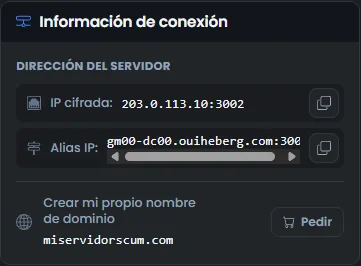
En OuiPanel, abre la Consola y copia una dirección del bloque Información de conexión, bajo Dirección del servidor. La IP y el alias llevan al mismo servidor.
Inicia SCUM.
Conéctate al servidor por su dirección, con la conexión directa del juego, escribiendo la dirección y el puerto tal como aparecen.
El puerto que muestra OuiPanel es el que escriben los jugadores. SCUM recibe a los jugadores en su puerto de arranque más dos, así que OuiPanel arranca el juego dos puertos más abajo. No tienes nada que calcular.
Si has puesto una contraseña, dásela a tus jugadores junto con la dirección.
Mantener el servidor al día
SCUM recibe parches con frecuencia. Después de una actualización del juego, reinicia el servidor para que use la misma versión que tus jugadores.
La variable Actualización automática está activada por defecto. OuiPanel comprueba entonces la versión de SCUM Server y la actualiza en cada arranque.
Para los servidores privados solo está disponible la versión pública del juego. Según Gamepires, los archivos de servidor de las versiones de prueba, como la Public Alpha, no se distribuyen.
Después de una gran actualización, lee las notas de versión de Gamepires en Steam. Anuncian los ajustes nuevos y los nombres de objetos que cambian.
Antes de una actualización importante, guarda una copia de la carpeta SCUM/Saved, que contiene los ajustes y el mundo. Para copiarla en tu ordenador, sigue la guía FileZilla y SFTP: cómo conectarte a tu servidor de juego.
También puedes hacer clic en Crear una copia de seguridad en la página Copias de seguridad de OuiPanel. La copia guarda la carpeta SCUM/Saved, con tus ajustes y el mundo, sin los archivos del juego. Tras una restauración, el juego se vuelve a descargar al arrancar, en unos minutos. Por su parte, SCUM copia su base de datos en cada arranque, en un archivo SCUM_<fecha>.db-backup de la carpeta SaveFiles. El servidor guarda las tres copias más recientes.
Si el servidor no arranca
La consola de OuiPanel muestra el registro del servidor. Lee primero sus últimas líneas.
| Síntoma | Solución |
|---|---|
La carpeta WindowsServer está vacía o no existe | Arranca el servidor una vez. SCUM crea sus archivos en ese momento |
| El nombre o la contraseña vuelven a su valor anterior | Esos valores vienen de las variables de OuiPanel. Cámbialos en Variables de entorno |
| El número de plazas no cambia | Cambia la variable Número máximo de jugadores, no la línea scum.MaxPlayers |
| Los jugadores no consiguen conectarse | Comprueba que usan la dirección y el puerto del bloque Información de conexión, sin añadir nada |
SCUM.db-shm y SCUM.db-wal siguen en SaveFiles tras detenerlo | Es normal con el botón Detener. No los borres: SCUM los vuelve a leer en el siguiente arranque |
| El servidor se detiene solo durante una partida | SCUM usa unos 10 GB de memoria sin ningún jugador, y más con ellos. Si supera la memoria de tu oferta, se detiene. Baja el número de jugadores o los límites de puppets y PNJ, o pasa a una oferta superior |
¿Necesitas ayuda?
Abre un ticket desde Tickets › Abrir un ticket, o desde el recuadro Contactar con el soporte al pie de la ficha de tu servidor en el área de cliente. También puedes preguntar en el Discord de OuiHeberg.
Hosting SCUM desde 7,99 €/mes, con 12 a 32 GB de memoria, acceso SFTP, copias de seguridad y anti-DDoS incluidos.
Ver ofertas →