
 Área de cliente
Dificultad: Principiante ⭐
Servidores compatibles: BeamMP en OuiPanel
📋 Introducción
Esta guía explica cómo preparar tu servidor BeamMP en OuiPanel. Verás cómo crear tu clave AuthKey y pegarla en OuiPanel, unirte al servidor, ajustar los jugadores y el mapa, añadir mods y actualizar BeamMP-Server.
Tu servidor se instala solo. Para autenticarse ante BeamMP, necesita tu clave AuthKey, gratuita y a tu nombre.
⚠️ En la entrega, la variable Authentication Key contiene
changemoi. Sin tu clave, el servidor no puede autenticarse ante BeamMP: empieza por las partes «Crear tu clave AuthKey» y «Pegar la clave en OuiPanel».
🧰 Antes de empezar
Necesitas cuatro cosas.
- BeamNG.drive para cada jugador, tú incluido. Cada uno debe tener el juego, en PC.
- El BeamMP Launcher, gratuito, en beammp.com. Cada jugador lo instala en su PC.
- Una cuenta de Discord, para iniciar sesión en el Keymaster de BeamMP y crear tu clave.
- Tu servidor BeamMP, que abres en OuiPanel desde dash.ouipanel.com o con el botón Panel de tu área de cliente. Si aún buscas hosting BeamMP, nuestros cuatro planes van de 2 a 8 GB de RAM.
🔑 Crear tu clave AuthKey
La clave AuthKey autentica tu servidor ante BeamMP. La creas en el Keymaster, la web de claves de BeamMP.
- Abre keymaster.beammp.com e inicia sesión con tu cuenta de Discord.
- En el menú de la izquierda, abre Keys.
- Pulsa el botón verde +.
- Ponle un nombre a la clave. Es solo una etiqueta, por ejemplo el nombre de tu servidor.
- Pulsa Create.
- Copia la clave.
💡 Guarda esta clave para ti. El número de claves por cuenta es limitado.
🔐 Pegar la clave en OuiPanel
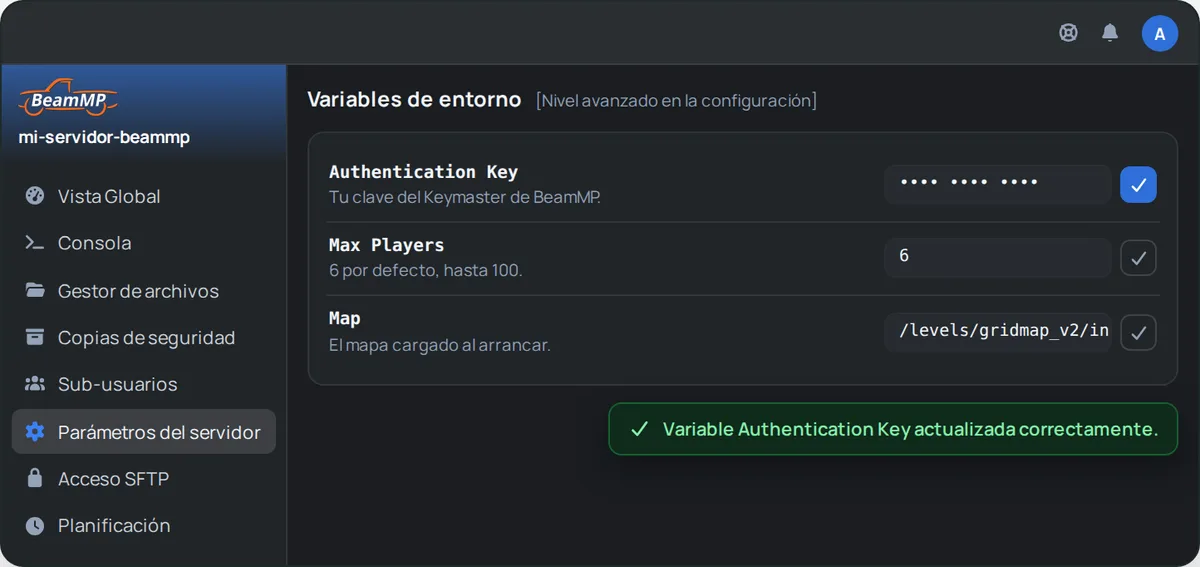
- En OuiPanel, ve a Configuración › Parámetros del servidor.
- En la sección Variables de entorno, busca Authentication Key. Sustituye
changemoipor tu clave. - Haz clic en la marca a la derecha del campo para guardarla.
- Reinicia el servidor desde la Consola.
Después, OuiPanel escribe tu clave en el archivo ServerConfig.toml en cada arranque. No tienes nada más que hacer.
⚠️ Una clave sirve para un solo servidor a la vez. Para un segundo servidor BeamMP, crea otra clave en el Keymaster.
🎮 Unirte al servidor
- Inicia BeamNG.drive con el BeamMP Launcher.
- Abre la pestaña Direct Connect.
- Introduce la dirección y el puerto de tu servidor, tal como aparecen en OuiPanel, y conéctate.
Cada servidor tiene su propio puerto, asignado por OuiPanel. Es el mismo en TCP y en UDP, y ya está abierto. OuiPanel lo escribe automáticamente en ServerConfig.toml, así que no tienes nada que ajustar.
Tus amigos se unen al servidor de la misma forma, con la misma dirección y el mismo puerto.
🌍 Lista pública o servidor privado
Tu servidor puede aparecer en la lista pública de BeamMP o seguir siendo privado.
- Servidor público: necesitas una clave AuthKey gratuita y válida, creada en el Keymaster (ver más arriba). Sin una clave válida, el backend de BeamMP la rechaza y el servidor no aparece en la lista.
- Servidor privado: pon la variable Private en
true, en Configuración › Parámetros del servidor, sección Variables de entorno, y reinicia. El servidor arranca y no aparece en la lista. Según la documentación de BeamMP, se entra con Direct Connect, con la dirección y el puerto.
⚠️ Un servidor privado no tiene contraseña. Cualquiera que conozca la dirección y el puerto puede entrar. Compártelos solo con los jugadores que elijas.
👥 Ajustar los jugadores y los coches
Tu servidor acepta 6 jugadores por defecto, con un coche cada uno.
| Variable | Función | Por defecto | Máximo |
|---|---|---|---|
| Max Players | El número de jugadores | 6 | 100 |
| Max Cars | Los coches por jugador | 1 | 10 |
- En OuiPanel, ve a Configuración › Parámetros del servidor.
- En la sección Variables de entorno, modifica Max Players o Max Cars y haz clic en la marca a la derecha del campo.
- Reinicia el servidor desde la Consola.
En BeamMP, el tamaño de tus mods pesa más que el número de jugadores a la hora de elegir el plan.
🗺️ Cambiar de mapa
La variable Map indica el mapa cargado al arrancar. Por defecto es /levels/gridmap_v2/info.json.
- En Configuración › Parámetros del servidor, sección Variables de entorno, sustituye el valor de Map por la ruta del mapa que quieras. Por ejemplo
/levels/west_coast_usa/info.jsono/levels/italy/info.json. - Haz clic en la marca a la derecha del campo.
- Reinicia el servidor desde la Consola.
Para un mapa en mod, la ruta lleva el nombre de su carpeta.
- Sube su archivo
.zipaResources/Client, como cualquier otro mod (parte siguiente). - Abre el
.zipen tu PC y apunta el nombre de la carpeta que contiene dentro delevels. - Usa ese nombre en la ruta de Map. Para una carpeta
levels/mi_mapa, la ruta es/levels/mi_mapa/info.json. - Guarda con la marca y reinicia el servidor.
🧩 Añadir vehículos y mapas en mod
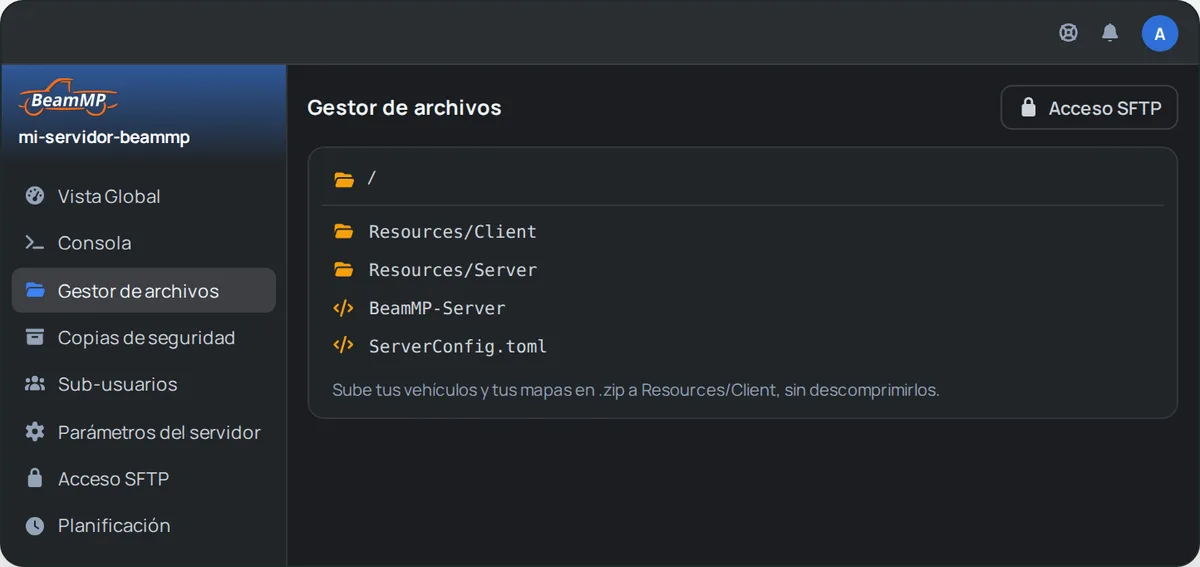
Los vehículos y los mapas de BeamNG.drive se añaden como mods, en archivos .zip. Van en la carpeta Resources/Client de tu servidor.
Tienes dos formas de abrir los archivos del servidor.
- El Gestor de archivos de OuiPanel. Abre tu servidor y haz clic en Gestor de archivos en el menú.
- SFTP, con un programa como FileZilla. Nuestra guía Cómo conectarse por SFTP con FileZilla explica la conexión.
- Detén el servidor desde la Consola.
- Sube los archivos
.zip, sin descomprimirlos, a la carpetaResources/Client. - Arranca el servidor.
Tus jugadores descargan estos mods al unirse al servidor. Cuanto más pesados sean tus mods, más larga será esa descarga.
Referencias medidas en nuestros servidores: con 13 mods, es decir 2,7 GB de archivos, el servidor usa 0,7 GB de RAM de media. Con 156 mods, es decir 47 GB, usa 1,5 GB.
⚠️ Los mods quedan sin soporte por nuestra parte. Haz una copia de seguridad antes de añadirlos.
Para aplicar mods añadidos o quitados sin reiniciar, escribe reloadmods en la Consola de OuiPanel.
🧪 Añadir plugins Lua
Los plugins Lua añaden funciones del lado del servidor, como comandos o reglas de juego. Lua viene integrado en BeamMP-Server, no hay nada que instalar.
- Crea una carpeta por plugin dentro de
Resources/Server. Por ejemploResources/Server/MiPlugin/main.lua. - Coloca ahí los archivos del plugin.
Los plugins se cargan al arrancar el servidor y se recargan en cuanto modificas sus archivos.
⚠️ Igual que los mods, los plugins no cuentan con soporte por nuestra parte.
⌨️ Usar la consola
La Consola de OuiPanel acepta comandos de BeamMP-Server.
| Comando | Función |
|---|---|
say + mensaje | Envía un mensaje a todos los jugadores |
list | Lista los jugadores conectados |
kick + nombre | Expulsa a un jugador |
status | Muestra el estado del servidor |
version | Muestra la versión de BeamMP-Server |
reloadmods | Recarga los mods sin reiniciar |
No hay ningún comando para banear o silenciar a un jugador. Para eso hace falta un plugin Lua.
⚙️ Ajustar el archivo ServerConfig.toml
El archivo ServerConfig.toml, en la raíz del servidor, guarda los ajustes de BeamMP. Una parte viene de las variables de OuiPanel.
| Ajustes | Dónde cambiarlos |
|---|---|
Name, Port, AuthKey, Private, MaxPlayers, Description, MaxCars, Map, LogChat | En las variables de OuiPanel. Estos 9 ajustes se reescriben en cada arranque. |
Tags, AllowGuests y los demás | A mano, en el archivo. Se mantienen hasta una reinstalación. |
- Detén el servidor desde la Consola.
- Abre
ServerConfig.tomlen el Gestor de archivos, modifica el valor que quieras y guarda. - Arranca el servidor.
💡 Cambiar uno de los 9 ajustes en el archivo no sirve de nada: OuiPanel lo reescribe en el siguiente arranque. Usa las variables.
🔄 Actualizar BeamMP-Server
En la entrega, el servidor instala la última versión estable de BeamMP-Server. Nunca se actualiza solo.
- Actualizar: cuando sale una versión nueva, reinstala el servidor desde OuiPanel. Descarga la última versión estable.
- Elegir una versión concreta: en las variables, indica su tag exacto, con la «v», en BeamMP Server Version, por ejemplo
v3.9.2. Guarda con la marca y reinstala.
La reinstalación conserva tus mods y tus plugins, en la carpeta Resources. En cambio, reescribe ServerConfig.toml. Los ajustes hechos a mano, como Tags, vuelven entonces a su valor por defecto.
💡 Haz una copia de seguridad antes de reinstalar y apunta los ajustes que hiciste a mano.
💾 Copias de seguridad de tu servidor
En OuiPanel, la página Copias de seguridad crea una copia a petición, y la página Planificación programa copias, por ejemplo cada noche. El número de copias depende del plan: 2 en Start, 3 en Plus, 5 en Pro y 10 en Ultra.
Una copia incluye todo el servidor, mods incluidos. Por eso un pack de mods grande da una copia grande.