
 Área de cliente
Tiempo estimado : 10 minutos
Dificultad : Principiante ⭐
📋 Introducción
El SFTP (Secure File Transfer Protocol) permite transferir archivos de forma segura entre su computadora y su servidor.
¿Por qué usar SFTP en lugar del administrador de archivos?
| Administrador de archivos (OuiPanel) | SFTP (FileZilla) |
|---|---|
| ✅ Simple y rápido | ✅ Transferencias ilimitadas |
| ❌ Límite de 100 MB por archivo | ✅ Sin límite de tamaño |
| ❌ Uno a la vez | ✅ Varios archivos/carpetas simultáneamente |
| ✅ Edición de archivos integrada | ✅ Arrastrar y soltar desde su PC |
Use SFTP para :
- 📦 Subir un modpack o mods voluminosos
- 🗂️ Transferir un mundo Minecraft completo
- 📁 Subir varios archivos/carpetas a la vez
- 💾 Descargar una copia de seguridad completa de su servidor
🔧 Requisitos previos
| Requisito | Descripción |
|---|---|
| 💻 FileZilla | Cliente SFTP gratuito (descarga a continuación) |
| 🔑 Credenciales SFTP | Disponibles en OuiPanel |
| 🌐 Conexión a internet | Estable de preferencia |
🚀 Configuración en 4 Pasos
Paso 1 : Descargar e Instalar FileZilla
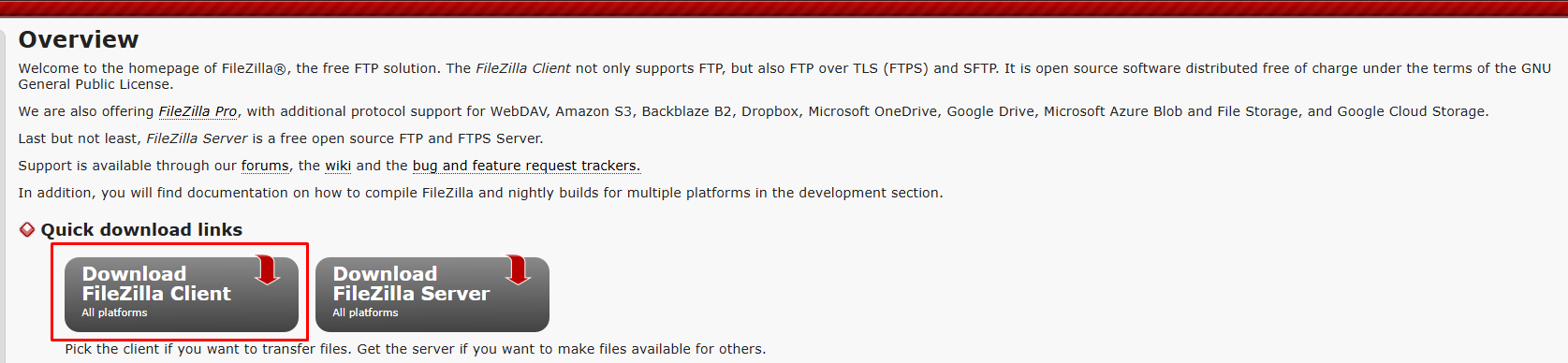
- Visite el sitio oficial : filezilla-project.org
- Haga clic en Descargar FileZilla Client
- Elija la versión gratuita (sin las ofertas opcionales)
- Instale FileZilla en su computadora
💡 Alternativa : También puede usar WinSCP (solo Windows).
Paso 2 : Obtener las Credenciales SFTP
- Inicie sesión en OuiPanel
- Seleccione su servidor
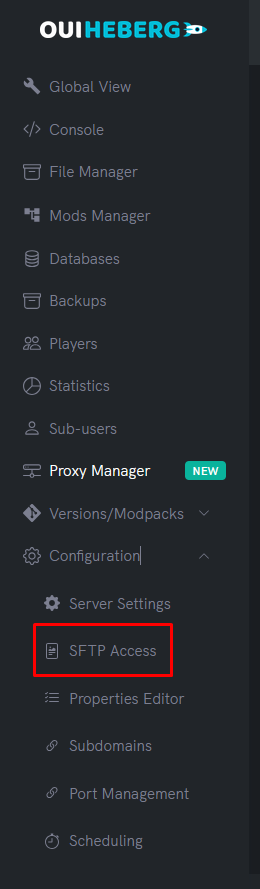
- En el menú lateral, haga clic en Configuración
- Haga clic en Acceso SFTP
- Verá sus información de conexión :
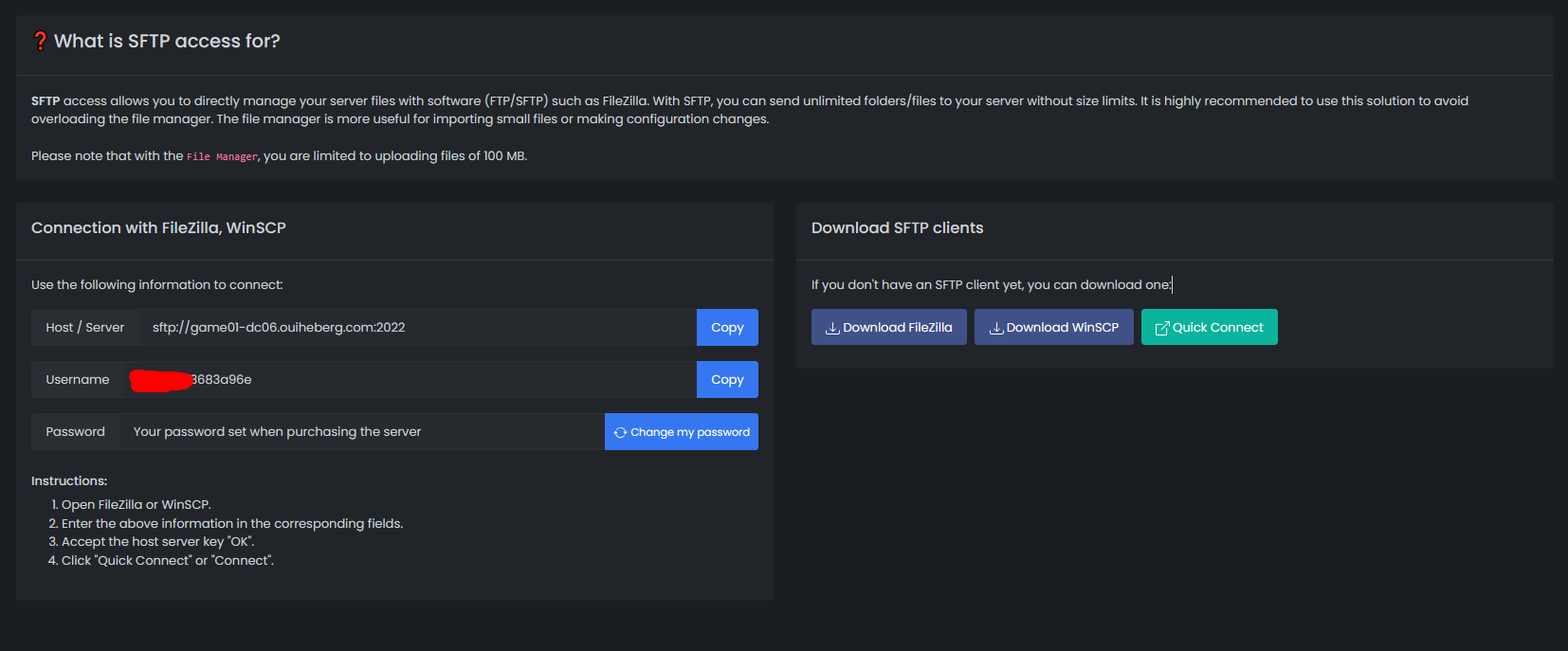
| Información | Descripción | Ejemplo |
|---|---|---|
| Host | Dirección del servidor SFTP | sftp://node-xx.ouiheberg.com |
| Nombre de usuario | Identificador único | user.xxxxx |
| Contraseña | Contraseña SFTP (haga clic para mostrar) | •••••••• |
💡 Consejo : Haga clic en el icono de copia junto a cada campo para copiar rápidamente el valor.
Paso 3 : Configurar FileZilla
- Abra FileZilla
- En la parte superior de la ventana, verá la barra de conexión rápida :

- Rellene los campos :
| Campo FileZilla | Valor a introducir |
|---|---|
| Host | La dirección del servidor (ej: sftp://node-xx.ouiheberg.com) |
| Identificador | Su nombre de usuario SFTP |
| Contraseña | Su contraseña SFTP |
| Puerto | 2022 |
⚠️ Importante : El puerto SFTP es 2022 (y no 22 como el estándar SSH).
Paso 4 : Conectar
- Haga clic en Conexión rápida
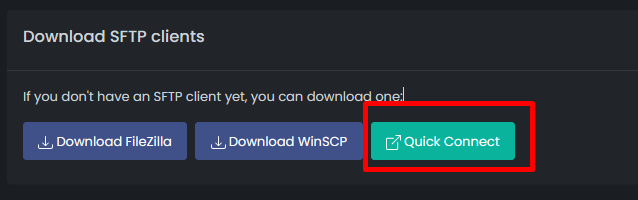
- Si es su primera conexión, FileZilla mostrará una advertencia sobre la clave del servidor :
-
Marque Siempre confiar en este host y luego haga clic en OK
-
✅ ¡Está conectado! Verá :
- A la izquierda : Los archivos de su computadora
- A la derecha : Los archivos de su servidor
📁 Transferir Archivos
Enviar archivos al servidor (Subir)
Método 1 : Arrastrar y soltar
- En la parte izquierda, navegue hasta el archivo/carpeta en su PC
- Arrástrelo hacia la parte derecha (servidor)
Método 2 : Clic derecho
- En la parte izquierda, haga clic derecho en el archivo
- Haga clic en Enviar
Descargar archivos desde el servidor (Descargar)
Método 1 : Arrastrar y soltar
- En la parte derecha, navegue hasta el archivo/carpeta en el servidor
- Arrástrelo hacia la parte izquierda (su PC)
Método 2 : Clic derecho
- En la parte derecha, haga clic derecho en el archivo
- Haga clic en Descargar
Seguir el progreso
En la parte inferior de FileZilla, puede ver :
- Archivos en cola : Transferencias pendientes
- Transferencias fallidas : Archivos que no se pudieron transferir
- Transferencias exitosas : Archivos transferidos con éxito

💾 Guardar la Conexión (Gestor de Sitios)
Para no tener que volver a escribir sus credenciales cada vez :
- En FileZilla, haga clic en Archivo → Gestor de Sitios (o
Ctrl+S)
- Haga clic en Nuevo sitio
- Asigne un nombre (ej: "Mi Servidor OuiHeberg")
- Rellene la información :
| Campo | Valor |
|---|---|
| Protocolo | SFTP - SSH File Transfer Protocol |
| Host | node-xx.ouiheberg.com (sin el sftp://) |
| Puerto | 2022 |
| Tipo de autenticación | Normal |
| Identificador | Su nombre de usuario SFTP |
| Contraseña | Su contraseña SFTP |
- Haga clic en OK para guardar
¡Ahora, haga clic en la flecha junto al icono del Gestor de Sitios para conectarse rápidamente !
🔑 Cambiar la Contraseña SFTP
Si desea cambiar su contraseña SFTP:
- En OuiPanel, vaya a Configuración → Acceso SFTP
- Haga clic en Cambiar la contraseña
- Se generará una nueva contraseña
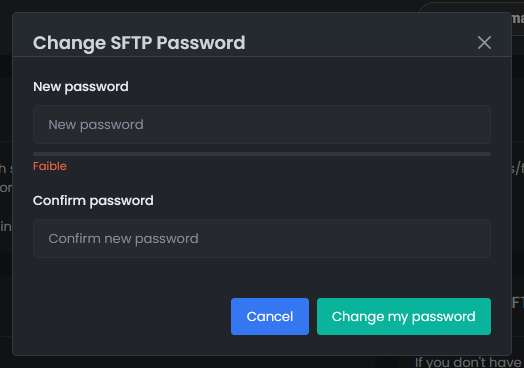
⚠️ Atención: ¡Recuerde actualizar la contraseña en FileZilla después de cambiarla!
🔧 Troubleshooting
Error "Conexión rechazada" o "No se puede conectar"
| ❌ Causa | ✅ Solución |
|---|---|
| Puerto incorrecto | Verifique que el puerto sea 2022 |
| Host incorrecto | Verifique la dirección del servidor en OuiPanel |
| Credenciales incorrectas | Copie y pegue desde OuiPanel |
| Cortafuegos/Antivirus | Permita FileZilla en su cortafuegos |
Error "Autenticación fallida"
| ❌ Causa | ✅ Solución |
|---|---|
| Contraseña incorrecta | Verifique la contraseña en OuiPanel |
| Copiar y pegar con espacios | Vuelva a copiar sin espacios antes/después |
| Contraseña cambiada | Obtenga la nueva en OuiPanel |
Transferencia muy lenta
| ❌ Causa | ✅ Solución |
|---|---|
| Conexión a internet lenta | Verifique su velocidad de conexión |
| Muchos archivos pequeños | Comprima en .zip antes de enviar |
| Servidor sobrecargado | Intente en otro momento |
💡 Consejo: Para transferir muchos archivos pequeños (mods, plugins), comprímalos en .zip, envíe el .zip y luego descomprima a través del administrador de archivos de OuiPanel.
La transferencia se interrumpe
| ❌ Causa | ✅ Solución |
|---|---|
| Conexión inestable | Verifique su conexión a internet |
| Tiempo de espera agotado | En FileZilla: Edición → Configuración → Conexión → Tiempo de espera → Aumente el valor |
📱 Alternativa: WinSCP (Windows)
Si prefiere otra interfaz, WinSCP es una excelente alternativa:
- Descargue WinSCP: winscp.net
- Instale y abra WinSCP
- Configure la conexión:
| Campo | Valor |
|---|---|
| Protocolo | SFTP |
| Nombre de host | node-xx.ouiheberg.com |
| Puerto | 2022 |
| Nombre de usuario | Su identificador SFTP |
| Contraseña | Su contraseña SFTP |
- Haga clic en Conexión
📝 Resumen
1. Descargar FileZilla → filezilla-project.org
2. En OuiPanel → Configuración → Acceso SFTP
3. Copiar: Host, Usuario, Contraseña
4. En FileZilla:
   • Host: sftp://node-xx.ouiheberg.com
   • Identificador: su usuario
   • Contraseña: su contraseña
   • Puerto: 2022
5. Hacer clic en "Conexión rápida"
6. ¡Arrastre y suelte sus archivos!