
 Área de cliente
Cómo crear un servidor de Icarus
Para crear un servidor de Icarus, arráncalo una primera vez en OuiPanel y luego ajusta su nombre, su contraseña y su número de plazas. El nombre y la contraseña de administrador están en las variables, y el resto en el archivo ServerSettings.ini. Esta guía recorre cada paso en OuiPanel, el panel de juego de OuiHeberg, hasta la primera partida. Parte de un servidor ya contratado en nuestro hosting Icarus.
Arrancar el servidor de Icarus por primera vez
El servidor de Icarus es una herramienta oficial de RocketWerkz, publicada en Steam. Solo existe para Windows. En nuestros servidores funciona en Linux gracias a Wine, una capa de compatibilidad. No tienes nada que instalar.
Se descarga sin cuenta de Steam y sin licencia del juego. Ocupa unos 11,6 GB en el disco.
Inicia sesión en OuiPanel en dash.ouipanel.com y abre tu servidor de Icarus.
Abre la Consola y haz clic en Iniciar.
Espera a que la consola muestre el estado En marcha. El primer arranque tarda unos minutos, el tiempo de preparar Wine.
OuiPanel crea el archivo de ajustes ServerSettings.ini desde la instalación, en la carpeta Icarus/Saved/Config/WindowsServer.
Según RocketWerkz, las partidas del servidor se guardan en Icarus/Saved/PlayerData/DedicatedServer/Prospects.
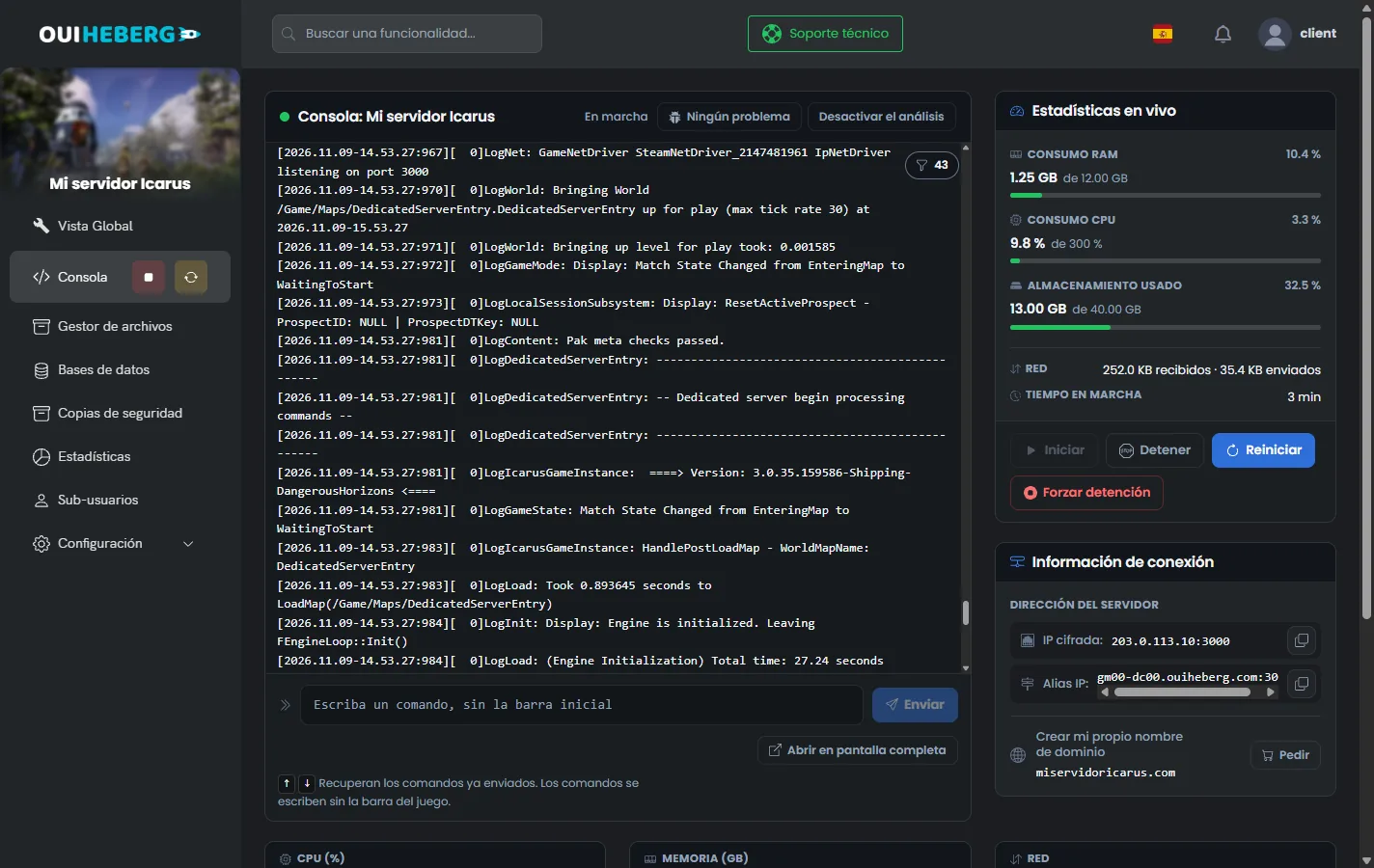
El botón Detener deja que Icarus se cierre correctamente, después de guardar sus archivos. Aun así, avisa a tus jugadores antes de detener o reiniciar el servidor.
Ajustar las variables en OuiPanel
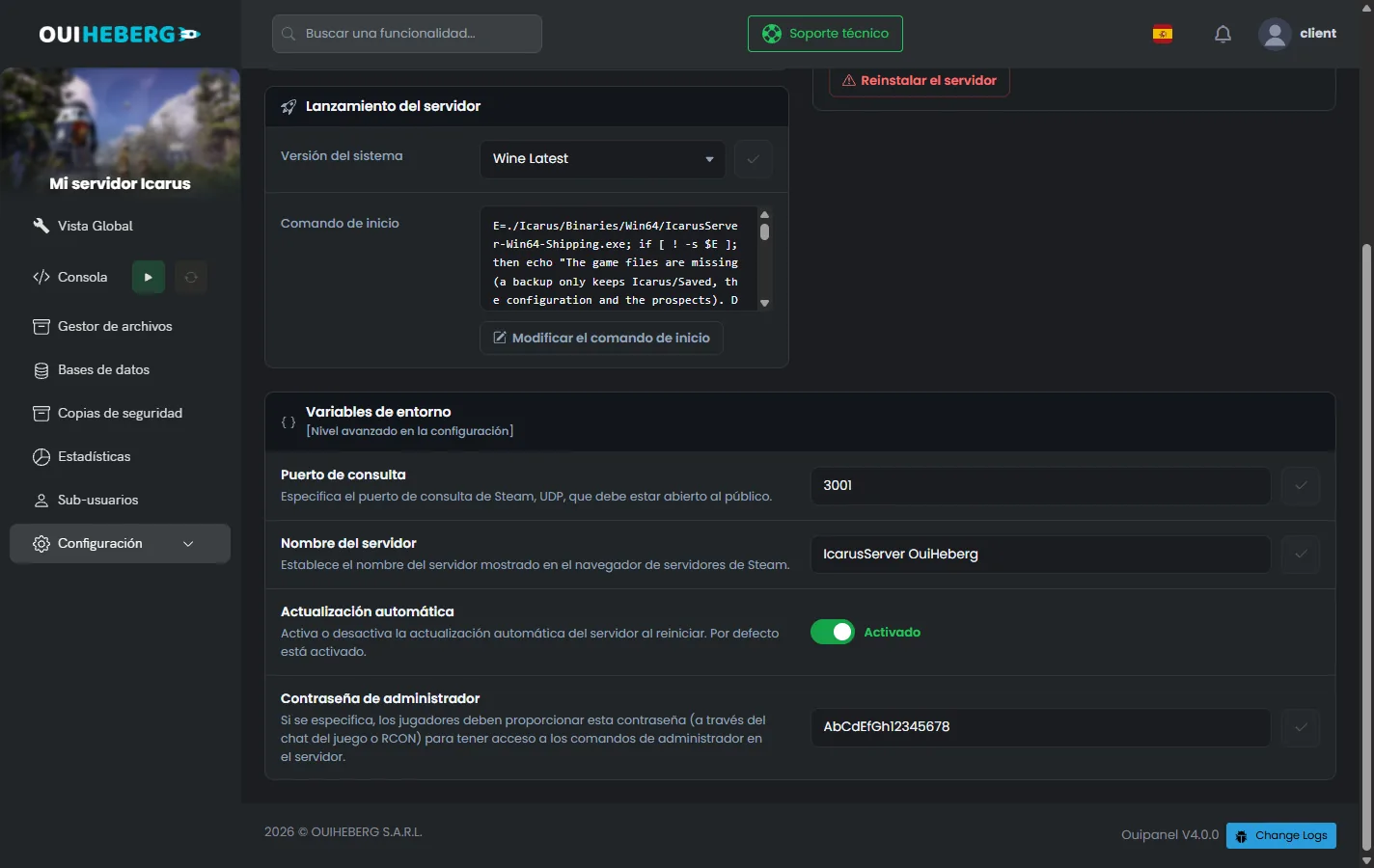
Los ajustes que se leen al arrancar están en Configuración › Parámetros del servidor, bloque Variables de entorno. Valida un campo con la marca de verificación a su derecha y reinicia el servidor.
| Variable | Función |
|---|---|
Nombre del servidor (SERVER_NAME) | Nombre que aparece en la lista de servidores del juego, 64 caracteres como máximo |
Contraseña de administrador (ADMIN_PASSWORD) | Contraseña del comando /AdminLogin, generada por OuiPanel al crear el servidor. De 8 a 32 caracteres, letras, cifras y los signos - _ . @ + |
Actualización automática (AUTO_UPDATE) | Interruptor activado por defecto. Actualiza el servidor en cada arranque |
Puerto de consulta (QUERY_PORT) | Puerto de la lista de servidores de Steam, asignado al crear el servidor. No lo modifiques |
En cada arranque, OuiPanel escribe el nombre y la contraseña de administrador en ServerSettings.ini. Cambia estos dos ajustes en las variables, porque un cambio en el archivo se borraría.
Editar el archivo ServerSettings.ini
La contraseña de los jugadores, el número de plazas y la vuelta al lobby se ajustan en ServerSettings.ini. El servidor lee este archivo al arrancar.
En la Consola, detén el servidor con Detener.
En el menú lateral, haz clic en Gestor de archivos y abre la carpeta
Icarus/Saved/Config/WindowsServer.Haz clic en
ServerSettings.ini. Se abre la ventana «Edición de ServerSettings.ini».Cambia los valores y haz clic en Guardar.
Inicia el servidor desde la Consola.
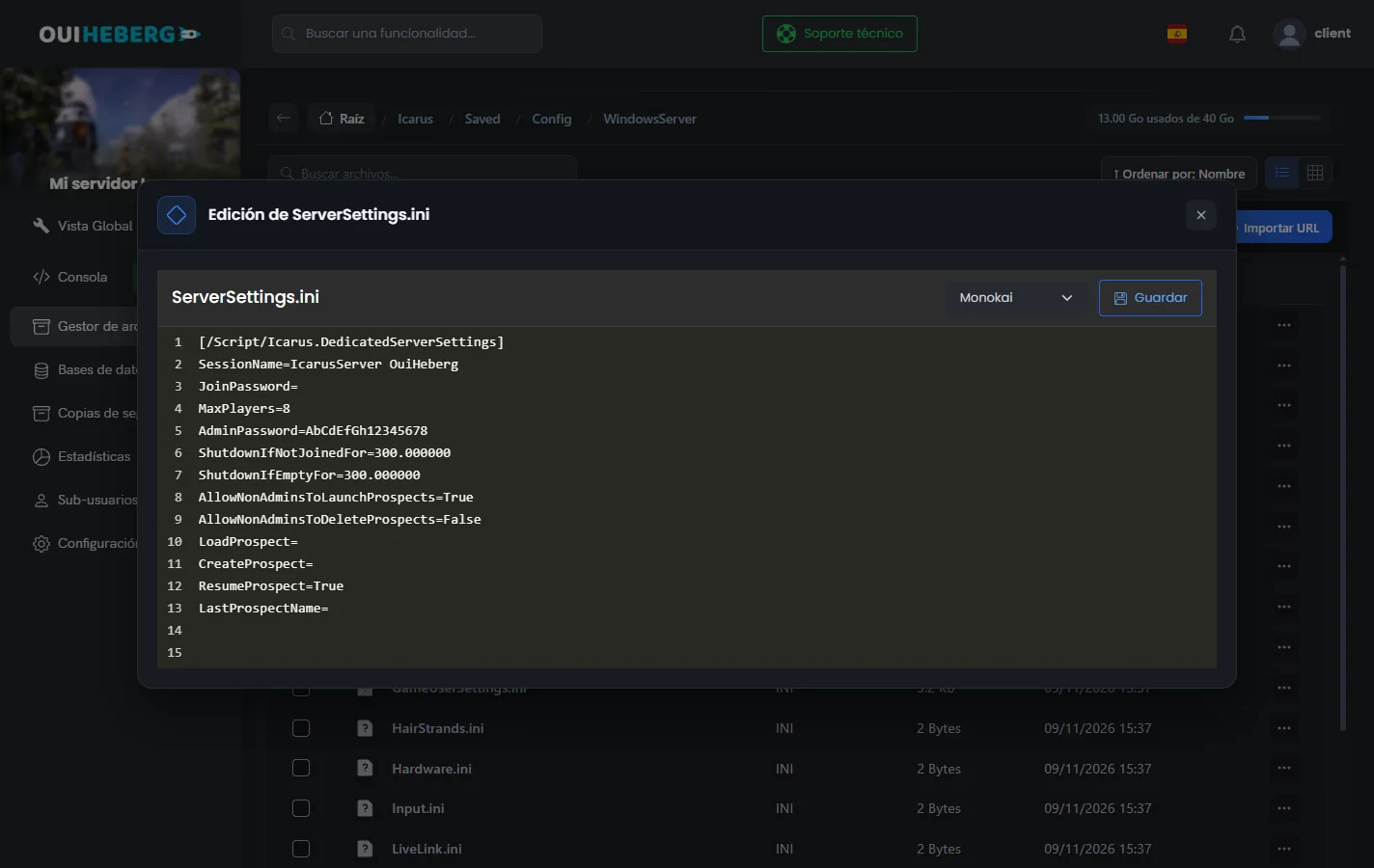
El archivo entregado
[/Script/Icarus.DedicatedServerSettings]
SessionName=
JoinPassword=
MaxPlayers=8
AdminPassword=
ShutdownIfNotJoinedFor=300.000000
ShutdownIfEmptyFor=300.000000
AllowNonAdminsToLaunchProspects=True
AllowNonAdminsToDeleteProspects=False
LoadProspect=
CreateProspect=
ResumeProspect=True
LastProspectName=
Es la plantilla oficial de RocketWerkz, en la que OuiPanel fija 8 plazas. En cada arranque, OuiPanel escribe además el nombre y la contraseña de administrador. Los espacios alrededor del signo = pueden variar, y el juego acepta las dos formas.
Los ajustes del archivo
| Ajuste | Efecto, con su valor por defecto |
|---|---|
JoinPassword | Contraseña que se pide a los jugadores. Deja el valor vacío para un servidor abierto |
MaxPlayers | Número de plazas, de 1 a 8 (8) |
SessionName | OuiPanel lo reescribe en cada arranque con la variable Nombre del servidor |
AdminPassword | OuiPanel lo reescribe en cada arranque con la variable Contraseña de administrador |
ShutdownIfNotJoinedFor | Tiempo de espera del primer jugador tras el arranque, antes de volver al lobby (300, es decir, 5 minutos) |
ShutdownIfEmptyFor | Tiempo antes de volver al lobby cuando se va el último jugador (300, es decir, 5 minutos) |
AllowNonAdminsToLaunchProspects | Permite a todos los jugadores del lobby lanzar o cargar una partida (True) |
AllowNonAdminsToDeleteProspects | Permite a todos los jugadores del lobby borrar una partida (False) |
ResumeProspect | Retoma al arrancar la última partida, anotada en LastProspectName (True) |
LoadProspect, CreateProspect | Cargan o crean una partida al arrancar. Consulta la guía Comandos de admin en Icarus |
Durante la espera, la partida queda en pausa. Para 10 minutos, escribe 600. Un valor negativo, como -1, mantiene la partida cargada de forma permanente.
Evita los signos
#y;en los valores del archivo, por ejemplo enJoinPassword. Abren un comentario, y el resto del valor se corta en el siguiente arranque.
Entrar en el servidor de Icarus
Cada jugador necesita Icarus en PC, en su versión de Steam. Los jugadores encuentran el servidor por su nombre, en la lista del juego.
Abre Icarus y elige tu personaje.
En el menú de la estación orbital, llamado HAB, elige unirte a una sesión.
Con el interruptor de arriba a la derecha, muestra los servidores de tipo dedicado.
Busca tu servidor por el nombre de la variable Nombre del servidor y únete a él.
Estos pasos son los de la wiki oficial de RocketWerkz. Si no hay ninguna partida en curso, el jugador llega al lobby del servidor.
Si has puesto una contraseña, dásela a tus jugadores junto con el nombre del servidor.
Lanzar una partida desde el lobby
El lobby es la pantalla de espera del servidor. Ahí eliges la partida que quieres lanzar, llamada prospect en el juego. Puede ser una misión, un puesto avanzado o una partida en Open World, el mundo persistente. De hecho, RocketWerkz recomienda un servidor para las partidas en Open World.
Por defecto, cualquier jugador del lobby puede lanzar o cargar una partida. Para reservar este derecho a los admins, pon AllowNonAdminsToLaunchProspects en False.
Con ResumeProspect=True, el servidor retoma la última partida en cada arranque. Según la wiki de RocketWerkz, cuando el servidor se queda vacío durante el plazo de ShutdownIfEmptyFor, vuelve al lobby. El siguiente jugador elige ahí la partida que quiere retomar.
Los comandos del lobby, como CreateProspect o LoadProspect, se explican en la guía Comandos de admin en Icarus.
Mantener el servidor al día
RocketWerkz publica una actualización de Icarus cada semana, normalmente el jueves. El servidor debe tener la misma versión que el juego de tus jugadores.
La variable Actualización automática está activada por defecto. En cada arranque, el servidor comprueba entonces la versión del juego e instala la última. Tras un parche del juego, reinicia por tanto el servidor.
Antes de una actualización importante, haz clic en Crear una copia de seguridad en la página Copias de seguridad de OuiPanel. La copia guarda la carpeta Icarus/Saved, con tus ajustes y tus partidas, sin los archivos del juego. Tras una restauración, el juego se vuelve a descargar al arrancar.
También puedes copiar la carpeta Icarus/Saved en tu ordenador por SFTP, con la guía FileZilla y SFTP: cómo conectarte a tu servidor de juego.
Para añadir mods, lee la guía ¿Se pueden instalar mods en un servidor de Icarus?
Si el servidor no arranca
La consola de OuiPanel muestra el registro del servidor. Lee primero sus últimas líneas.
| Síntoma | Solución |
|---|---|
| El servidor no aparece en la lista del juego | Espera a que termine el arranque. Comprueba después que el servidor tiene la misma versión que el juego de los jugadores, y reinícialo tras un parche del juego |
| El nombre o la contraseña de administrador vuelve al valor anterior | Estos valores vienen de las variables de OuiPanel. Cámbialos en Variables de entorno |
| La contraseña de los jugadores o el número de plazas no cambia | Detén el servidor antes de editar ServerSettings.ini y comprueba que el archivo está en la carpeta WindowsServer |
| Los jugadores llegan al lobby en vez de a la partida | El servidor se quedó vacío más tiempo que ShutdownIfEmptyFor. Retoma la partida desde el lobby |
| El servidor se detiene solo durante una partida | Puede que haya superado la memoria RAM de tu oferta. 12 GB bastan para un grupo de 8 jugadores. Si no, baja el número de jugadores o pasa a una oferta superior |
¿Necesitas ayuda?
Abre un ticket desde Tickets › Abrir un ticket, o desde el recuadro Contactar con el soporte al pie de la ficha de tu servidor en el área de cliente. También puedes preguntar en el Discord de OuiHeberg.
Hosting Icarus desde 7,99 €/mes, para jugar hasta 8 en cooperativo, con acceso SFTP, copias de seguridad y anti-DDoS incluidos.
Ver ofertas →