
 Área de cliente

Una OuiBox reúne tus servidores de juego en un paquete común de memoria, procesador y almacenamiento. Esta guía te muestra cómo ver lo que queda libre y cómo añadir recursos u opciones desde el área de cliente dash.ouiheberg.com. También te indica dónde están estos ajustes en un VPS.
Ver lo que queda en tu paquete
Abre Mis servicios y haz clic en tu OuiBox.
En el menú de la izquierda de la ficha, elige la pestaña Recursos y opciones.
Seis recuadros resumen la situación: Memoria asignada, Procesador asignado, Almacenamiento asignado, Copias de seguridad asignadas, Bases asignadas y Puertos asignados. Cada uno indica lo que queda libre sobre el total del pack.
La tabla Distribución por servidor detalla la parte de cada servidor en memoria, procesador y almacenamiento. La línea Libre muestra lo que no está asignado a ningún servidor. La línea Paquete da el total del pack.
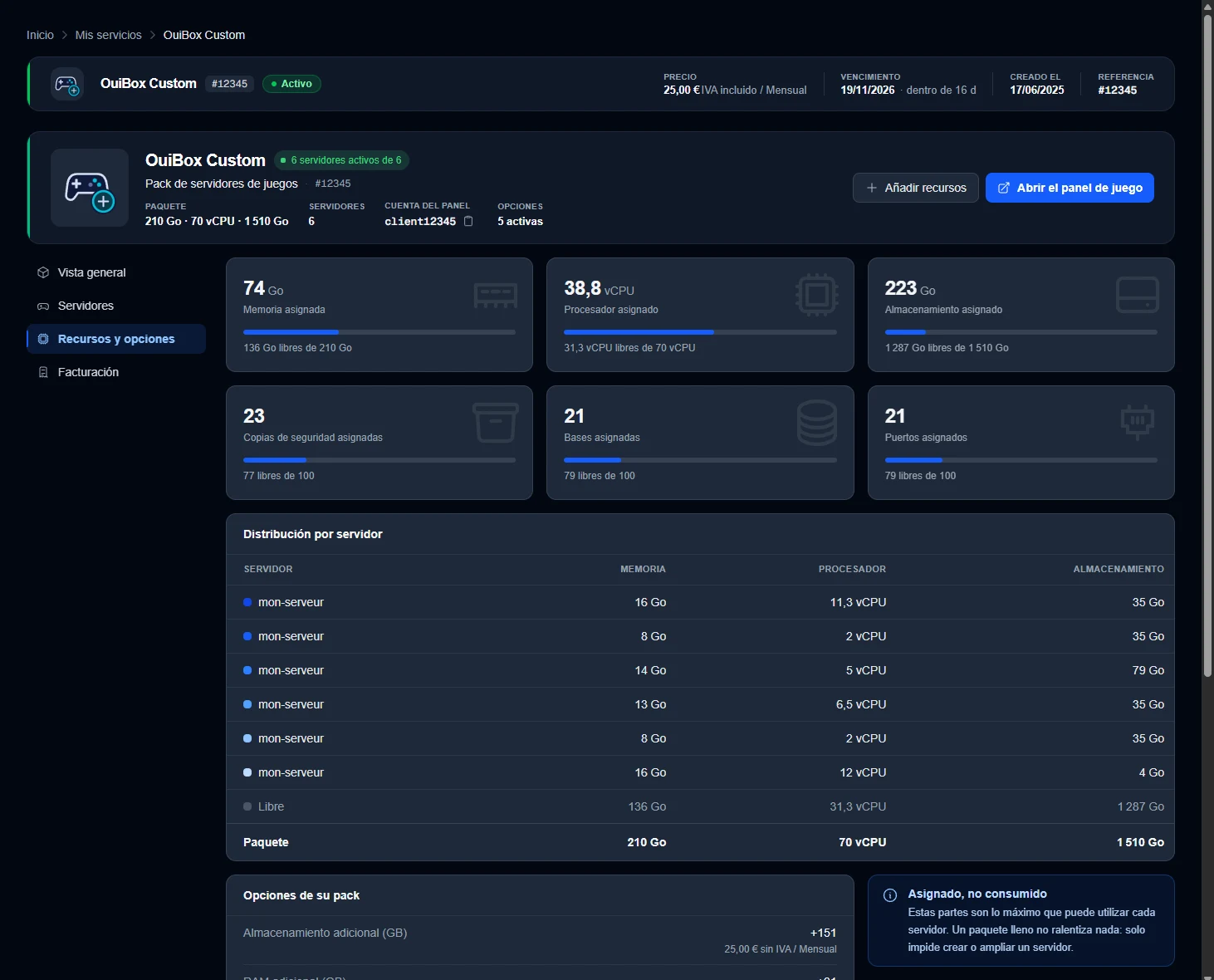
💡 Estas cifras son partes asignadas, no un consumo real. Un paquete lleno no ralentiza tus servidores. Solo impide crear uno nuevo o ampliar uno existente.
Mover recursos sin comprar nada
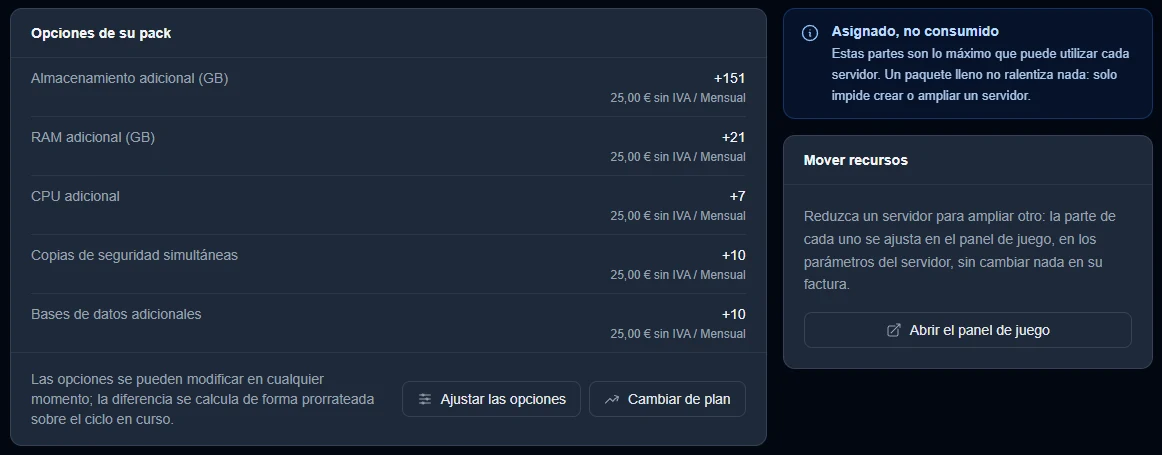
¿La línea Libre no está vacía? Ese espacio sirve para crear otro servidor o para ampliar uno. También puedes reducir un servidor para ampliar otro. La parte de cada uno se ajusta en el panel de juego, en los parámetros del servidor, y tu factura no cambia.
El botón Abrir el panel de juego, arriba en la ficha, te lleva allí. La guía Cómo crear y administrar tus servidores en OuiBox presenta el panel de juego.
Añadir recursos a tu OuiBox
Arriba en la ficha de la OuiBox, haz clic en Añadir recursos.
Se abre la ventana Opciones configurables. Su subtítulo recuerda el plan y el ciclo de facturación.
Cada opción muestra su Valor actual, el mínimo y el máximo posibles, y su precio por unidad y por mes. Ajusta la cantidad con los botones - y +.
Valida tus cambios en la ventana. Mientras no hayas modificado nada, solo ofrece Cerrar.
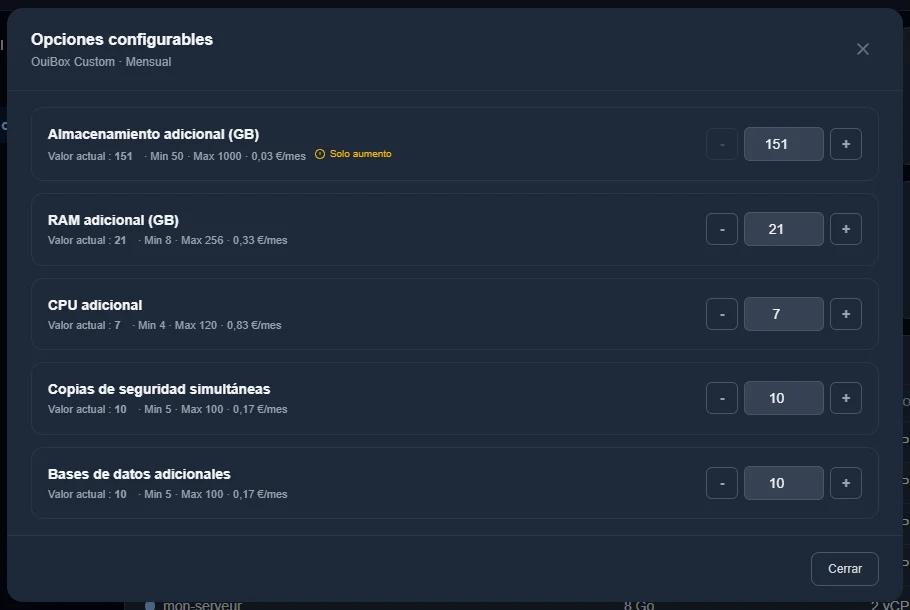
El almacenamiento lleva la mención Solo aumento. Puedes aumentarlo, pero no reducirlo. Las demás opciones pueden bajar hasta su mínimo. Antes de bajar una, mira la línea Libre de la distribución por servidor.
Se genera una factura prorrateada sobre el periodo en curso por estos cambios. En la siguiente renovación, el precio de las opciones se añade a la factura.
Las opciones de tu pack
Más abajo en la pestaña Recursos y opciones, la tarjeta Opciones de su pack lista las opciones contratadas. Cada línea indica la cantidad añadida y su precio sin impuestos para el ciclo de facturación. Encontrarás almacenamiento, memoria (RAM) y procesador (CPU) adicionales, copias de seguridad simultáneas y bases de datos adicionales.
Bajo la lista, dash recuerda que las opciones se pueden modificar en cualquier momento y que la diferencia se calcula de forma prorrateada sobre el ciclo en curso. Después aparecen dos botones, Ajustar las opciones y Cambiar de plan.
Al pie de la ficha, dos recuadros llevan también a estos ajustes. Opciones configurables sirve para modificar los recursos del servicio. Actualizar mi plan sirve para cambiar de plan.
¿Y en un VPS?
La ficha de un VPS también tiene el recuadro Opciones configurables al pie de la página, con la mención «Modificar los recursos de su servicio».
Para pasar a un plan más potente, usa el recuadro Actualizar mi plan. El paso a un plan superior se hace sin reinstalación. Una mejora de plan es definitiva.
En un VPS, los nuevos recursos se aplican tras una parada completa. Haz clic en Apagar, arriba en la ficha, y luego en Iniciar.
Las copias de seguridad automáticas se añaden desde la pestaña Copias de seguridad del VPS. La guía Copias de seguridad automáticas de un VPS explica esta opción en detalle.
¿Necesitas ayuda?
Abre un ticket desde Tickets › Abrir un ticket, o desde el recuadro Contactar con el soporte al pie de la ficha de la OuiBox o del VPS. También puedes preguntar en el Discord de OuiHeberg.