
 Área de cliente

Un VPS puede tener una copia de seguridad automática cada noche gracias a una opción. Esta guía te explica cómo saber si tu VPS la tiene, qué hace la opción, cómo añadirla y cómo usar tus copias desde el área de cliente dash.ouiheberg.com.
¿Tu VPS tiene copias de seguridad?
Abre la ficha del VPS en Mis servicios. En la Vista general, la tarjeta Copias de seguridad te lo indica.
No incluidas en su plan significa que no se hace ninguna copia automática.
Incluidas en su oferta significa que la opción está activa.
El detalle está en la pestaña Copias de seguridad del menú de la izquierda.
Qué hace la opción
Cada noche se hace una copia completa de tu servidor. Se conserva fuera del servidor.
Tú eliges cuántas copias conservar. La más antigua deja su sitio a la más reciente.
La restauración se lanza con un clic desde la pestaña Copias de seguridad.
El VPS no se interrumpe, ni al activar la opción ni durante la copia.
Añadir copias de seguridad a tu VPS
Abre la pestaña Copias de seguridad del VPS. Sin la opción, muestra Su servidor no tiene copias de seguridad.
A la derecha, ajusta el número de Copias de seguridad conservadas con los botones − y +. Una copia equivale a una noche. Con 3 copias, puedes volver hasta 3 días atrás.
El precio mensual aparece bajo el contador, junto con el coste por copia conservada. Depende de tu plan.
Haz clic en Añadir copias de seguridad.
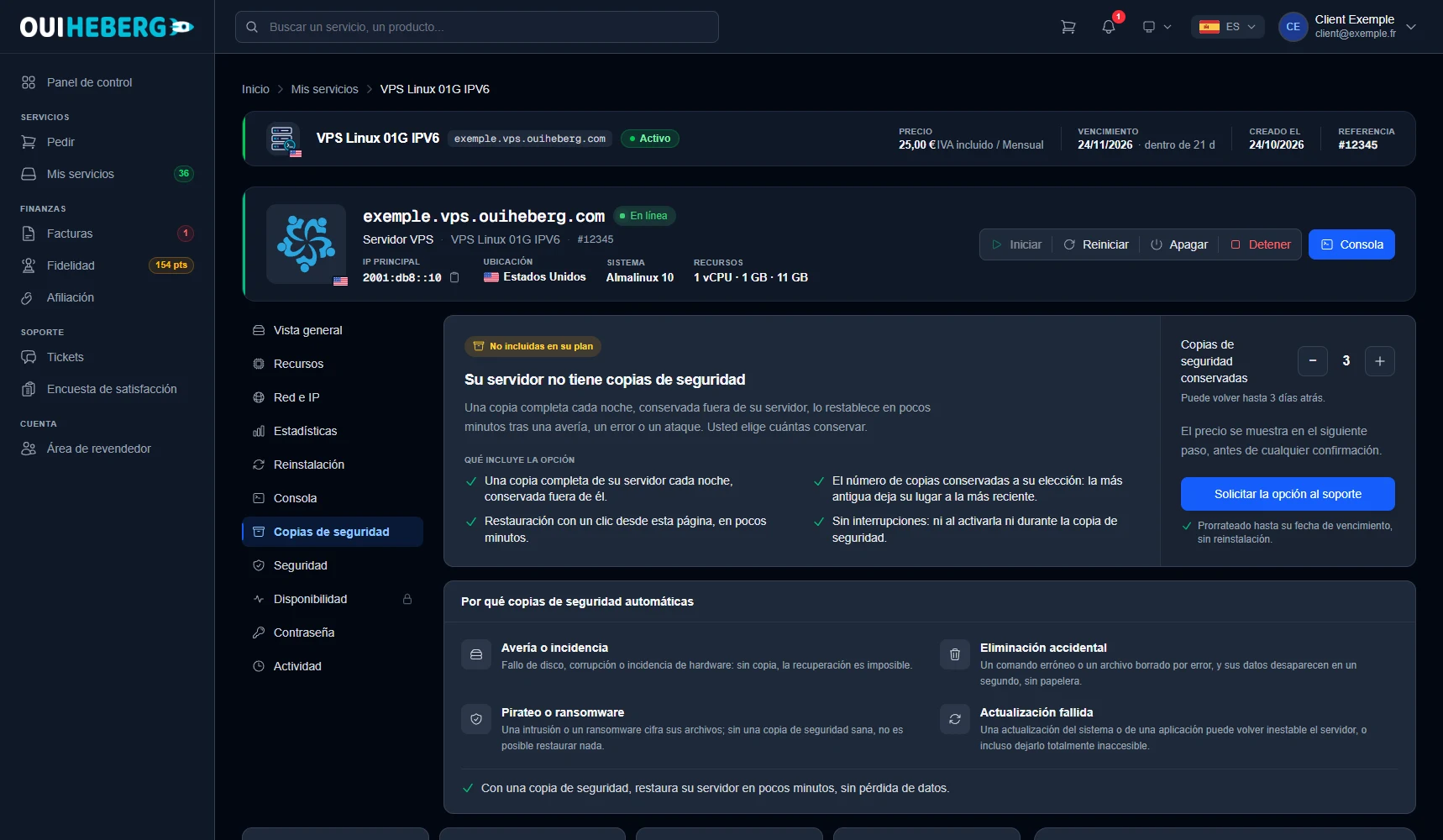
La opción se factura de forma prorrateada hasta tu fecha de vencimiento. Se añade sin reinstalar el VPS. Solo el titular de la cuenta puede añadirla.
💡 ¿Vas a pedir un VPS nuevo? Elige la opción de copias de seguridad diarias en la página de configuración del plan.
Tu VPS tiene la opción
Justo después de añadirla, la pestaña Copias de seguridad puede mostrar Sus copias de seguridad se están activando. La puesta en marcha se hace por nuestra parte y no tienes que pedir nada. Si este estado se prolonga, abre un ticket.
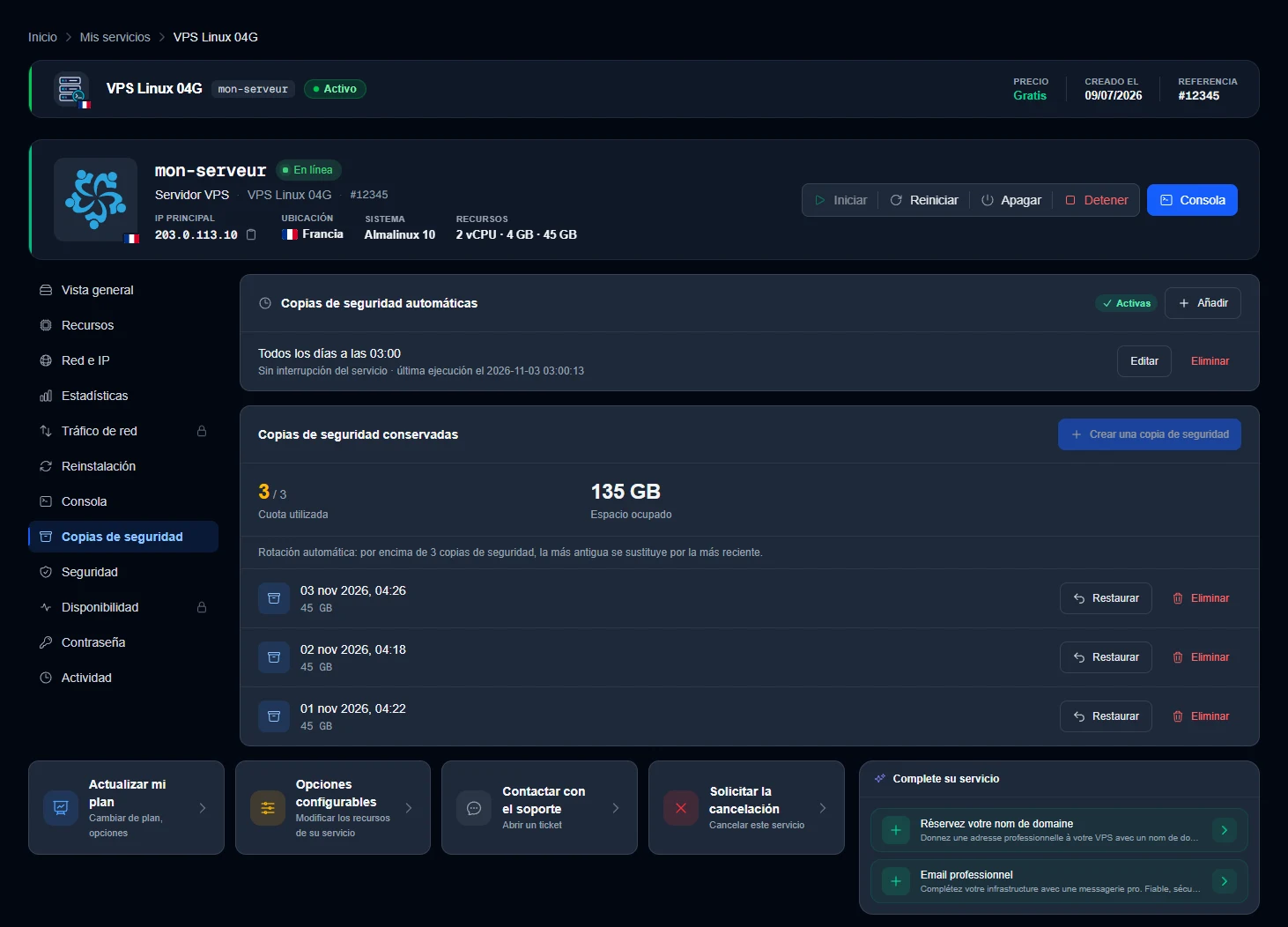
Una vez activa la opción, la pestaña Copias de seguridad muestra dos tarjetas.
Copias de seguridad automáticas
La etiqueta Activas confirma que las copias se están haciendo. Debajo, una línea indica la planificación, por ejemplo todos los días a las 03:00, con la mención «Sin interrupción del servicio» y la fecha de la última ejecución.
Editar sirve para modificar esta planificación.
Eliminar quita la planificación. Tu VPS deja entonces de tener copias automáticas con ese ritmo.
Copias de seguridad conservadas
Esta tarjeta lleva la cuenta. Cuota utilizada indica cuántas copias se guardan sobre el número que permite tu opción, y Espacio ocupado el sitio que ocupan. La línea «Rotación automática» recuerda la regla: una vez alcanzada la cuota, la copia más antigua se sustituye por la más reciente.
Cada copia tiene su línea, con su fecha, su hora y su tamaño, y dos botones.
Restaurar devuelve el VPS al estado de esa copia. El disco actual se sustituye, y todo lo que haya cambiado desde entonces se pierde. Guarda antes los archivos recientes que necesites.
Eliminar borra la copia. No se puede recuperar.
El botón Crear una copia de seguridad, arriba en la tarjeta, lanza una copia en el momento, por ejemplo antes de una actualización importante. Cuenta en la cuota. Cuando la cuota está llena, el botón aparece atenuado. Elimina entonces una copia para poder crear otra.
Conviene saber
Una reinstalación borra todo el VPS. Comprueba antes que existe una copia reciente.
Para guardar además una copia de tus archivos en otro lugar, consulta Rclone: sincronización en la nube en VPS Linux o, en Windows, Copia de seguridad de un VPS Windows.
¿Necesitas ayuda?
Abre un ticket desde Tickets › Abrir un ticket, o desde el recuadro Contactar con el soporte al pie de la ficha del VPS. También puedes preguntar en el Discord de OuiHeberg.