
 Área de cliente
Resumen rápido:
3 métodos, del más simple al más completo:
Windows Server Backup (nativo, gratuito): copia de seguridad completa del sistema, restauración bare-metal, cero instalación.
Veeam Agent Free (gratuito, nivel profesional): restauración bare-metal, copia de seguridad a almacenamiento objeto S3, interfaz clara.
Robocopy + Programador de tareas (gratuito, ligero): sincronización de archivos críticos únicamente, sin restauración bare-metal.
Recomendación rápida: Veeam Agent Free para la mayoría de los VPS Windows. Windows Server Backup si desea 100 % nativo. Robocopy como complemento para carpetas específicas.
¿Por qué hacer copias de seguridad de su VPS Windows?
Los riesgos reales sin copia de seguridad
Un VPS sin copia de seguridad es un servidor que puede desaparecer de un día para otro. No es dramatización: es solo la realidad.
Ransomware: los ataques a Windows Server han explotado en los últimos 3 años. Una infección cifra todos sus archivos en cuestión de minutos. Sin copia de seguridad fuera del sitio, todo se pierde.
Manipulación errónea: un comando del /f /s /q C:\inetpub\ mal dirigido, un DROP DATABASE en producción, un sobrescritura de archivo de configuración: le puede pasar a cualquiera, incluso a los experimentados.
Fallo de disco: los discos SSD NVMe tienen una tasa de fallo anual de aproximadamente 0,5 a 1 %. En un parque de 100 servidores, estadísticamente es 1 fallo al año.
Corrupción del sistema operativo: una actualización de Windows que sale mal, un apagón repentino durante un parche, un controlador incompatible: el sistema operativo puede volverse no arrancable.
Regla básica: si no tiene una copia de seguridad probada, no tiene una copia de seguridad.
La regla 3-2-1 aplicada a Windows Server
La regla 3-2-1 es el estándar de la industria. Simple, eficaz, probada.
Principio | Lo que significa concretamente en un VPS |
|---|---|
3 copias | El original en el VPS + 2 copias de seguridad |
2 soportes diferentes | Ej.: disco local del VPS + almacenamiento objeto remoto |
1 copia fuera del sitio | Almacenamiento en un centro de datos diferente (o en la nube) |
En un VPS OuiHeberg, la implementación concreta: copia de seguridad local en un volumen secundario + copia de seguridad a un Object Storage remoto (Backblaze B2, Wasabi).
Comparativa de los 3 métodos
Método | Costo | Dificultad | Uso recomendado | Restauración bare-metal |
|---|---|---|---|---|
Windows Server Backup | Gratuito | ⭐⭐ Fácil | Copia de seguridad completa del sistema, entornos simples | ✅ Sí |
Veeam Agent Free | Gratuito | ⭐⭐⭐ Medio | VPS profesional, copia de seguridad a S3, restauración confiable | ✅ Sí |
Robocopy + Programador | Gratuito | ⭐ Muy fácil | Archivos críticos únicamente, complemento de otro método | ❌ No |
Método 1: Windows Server Backup (nativo, gratuito)
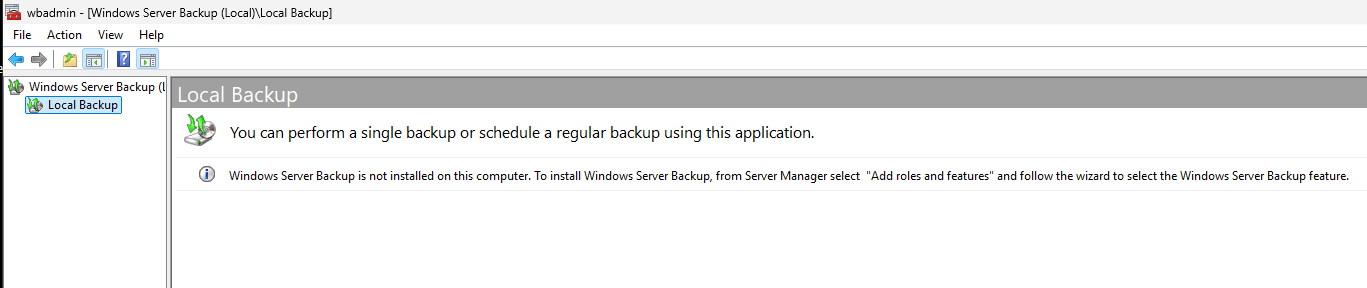
Windows Server Backup (WSB) está integrado en Windows Server 2016, 2019 y 2022. No es necesario instalar un tercero. Gestiona copias de seguridad completas, volúmenes y restauración bare-metal a través del entorno de recuperación de Windows.
Antes de comenzar, asegúrese de que su VPS esté correctamente configurado: consulte nuestra guía Primeros pasos con su VPS Windows si aún no lo ha hecho.
Instalar Windows Server Backup
A través de PowerShell (recomendado): abra PowerShell como administrador:
Install-WindowsFeature Windows-Server-Backup
A través del Administrador del servidor:
Abra Administrador del servidor → Gestionar → Agregar roles y características
Haga clic en Siguiente hasta la etapa Características
Marque Copia de seguridad de Windows Server
Haga clic en Instalar: no se requiere reinicio
Verifique la instalación:
Get-WindowsFeature Windows-Server-Backup
El campo Install State debe mostrar Installed.
Configurar una copia de seguridad programada
A través de la interfaz gráfica:
Abra Copia de seguridad de Windows Server (busque "wbadmin" en el menú de inicio)
En el panel derecho, haga clic en Programación de copia de seguridad
Elija Servidor completo para una copia de seguridad bare-metal completa
Seleccione la frecuencia: Una vez al día a las 02:00 (recomendado)
Elija el destino: Disco dedicado o Carpeta de red compartida
Confirme y termine el asistente
A través de wbadmin (línea de comandos):
wbadmin enable backup -addtarget:\\NAS\Backups\VPS -schedule:02:00 -include:C: -allCritical -quiet
Copia de seguridad a un recurso compartido de red
Para una copia de seguridad puntual a un recurso compartido de red:
wbadmin start backup -backupTarget:\\192.168.1.100\Backups -include:C: -allCritical -quiet
Parámetros clave:
-backupTarget: ruta UNC del recurso compartido de red-include:C:: volumen(es) a respaldar-allCritical: incluye automáticamente todos los volúmenes necesarios para la restauración del sistema-quiet: sin confirmación interactiva (útil para scripts)
Para respaldar varios volúmenes:
wbadmin start backup -backupTarget:\\192.168.1.100\Backups -include:C:,D: -allCritical -quiet
Restaurar desde Windows Server Backup
Restauración de un archivo o carpeta específica:
wbadmin start recovery -version:MM/DD/AAAA-HH:MM -itemType:File -items:C:\inetpub\wwwroot -recursive -recoveryTarget:D:\Restauración
Restauración completa (bare-metal):
Arranque desde el medio de recuperación de Windows Server
Elija Reparar el ordenador → Solucionar problemas → Recuperación de la imagen del sistema
Seleccione la copia de seguridad WSB y siga el asistente
Para listar las versiones disponibles antes de la restauración:
wbadmin get versions
Método 2: Veeam Agent Free (profesional, gratuito)
¿Por qué Veeam Agent Free?
Veeam es el estándar de la industria para la copia de seguridad de Windows. La versión gratuita cubre ampliamente las necesidades de un VPS.
Restauración bare-metal: Veeam Recovery Media permite restaurar un servidor completo en hardware diferente
Copia de seguridad a almacenamiento objeto S3: compatible con Backblaze B2, Wasabi: la copia fuera del sitio es nativa
Copia de seguridad en caliente: utiliza VSS (Volume Shadow Copy) para hacer copias de seguridad mientras el servidor está en funcionamiento, sin interrupciones
Límite de la versión gratuita: 1 solo trabajo de copia de seguridad por máquina. Suficiente para un VPS.
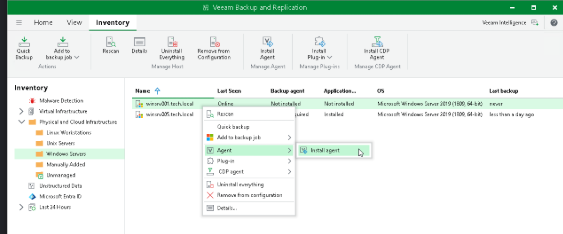
Instalar Veeam Agent for Windows
Descargue el instalador en veeam.com/products/free/microsoft-windows.html (se requiere cuenta gratuita)
Ejecute
VeeamAgentWindows_x.x.x.execomo administradorAcepte la licencia → haga clic en Instalar
Espere a que finalice la instalación (2-3 minutos)
Reinicie si se le solicita
Veeam Agent aparecerá luego en la barra de tareas (ícono verde).
Configurar un trabajo de copia de seguridad completo
Haga clic derecho en el ícono de Veeam en la barra de tareas → Agregar nuevo trabajo
Nombre: dé un nombre explícito (ej.
VPS-OuiHeberg-Full)Modo de copia de seguridad: elija Todo el ordenador para una copia de seguridad bare-metal completa
Destino: seleccione Object Storage (S3) o Carpeta de red según su objetivo
Programación: marque Ejecutar el trabajo automáticamente → Diariamente a las 02:00
Retención: 7 puntos de restauración (14 si el espacio lo permite)
Haga clic en Finalizar: el trabajo comenzará según la programación
Copia de seguridad a un almacenamiento remoto (S3 / Object Storage)
Veeam Agent Free admite nativamente los almacenamientos compatibles con S3. Aquí es donde la regla 3-2-1 cobra todo su sentido.
Configuración hacia Backblaze B2 / Wasabi):
En Veeam, en la etapa Destino, elija Object Storage
Haga clic en Agregar → seleccione Compatible con S3
Complete:
Punto de servicio: URL del endpoint S3 de su proveedor
Clave de acceso y Clave secreta: sus claves API de Object Storage
Bucket: nombre del bucket creado previamente
Pruebe la conexión → Aplicar
Para acceder a su VPS y configurar Veeam, consulte nuestra guía Conectarse a un VPS Windows a través de RDP.
Restauración de archivos:
Haga clic derecho en el ícono de Veeam → Restaurar → Archivos individuales
Seleccione el punto de restauración
Navegue por la estructura y restaure los archivos deseados
Restauración bare-metal:
Crear el Veeam Recovery Media: menú Veeam → Crear medio de recuperación → grabe en USB
Arranque el servidor desde la memoria USB de Veeam
Elija Recuperación bare-metal → conéctese al almacenamiento de copia de seguridad
Seleccione el punto de restauración → Restaurar
Método 3: Robocopy + Programador de tareas (archivos críticos)
¿Cuándo usar Robocopy?
Robocopy no es una solución de copia de seguridad completa. Es una herramienta de sincronización de archivos, integrada en Windows desde Vista.
Utilice Robocopy cuando:
Desea hacer una copia de seguridad de carpetas específicas (configuraciones, datos de aplicaciones, exportaciones SQL)
Ya tiene WSB o Veeam para el sistema, y desea una copia adicional de archivos críticos
Necesita un script ultra-ligero, sin dependencias externas
No lo use para reemplazar una copia de seguridad del sistema completa: no es posible la restauración bare-metal.
Script Robocopy listo para copiar
@echo off
:: ============================================================
:: Script de copia de seguridad Robocopy: VPS Windows OuiHeberg
:: ============================================================

SET SOURCE=C:\inetpub\wwwroot
SET DEST=D:\Backups\wwwroot
SET LOG=D:\Backups\logs\robocopy_%date:~-4,4%%date:~-7,2%%date:~0,2%.log

robocopy "%SOURCE%" "%DEST%" ^
  /MIR ^
  /R:3 ^
  /W:10 ^
  /LOG:"%LOG%" ^
  /TEE ^
  /NP ^
  /NDL

:: Verificación del código de retorno
IF %ERRORLEVEL% LEQ 3 (
    echo Copia de seguridad OK >> "%LOG%"
) ELSE (
    echo ERROR copia de seguridad - código %ERRORLEVEL% >> "%LOG%"
)
Explicación de los parámetros:
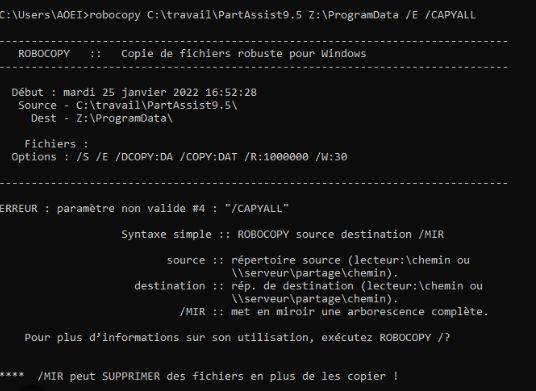
/MIR: espejo completo: copia los nuevos archivos, actualiza los modificados, elimina los archivos eliminados en la fuente. Atención: las eliminaciones se propagan./R:3: 3 intentos en caso de fallo al copiar un archivo/W:10: espera 10 segundos entre cada intento/LOG:ruta: escribe los resultados en un archivo de registro fechado/TEE: también muestra los resultados en la consola (útil para depuración)/NP: no muestra el progreso (registros menos verbosos)/NDL: no muestra los nombres de directorios en el registro
Adapte
SOURCEyDESTa sus rutas reales. Cree la carpetaD:\Backups\logs\antes de la primera ejecución.
Automatizar con el Programador de tareas
A través de la línea de comandos (schtasks):
schtasks /create /tn "Robocopy-Backup-wwwroot" /tr "C:\Scripts\robocopy-backup.bat" /sc DAILY /st 03:00 /ru SYSTEM /f
Parámetros:
/tn: nombre de la tarea/tr: ruta al script batch/sc DAILY /st 03:00: todos los días a las 03:00/ru SYSTEM: ejecución bajo la cuenta SYSTEM (acceso completo, sin contraseña)/f: fuerza la creación incluso si la tarea ya existe
A través de la interfaz gráfica:
Abra Programador de tareas (taskschd.msc)
Crear una tarea básica en el panel derecho
Nombre:
Robocopy-Backup-wwwroot→ SiguienteDesencadenador: Todos los días a las 03:00
Acción: Iniciar un programa → ruta a su
.batMarque Ejecutar incluso si el usuario no está conectado
Verificar los registros de Robocopy
Los registros de Robocopy están en D:\Backups\logs\. Abra el archivo del día con Notepad o PowerShell:
Get-Content "D:\Backups\logs\robocopy_20260526.log" | Select-String "ERROR|ERREUR|New File|Newer"
Códigos de retorno de Robocopy (ERRORLEVEL):
Código | Significado |
|---|---|
0 | Ninguna copia necesaria: fuente y destino idénticos |
1 | Archivos copiados con éxito |
2 | Archivos adicionales detectados en el destino |
3 | Combinación de 1 y 2: normal |
≥ 8 | Error: al menos un archivo no pudo ser copiado |
Un código ≤ 3 = copia de seguridad exitosa. Un código ≥ 8 = verifique los errores en el registro.
Copia de seguridad a un almacenamiento remoto
¿Por qué es indispensable un almacenamiento fuera del sitio?
Un ransomware cifra todos los discos accesibles desde el servidor infectado: incluidos los recursos compartidos de red montados. Si su copia de seguridad está en un disco conectado al mismo VPS, está comprometida.
La copia fuera del sitio (regla 3-2-1) protege contra:
Ransomware: el almacenamiento objeto S3 con versionado es inmutable
Desastre físico: fallo del centro de datos principal
Error humano: eliminación accidental propagada a la copia de seguridad local
Opciones de almacenamiento remoto compatibles
Proveedor | Precio/Go/mes | Compatibilidad S3 | Centro de datos FR | Integración Veeam |
|---|---|---|---|---|
Cloudflare D1 | A partir de 0,05 €/Go | ✅ Sí | ✅ Sí | ✅ Nativa |
Backblaze B2 | ~0,006 $/Go | ✅ Sí | ❌ No (US/EU) | ✅ Nativa |
Wasabi | ~0,0068 $/Go | ✅ Sí | ✅ Sí (Ámsterdam) | ✅ Nativa |
Configurar Backblaze B2 como destino
Paso 1: Crear un bucket
Inicie sesión en su espacio cliente OuiHeberg
Vaya a Object Storage → Crear un bucket
Nombralo (ej.
vps-backups) y elige la región FranciaActiva la versioning para proteger contra eliminaciones accidentales
Paso 2: Recuperar las claves S3
En Object Storage → Claves de acceso → Crear una clave
Anota la Access Key y la Secret Key (mostradas una sola vez)
Anota el endpoint S3 (formato:
https://s3.ouiheberg.com)
Paso 3: Configurar en Veeam
Sigue los pasos de la sección Método 2: Veeam Agent Free, parte "Respaldar a un almacenamiento remoto".
Paso 3 (alternativo): Configurar en Robocopy a través de rclone
rclone sync D:\Backups ouiheberg-s3:vps-backups/robocopy --progress
Probar su restauración (paso que el 90 % de los admins olvidan)
Por qué probar es obligatorio
En 2023, un estudio de Veeam mostró que el 58 % de las copias de seguridad fallan durante un intento de restauración real. La causa principal: copias de seguridad nunca probadas.
Una copia de seguridad no probada no es una copia de seguridad. Es una ilusión de seguridad.
Escenario real: un admin configura WSB en 2024, nunca prueba. En 2025, falla el disco. Intenta restaurar: el archivo de copia de seguridad está corrupto desde hace 6 meses. Todo está perdido.
Checklist de prueba mensual
Realiza estas verificaciones cada mes:
Verificar los logs de copia de seguridad: ninguna error en WSB / Veeam / Robocopy desde hace 30 días
Probar la restauración de un archivo único: restaura un archivo de configuración desde la copia de seguridad y verifica su contenido
Verificar la integridad del archivo de copia de seguridad: en Veeam → clic derecho en el trabajo → Verify; en WSB:
wbadmin get versionsControlar el espacio de almacenamiento: el destino de la copia de seguridad no debe estar lleno (alerta al 80 %)
Probar la restauración bare-metal (anual): restaura en un entorno de prueba aislado
Cómo probar sin interrumpir la producción
Opción 1: Snapshot VM temporal:
Si tu hipervisor lo permite (KVM/QEMU en los VPS OuiHeberg), crea un snapshot antes de la prueba de restauración. Restaura, verifica y luego vuelve al snapshot.
Opción 2: Entorno de prueba aislado:
Despliega un segundo VPS Windows de prueba (puede estar apagado el 99 % del tiempo)
Restaura la copia de seguridad en él a través de Veeam Recovery Media
Verifica que los servicios se inician correctamente
Apaga el VPS de prueba
Un VPS Windows OuiHeberg se despliega en 60 segundos: ideal para pruebas puntuales sin costo fijo.
Solución de problemas: 4 errores frecuentes
1. Error 0x80070005: Acceso denegado (WSB)
Mensaje: The backup operation that started at ... has failed with following error code '0x80070005' (Access is denied.)
Causa: el servicio WSB no tiene derechos sobre el destino de la copia de seguridad (compartición de red o carpeta local).
Solución:
:: Verificar los derechos sobre la carpeta de destino
icacls "D:\Backups" /grant "NETWORK SERVICE:(OI)(CI)F"
icacls "D:\Backups" /grant "SYSTEM:(OI)(CI)F"
Si el destino es una compartición de red, verifica que la cuenta SYSTEM tenga acceso a la compartición y que los derechos NTFS sean correctos.
2. Veeam: "Failed to create snapshot" (error VSS)
Mensaje: Failed to create snapshot. Error: The shadow copy provider had an unexpected error while trying to process the specified operation.
Causa: el servicio VSS (Volume Shadow Copy) está fallando o un writer VSS está en error.
Solución:
:: Listar los writers VSS en error
vssadmin list writers

:: Reiniciar los servicios VSS
net stop vss
net stop swprv
net start swprv
net start vss
Si un writer está en estado Failed, reinicia el servicio asociado (ej.: SQL Server VSS Writer → reinicia SQL Server).
3. Robocopy: ERROR 5 (0x00000005) Acceso denegado
Mensaje: ERROR 5 (0x00000005) Accessing Source Directory C:\...
Causa: la cuenta que ejecuta el script no tiene acceso a la carpeta fuente (a menudo una carpeta del sistema o protegida).
Solución:
:: Ejecutar la tarea programada bajo SYSTEM
schtasks /change /tn "Robocopy-Backup-wwwroot" /ru SYSTEM

:: O otorgar los derechos explícitamente
icacls "C:\DossierSource" /grant "SYSTEM:(OI)(CI)R"
4. Copia de seguridad de red: "The network path was not found"
Mensaje: wbadmin: The network path was not found. (0x80070035)
Causa: la compartición de red es inaccesible: firewall bloqueando, compartición inexistente o autenticación fallida.
Solución:
Verifica que la compartición sea accesible:
net use \\192.168.1.100\Backups /user:admin motdepasseVerifica las reglas del firewall de Windows (puerto 445 TCP): consulta nuestra guía Configurar el firewall de Windows Server en un VPS
Verifica que el servicio Server esté iniciado en la máquina objetivo:
Get-Service LanmanServer
FAQ: Respaldar su VPS Windows
Q1: ¿Cuál es el mejor método para respaldar un VPS Windows?
Veeam Agent Free es el mejor compromiso para la mayoría de los VPS Windows: gratuito, restauración bare-metal, respaldo a almacenamiento objeto S3, interfaz clara. Windows Server Backup es una buena alternativa si prefieres permanecer 100 % nativo de Microsoft. Robocopy no reemplaza una verdadera copia de seguridad del sistema.
Q2: ¿Veeam Agent Free es realmente gratuito para un VPS?
Sí, Veeam Agent for Microsoft Windows Free es gratuito y sin límite de tiempo. La principal restricción: 1 solo trabajo de copia de seguridad por máquina. Para un VPS único, es más que suficiente. Para una gestión centralizada multi-servidores, hay que pasar a Veeam Backup & Replication.
Q3: ¿Cuántas copias de seguridad se deben conservar?
El mínimo recomendado es 7 puntos de restauración (7 días). Para entornos críticos, apunta a 14 a 30 días. Con Veeam, configura la retención en los parámetros del trabajo. Con WSB, la retención depende del espacio en disco disponible en el destino.
Q4: ¿Se puede respaldar un VPS Windows en uso?
Sí. WSB y Veeam utilizan ambos VSS (Volume Shadow Copy Service) para crear un snapshot coherente del volumen mientras el servidor está en funcionamiento. Las bases de datos (SQL Server, Exchange) se respaldan en un estado coherente sin interrupción del servicio.
Q5: ¿Cuál es la diferencia entre una copia de seguridad y un snapshot?
Un snapshot es una foto instantánea del estado del disco en un momento dado: rápido de crear, pero almacenado en el mismo soporte. Una copia de seguridad copia los datos a un soporte diferente (externo, red, nube). El snapshot protege contra errores de software; la copia de seguridad protege contra la pérdida física del soporte. Ambos son complementarios.
Q6: ¿Cómo automatizar las copias de seguridad sin intervención manual?
Con WSB: utiliza wbadmin enable backup con un horario programado. Con Veeam: activa la opción Run the job automatically en la configuración del trabajo. Con Robocopy: crea una tarea en el Programador de tareas de Windows (schtasks). En todos los casos, configura alertas por correo electrónico o verifica los logs semanalmente.
Fuentes útiles
Su VPS Windows OuiHeberg se entrega en 60 segundos con acceso root completo. Descubrir las ofertas VPS Windows →