
 Área de cliente
Lo que hay que hacer en los primeros 30 minutos
Recuperar la IP, el nombre de usuario y la contraseña en el área de cliente de OuiHeberg
Conectarse por RDP desde Windows (
mstsc), macOS o LinuxCambiar la contraseña de Administrador inmediatamente
Iniciar Windows Update y reiniciar si es necesario
Verificar el firewall de Windows y abrir solo los puertos necesarios
Configurar la zona horaria en Europa/París y activar las copias de seguridad
Esta guía sirve para cualquier servidor Windows Server, por ejemplo un VPS Windows de OuiHeberg con licencia incluida.
🎯 Lo que harás en esta guía
Esta guía cubre todo lo que sucede después de recibir tu correo electrónico de entrega: desde la primera conexión RDP a un VPS Windows seguro, configurado y listo para usar.
No se habla de Linux aquí. Solo Windows Server, solo los pasos concretos.
🔑 Paso 1: Recuperar tus credenciales de acceso
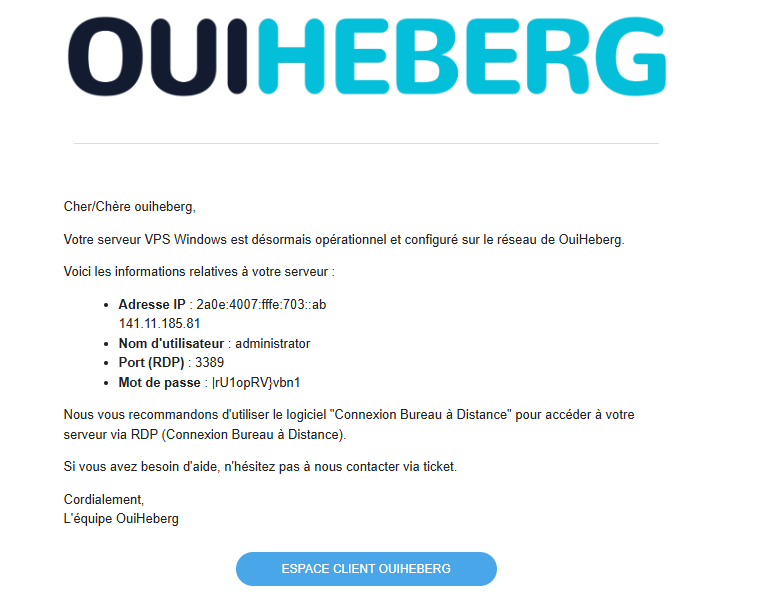
Al recibir el correo electrónico de entrega de OuiHeberg, inicia sesión en tu área de cliente.
Ahí encontrarás:
Información | Ejemplo |
|---|---|
Dirección IPv4 |
|
Nombre de usuario |
|
Contraseña inicial |
|
Versión de Windows Server | Windows Server 2025 |
⚠️ Anota esta información en un gestor de contraseñas (Bitwarden, 1Password…) antes de hacer cualquier otra cosa. La contraseña inicial solo se mostrará una vez en ciertas configuraciones.
🖥️ Paso 2: Conectarse por RDP por primera vez
RDP (Remote Desktop Protocol) es el protocolo nativo de Microsoft para acceder de forma remota a un escritorio de Windows. Escucha por defecto en el puerto TCP 3389.
Desde Windows
Presiona
Win + R, escribemstsc, validaEn el campo Computadora, ingresa la IPv4 de tu VPS
Haz clic en Conexión
Ingresa
Administratorcomo nombre de usuario y la contraseña inicial
O directamente desde la línea de comandos:
mstsc /v:145.xxx.xxx.xxx
Desde macOS
Instala Microsoft Remote Desktop (gratis en el Mac App Store).
Abre la app → haz clic en + → Add PC
Nombre del PC: ingresa la IPv4 de tu VPS
Cuenta de usuario:
Administrator+ contraseña inicialHaz doble clic en la conexión para conectarte
Desde Linux
Usa Remmina (preinstalado en Ubuntu/Debian):
sudo apt install remmina remmina-plugin-rdp  # si no está instalado aún
remmina
Crea una nueva conexión RDP, ingresa la IP, el login y la contraseña.
⚠️ La advertencia del certificado: es normal
En la primera conexión, verás un mensaje del tipo:
"El certificado de este ordenador remoto no puede ser verificado."
Es esperado y normal. El VPS utiliza un certificado autofirmado generado en la instalación. Haz clic en Sí (o Continuar) para aceptar y continuar.
No es un signo de compromiso: simplemente es que el certificado no está emitido por una autoridad pública conocida.
Primera pantalla después de la conexión
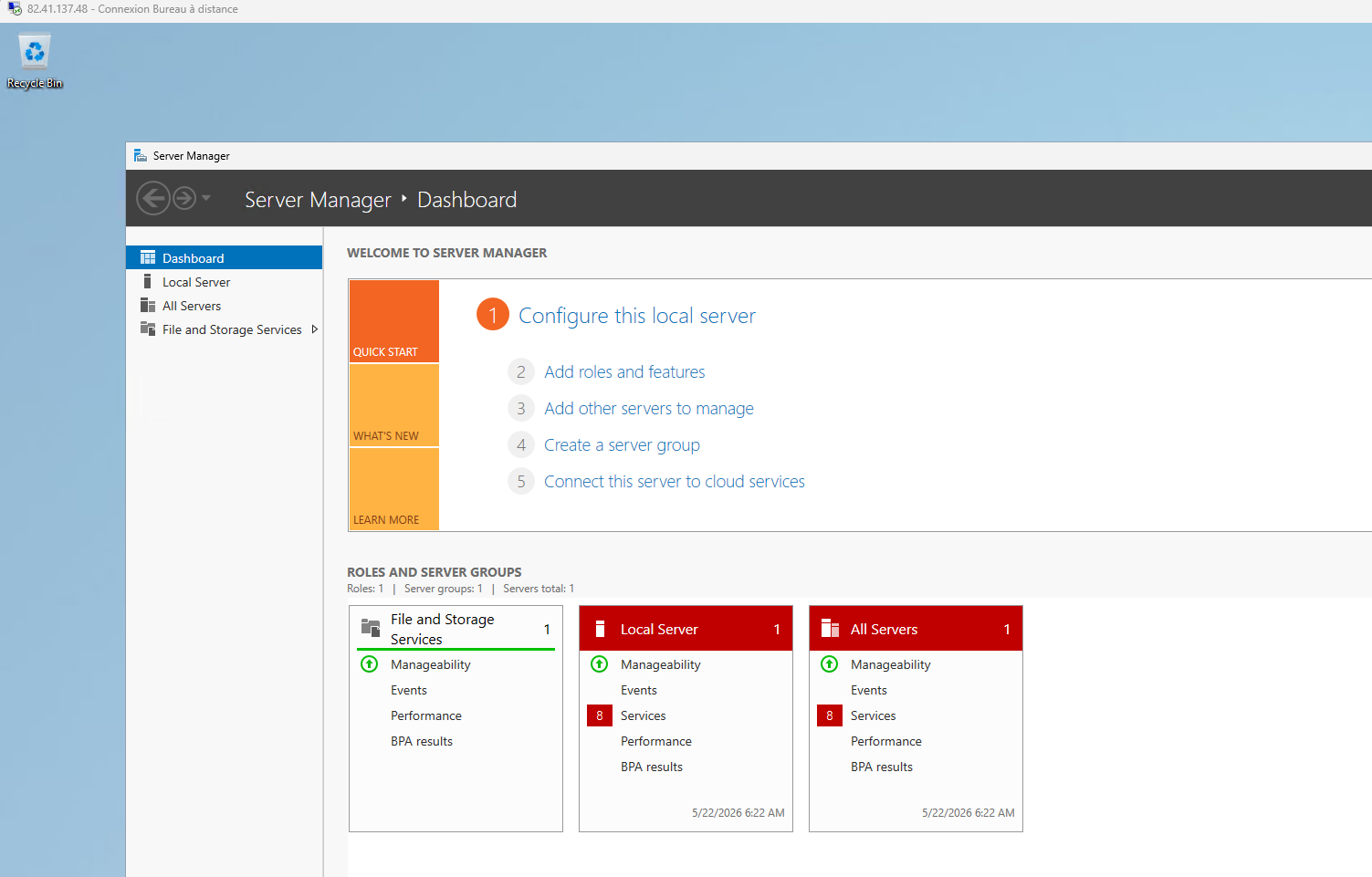
Llegas al escritorio de Windows Server. El Administrador del Servidor se abre automáticamente al inicio: puedes cerrarlo por ahora.
👉 Para una documentación completa sobre la conexión RDP (resolución de problemas, opciones avanzadas, múltiples monitores): [Ver nuestra guía completa sobre la conexión RDP →]
 🔐 Paso 3: Cambiar la contraseña de Administrador
Es lo primero que hay que hacer. La contraseña inicial se envió por correo electrónico: debe ser reemplazada inmediatamente.
Método GUI (recomendado para principiantes)
En la sesión RDP:
Presiona
Ctrl + Alt + Fin(equivalente aCtrl + Alt + Supren RDP)Haz clic en Cambiar una contraseña
Ingresa la antigua contraseña, luego la nueva dos veces
Valida
💡 En algunos clientes RDP,
Ctrl + Alt + Finno funciona. Usa entonces la barra de herramientas RDP → Ctrl+Alt+Supr.
Método PowerShell (más rápido)
Abre PowerShell como administrador y ejecuta:
net user Administrator "TuNuevaContraseña123!"
O con el cmdlet nativo:
$Password = ConvertTo-SecureString "TuNuevaContraseña123!" -AsPlainText -Force
Set-LocalUser -Name "Administrator" -Password $Password
Requisitos de la contraseña de Windows Server
Windows Server aplica por defecto una política de complejidad. Tu contraseña debe:
Tener un mínimo de 8 caracteres (se recomiendan 12+)
Contener al menos 3 de los 4 tipos siguientes:
Mayúsculas (A–Z)
Minúsculas (a–z)
Números (0–9)
Caracteres especiales (
!,@,#,$…)
No contener el nombre de la cuenta de usuario
Ejemplo válido: OuiHeberg#2024!: 14 caracteres, mayúscula, minúscula, número, carácter especial.
🔄 Paso 4: Actualizar Windows Server
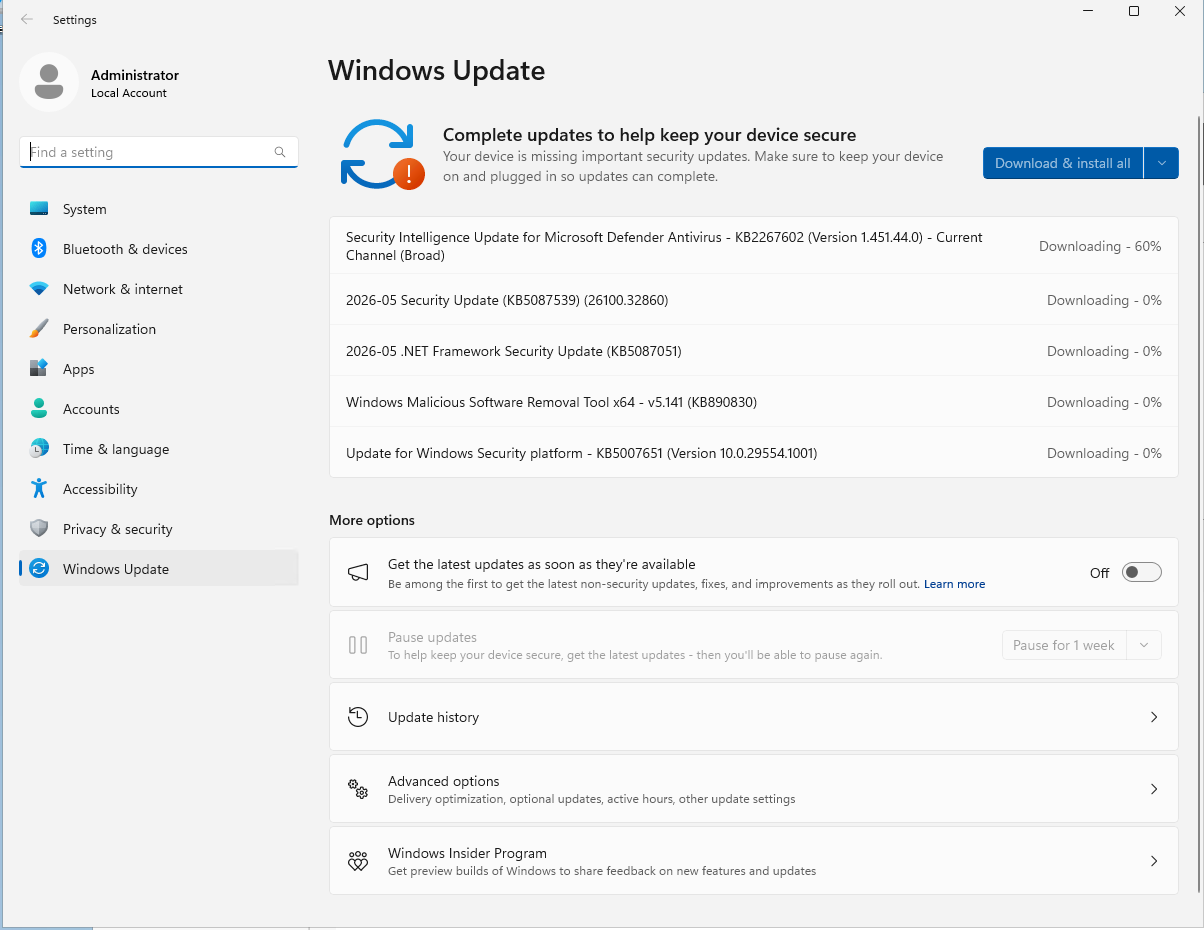
Un VPS entregado no está necesariamente actualizado. Las actualizaciones corrigen vulnerabilidades críticas de seguridad: no las ignores.
Método GUI
Abre Configuración (
Win + I)Ve a Windows Update
Haz clic en Buscar actualizaciones
Instala todo lo que esté disponible
Reinicia si se solicita, luego vuelve a conectarte por RDP
Método PowerShell
El módulo PSWindowsUpdate simplifica enormemente las actualizaciones desde la línea de comandos:
# Instalar el módulo (una sola vez)
Install-Module PSWindowsUpdate -Force

# Buscar actualizaciones disponibles
Get-WindowsUpdate

# Instalar todas las actualizaciones y reiniciar automáticamente si es necesario
Install-WindowsUpdate -AcceptAll -AutoReboot
⚠️ Si se activa el reinicio, espera 2–3 minutos antes de volver a conectarte por RDP. El servidor debe terminar de aplicar las actualizaciones.
 🛡️ Paso 5: Configurar el firewall de Windows
El firewall de Windows está activado por defecto en Windows Server. Es algo bueno: nunca lo desactives globalmente.
Verificar las reglas activas
# Listar todas las reglas de firewall activadas
Get-NetFirewallRule | Where-Object {$_.Enabled -eq "True"} | Select DisplayName, Direction, Action | Format-Table -AutoSize
Reglas esenciales a conservar
Regla | Puerto | Protocolo | Por qué |
|---|---|---|---|
Remote Desktop - User Mode (TCP-In) | 3389 | TCP | Acceso RDP |
Remote Desktop - User Mode (UDP-In) | 3389 | UDP | RDP optimizado |
Windows Remote Management (HTTP-In) | 5985 | TCP | WinRM (opcional) |
⛔ Nunca desactives la regla RDP (puerto 3389) sin haber creado primero una regla para el nuevo puerto. Perderías el acceso al VPS.
Abrir un puerto personalizado (ejemplo: puerto 80 para IIS)
# Abrir el puerto 80 de entrada (HTTP)
New-NetFirewallRule -DisplayName "HTTP" -Direction Inbound -Protocol TCP -LocalPort 80 -Action Allow

# Abrir el puerto 443 de entrada (HTTPS)
New-NetFirewallRule -DisplayName "HTTPS" -Direction Inbound -Protocol TCP -LocalPort 443 -Action Allow
Cerrar un puerto innecesario
# Desactivar una regla existente (ejemplo: WinRM si no se usa)
Disable-NetFirewallRule -DisplayName "Windows Remote Management (HTTP-In)" 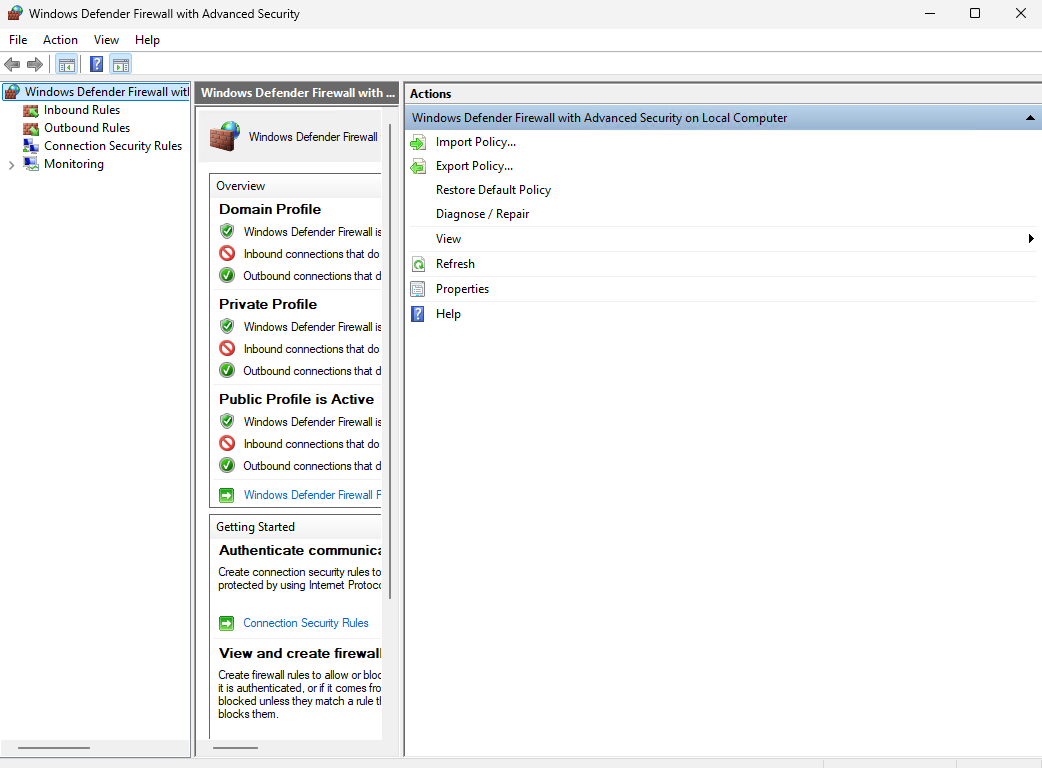 🔒 Paso 6: Asegurar el acceso RDP
El puerto 3389 está siempre escaneado por bots en Internet. Aquí están las medidas a aplicar desde el primer día.
6.1: Cambiar el puerto RDP (3389 → puerto personalizado)
Elige un puerto entre 1024 y 65535, que no esté utilizado por otro servicio. Ejemplo: 33890.
# Definir el nuevo puerto
$newport = 33890

# Modificar el registro
Set-ItemProperty -Path 'HKLM:\SYSTEM\CurrentControlSet\Control\Terminal Server\WinStations\RDP-Tcp' `
  -Name "PortNumber" -Value $newport

# Crear la regla de firewall para el nuevo puerto
New-NetFirewallRule -DisplayName "RDP-$newport-TCP" -Direction Inbound -Protocol TCP -LocalPort $newport -Action Allow
New-NetFirewallRule -DisplayName "RDP-$newport-UDP" -Direction Inbound -Protocol UDP -LocalPort $newport -Action Allow

# Reiniciar el servicio RDP
Restart-Service TermService -Force
⚠️ Antes de reiniciar el servicio, asegúrate de que la regla de firewall para el nuevo puerto esté bien creada. De lo contrario, perderás el acceso.
Después de este cambio, conéctate con: mstsc /v:185.xxx.xxx.xxx:33890
6.2: Activar NLA (Network Level Authentication)
NLA obliga a la autenticación antes de abrir una sesión completa. Esto reduce la superficie de ataque y protege contra ataques de denegación de servicio.
# Activar NLA
Set-ItemProperty -Path 'HKLM:\System\CurrentControlSet\Control\Terminal Server\WinStations\RDP-Tcp' `
  -Name "UserAuthentication" -Value 1
Verificación:
(Get-ItemProperty -Path 'HKLM:\System\CurrentControlSet\Control\Terminal Server\WinStations\RDP-Tcp').UserAuthentication
# Debe devolver: 1
6.3: Crear un usuario dedicado (no usar Administrator directamente)
La cuenta Administrator es el primer objetivo de los ataques de fuerza bruta. Crea una cuenta dedicada con un nombre no obvio.
# Crear un nuevo usuario local
$Password = ConvertTo-SecureString "MiContraseña#Segura!" -AsPlainText -Force
New-LocalUser -Name "miusuario" -Password $Password -FullName "Mi Usuario" -Description "Cuenta admin principal"

# Agregar al grupo Administradores
Add-LocalGroupMember -Group "Administrators" -Member "miusuario"

# Agregar al grupo Remote Desktop Users
Add-LocalGroupMember -Group "Remote Desktop Users" -Member "miusuario"
Luego, desactiva la cuenta Administrator una vez que hayas verificado que la nueva cuenta funciona:
Disable-LocalUser -Name "Administrator"
🕐 Paso 7: Configurar la zona horaria y el idioma
Una zona horaria incorrecta distorsiona tus registros, tus tareas programadas y tus certificados SSL. Debe corregirse inmediatamente.
Método PowerShell (recomendado)
# Establecer la zona horaria en París (UTC+1 / UTC+2 en verano)
Set-TimeZone -Id "Romance Standard Time"

# Verificar
Get-TimeZone
El resultado esperado:
Id                         : Romance Standard Time
DisplayName                : (UTC+01:00) Bruselas, Copenhague, Madrid, París
Método GUI
Haz clic derecho en el reloj en la barra de tareas → Ajustar fecha/hora
Desactiva Establecer zona horaria automáticamente
Selecciona (UTC+01:00) Bruselas, Copenhague, Madrid, París
Idioma de la interfaz
Si tu VPS se entrega en inglés y deseas la interfaz en francés:
# Instalar el paquete de idioma francés
Install-Language fr-FR

# Establecer como idioma del sistema
Set-WinSystemLocale fr-FR
Set-WinUILanguageOverride -Language fr-FR
Es necesario un reinicio para aplicar el cambio.
💾 Paso 8: Activar las copias de seguridad automáticas
Un VPS sin copia de seguridad es un VPS perdido. Una manipulación errónea, una actualización que sale mal, un ransomware: y todo desaparece.
Opción 1: Copias de seguridad de OuiHeberg (recomendado)
OuiHeberg ofrece snapshots y copias de seguridad automáticas directamente desde el área de cliente.
[📌 Placeholder: enlace a la oferta de backup de OuiHeberg]
Opción 2: Windows Server Backup (nativo)
Instala la funcionalidad de Windows Server Backup:
# Instalar Windows Server Backup
Install-WindowsFeature -Name Windows-Server-Backup -IncludeManagementTools

# Verificar la instalación
Get-WindowsFeature -Name Windows-Server-Backup
Crea una política de copia de seguridad básica:
# Crear una nueva política
$Policy = New-WBPolicy

# Agregar el estado del sistema
Add-WBSystemState $Policy

# Agregar la recuperación bare-metal
Add-WBBareMetalRecovery $Policy

# Definir la ubicación (reemplaza E: por tu disco de copia de seguridad)
$BackupLocation = New-WBBackupTarget -VolumePath "E:"
Add-WBBackupTarget -Policy $Policy -Target $BackupLocation

# Programar: todos los días a las 02:00
Set-WBSchedule -Policy $Policy -Schedule 02:00

# Aplicar la política
Set-WBPolicy -Policy $Policy
💡 Para una copia de seguridad fuera del sitio, prioriza los snapshots de OuiHeberg o una solución como Veeam Agent for Windows (gratis para uso personal).
📊 Paso 9: Verificar el rendimiento del VPS
Antes de desplegar cualquier cosa, establece una línea base de los recursos disponibles.
Administrador de tareas
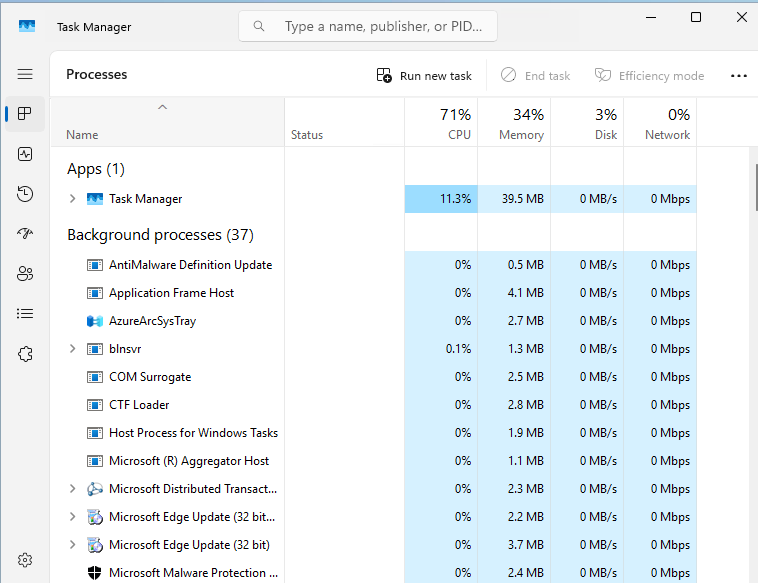
Abre el Administrador de tareas (Ctrl + Shift + Esc) → pestaña Rendimiento.
En la entrega, deberías ver:
CPU: < 10% (Windows indexa en segundo plano al inicio: es normal)
RAM: 30–50% utilizada (servicios básicos de Windows)
Disco: actividad alta durante 5–10 min después del primer inicio (indexación)
Confirmar el tipo de disco (NVMe)
Get-PhysicalDisk | Select FriendlyName, MediaType, Size
En un VPS de OuiHeberg, deberías ver MediaType: SSD o NVMe.
Verificar el espacio en disco disponible
Get-PSDrive C | Select Name, Used, Free
Resultado típico en un VPS de 50 Go:
Name  Used(GB)  Free(GB)
----  --------  --------
C     18.4      31.6
Probar la conectividad de red
# Prueba de conectividad HTTP hacia Google
Test-NetConnection google.com -Port 80

# Prueba de conectividad HTTPS
Test-NetConnection google.com -Port 443

# Prueba de latencia (ping)
Test-Connection google.com -Count 4
Verificar la RAM disponible
Get-CimInstance Win32_OperatingSystem | Select TotalVisibleMemorySize, FreePhysicalMemory
Los valores están en Ko: divide por 1024 para obtener Mo.
🚀 Paso 10: Próximos pasos según tu uso
Tu VPS está ahora seguro y operativo. Lo que sigue depende de lo que quieras hacer con él.
🌐 Alojamiento web
Objetivo: alojar sitios web en Windows Server.
Instalar IIS (Internet Information Services):
Install-WindowsFeature -Name Web-Server -IncludeManagementTools
Instalar PHP (a través de Web Platform Installer o manualmente desde php.net)
Instalar SQL Server Express (gratis) o MySQL/MariaDB
Configurar los hosts virtuales en el Administrador de IIS
[📌 Placeholder: enlace a nuestra guía de IIS en Windows Server]
🖥️ Escritorio remoto / Servicios de Escritorio Remoto (RDS)
Objetivo: permitir que varios usuarios se conecten simultáneamente.
⚠️ Por defecto, Windows Server permite 2 conexiones RDP simultáneas (sesiones de administrador). Más allá de eso, se necesita una licencia RDS CAL.
Instalar el rol de Servicios de Escritorio Remoto:
Install-WindowsFeature -Name RDS-RD-Server -IncludeManagementTools
Agregar usuarios al grupo Remote Desktop Users
Configurar RemoteApp para publicar aplicaciones específicas
💻 Desarrollo / ASP.NET
Objetivo: desplegar aplicaciones .NET en IIS.
Instalar IIS + ASP.NET:
Install-WindowsFeature -Name Web-Server, Web-Asp-Net45, Web-Net-Ext45 -IncludeManagementTools
Instalar el .NET Runtime (descargar desde dotnet.microsoft.com)
Instalar Visual Studio Build Tools para compilar desde la línea de comandos
Despliega tu app a través de Web Deploy o FTP
✅ Resumen: Lista de verificación de los primeros 30 minutos
[ ] Credenciales recuperadas en el área de cliente de OuiHeberg
[ ] Conexión RDP establecida desde tu puesto
[ ] Advertencia de certificado aceptada
[ ] Contraseña de Administrador cambiada
[ ] Windows Update iniciado y actualizaciones instaladas
[ ] Reinicio realizado si se solicita
[ ] Cortafuegos verificado: regla RDP activa
[ ] Puerto RDP cambiado (3389 → puerto personalizado)
[ ] NLA activado
[ ] Usuario dedicado creado (no-Administrador)
[ ] Zona horaria configurada en París (Hora estándar de Europa Central)
[ ] Copias de seguridad activadas (OuiHeberg o Windows Server Backup)
[ ] Rendimiento verificado (CPU, RAM, disco, red)
[ ] Uso definido (IIS, RDS, .NET…) y primeros roles instalados
🔧 Solución rápida de problemas
Problema | Causa probable | Solución |
|---|---|---|
Imposible conectarse en RDP | IP incorrecta, cortafuegos bloqueando, puerto incorrecto | Verifica la IP en el área de cliente; prueba |
Advertencia de certificado bloqueante | Cliente RDP demasiado estricto | Haz clic en "Sí" / "Continuar": es normal en la primera conexión |
Contraseña rechazada | Mayúsculas/minúsculas, copiar-pegar con espacio | Escribe la contraseña manualmente; verifica la disposición del teclado |
Contraseña olvidada / cuenta bloqueada | Demasiados intentos fallidos | Utiliza la consola KVM en el área de cliente de OuiHeberg para reiniciar |
Windows Update bloqueado en 0% | Servicio BITS o Windows Update detenido | Ejecuta |
Sesión RDP se desconecta inmediatamente | Timeout de sesión, conflicto NLA | Verifica los parámetros de sesión en |
CPU al 100% en el primer arranque | Indexación de Windows Search, escaneo inicial de Defender | Espera 10–15 min: es normal después de una primera instalación |
RDP lento / visualización entrecortada | Ancho de banda insuficiente, colores demasiado altos | En mstsc → Opciones → Experiencia → reduce la calidad de visualización |
❓ FAQ
¿Qué versión de Windows Server está instalada en mi VPS?
Verifica en el área de cliente de OuiHeberg (sección información del VPS). También puedes confirmarlo desde PowerShell:
Get-ComputerInfo | Select WindowsProductName, WindowsVersion, OsHardwareAbstractionLayer
OuiHeberg ofrece Windows Server 2019 y Windows Server 2022.
¿Cómo reiniciar la contraseña si estoy bloqueado?
Si no puedes conectarte en RDP (contraseña olvidada o cuenta bloqueada), utiliza la consola KVM disponible en tu área de cliente de OuiHeberg. Te da acceso directo a la pantalla del servidor, independientemente de RDP. Desde allí, puedes cambiar la contraseña a través de Ctrl + Alt + Supr → Cambiar una contraseña.
¿Puedo instalar cualquier software en mi VPS Windows?
Sí. Tienes derechos de Administrador completos. Puedes instalar cualquier software compatible con Windows Server (IIS, SQL Server, Node.js, Apache, etc.). La única limitación: los software que requieren una interfaz gráfica DirectX/GPU (juegos, algunas herramientas 3D) no funcionarán correctamente sin GPU dedicada.
¿Cuántas conexiones RDP simultáneas son posibles?
Por defecto, 2 sesiones de administrador simultáneas están permitidas en Windows Server sin licencia adicional. Para más conexiones simultáneas (usuarios no administradores), se necesita un rol de Servicios de Escritorio Remoto y licencias RDS CAL (Licencia de Acceso de Cliente) compradas por separado a Microsoft.
¿Mi VPS Windows se respalda automáticamente?
No por defecto. OuiHeberg ofrece opciones de respaldo automático (instantáneas, respaldo remoto) opcionales desde el área de cliente. Recomendamos encarecidamente activarlas. También puedes configurar Windows Server Backup de forma nativa (ver Paso 8).
¿Cómo contactar al soporte de OuiHeberg si tengo un problema?
El soporte de OuiHeberg está disponible 24/7:
Ticket de soporte: desde el área de cliente → Soporte → Nuevo ticket
Chat en vivo: disponible en ouiheberg.com
Email: support@ouiheberg.com
Para problemas críticos (VPS inaccesible, pérdida de datos), abre un ticket con prioridad Urgente.