
 Área de cliente
Resumen rápido : Activar Hyper-V en 3 comandos
Abra PowerShell como administrador y ejecute estos 3 comandos en el orden:
# 1. Instalar Hyper-V con las herramientas de gestión
Install-WindowsFeature -Name Hyper-V -IncludeManagementTools -Restart

# 2. Verificar la instalación después del reinicio
Get-WindowsFeature -Name Hyper-V

# 3. Verificar que el servicio esté activo
Get-Service -Name vmms
Reinicio automático incluido. En un VPS OuiHeberg, la virtualización anidada ya está activada: no se requiere configuración adicional del lado del host.
¿Aún no tiene servidor? Nuestros VPS Windows Server incluyen la licencia y acceso de administrador por RDP.
Hyper-V en un VPS: lo que debe saber antes
Virtualización anidada (nested virtualization): ¿qué es?
Su VPS es en sí mismo una máquina virtual que se ejecuta en un hipervisor físico. Para ejecutar Hyper-V dentro de este VPS, el host debe exponer las extensiones de virtualización al sistema invitado. Esto se llama virtualización anidada (nested virtualization).
Sin ella, Windows Server detecta el rol de Hyper-V pero se niega a iniciar VMs: obtiene el error "El procesador no tiene las capacidades de virtualización requeridas".
El comando a ejecutar en el host físico (no en su VPS) es:
Set-VMProcessor -VMName <NombreDeSuVPS> -ExposeVirtualizationExtensions $true
En la mayoría de los proveedores de hosting, este paso es manual y de pago. En OuiHeberg, la virtualización anidada está activada por defecto en todos los VPS Windows.
Descubra nuestros VPS Windows con Hyper-V activado
Requisitos de hardware y software
Antes de instalar Hyper-V, verifique estos puntos:
RAM: 4 GB mínimo (8 GB recomendados para crear VMs utilizables)
CPU: procesador de 64 bits con SLAT (Second Level Address Translation): Intel EPT o AMD RVI
OS: Windows Server 2019, 2022 o 2026 (Standard, Datacenter o Essentials)
Virtualización anidada: activada por el proveedor de hosting en el nodo físico
Espacio en disco: prever al menos 20 GB por VM invitada
Tabla comparativa: Hyper-V según la edición de Windows Server
Edición | Hyper-V disponible | VMs Windows incluidas | Uso recomendado |
|---|---|---|---|
Standard | ✅ Sí | 2 VMs Windows Server | Virtualización ligera, 1-2 VMs |
Datacenter | ✅ Sí | Ilimitadas | Entornos altamente virtualizados |
Essentials | ✅ Sí | 0 (licencia limitada) | Pequeñas estructuras, no para virtualización intensiva |
⚠️ Nota OuiHeberg: todos nuestros VPS Windows funcionan con Windows Server Standard o Datacenter. La virtualización anidada está activada por defecto: puede comenzar directamente en el paso de instalación a continuación.
Método 1: PowerShell (recomendado)
Este es el método más rápido y confiable, especialmente en un VPS sin interfaz gráfica.
Paso 1: Abrir PowerShell como administrador
Click derecho en el menú de inicio → Windows PowerShell (Admin) o Terminal (Admin).
Paso 2: Iniciar la instalación
Install-WindowsFeature -Name Hyper-V -IncludeManagementTools -Restart
El flag -IncludeManagementTools también instala el Administrador de Hyper-V y los cmdlets de PowerShell. El flag -Restart reinicia automáticamente el servidor al final.
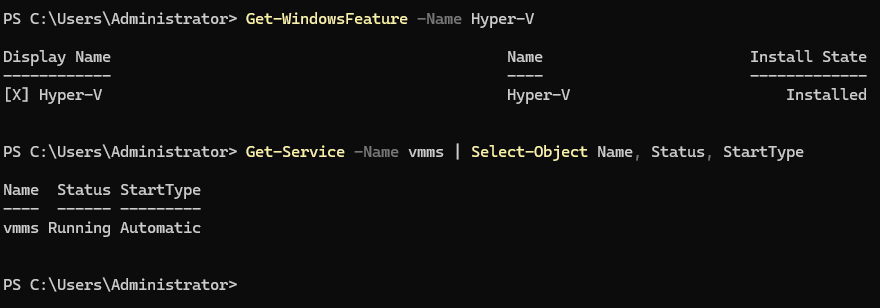
Paso 3: Verificar después del reinicio
Get-WindowsFeature -Name Hyper-V
La columna Install State debe mostrar Installed. Si ve Available, la instalación ha fallado: vuelva a ejecutar el comando.
Paso 4: Confirmar que el servicio de gestión está activo
Get-Service -Name vmms | Select-Object Name, Status, StartType
Resultado esperado: Status = Running, StartType = Automatic.
Método 2: Administrador del servidor (GUI)
Si prefiere la interfaz gráfica, aquí están los 5 pasos esenciales.
Paso 1: Abra el Administrador del servidor (ícono en la barra de tareas o servermanager.exe).
Paso 2: Haga clic en Administrar → Agregar roles y características.
Paso 3: Elija Instalación basada en un rol o característica, luego seleccione su servidor local.
Paso 4: En la lista de roles, marque Hyper-V. Una ventana le ofrecerá agregar las herramientas de gestión: acepte.
Paso 5: Haga clic en Instalar y espere a que finalice. Marque Reiniciar automáticamente si desea evitar hacerlo manualmente.
💡 El método GUI es idéntico en Windows Server 2019, 2022 y 2026.
Método 3: DISM (línea de comandos)
DISM es útil en dos casos: scripts de despliegue automatizado o entornos donde PowerShell está restringido.
DISM /Online /Enable-Feature /FeatureName:Microsoft-Hyper-V-All /All /NoRestart
Luego reinicie manualmente:
shutdown /r /t 0
DISM vs PowerShell: ¿cuándo elegir qué?
Criterio | PowerShell | DISM |
|---|---|---|
Sintaxis | Más legible | Más verboso |
Reinicio automático | ✅ | ❌ Manual |
Compatibilidad de scripts | Excelente | Buena |
Verificación post-instalación |
|
|
Recomendado para VPS | ✅ Sí | Casos específicos |
Configurar los conmutadores virtuales
Este es el paso que la mayoría de las guías pasan por alto. Sin embargo, un conmutador mal configurado = VMs sin red.
Los 3 tipos de conmutadores: tabla comparativa
Tipo | Acceso a red física | Acceso host | Acceso entre VMs | Casos de uso |
|---|---|---|---|---|
Externo | ✅ Sí | ✅ Sí | ✅ Sí | VM con IP pública/LAN, acceso a internet |
Interno | ❌ No | ✅ Sí | ✅ Sí | Lab host ↔ VMs, NAT desde el host |
Privado | ❌ No | ❌ No | ✅ Sí | Sandbox aislado, prueba de malware, red VM-to-VM |
Crear un conmutador externo (PowerShell)
# Identificar el adaptador de red físico
Get-NetAdapter

# Crear el conmutador externo
New-VMSwitch -Name "Switch-Externo" -NetAdapterName "Ethernet" -AllowManagementOS $true
Reemplace "Ethernet" por el nombre exacto de su adaptador de red (mostrado por Get-NetAdapter).
Crear un conmutador interno para lab aislado
New-VMSwitch -Name "Switch-Interno" -SwitchType Internal
Luego, asigne una IP a la interfaz virtual creada en el host:
# Recuperar el índice de la interfaz virtual
Get-NetAdapter | Where-Object {$_.Name -like "*Switch-Interno*"}

# Asignar una IP
New-NetIPAddress -IPAddress 192.168.100.1 -PrefixLength 24 -InterfaceIndex <Índice>
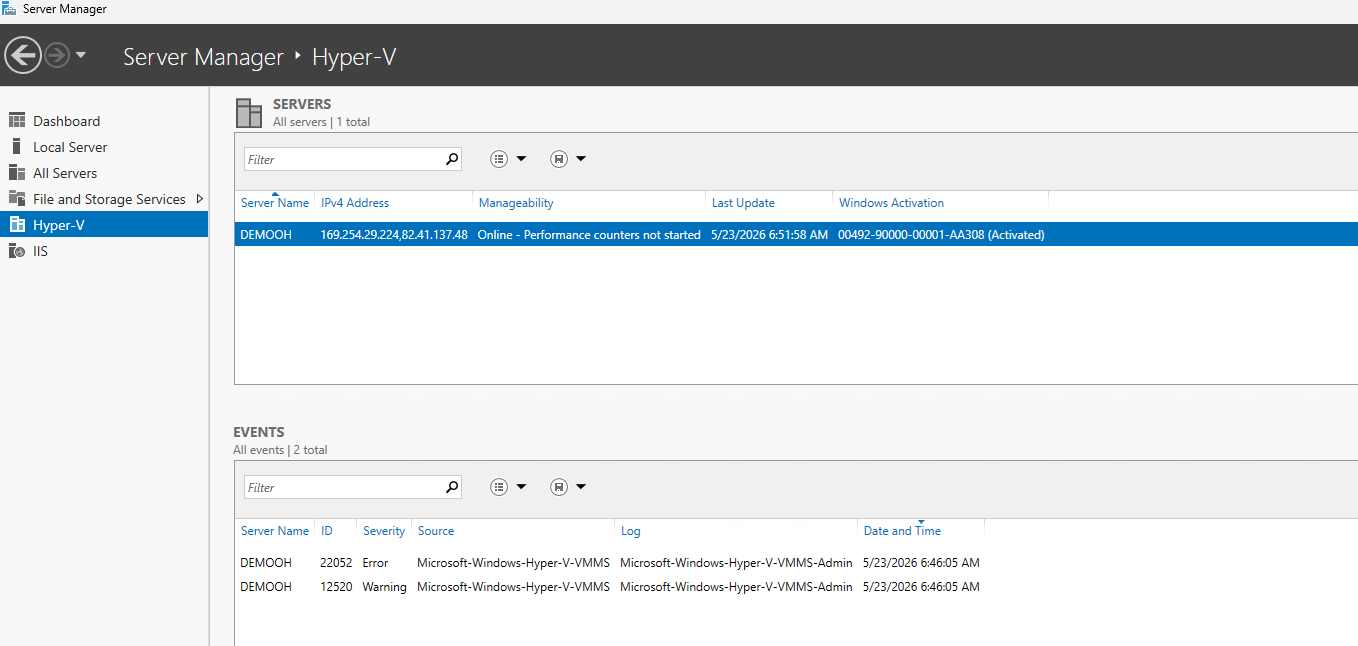
Crear un conmutador a través del Administrador de Hyper-V (GUI)
Abra el Administrador de Hyper-V
Haga clic en Administrador de conmutador virtual (panel derecho)
Elija el tipo (Externo / Interno / Privado)
Dé un nombre explícito y haga clic en Aplicar
 Crear su primera máquina virtual
PowerShell: New-VM con parámetros completos
New-VM `
  -Name "VM-Test-01" `
  -MemoryStartupBytes 2GB `
  -Generation 2 `
  -NewVHDPath "C:\VMs\VM-Test-01.vhdx" `
  -NewVHDSizeBytes 40GB `
  -SwitchName "Switch-Externo"

# Asignar los vCPUs
Set-VMProcessor -VMName "VM-Test-01" -Count 2

# Activar memoria dinámica (opcional)
Set-VMMemory -VMName "VM-Test-01" -DynamicMemoryEnabled $true -MinimumBytes 512MB -MaximumBytes 4GB

# Montar el ISO de instalación
Add-VMDvdDrive -VMName "VM-Test-01" -Path "C:\ISOs\windows-server-2022.iso"

# Iniciar la VM
Start-VM -Name "VM-Test-01"
GUI: 6 pasos sintetizados
Administrador de Hyper-V → Nuevo → Máquina virtual
Nombre la VM y elija la ubicación de almacenamiento
Seleccione Generación 2 (recomendado para todos los sistemas operativos modernos)
Defina la RAM de inicio (2048 MB mínimo)
Conéctese al conmutador virtual creado anteriormente
Crear un disco virtual (VHDX) y monte su ISO
Tabla: asignación de RAM/CPU recomendada según uso
Uso | RAM dedicada | vCPUs | Tipo de memoria |
|---|---|---|---|
Desarrollo / prueba ligera | 1–2 GB | 1–2 | Dinámica |
Servidor web / app | 2–4 GB | 2 | Dinámica |
Base de datos | 4–8 GB | 2–4 | Estática |
Producción crítica | 8 GB+ | 4+ | Estática |
💡 Para las VMs de bases de datos (SQL Server, MySQL), use siempre la memoria estática: la memoria dinámica puede provocar picos de latencia durante las reasignaciones.
Checkpoints y copias de seguridad
Checkpoint Estándar vs Producción: la diferencia que importa
Criterio | Estándar | Producción |
|---|---|---|
Captura la RAM | ✅ Sí | ❌ No |
Coherencia de datos | ⚠️ Parcial | ✅ VSS (coherencia de aplicación) |
Restauración | Estado exacto en el momento T | Inicio limpio como después de un apagado |
Recomendado para | Desarrollo / prueba / depuración | Cargas de trabajo de producción |
En la práctica: use los checkpoints de Producción para sus VMs en producción (SQL Server, IIS, AD). Mantenga los checkpoints Estándar para sus laboratorios de prueba donde necesita volver a un estado de memoria preciso.
Crear un checkpoint antes de cada modificación (PowerShell)
# Checkpoint de producción (recomendado)
Checkpoint-VM -Name "VM-Test-01" -SnapshotName "Antes-MAJ-$(Get-Date -Format 'yyyyMMdd')" -CheckpointType Production

# Listar los checkpoints existentes
Get-VMCheckpoint -VMName "VM-Test-01"

# Restaurar un checkpoint
Restore-VMCheckpoint -VMName "VM-Test-01" -Name "Antes-MAJ-20260526"
Checkpoint ≠ copia de seguridad
Un checkpoint no es una copia de seguridad. Si el disco del host falla, pierde la VM y todos sus checkpoints.
Para una verdadera estrategia de copia de seguridad de su VPS Windows, consulte nuestra guía dedicada
Rendimiento y optimización
Memoria dinámica vs Memoria estática: cuándo usar qué
Memoria dinámica permite a Hyper-V asignar y recuperar RAM según las necesidades de la VM. Práctico para consolidar varias VMs ligeras en un mismo host.
Memoria estática fija una cantidad de RAM inamovible. Sin latencia de reasignación, comportamiento predecible. Indispensable para bases de datos y cargas de trabajo en tiempo real.
Regla simple: si su VM ejecuta SQL Server, MySQL o un servidor de juegos → memoria estática. Para todo lo demás, la memoria dinámica funciona bien.
Tabla de optimización según RAM total del VPS
RAM total VPS | RAM host a reservar | Recomendación VMs |
|---|---|---|
4 GB | 1,5 GB | 1 VM máx (2 GB): Memoria dinámica obligatoria |
8 GB | 2 GB | 2–3 VMs ligeras o 1 VM de producción (4–6 GB) |
16 GB | 2–3 GB | 3–5 VMs, mezcla Dinámica/Estática según uso |
32 GB | 3–4 GB | 6–10 VMs, memoria estática posible para todas |
⚠️ Siempre reserve RAM para el host. Un VPS de 8 GB con 8 GB asignados a las VMs terminará en swap: rendimiento catastrófico.
NUMA y CPU: evitar el sobreaprovisionamiento
No exceda el número de vCPUs físicas disponibles en su VPS. Si su VPS tiene 4 vCPUs, crear 3 VMs con 4 vCPUs cada una = 12 vCPUs virtuales para 4 físicas → contención de CPU garantizada.
Regla práctica: total de vCPUs de las VMs ≤ 2× los vCPUs del VPS host para un rendimiento aceptable.
Seguridad de Hyper-V
Seis puntos a aplicar en todo entorno Hyper-V expuesto.
1. Secure Boot activado en todas las VMs Generación 2
Activado por defecto en las VMs Gen 2. No lo desactive a menos que sea absolutamente necesario: impide la carga de bootloaders no firmados.
Set-VMFirmware -VMName "VM-Prod-01" -EnableSecureBoot On
2. vTPM para las VMs críticas
El TPM virtual permite activar BitLocker en la VM invitada y proteger los secretos a nivel de firmware.
Enable-VMTPM -VMName "VM-Prod-01"
3. Aislamiento de red por conmutadores
No coloque sus VMs de producción y sus VMs de prueba en el mismo conmutador virtual. Use un conmutador Privado para los laboratorios y un conmutador Externo para la producción.
4. Copias de seguridad cifradas
Si exporta VMs, cifre los archivos VHDX con BitLocker o una herramienta de terceros. Una exportación no cifrada = acceso completo al disco de la VM.
5. Acceso restringido al Administrador de Hyper-V
Limite el grupo Hyper-V Administrators a solo las cuentas que lo necesiten. Por defecto, cualquier administrador local puede gestionar Hyper-V.
# Ver los miembros del grupo
Get-LocalGroupMember -Group "Hyper-V Administrators"
6. Auditoría de eventos de Hyper-V
Active la auditoría en el Visor de eventos → Microsoft-Windows-Hyper-V-VMMS. Los eventos ID 13002 (inicio de VM) y ID 13003 (detención de VM) son los más útiles para detectar acciones no autorizadas.
Solución de problemas: 6 errores frecuentes
1. "El procesador no tiene las capacidades de virtualización requeridas"
Causa: la virtualización anidada no está activada en el nodo host.
Solución: contacte a su proveedor de hosting para que ejecute Set-VMProcessor -VMName <VPS> -ExposeVirtualizationExtensions $true. En OuiHeberg, está activado por defecto.
2. "Un hipervisor ya está en ejecución"
Causa : VirtualBox o VMware Workstation está instalado y ha tomado el control del hipervisor.
Solución : desinstale VirtualBox/VMware, luego verifique que Hyper-V no esté en conflicto con la configuración de arranque :
bcdedit /set hypervisorlaunchtype auto
Reinicie después.
3. El Administrador de Hyper-V no se abre
Causa : el servicio vmms (Servicio de Administración de Máquinas Virtuales) está detenido.
Solución :
Start-Service -Name vmms
Set-Service -Name vmms -StartupType Automatic
4. No se pueden crear VMs
Causa : derechos insuficientes: su cuenta no está en el grupo Hyper-V Administrators o Administrators.
Solución :
Add-LocalGroupMember -Group "Hyper-V Administrators" -Member "DOMAIN\MiCuenta"
5. Red VM sin conectividad
Causa : conmutador virtual mal configurado o adaptador de red no asociado.
Solución : verifique que el conmutador Externo esté correctamente vinculado al adaptador físico activo (Get-NetAdapter). También verifique que la VM esté conectada al conmutador correcto en su configuración de red.
# Ver el switch conectado a una VM
Get-VMNetworkAdapter -VMName "VM-Test-01" | Select-Object SwitchName, IPAddresses
6. Rendimiento degradado después de la activación
Causa : Memoria Dinámica mal configurada: la RAM mínima es demasiado baja, la VM se encuentra en un intercambio constante.
Solución : aumente la RAM mínima o cambie a memoria estática para las VMs críticas :
Set-VMMemory -VMName "VM-Prod-01" -DynamicMemoryEnabled $false -StartupBytes 4GB
FAQ
¿Se puede activar Hyper-V en todos los VPS Windows?
No. El proveedor de alojamiento debe haber activado la virtualización anidada en el nodo físico. Sin este paso del lado del host, Hyper-V se instala pero se niega a iniciar VMs. En OuiHeberg, está activado por defecto en todos los VPS Windows.
¿Cuál es la diferencia entre Hyper-V y VMware?
Hyper-V es el hipervisor de Microsoft, integrado en Windows Server: gratuito con la licencia del sistema operativo. VMware (vSphere/ESXi) es un hipervisor bare-metal independiente, más utilizado en centros de datos empresariales. En un VPS Windows, Hyper-V es la única opción realista a través de la virtualización anidada.
¿Cuántas VMs se pueden crear en un VPS de 8 GB de RAM?
En la práctica: 2 a 3 VMs ligeras (1–2 GB cada una) o 1 VM de producción (4–6 GB). Siempre reserve 2 GB para el sistema host. Más allá de eso, el rendimiento se degrada rápidamente.
¿Hyper-V ralentiza el VPS host?
La instalación del rol Hyper-V tiene un impacto despreciable en el host (< 1% CPU en reposo). La degradación proviene de las VMs mismas si sobreaprovisiona la RAM o los vCPUs. Dimensione correctamente y el impacto es mínimo.
¿Se puede usar Hyper-V para alojar un servidor de juegos?
Sí. Cree una VM con memoria estática, asigne 2–4 vCPUs y 4–8 GB de RAM según el juego. Conéctela a un conmutador Externo para el acceso a la red. El rendimiento es ligeramente inferior al bare-metal (sobrecarga de virtualización ~3–5%), lo cual es aceptable para la mayoría de los juegos multijugador.
¿Cómo desinstalar Hyper-V correctamente?
Remove-WindowsFeature -Name Hyper-V -IncludeManagementTools -Restart
Atención : todas las VMs creadas permanecen en el disco (archivos VHDX) pero ya no serán accesibles a través de Hyper-V. Exporte o respalde sus VMs antes de desinstalar.