
 Área de cliente
Cómo compartir una carpeta entre un VPS Windows y un PC local (2026)
Esta guía te muestra cómo compartir una carpeta entre un VPS Windows y un PC local, y cómo montarla en Windows, macOS o Linux como una unidad de red. Describe cuatro métodos, del más seguro al más sencillo: SMB a través de una VPN, SMB en un túnel SSH, SFTP y WebDAV. Los comandos están pensados para Windows Server 2025, el sistema que se entrega en los VPS Windows de OuiHeberg. Conéctate primero al VPS por Escritorio remoto, como explica la guía Conectar a un VPS Windows a través de RDP.
Por qué compartir una carpeta desde un VPS Windows
Dejar y recoger copias de seguridad, como en un NAS remoto.
Leer los registros de una aplicación sin abrir una sesión RDP.
Compartir archivos entre compañeros a través de un VPS común.
Reunir documentos o archivos multimedia para varios equipos.
Dar a una aplicación de negocio la unidad de red que espera, con una ruta
\\servidor\carpeta.
A diferencia de un NAS en casa, el VPS es accesible desde cualquier lugar y puede ejecutar otros servicios a la vez.
No exponer nunca SMB en Internet
SMB, el protocolo para compartir de Windows, no se diseñó para Internet. Su puerto TCP 445 es uno de los blancos favoritos de los ataques masivos. Desde 2017 sirve de puerta de entrada a ransomware como WannaCry y NotPetya.
Si el puerto 445 del VPS está abierto a Internet, los bots prueban cada día contraseñas y fallos SMB conocidos, como EternalBlue. Un solo fallo sin parchear puede dar acceso de administrador completo, y un ransomware cifra entonces todos los archivos expuestos.
No abras nunca el puerto 445 directamente a Internet. Pasa SMB por una VPN o un túnel SSH, o usa un protocolo cifrado como SFTP o WebDAV por HTTPS. Los cuatro métodos de esta guía respetan esta regla.
Elegir un método
| Método | Seguridad | Velocidad | Puesta en marcha | Uso recomendado |
|---|---|---|---|---|
| A. SMB a través de una VPN WireGuard | Muy alta | Muy buena | Media | Unidad de red permanente, el método de referencia |
| B. SMB en un túnel SSH | Muy alta | Media | Más delicada | Si ya usas SSH |
| C. SFTP | Muy alta | Buena | Sencilla | Transferencias puntuales, el más rápido de instalar |
| D. WebDAV por HTTPS | Alta | Media | Media | Redes que bloquean SSH y VPN |
| SMB directo en el puerto 445 | Peligrosa | Muy buena | Sencilla | No hacerlo nunca |
Todos los métodos funcionan desde Windows, macOS y Linux. Para una unidad de red integrada como en una red local, elige el método A. Para transferir archivos de vez en cuando, basta con el método C.
Compartir por SMB a través de una VPN WireGuard
El VPS ejecuta un servidor WireGuard. Tu PC se conecta a la VPN y ve el VPS en una dirección privada, aquí 10.0.0.1. El recurso SMB se abre entonces como en una red local, sin ser visible desde Internet.
Instalar WireGuard en el VPS
Descarga WireGuard para Windows desde wireguard.com e instálalo en el VPS. Genera luego las claves del servidor en PowerShell como administrador.
cd "C:\Program Files\WireGuard"
.\wg.exe genkey | Out-File -Encoding ascii server_private.key
Get-Content server_private.key | .\wg.exe pubkey | Out-File -Encoding ascii server_public.key
Crea el archivo C:\WireGuard\wg0.conf con este contenido.
[Interface]
PrivateKey = <contenido de server_private.key>
ListenPort = 51820
Address = 10.0.0.1/24

[Peer]
PublicKey = <clave pública del PC cliente>
AllowedIPs = 10.0.0.2/32
Instala este túnel como servicio de Windows para que arranque con el VPS. También puedes importarlo en la aplicación WireGuard y activarlo.
# Instalar el túnel como servicio de Windows (arranca con el servidor)
& "C:\Program Files\WireGuard\wireguard.exe" /installtunnelservice "C:\WireGuard\wg0.conf"
Abrir el puerto de WireGuard
New-NetFirewallRule -DisplayName "WireGuard UDP 51820" `
    -Direction Inbound -Protocol UDP -LocalPort 51820 -Action Allow
El área de cliente no tiene cortafuegos de red para los VPS: solo cuenta el firewall de Windows. La guía Cómo abrir un puerto en el firewall de un VPS Windows detalla la gestión de las reglas.
Reservar SMB a la red de la VPN
En el firewall de Windows, una regla de bloqueo siempre gana a una regla de permiso, según la documentación de Microsoft. Una regla que bloqueara el puerto 445 para todos bloquearía también la VPN. Es mejor permitir SMB solo desde la subred de la VPN y limitar las demás reglas que abren ese puerto.
# Asegurarse de que el firewall está activo en todos los perfiles
Set-NetFirewallProfile -Profile Domain,Public,Private -Enabled True

# Permitir SMB solo desde la subred VPN
New-NetFirewallRule -DisplayName "SMB via VPN only" `
    -Direction Inbound -Protocol TCP -LocalPort 445 `
    -RemoteAddress 10.0.0.0/24 -Action Allow

# Limitar a la VPN todas las demás reglas que abren el puerto 445
Get-NetFirewallPortFilter -Protocol TCP | Where-Object { $_.LocalPort -eq 445 } |
    Get-NetFirewallRule | Where-Object { $_.DisplayName -ne "SMB via VPN only" } |
    Set-NetFirewallRule -RemoteAddress 10.0.0.0/24
Instalar WireGuard en el PC
Instala el cliente WireGuard para Windows, macOS o Linux y crea un túnel con esta configuración.
[Interface]
PrivateKey = <clave privada del cliente>
Address = 10.0.0.2/24

[Peer]
PublicKey = <clave pública del servidor>
Endpoint = <ip-pública-vps>:51820
AllowedIPs = 10.0.0.0/24   # enruta SOLO la VPN, no todo tu tráfico
PersistentKeepalive = 25
Activa el túnel y comprueba que el VPS responde.
ping 10.0.0.1Para un servidor VPN en un VPS Linux, sigue Cómo instalar un servidor VPN WireGuard en un VPS Linux.
Abrir el recurso compartido
En el Explorador de archivos del PC, escribe esta dirección en la barra de direcciones y luego tus credenciales de Windows del VPS.
\\10.0.0.1\CompartirEl puerto 445 del VPS sigue cerrado a Internet, invisible para los escaneos. La creación del recurso en el VPS se explica más abajo.
Compartir por SMB en un túnel SSH
OpenSSH Server viene instalado por defecto en Windows Server 2025, según Microsoft. Solo tienes que arrancarlo y abrir su puerto.
# Ya presente en Windows Server 2025: el comando no cambia nada en ese caso
Add-WindowsCapability -Online -Name OpenSSH.Server~~~~0.0.1.0
Start-Service sshd
Set-Service -Name sshd -StartupType Automatic
New-NetFirewallRule -Name sshd -DisplayName "OpenSSH Server" `
    -Enabled True -Direction Inbound -Protocol TCP -Action Allow -LocalPort 22
Desde tu PC, en Windows, macOS o Linux, abre el túnel. Redirige el puerto local 4450 al puerto 445 del VPS a través de SSH.
ssh -L 4450:127.0.0.1:445 TuCuenta@<ip-del-vps>En Windows 11 24H2 o posterior, el cliente SMB acepta un puerto distinto de 445, según Microsoft. Monta entonces el recurso así.
# Windows 11 24H2 o posterior, símbolo del sistema como administrador
net use Z: \\127.0.0.1\Compartir /TCPPORT:4450
Las versiones anteriores de Windows no saben montar un recurso en otro puerto: usa mejor el método A. En Linux o macOS, monta el recurso con este comando.
sudo mount -t cifs //127.0.0.1/Compartir /mnt/vps -o port=4450,username=TuCuentaTransferir archivos por SFTP
SFTP es la transferencia de archivos de OpenSSH. Lo cifra todo, acepta las claves SSH y funciona con WinSCP, FileZilla, Cyberduck, el Finder o el gestor de archivos de Linux. Activa OpenSSH en el VPS con el mismo bloque que en el método B. SFTP está activo en cuanto el servicio funciona.
Limitar SSH a tus direcciones
Windows Server 2025 puede tener ya su propia regla para el puerto 22. Este comando limita todas las reglas que abren ese puerto.
# Limitar el puerto 22 a tus direcciones, sea cual sea la regla que lo abre
Get-NetFirewallPortFilter -Protocol TCP | Where-Object { $_.LocalPort -eq 22 } |
    Get-NetFirewallRule | Set-NetFirewallRule -RemoteAddress "203.0.113.42"
Conectarse desde el PC
En Windows, instala WinSCP, gratuito y con arrastrar y soltar.
En macOS, en el Finder, pulsa
Cmd+Ke introducesftp://<ip-del-vps>.En Linux, en el gestor de archivos, conéctate a un servidor con
sftp://<ip-del-vps>.En todos los sistemas, FileZilla es gratuito.
Montar SFTP como unidad de Windows
Para ver la carpeta del VPS como una unidad Z:, instala SFTP Net Drive o usa rclone mount, libre. Configura la conexión a sftp://<ip-del-vps> y elige la letra de la unidad. Todas tus aplicaciones verán la carpeta como un disco local.
SFTP cifra de extremo a extremo, acepta la autenticación por clave SSH y no abre ningún puerto SMB. Basta con un solo puerto, el de SSH.
Compartir por WebDAV con HTTPS
WebDAV añade la lectura y escritura de archivos a HTTP. Usa el puerto 443, abierto casi en todas partes, incluso en hoteles o empresas que bloquean SSH y las VPN. Instala IIS con WebDAV y la autenticación básica.
Install-WindowsFeature -Name Web-Server, Web-WebDAV-Publishing, Web-Basic-Auth `
    -IncludeManagementTools
Abre el Administrador de IIS, que está en inglés como todo el Windows del VPS. Selecciona el sitio, activa Basic Authentication y activa WebDAV en WebDAV Authoring Rules. Añade una regla que dé lectura y escritura a los usuarios autorizados. Por último, instala un certificado y sirve el sitio solo por HTTPS, como explica la guía Instalar Let's Encrypt en IIS.
En Windows, haz clic derecho en Este equipo, luego en Conectar unidad de red, e introduce
https://tu-dominio.com.En macOS, en el Finder, pulsa
Cmd+Ke introduce la misma dirección.En Linux, instala el paquete
davfs2y monta la carpeta.
sudo mount -t davfs https://tu-dominio.com /mnt/davWebDAV es más lento que SMB o SFTP, y su bloqueo de archivos es menos fiable. No lo uses para bases de datos ni para archivos que editan varias personas a la vez.
Crear el recurso SMB en el VPS
Los métodos A y B necesitan un recurso SMB en el VPS. Puedes crearlo desde la interfaz o con PowerShell. Los textos de Windows en el VPS se citan en inglés, el idioma del sistema entregado.
Desde la interfaz
Crea la carpeta que vas a compartir, por ejemplo
C:\Compartir.Haz clic derecho en la carpeta, luego en Properties, pestaña Sharing, y en Advanced Sharing.
Marca Share this folder.
Haz clic en Permissions, añade tu usuario de Windows y marca los derechos que necesites.
En Caching, desactiva el uso sin conexión si quieres ver los cambios al momento.
Con PowerShell
# Crear la carpeta
New-Item -Path "C:\Compartir" -ItemType Directory -Force

# Crear el recurso compartido SMB
New-SmbShare -Name "Compartir" `
    -Path "C:\Compartir" `
    -FullAccess "TuCuenta" `
    -Description "Recurso compartido de usuario"

# Comprobar
Get-SmbShare -Name "Compartir" | Format-List
Un recurso creado con New-SmbShare está disponible al momento y sobrevive a los reinicios.
# Recurso oculto (el nombre no aparece en la lista)
New-SmbShare -Name "Compartir$" -Path "C:\Compartir" -FullAccess "TuCuenta"

# Recurso de solo lectura («Everyone» en un Windows en inglés, «Todos» en español)
New-SmbShare -Name "CompartirRO" -Path "C:\Compartir" -ReadAccess "Everyone"

# Cifrar este recurso compartido
Set-SmbShare -Name "Compartir" -EncryptData $true -Force
Cifrar SMB y desactivar SMB1
Set-SmbServerConfiguration -EncryptData $true -Force
Set-SmbServerConfiguration -EnableSMB1Protocol $false -Force
Set-SmbServerConfiguration -EnableSMB2Protocol $true -Force
Desactivar SMB1 protege contra EternalBlue, el fallo que usó WannaCry. Ningún cliente reciente lo necesita. El cifrado SMB protege el contenido incluso dentro de la VPN.
Entre dos VPS de OuiHeberg
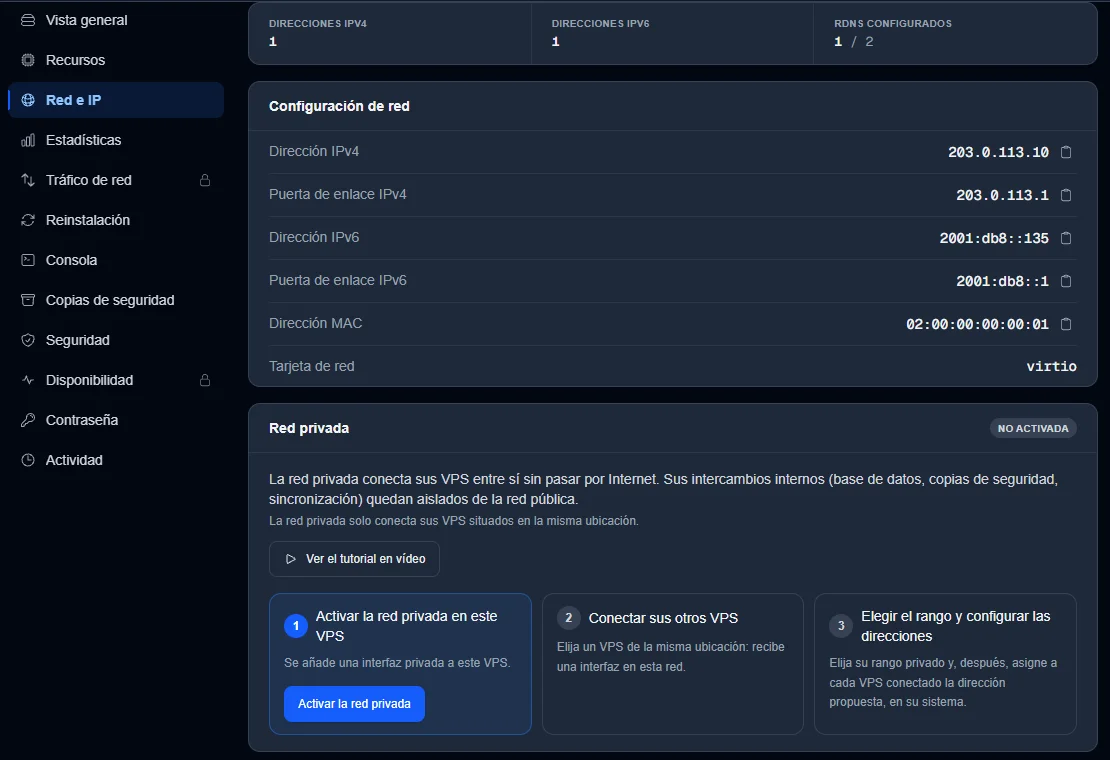
Para compartir una carpeta entre dos VPS de la misma ubicación, la red privada del área de cliente evita pasar por Internet. Se activa en la pestaña Red e IP de cada VPS. La guía Cómo conectar dos VPS con una red privada explica su configuración. Reserva entonces SMB a la dirección privada del otro VPS.
Montar el recurso en tu PC
En Windows 10 u 11
En el Explorador de archivos, haz clic derecho en Este equipo y luego en Conectar unidad de red.
Elige la letra
Z:e introduce la carpeta\\10.0.0.1\Compartir, la dirección del VPS en la VPN.Marca Conectar de nuevo al iniciar sesión y Conectar con otras credenciales.
Introduce la cuenta de Windows del VPS.
En PowerShell, el comando New-PSDrive hace lo mismo.
# Unidad temporal
New-PSDrive -Name "Z" -PSProvider FileSystem -Root "\\10.0.0.1\Compartir" -Credential (Get-Credential)

# Unidad que se mantiene tras reiniciar
New-PSDrive -Name "Z" -PSProvider FileSystem -Root "\\10.0.0.1\Compartir" `
    -Credential (Get-Credential) -Persist
El comando net use también funciona.
net use Z: \\10.0.0.1\Compartir /user:TuCuenta TuContraseña /persistent:yesEn macOS
En el Finder, abre Ir › Conectarse al servidor (
Cmd+K).Introduce
smb://10.0.0.1/Compartiry luego tus credenciales.
El recurso aparece en la barra lateral del Finder. Para montarlo en cada inicio de sesión, añádelo en Ajustes del Sistema › General › Ítems de inicio.
En Linux (Ubuntu, Debian)
Instala cifs-utils, crea el punto de montaje y monta el recurso.
sudo apt update
sudo apt install cifs-utils
sudo mkdir /mnt/vps-partagesudo mount -t cifs //10.0.0.1/Compartir /mnt/vps-partage \
-o username=TuCuenta,password=TuContraseña,uid=$(id -u),gid=$(id -g)Para montarlo automáticamente al arrancar, guarda primero las credenciales en un archivo protegido.
sudo bash -c 'cat > /root/.smbcredentials << EOF
username=TuCuenta
password=TuContraseña
EOF'
sudo chmod 600 /root/.smbcredentials
Añade luego esta línea a /etc/fstab y prueba sin reiniciar con sudo mount -a.
//10.0.0.1/Compartir /mnt/vps-partage cifs credentials=/root/.smbcredentials,uid=1000,gid=1000,iocharset=utf8,_netdev 0 0Entender los permisos NTFS y de recurso compartido
Dos capas de permisos se aplican a un recurso SMB. Los permisos del recurso compartido solo valen para los accesos por red. Los permisos NTFS valen siempre, en local y por red. El permiso efectivo es el más restrictivo de los dos.
| Permiso del recurso | Permiso NTFS | Resultado |
|---|---|---|
| Read | Modify | Read |
| Change | Read | Read |
| Full Control | Modify | Modify |
| Full Control | Full control | Full control |
La buena práctica es dar control total a los usuarios autenticados en el recurso y ajustar con detalle los permisos NTFS, por cuenta o por grupo. Ahí es donde se juega la seguridad.
# Permisos NTFS en PowerShell
$acl = Get-Acl "C:\Compartir"
$rule = New-Object System.Security.AccessControl.FileSystemAccessRule(
    "TuCuenta", "Modify", "ContainerInherit,ObjectInherit", "None", "Allow"
)
$acl.SetAccessRule($rule)
Set-Acl "C:\Compartir" $acl
Resolver los problemas
«Acceso denegado» pese a tener los permisos correctos
Los permisos del recurso y los NTFS se contradicen, o Windows guarda credenciales antiguas en caché. Vacíalas.
net use * /delete /y    # quitar todas las unidades asignadas
cmdkey /list            # ver las credenciales guardadas
cmdkey /delete:<nombre> # borrar una credencial obsoleta
«No se encuentra la ruta de acceso de la red»
El PC no llega al VPS. Haz ping a la dirección del VPS en la VPN. Si el ping funciona pero SMB no, comprueba que el puerto 445 está abierto para la subred de la VPN y que el servicio funciona con Get-Service LanmanServer.
El recurso va muy lento
La MTU de la VPN no es adecuada: añade
MTU = 1280a la configuración de WireGuard.El antivirus del PC analiza todo el tráfico SMB.
SMB1 sigue activo: desactívalo con
Set-SmbServerConfiguration -EnableSMB1Protocol $false.El cifrado SMB se suma al de la VPN: la VPN ya cifra, así que puedes desactivar
EncryptData.
El recurso desaparece tras un reinicio
Get-SmbShare -Name "Compartir"
# Ausente: el recurso ya no existe, vuelve a crearlo con New-SmbShare
Un recurso creado con New-SmbShare es persistente. Si desaparece, busca en el Programador de tareas un script que lo borre o lo vuelva a crear en cada arranque.
Error STATUS_USER_SESSION_DELETED (0xC0000203)
La sesión SMB se perdió, por ejemplo tras un corte de la VPN. En el PC, alarga el tiempo de sesión SMB.
# En el cliente: alargar el tiempo de sesión SMB
Set-ItemProperty -Path "HKLM:\SYSTEM\CurrentControlSet\Services\LanmanWorkstation\Parameters" `
    -Name "SessTimeout" -Value 600
«La cuenta está bloqueada»
Demasiados intentos fallidos activaron la directiva de bloqueo, descrita en la guía Bloquear los ataques de fuerza bruta RDP en un VPS Windows. Espera a que termine el bloqueo o reactiva la cuenta en el VPS.
net user TuCuenta /active:yes¿Necesitas ayuda?
Abre un ticket desde Tickets › Abrir un ticket, o desde el recuadro Contactar con el soporte al pie de la ficha del VPS. En el campo Servicio afectado, elige el VPS para que el equipo gane tiempo. También puedes preguntar en el Discord de OuiHeberg.
Windows Server 2025 con licencia incluida, Escritorio remoto y gestión desde el área de cliente.
Ver ofertas →