
 Área de cliente
Esta guía sirve para cualquier servidor Windows Server, por ejemplo un VPS Windows de OuiHeberg con licencia incluida.
Resumen rápido: Servidor FiveM operativo en 5 pasos
Conéctate a tu VPS Windows Server 2019/2025 a través de RDP
Instala Visual C++ Redistributable 2019+ y 7-Zip
Descarga los últimos artefactos de FXServer desde runtime.fivem.net y extráelos en
C:\FXServer\serverGenera tu clave de licencia en keymaster.fivem.net, ejecuta
FXServer.exe, configura txAdmin a través dehttp://localhost:40120Abre los puertos 30120 TCP/UDP y 40120 TCP en el firewall de Windows
Cuenta con 30 a 45 minutos para una instalación completa. Se requiere un VPS con 4 GB de RAM mínimo y Windows Server 2012 o 2025.
¿Por qué alojar FiveM en un VPS Windows?
FiveM funciona tanto en Linux como en Windows, pero Windows presenta ventajas concretas para muchos administradores.
Ventajas de Windows para un servidor FiveM:
Interfaz gráfica nativa: txAdmin, el explorador de archivos, el administrador de tareas: todo es accesible sin línea de comandos
Compatibilidad máxima: algunos scripts y recursos Lua se desarrollan y prueban prioritariamente en Windows
Programador de tareas integrado: programar el inicio automático y las copias de seguridad no requiere ninguna herramienta de terceros
Depuración facilitada: los registros son legibles directamente en la interfaz, sin SSH ni
tail -f
Especificaciones recomendadas según el tipo de servidor
Tipo de servidor | Jugadores max | RAM | CPU | Almacenamiento |
|---|---|---|---|---|
Servidor de prueba / dev | 1–16 | 4 GB | 2 vCPU | 40 GB NVMe |
RP ligero / DM | 16–32 | 4 GB | 2–4 vCPU | 60 GB NVMe |
RP medio / Racing | 32–64 | 8 GB | 4 vCPU | 80 GB NVMe |
RP serio / ESX/QBCore | 64–128 | 16 GB | 6–8 vCPU | 120 GB NVMe |
Servidor de alta densidad | 128–256 | 32 GB | 8+ vCPU | 200 GB NVMe |
OuiHeberg ofrece VPS Windows en NVMe con Anti-DDoS incluido y despliegue en menos de 2 minutos: ideal para lanzar un servidor FiveM sin esperar.
Requisitos previos
Antes de comenzar, asegúrate de tener:
Un VPS con Windows Server 2019 o 2022 (Windows Server 2016 funciona pero ya no se recomienda)
Una cuenta gratuita de CFX.re: creada en portal.cfx.re
Los siguientes puertos disponibles:
30120 TCP/UDP: conexiones de jugadores40120 TCP: interfaz web txAdmin
Paso 1: Conectarse al VPS a través de Escritorio Remoto (RDP)
Abre Conexión a Escritorio Remoto (mstsc) en tu PC, ingresa la IP de tu VPS, y luego conéctate con las credenciales proporcionadas por tu proveedor de hosting.
Una vez conectado, verifica rápidamente los recursos disponibles:
# En PowerShell: verificar RAM disponible
Get-CimInstance Win32_OperatingSystem | Select-Object TotalVisibleMemorySize, FreePhysicalMemory

# Verificar el espacio en disco
Get-PSDrive C | Select-Object Used, Free
Si nunca has configurado RDP en un VPS Windows, la documentación oficial de Microsoft detalla el procedimiento completo.
Paso 2: Instalar los requisitos del sistema
FXServer requiere dos dependencias: Visual C++ Redistributable 2019+ y 7-Zip para extraer los archivos .7z.
Instalación manual
Visual C++ 2015-2022 x64: Descargar desde Microsoft
7-Zip: Descargar desde 7-zip.org
Instalación automatizada en PowerShell (recomendado)
Ejecuta PowerShell como administrador y ejecuta este script:
# Crear la carpeta de descargas
New-Item -ItemType Directory -Force -Path "C:\FXServer\downloads"

# Descargar Visual C++ Redistributable 2022 x64
$vcUrl = "https://aka.ms/vs/17/release/vc_redist.x64.exe"
$vcPath = "C:\FXServer\downloads\vc_redist.x64.exe"
Invoke-WebRequest -Uri $vcUrl -OutFile $vcPath
Start-Process -FilePath $vcPath -ArgumentList "/quiet /norestart" -Wait
Write-Host "Visual C++ instalado." -ForegroundColor Green

# Descargar e instalar 7-Zip
$7zUrl = "https://www.7-zip.org/a/7z2408-x64.exe"
$7zPath = "C:\FXServer\downloads\7zip.exe"
Invoke-WebRequest -Uri $7zUrl -OutFile $7zPath
Start-Process -FilePath $7zPath -ArgumentList "/S" -Wait
Write-Host "7-Zip instalado." -ForegroundColor Green
Nota: Verifica la versión de 7-Zip en 7-zip.org antes de ejecutar: el número de versión en la URL cambia con cada lanzamiento.
Paso 3: Descargar y configurar FXServer
Estructura de carpetas recomendada
C:\FXServer\
├── server\          ← binarios de FXServer (FXServer.exe, etc.)
└── server-data\     ← datos, recursos, server.cfg
    └── resources\
        └── [categorías]\
Script PowerShell completo: descarga y extracción automáticas
# Crear la estructura de carpetas
New-Item -ItemType Directory -Force -Path "C:\FXServer\server"
New-Item -ItemType Directory -Force -Path "C:\FXServer\server-data\resources"

# Descargar los últimos artefactos de FXServer (build recomendado)
# Verifica la URL exacta del último build en:
# https://runtime.fivem.net/artifacts/fivem/build_server_windows/master/
$artifactUrl = "https://runtime.fivem.net/artifacts/fivem/build_server_windows/master/RECOMMENDED_NUMBER/server.7z"
# Reemplaza RECOMMENDED_NUMBER por el número mostrado en la página de artefactos

$downloadPath = "C:\FXServer\downloads\server.7z"
Write-Host "Descargando los artefactos de FXServer..." -ForegroundColor Cyan
Invoke-WebRequest -Uri $artifactUrl -OutFile $downloadPath

# Extraer con 7-Zip
$7zExe = "C:\Program Files\7-Zip\7z.exe"
& $7zExe x $downloadPath -o"C:\FXServer\server" -y
Write-Host "FXServer extraído en C:\FXServer\server" -ForegroundColor Green
Importante: Ve primero a runtime.fivem.net/artifacts/fivem/build_server_windows/master/ para copiar la URL del último build recomendado (marcado "RECOMMENDED"). El número de build cambia regularmente.
Paso 4: Generar la clave de licencia CFX.re
Sin una clave de licencia válida, FXServer se niega a iniciar.
Pasos:
Conéctate en keymaster.fivem.net con tu cuenta de CFX.re
Haz clic en "Generate Key"
Ingresa el nombre de tu servidor y la IP de tu VPS
Copia la clave generada (formato
cfxk_xxxxxxxxxxxx_xxxxxx)
La clave se coloca en server.cfg con esta sintaxis exacta:
sv_licenseKey "cfxk_xxxxxxxxxxxx_xxxxxx"
No compartas nunca tu clave de licencia. Está vinculada a tu cuenta de CFX.re y a la IP de tu servidor.
Paso 5: Configurar el firewall de Windows
Ejecuta PowerShell como administrador y ejecuta estos comandos:
# Abrir el puerto 30120 TCP (conexiones de jugadores)
New-NetFirewallRule -DisplayName "FiveM - TCP 30120" `
    -Direction Inbound -Protocol TCP -LocalPort 30120 `
    -Action Allow -Profile Any

# Abrir el puerto 30120 UDP (conexiones de jugadores)
New-NetFirewallRule -DisplayName "FiveM - UDP 30120" `
    -Direction Inbound -Protocol UDP -LocalPort 30120 `
    -Action Allow -Profile Any

# Abrir el puerto 40120 TCP (txAdmin)
New-NetFirewallRule -DisplayName "FiveM - txAdmin 40120" `
    -Direction Inbound -Protocol TCP -LocalPort 40120 `
    -Action Allow -Profile Any

Write-Host "Puertos de FiveM abiertos con éxito." -ForegroundColor Green
Verificar que los puertos están escuchando
Después de haber iniciado FXServer, verifica con:
netstat -an | findstr "30120\|40120"
Debes ver LISTENING en ambos puertos.
El Anti-DDoS de OuiHeberg filtra el tráfico malicioso upstream: los puertos legítimos pasan sin configuración adicional.
Paso 6: Primer inicio y configuración de txAdmin
Iniciar FXServer
Haz doble clic en C:\FXServer\server\FXServer.exe: o inícialo en PowerShell:
Start-Process -FilePath "C:\FXServer\server\FXServer.exe" -WorkingDirectory "C:\FXServer\server-data"
Se abrirá una ventana de consola y tu navegador se lanzará automáticamente en http://localhost:40120.
Configuración inicial de txAdmin
Vincular tu cuenta de CFX.re: haz clic en "Link Account", inicia sesión en cfx.re, autoriza el acceso
Crear una contraseña de administrador para la interfaz de txAdmin
Nombrar tu servidor
Elegir una receta (ver tabla a continuación)
Ingresar tu clave de licencia CFX.re
Haz clic en "Run Recipe" y luego en "Save & Run Server"
¿Qué receta elegir? QBCore vs ESX vs Vanilla
Receta | Uso | Complejidad | Base de datos |
|---|---|---|---|
CFX Default (Vanilla) | Prueba, demo, servidor simple | ⭐ Fácil | No requerida |
ESX Legacy | RP clásico, gran comunidad de scripts | ⭐⭐ Medio | MySQL requerida |
QBCore Framework | RP moderno, scripts activos, actualizaciones frecuentes | ⭐⭐ Medio | MySQL requerida |
Para comenzar, elige CFX Default: podrás migrar a ESX o QBCore una vez que el servidor esté estable.
Paso 7: Optimizar server.cfg para el rendimiento
Aquí es donde la mayoría de las guías se detienen. Esto es lo que realmente marca la diferencia.
Parámetros críticos según el número de jugadores
Jugadores |
|
| OneSync | RAM recomendada |
|---|---|---|---|---|
1–32 | 32 | false | Legacy | 4 GB |
33–64 | 64 | true | Infinity | 8 GB |
65–128 | 128 | true | Infinity | 16 GB |
128+ | 256 | true | Infinity | 32 GB |
server.cfg optimizado: plantilla completa
# ============================================
# CONFIGURACIÓN DEL SERVIDOR FIVEM: OuiHeberg 2026
# ============================================

# Identidad del servidor
sv_licenseKey "cfxk_TU_CLAVE_AQUI"
sets sv_projectName "Mi Servidor FiveM"
sets sv_projectDesc "Servidor FiveM alojado en OuiHeberg"
sets sv_tags "roleplay, fivem, vps"

# Slots y acceso
sv_maxclients 64
sv_endpointPrivacy true

# OneSync: Infinity para 33+ jugadores, Legacy para menos de 32
set onesync on

# Seguridad
sv_scriptHookAllowed 0
sv_entityLockdown strict
sv_duplicatePlayers true

# Build de GTA V objetivo (verifica el valor actual en docs.fivem.net)
sv_enforceGameBuild 3258

# Red
set sv_hostname "Mi Servidor FiveM | ouiheberg.com"
set sv_licenseKeyToken ""

# Recursos esenciales únicamente
ensure mapmanager
ensure chat
ensure spawnmanager
ensure sessionmanager
ensure hardcap
ensure baseevents

# Agrega tus recursos aquí con 'ensure'
# ensure es_extended
# ensure qb-core
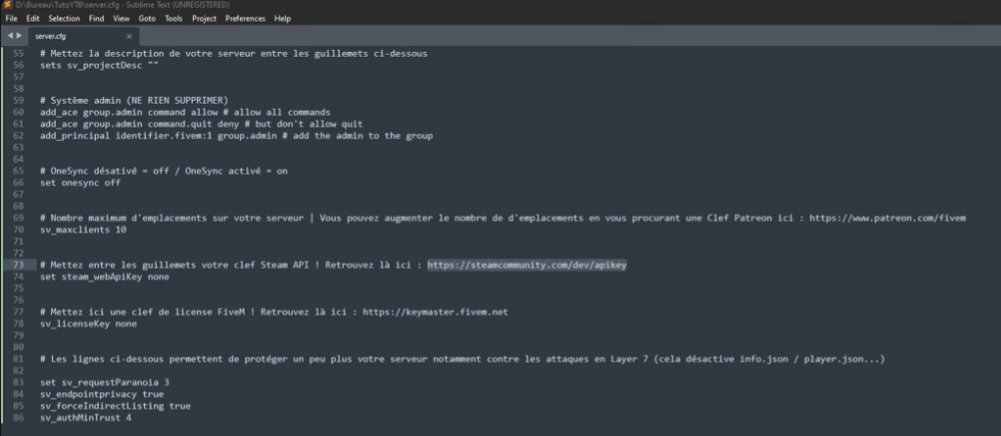 OneSync: ¿Legacy o Infinity?
OneSync Legacy: hasta 32 jugadores, sincronización clásica, menos exigente en CPU
OneSync Infinity: 33 jugadores y más, sincronización extendida, requiere más RAM y CPU
Activa Infinity con set onesync on en server.cfg. Para Legacy: set onesync legacy.
Desactivar recursos innecesarios
Cada ensure carga un recurso en memoria. Comenta o elimina todo lo que tu servidor no utiliza:
# ensure recurso_inutil ← comentar con #
Un servidor ESX bien optimizado con 50 recursos activos consume alrededor de 3–4 GB de RAM. Con 150 recursos mal organizados, puedes fácilmente superar los 12 GB.
Paso 8: Gestionar recursos y mods
Estructura de recursos
C:\FXServer\server-data\resources\
├── [core]\
│   ├── es_extended\
│   └── qb-core\
├── [scripts]\
│   ├── esx_jobs\
│   └── qb-policejob\
└── [maps]\
    └── custom_map\
Los corchetes en los nombres de carpetas ([core], [scripts]) son categorías: FiveM las ignora pero ayudan a organizarse.
Instalar ESX Legacy o QBCore a través de txAdmin
El método más simple: utiliza el Recipe Deployer de txAdmin (Paso 6). Descarga y configura automáticamente el framework, las dependencias y la base de datos.
Agregar un recurso manualmente
Ejemplo con es_extended:
Descarga el recurso desde GitHub
Extráelo en
C:\FXServer\server-data\resources\[core]\es_extended\Verifica que la carpeta contenga un archivo
fxmanifest.lua(o__resource.luapara los recursos antiguos)Agrega en
server.cfg:
ensure es_extended
ensure vs start: ¿cuál es la diferencia?
Comando | Comportamiento |
|---|---|
| Inicia el recurso y lo reinicia si falla: recomendado |
| Inicia una sola vez al inicio del servidor |
Siempre utiliza ensure para tus recursos en producción.
Actualizar un recurso sin reiniciar el servidor
En txAdmin → Resources → encuentra el recurso → haz clic en Restart. O a través de la consola:
restart nombre_recurso
Paso 9: Automatizar el inicio con el Programador de tareas
Sin este paso, tu servidor FiveM no se reinicia después de un reinicio del VPS.
Crear la tarea programada en PowerShell
# Parámetros
$taskName    = "FiveM - FXServer AutoStart"
$fxExe       = "C:\FXServer\server\FXServer.exe"
$workingDir  = "C:\FXServer\server-data"
$logFile     = "C:\FXServer\logs\fxserver_startup.log"

# Crear la carpeta de logs
New-Item -ItemType Directory -Force -Path "C:\FXServer\logs"

# Definir la acción
$action = New-ScheduledTaskAction `
    -Execute $fxExe `
    -WorkingDirectory $workingDir

# Disparador: al inicio del sistema (con un retraso de 30s)
$trigger = New-ScheduledTaskTrigger -AtStartup
$trigger.Delay = "PT30S"

# Parámetros: ejecutar con los derechos más altos, incluso si no está conectado
$settings = New-ScheduledTaskSettingsSet `
    -ExecutionTimeLimit (New-TimeSpan -Hours 0) `
    -RestartCount 3 `
    -RestartInterval (New-TimeSpan -Minutes 1)

$principal = New-ScheduledTaskPrincipal `
    -UserId "SYSTEM" `
    -LogonType ServiceAccount `
    -RunLevel Highest

# Registrar la tarea
Register-ScheduledTask `
    -TaskName $taskName `
    -Action $action `
    -Trigger $trigger `
    -Settings $settings `
    -Principal $principal `
    -Force

Write-Host "Tarea programada creada: $taskName" -ForegroundColor Green
Verificar que la tarea funciona
# Listar las tareas FiveM
Get-ScheduledTask | Where-Object { $_.TaskName -like "*FiveM*" }

# Forzar la ejecución para probar
Start-ScheduledTask -TaskName "FiveM - FXServer AutoStart"
Paso 10: Copias de seguridad automatizadas
Perder los datos de un servidor FiveM (personajes, vehículos, casas) es catastrófico. Este script respalda todo automáticamente.
Lo que hay que respaldar
C:\FXServer\server-data\: recursos, configuraciones, server.cfgTu base de datos MySQL (si usas ESX o QBCore)
Script PowerShell de respaldo con rotación de 7 días
# ============================================
# SCRIPT DE RESPALDO FIVEM: Rotación 7 días
# ============================================

$sourceDir   = "C:\FXServer\server-data"
$backupRoot  = "C:\FXServer\backups"
$retentionDays = 7
$date        = Get-Date -Format "yyyy-MM-dd_HH-mm"
$backupPath  = "$backupRoot\backup_$date"

# Crear la carpeta de respaldo
New-Item -ItemType Directory -Force -Path $backupPath

# Copiar los datos del servidor
Write-Host "Respaldo de server-data en curso..." -ForegroundColor Cyan
Copy-Item -Path $sourceDir -Destination "$backupPath\server-data" -Recurse -Force

# Respaldo MySQL (si MariaDB/MySQL instalado)
# Reemplaza los valores por tus credenciales
$mysqlUser   = "root"
$mysqlPass   = "TU_CONTRASEÑA"
$mysqlDb     = "essentialmode"  # o qbcore, fivem, etc.
$mysqldump   = "C:\xampp\mysql\bin\mysqldump.exe"

if (Test-Path $mysqldump) {
    Write-Host "Respaldo de base de datos MySQL..." -ForegroundColor Cyan
    & $mysqldump -u $mysqlUser -p$mysqlPass $mysqlDb | Out-File "$backupPath\database_$date.sql"
    Write-Host "Base de datos respaldada." -ForegroundColor Green
}

# Compresión del respaldo
$7zExe = "C:\Program Files\7-Zip\7z.exe"
& $7zExe a "$backupRoot\backup_$date.7z" "$backupPath\*" -mx=5
Remove-Item -Path $backupPath -Recurse -Force

Write-Host "Respaldo comprimido: backup_$date.7z" -ForegroundColor Green

# Rotación: eliminar los respaldos de más de 7 días
$cutoffDate = (Get-Date).AddDays(-$retentionDays)
Get-ChildItem -Path $backupRoot -Filter "backup_*.7z" |
    Where-Object { $_.LastWriteTime -lt $cutoffDate } |
    Remove-Item -Force

Write-Host "Rotación realizada. Respaldos conservados: $retentionDays días." -ForegroundColor Green
Programar la copia de seguridad diaria a las 4 de la mañana
$backupScript = "C:\FXServer\scripts\backup.ps1"
New-Item -ItemType Directory -Force -Path "C:\FXServer\scripts"

# Respalda el script anterior en $backupScript, luego:
$action  = New-ScheduledTaskAction -Execute "powershell.exe" `
           -Argument "-NonInteractive -File `"$backupScript`""
$trigger = New-ScheduledTaskTrigger -Daily -At "04:00"
$principal = New-ScheduledTaskPrincipal -UserId "SYSTEM" -LogonType ServiceAccount -RunLevel Highest

Register-ScheduledTask -TaskName "FiveM - Respaldo Diario" `
    -Action $action -Trigger $trigger -Principal $principal -Force

Write-Host "Copia de seguridad automática programada a las 4:00." -ForegroundColor Green
Probar la restauración
# Extraer un respaldo para verificar su integridad
$7zExe = "C:\Program Files\7-Zip\7z.exe"
& $7zExe t "C:\FXServer\backups\backup_2026-01-15_04-00.7z"
Paso 11: Monitoreo y reinicio automático
txAdmin ya monitorea FXServer, pero un watchdog externo agrega una capa de protección: especialmente para los bloqueos que afectan a txAdmin mismo.
Script PowerShell watchdog con alertas de Discord
# ============================================
# WATCHDOG FXSERVER: Reinicio automático + Discord
# ============================================
# Guarda este script en C:\FXServer\scripts\watchdog.ps1

$fxExe       = "C:\FXServer\server\FXServer.exe"
$workingDir  = "C:\FXServer\server-data"
$webhookUrl  = "https://discord.com/api/webhooks/TU_WEBHOOK_AQUI"
$logFile     = "C:\FXServer\logs\watchdog.log"
$restartDelay = 15  # segundos antes del reinicio

function Write-Log {
    param([string]$Message)
    $timestamp = Get-Date -Format "yyyy-MM-dd HH:mm:ss"
    "$timestamp - $Message" | Out-File -FilePath $logFile -Append
    Write-Host "$timestamp - $Message"
}

function Send-DiscordAlert {
    param([string]$Title, [string]$Message, [int]$Color = 15158332)
    try {
        $payload = @{
            embeds = @(@{
                title       = $Title
                description = $Message
                color       = $Color
                timestamp   = (Get-Date).ToString("o")
            })
        } | ConvertTo-Json -Depth 8
        Invoke-RestMethod -Uri $webhookUrl -Method Post `
            -ContentType "application/json" -Body $payload
    } catch {
        Write-Log "Error webhook Discord: $($_.Exception.Message)"
    }
}

Write-Log "Watchdog iniciado."
Send-DiscordAlert -Title "🟢 Watchdog FiveM" -Message "Monitoreo de FXServer activado." -Color 3066993

while ($true) {
    $process = Get-Process -Name "FXServer" -ErrorAction SilentlyContinue

    if (-not $process) {
        Write-Log "FXServer no detectado: reinicio en curso..."
        Send-DiscordAlert -Title "🔴 Crash de FXServer detectado" `
            -Message "FXServer no responde. Reinicio en $restartDelay segundos..." `
            -Color 15158332

        Start-Sleep -Seconds $restartDelay

        Start-Process -FilePath $fxExe -WorkingDirectory $workingDir
        Write-Log "FXServer reiniciado."
        Send-DiscordAlert -Title "🟡 FXServer Reiniciado" `
            -Message "FXServer ha sido relanzado automáticamente." -Color 15844367

        Start-Sleep -Seconds 60  # Esperar a que el servidor inicie antes de volver a verificar
    }

    Start-Sleep -Seconds 30  # Verificación cada 30 segundos
}
Programar el watchdog al inicio del sistema
$watchdogScript = "C:\FXServer\scripts\watchdog.ps1"

$action = New-ScheduledTaskAction -Execute "powershell.exe" `
    -Argument "-NonInteractive -WindowStyle Hidden -File `"$watchdogScript`""
$trigger = New-ScheduledTaskTrigger -AtStartup
$trigger.Delay = "PT60S"  # Inicia 60s después del arranque (deja que FXServer se inicie primero)
$principal = New-ScheduledTaskPrincipal -UserId "SYSTEM" -LogonType ServiceAccount -RunLevel Highest
$settings = New-ScheduledTaskSettingsSet -ExecutionTimeLimit (New-TimeSpan -Hours 0)

Register-ScheduledTask -TaskName "FiveM - Watchdog" `
    -Action $action -Trigger $trigger -Principal $principal -Settings $settings -Force

Write-Host "Watchdog programado al inicio." -ForegroundColor Green
Nota txAdmin: txAdmin integra su propio sistema de monitoreo. Este watchdog externo es complementario: monitorea el proceso FXServer en sí, no solo el estado del servidor de juego.
Monitorear los logs de txAdmin
Los logs de txAdmin se encuentran en:
C:\FXServer\server-data\txData\[nombre-servidor]\logs\
Consulta fxserver.log para los bloqueos y txadmin.log para los errores de administración.
Solución de problemas: 7 errores frecuentes
Error | Causa probable | Solución |
|---|---|---|
| Clave mal colocada o sintaxis incorrecta | Verificar |
Servidor invisible en la lista de FiveM | Puertos no abiertos o IP incorrecta en Keymaster | Verificar firewall + |
txAdmin inaccesible (puerto 40120) | Firewall bloquea el puerto | Ejecutar la regla de PowerShell del puerto 40120 TCP |
Crash al inicio de FXServer | Visual C++ faltante o corrupto | Reinstalar VC++ 2019/2022 x64 desde Microsoft |
| Directiva ausente en server.cfg | Agregar |
RAM saturada, servidor lento | Demasiados recursos activos simultáneamente | Desactivar recursos innecesarios, considerar una actualización de VPS |
Jugadores no pueden conectarse | Anti-DDoS o firewall bloquea | Verificar reglas entrantes de Windows + contactar al soporte del proveedor de hosting |
Tutoriales de video recomendados
💡 ¿Prefieres aprender en video? Estos tutoriales de YouTube complementan esta guía con una demostración visual paso a paso.
Crear un servidor FiveM en Windows: Instalación completa de FXServer en Windows, de A a Z
Crear un servidor FiveM en un VPS | Tutorial 2024: Configuración específica de VPS, puertos, txAdmin y primer inicio
Tutorial FiveM VPS Windows: Configuración completa en un VPS Windows con demostración en vivo
FAQ
¿Cuál es la diferencia entre FiveM y RedM?
FiveM es un cliente multijugador para GTA V (Los Santos). RedM es su equivalente para Red Dead Redemption 2 (Blackwater, Saint Denis). Ambos funcionan en la plataforma CFX.re y utilizan FXServer, pero los recursos, scripts y frameworks son incompatibles entre sí.
¿Cuántos jugadores se pueden tener en un VPS de 8 GB de RAM?
Con 8 GB de RAM y un buen CPU (4 vCPU), puedes alojar cómodamente 32 a 64 jugadores con un framework ESX o QBCore bien optimizado. Más allá de 64 slots, los bloqueos y la latencia aumentan si los recursos no están ordenados. OneSync Infinity es requerido a partir de 33 jugadores.
¿Es gratuito alojar FiveM?
FiveM en sí es gratuito: FXServer, txAdmin y la clave de licencia CFX.re no tienen costo. Solo pagas el alojamiento VPS. Algunos frameworks premium (Patreon ESX, scripts de pago) tienen sus propios costos, pero el núcleo de FiveM es de código abierto.
¿Se puede migrar un servidor FiveM existente a un nuevo VPS?
Sí. La migración se realiza en 3 pasos: 1) respaldar server-data/ + la base de datos MySQL, 2) instalar FXServer en el nuevo VPS según esta guía, 3) restaurar los archivos y la base de datos. Recuerda actualizar la IP en Keymaster después de la migración.
¿Se necesita un VPS Windows o Linux para FiveM?
Ambos funcionan. Windows es recomendado si estás comenzando: la interfaz gráfica, txAdmin y el Programador de tareas son más accesibles. Linux es a menudo preferido en producción avanzada por su ligereza y menor consumo de RAM (~500 MB menos). Para un primer servidor FiveM, Windows es la opción más sencilla.
¿Cómo actualizar FXServer sin perder datos?
Descarga la nueva versión desde runtime.fivem.net/artifacts
Detén FXServer a través de txAdmin
Reemplaza los archivos en
C:\FXServer\server\por los nuevos (sin tocarserver-data\)Reinicia FXServer
Tus recursos, configuraciones y datos están en server-data\: nunca se sobrescriben con una actualización de los binarios.
Recursos útiles
¿Prefieres una solución gestionada en lugar de administrar un VPS? Descubre el servidor FiveM gestionado de OuiHeberg, con txAdmin y anti-DDoS incluidos.