
 Área de cliente
Red privada entre VPS: conecta tus servidores Linux y Windows
La red privada conecta tus VPS entre sí a través de una interfaz de red aparte, sin pasar por Internet. Esta guía te muestra cómo activarla en el área de cliente dash.ouiheberg.com y conectar a ella tus otros VPS. Después te explica cómo dar una dirección a cada VPS, en Linux y en Windows Server.
Qué hace la red privada
Conecta los VPS de tu cuenta. Cada red privada es un segmento propio, separado de los de otros clientes.
Es gratuita y no necesita ninguna opción.
Cada VPS conectado recibe una interfaz de red más, la interfaz privada. Se suma a sus direcciones IPv4 e IPv6 públicas, y su velocidad llega hasta 1 Gbit/s.
No se asigna ninguna dirección en esta interfaz y no hay DHCP. Tú das a cada VPS su propia dirección fija.
No filtramos nada en esta interfaz. Todo el tráfico entre tus VPS pasa, y lo filtras en el sistema si quieres.
Ubicaciones y planes
La red privada está disponible en Francia (Marsella), Alemania y Países Bajos (Ámsterdam). No está disponible en Nueva York. Los VPS conectados deben estar en el mismo país, así que un VPS en Francia no puede unirse a la red de un VPS en Alemania.
Funciona con los VPS KVM Linux y Windows. Los planes LET, los servidores de juegos en OuiPanel y los antiguos VPS OVZ no la tienen. Si la tarjeta Red privada muestra «La red privada no está incluida en el plan de este VPS.», tu plan no la incluye.
Activar la red privada en un primer VPS
En Mis servicios, abre la ficha del VPS y después la pestaña Red e IP. La tarjeta Red privada está debajo de la tarjeta Configuración de red. Lleva la mención No activada y presenta los tres pasos que seguir.
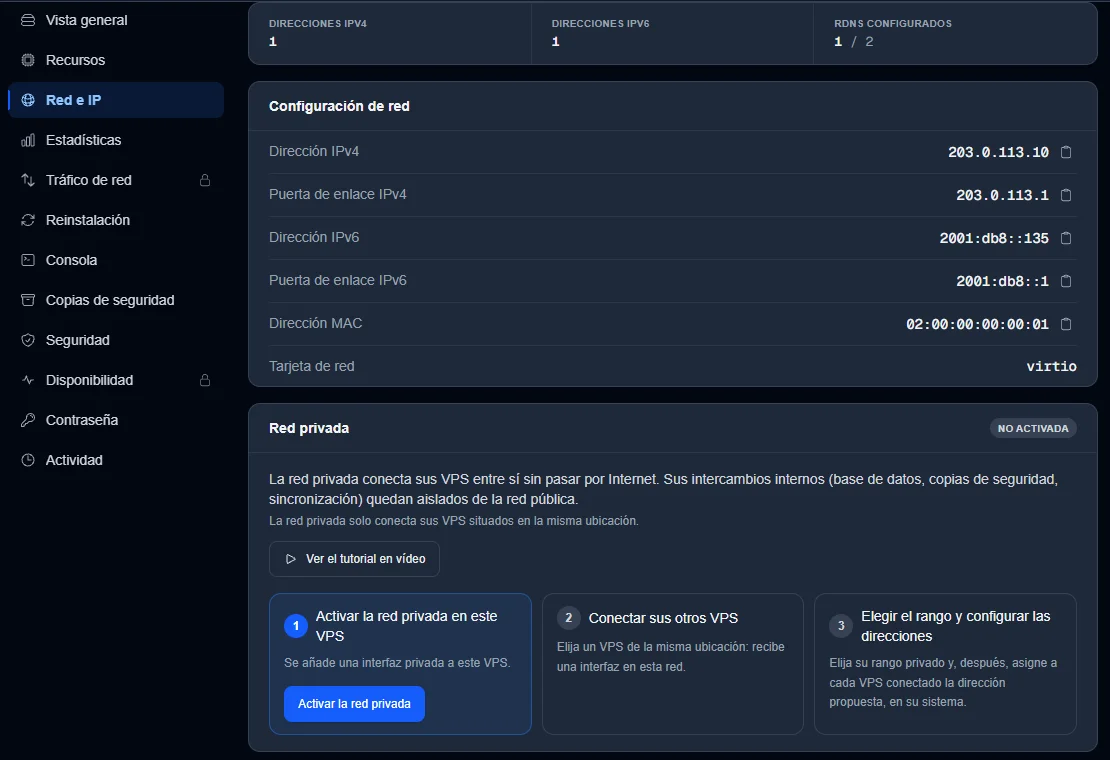
Haz clic en Activar la red privada.
Se abre la ventana ¿Activar la red privada?. La casilla Reiniciar el VPS para aplicar de inmediato está desmarcada por defecto. Si la marcas, el VPS se corta unos instantes. En Windows no la necesitas, porque la interfaz aparece sin reiniciar.
Confirma con Activar la red privada.
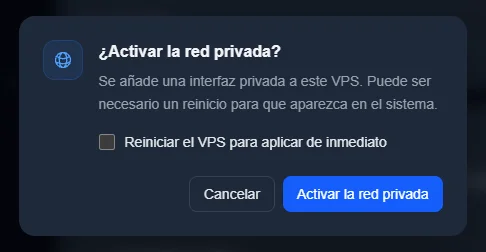
La tarjeta pasa a Activada. Si la interfaz privada no aparece en el sistema del VPS, reinícialo desde su ficha.
Conectar tus otros VPS
Por ahora, conectar un VPS Linux que ya está en servicio exige una precaución. En su próximo arranque, ya sea un reinicio, un apagado seguido de un encendido o un mantenimiento, el VPS puede volver a ejecutar su configuración inicial (cloud-init). Recibe entonces nuevas claves de host SSH, y tu cliente SSH muestra el aviso «host key changed». El archivo
/root/.ssh/authorized_keysse vacía, y la contraseña root vuelve a ser la de la pestaña Contraseña de la ficha.Antes de conectar un VPS Linux, ten esa contraseña a mano y prevé volver a poner tu clave SSH, como explica la guía Configurar una clave SSH en VPS Linux. En tu ordenador,
ssh-keygen -Rseguido de la IP del VPS borra la antigua clave de host. El VPS que crea la red no está afectado, y no se ha visto nada parecido en Windows.
En la tarjeta Red privada del primer VPS, haz clic en Conectar otro de mis VPS.
En la ventana Conectar un VPS a la red privada, elige el VPS en la lista VPS que conectar. Solo aparecen tus VPS activos de la misma ubicación.
Haz clic en Conectar.
Repite el proceso con cada VPS. Aparecen en la lista VPS conectados con el estado Conectado. También puedes empezar desde la ficha del otro VPS. Su tarjeta Red privada te ofrece entonces el botón Unirse a la red privada.
Elegir el rango de direcciones
En la parte Su rango privado de la tarjeta, dash propone un rango. Consérvalo o indica el tuyo, y haz clic en Guardar el rango. Este rango vale para todos tus VPS conectados.
Después, dash muestra una Dirección propuesta junto a cada VPS. No se aplica en el VPS. La configuras tú en el sistema, como muestran las partes de Linux y Windows más abajo.
Esta guía toma como ejemplo el rango 192.168.10.0/24 y tres VPS.
| VPS | Sistema | Dirección privada |
|---|---|---|
| VPS 1 | Windows Server | 192.168.10.1 |
| VPS 2 | Ubuntu o Debian | 192.168.10.2 |
| VPS 3 | AlmaLinux o Rocky Linux | 192.168.10.3 |
dash acepta los rangos 10.0.0.0/8, 172.16.0.0/12 y 192.168.0.0/16, en formato CIDR. Elige un rango que no se solape con ninguno que ya uses en tus VPS.
Docker usa 172.17.0.0/16 y los rangos siguientes.
OpenVPN suele usar 10.8.0.0/24.
Muchas configuraciones de WireGuard usan 10.0.0.0/24.
Dos reglas que respetar
No pongas ni puerta de enlace ni DNS en la interfaz privada. La ruta por defecto debe quedarse en la interfaz pública, si no el VPS pierde Internet.
Ajusta el MTU a 1450 en cada VPS conectado. Con 1500, el ping y SSH funcionan, pero las transferencias grandes se bloquean.
Configurar la interfaz privada en Linux
La parte Configurar la dirección privada de este VPS de dash da comandos listos para copiar. La dirección que ponen se pierde al reiniciar. Los métodos de abajo la conservan.
No modifiques los archivos creados por cloud-init, como
/etc/netplan/50-cloud-init.yamlo/etc/network/interfaces.d/50-cloud-init. Un VPS cuyo archivo se había modificado ya se quedó sin ruta por defecto tras un cambio de IP. Escribe siempre tu configuración en un archivo aparte.
Localizar la interfaz privada
ip -br link
ip -br addr
La interfaz privada es la que no tiene dirección. Suele llamarse ens19 o eth2. El siguiente comando muestra su dirección MAC, después de link/ether, y su MTU de 1450.
ip link show ens19Esta dirección MAC es también la de la Interfaz privada, en la parte Este VPS de dash. Para elegir el método adecuado, lista la carpeta /etc/netplan con ls /etc/netplan. Si contiene archivos, sigue el método netplan. Si no, sigue el de tu sistema.
Ubuntu y Debian recientes (netplan)
Crea un archivo aparte.
sudo nano /etc/netplan/60-reseau-prive.yamlPega este contenido. Sustituye la dirección MAC por la de tu interfaz y la dirección por la del VPS.
network:
  version: 2
  ethernets:
    prive:
      match:
        macaddress: "xx:xx:xx:xx:xx:xx"
      addresses: [192.168.10.2/24]
      mtu: 1450
      dhcp4: false
      dhcp6: false
Protege el archivo y prueba la configuración.
sudo chmod 600 /etc/netplan/60-reseau-prive.yaml
sudo netplan try
netplan try aplica la configuración y espera tu confirmación. Pulsa Intro para conservarla. Si se pierde la conexión, lo deshace todo solo al cabo de 2 minutos.
Debian con /etc/network/interfaces (ifupdown)
Crea el archivo /etc/network/interfaces.d/reseau-prive con este contenido, sustituyendo ens19 por el nombre de tu interfaz.
auto ens19
iface ens19 inet static
    address 192.168.10.2/24
    mtu 1450
Esta carpeta se lee cuando /etc/network/interfaces contiene la línea source /etc/network/interfaces.d/*. Después, activa la interfaz.
sudo ifup ens19AlmaLinux y Rocky Linux (NetworkManager)
Sustituye eth2 por el nombre de tu interfaz y ejecuta estos dos comandos. La opción ipv4.never-default yes impide que la interfaz privada tome la ruta por defecto.
sudo nmcli con add type ethernet ifname eth2 con-name reseau-prive ipv4.method manual ipv4.addresses 192.168.10.3/24 ipv4.never-default yes ipv6.method disabled 802-3-ethernet.mtu 1450
sudo nmcli con up reseau-prive
Comprobar la conexión
Desde otro VPS conectado, haz ping a la dirección privada de un VPS ya configurado, por ejemplo 192.168.10.1.
ping 192.168.10.1Prueba después el paquete más grande que permite un MTU de 1450. También debe pasar.
ping -M do -s 1422 192.168.10.1Filtrar con ufw
Si ufw está activo en el VPS, también bloquea lo que llega por la interfaz privada. Autoriza el rango para dejar pasar a tus otros VPS.
sudo ufw allow from 192.168.10.0/24La guía UFW, configurar el cortafuegos de tu VPS Linux detalla las demás reglas.
Configurar la interfaz privada en Windows Server
Estos pasos valen para Windows Server 2019, 2022 y 2025. La interfaz privada aparece como un adaptador Ethernet más, por ejemplo «Ethernet 3». Mientras no la configures, solo tiene una dirección automática en 169.254.x.x.
Con la interfaz gráfica
Abre la configuración de red y después Cambiar opciones del adaptador. También puedes escribir
ncpa.cplen la ventana Ejecutar (tecla Windows + R).Haz clic derecho en el nuevo adaptador y después en Propiedades.
Haz doble clic en Protocolo de Internet versión 4 (TCP/IPv4).
Elige Usar la siguiente dirección IP. Escribe la dirección, por ejemplo 192.168.10.1, y la máscara de subred 255.255.255.0. Deja vacíos la puerta de enlace predeterminada y los servidores DNS.
Confirma con Aceptar.
Ajusta después el MTU y el perfil de red con las líneas Set-NetIPInterface y Set-NetConnectionProfile de la parte siguiente.
Con PowerShell
Abre PowerShell como administrador y localiza el nombre de la interfaz privada.
Get-NetAdapterSu columna MacAddress coincide con la dirección MAC que muestra dash. Sustituye «Ethernet 3» por ese nombre en los comandos siguientes.
New-NetIPAddress -InterfaceAlias "Ethernet 3" -IPAddress 192.168.10.1 -PrefixLength 24
Set-NetIPInterface -InterfaceAlias "Ethernet 3" -NlMtuBytes 1450
Set-NetConnectionProfile -InterfaceAlias "Ethernet 3" -NetworkCategory Private
New-NetFirewallRule -DisplayName "Ping reseau prive" -Protocol ICMPv4 -IcmpType 8 -RemoteAddress 192.168.10.0/24 -Action Allow
Estas cuatro líneas dan la dirección a la interfaz, ajustan su MTU a 1450, pasan su perfil a Privado y autorizan el ping que llega del rango privado. El MTU también se puede ajustar con netsh.
netsh interface ipv4 set subinterface "Ethernet 3" mtu=1450 store=persistentEl perfil de red y el cortafuegos
Windows clasifica la nueva interfaz como red «Pública» o «Red no identificada». Su cortafuegos bloquea entonces todo lo entrante, incluidos el ping, el uso compartido de archivos y el Escritorio remoto. La línea Set-NetConnectionProfile de arriba pasa el perfil a Privado. Abre después los puertos que necesites solo para el rango privado, por ejemplo el 3306 para MySQL.
New-NetFirewallRule -DisplayName "MySQL reseau prive" -Direction Inbound -Protocol TCP -LocalPort 3306 -RemoteAddress 192.168.10.0/24 -Action AllowPara ir más allá, lee Configurar el firewall de Windows Server en un VPS y Permitir el ping en un VPS Windows Server.
Comprobar la conexión
Como en Linux, envía el paquete más grande permitido a un VPS conectado. Debe pasar.
ping 192.168.10.2 -f -l 1422Quitar un VPS de la red privada
En la tarjeta Red privada del VPS, haz clic en Eliminar junto a la Interfaz privada.
El VPS debe estar apagado. Si está en marcha, la ventana ¿Eliminar la interfaz privada? te ofrece el botón Apagar el VPS. El apagado es ordenado, pero tus servicios en este VPS se cortan.
Confirma con Eliminar y vuelve a iniciar el VPS desde su ficha.
¿Necesitas ayuda?
Abre un ticket desde Tickets › Abrir un ticket, o desde el recuadro Contactar con el soporte al pie de la ficha del VPS. En el campo Servicio afectado, elige el VPS para que el equipo gane tiempo. También puedes preguntar en el Discord de OuiHeberg.