
 Área de cliente
La gestión diaria de un VPS se hace desde su ficha, en el área de cliente dash.ouiheberg.com. Esta guía te muestra cómo iniciarlo o detenerlo, abrir su consola, cambiar su contraseña, reinstalarlo y configurar su DNS inverso. Sirve tanto para VPS Linux como para VPS Windows.
Abrir la ficha del VPS
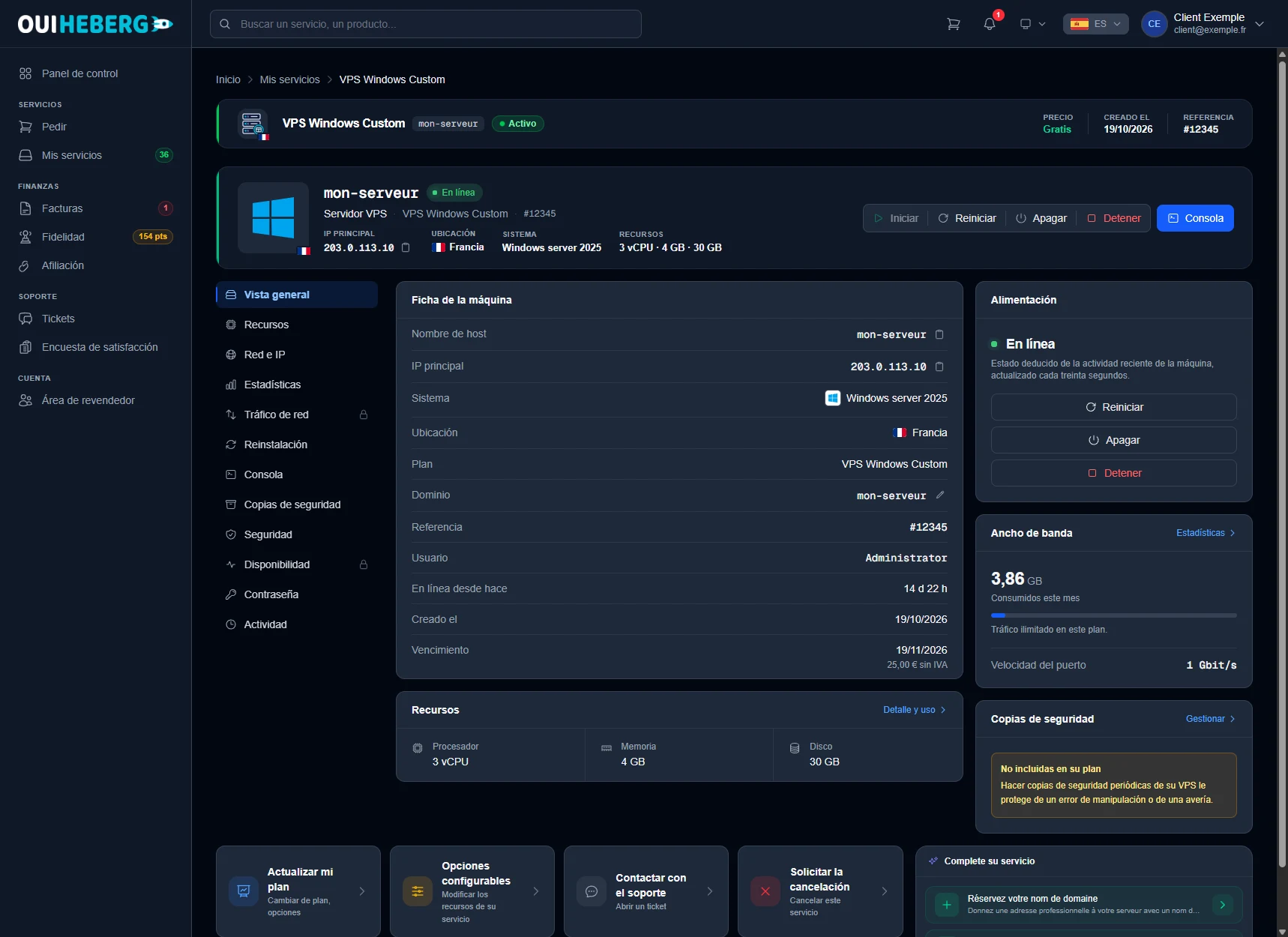
En Mis servicios, haz clic en tu VPS. La banda superior resume la máquina. Muestra su estado, su IP principal con un botón para copiarla, su ubicación, su sistema y sus recursos. Los botones de encendido y el botón Consola están a la derecha.
El menú de la izquierda agrupa las pestañas, de Vista general a Actividad. Un candado indica una pestaña del Modo Experto, como Tráfico de red o Disponibilidad. Este modo se activa en Ajustes, sección Modo Experto.
Iniciar, reiniciar, apagar o detener el VPS
Los cuatro botones de la banda no hacen lo mismo.
| Botón | Efecto |
|---|---|
| Iniciar | Enciende un VPS apagado. El botón aparece en gris mientras el VPS funciona. |
| Reiniciar | Reinicia el sistema de forma ordenada. Tus servicios se cortan unos instantes. |
| Apagar | Apaga el sistema de forma ordenada. El VPS sigue fuera de línea hasta que lo vuelvas a iniciar desde la ficha. |
| Detener | Corta el VPS de golpe, como si lo desenchufaras. Los datos no guardados se pierden. Resérvalo para un sistema que ya no responde. |
dash pide una confirmación antes de reiniciar, apagar o detener el VPS. Para Detener, el botón de confirmación se llama Forzar la parada. La tarjeta Alimentación de la Vista general muestra el estado de la máquina y repite los mismos botones.
💡 ¿Has añadido recursos con el recuadro Opciones configurables? Haz clic en Apagar y después en Iniciar. El VPS arranca con sus nuevos recursos.
Abrir la consola (la pantalla del VPS)
La consola muestra la pantalla del VPS en tu navegador. Te saca de apuros cuando SSH o el Escritorio remoto dejan de responder, por ejemplo tras un error en el cortafuegos.
Haz clic en el botón azul Consola, arriba a la derecha de la ficha.
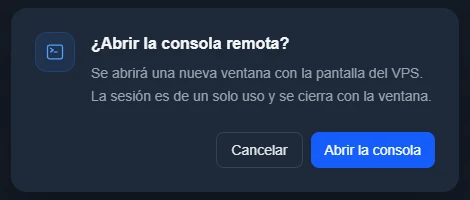
Aparece la ventana ¿Abrir la consola remota?. Haz clic en Abrir la consola.
Se abre una nueva ventana con la pantalla del VPS. Inicia sesión con el usuario y la contraseña de la pestaña Contraseña.
La sesión es de un solo uso y se cierra con la ventana. Para volver más tarde, haz clic otra vez en Consola. Si el VPS está apagado, inícialo primero para ver su pantalla.
Cambiar la contraseña del VPS
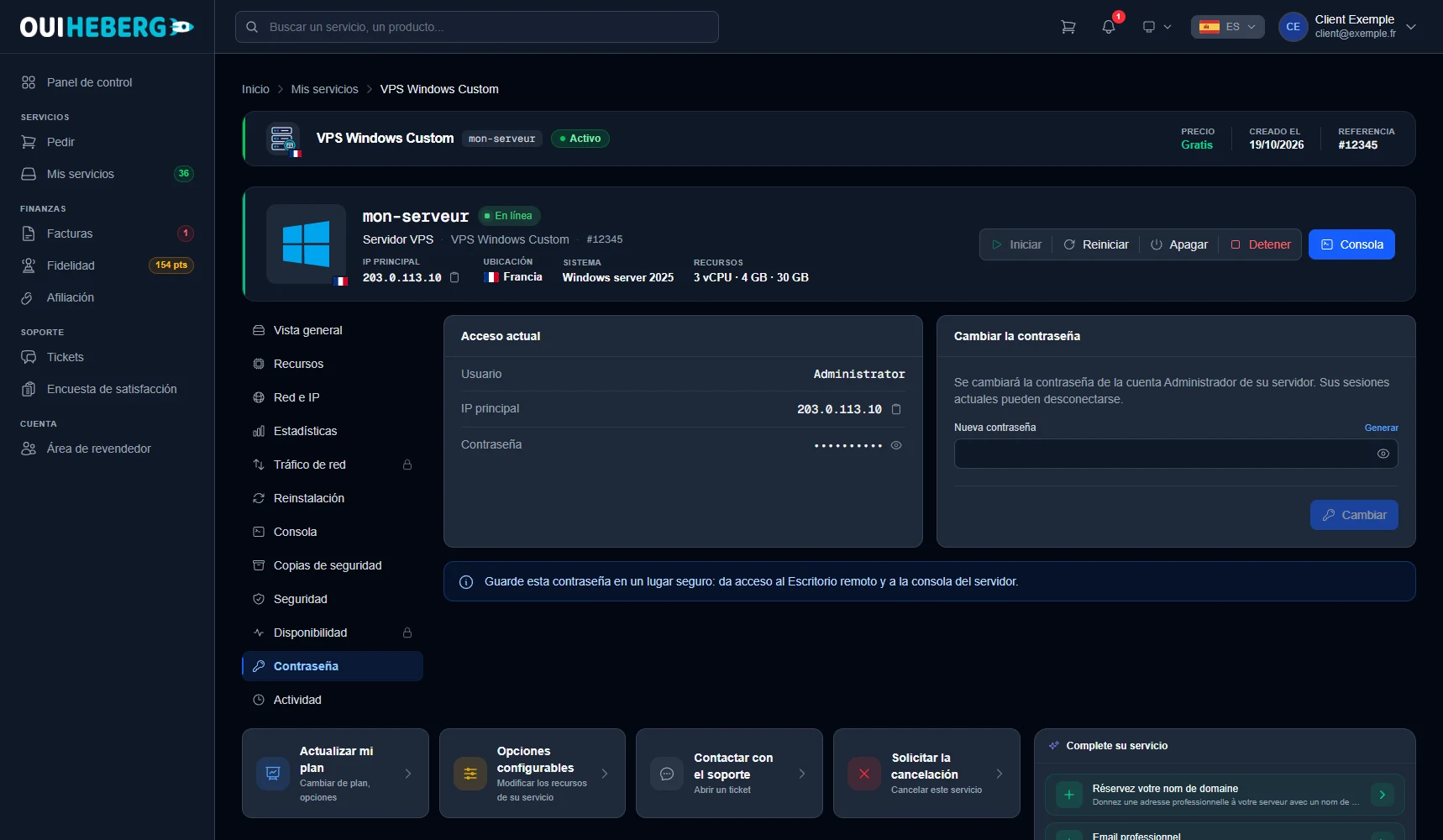
Abre la pestaña Contraseña. La tarjeta Acceso actual muestra el Usuario (root en un VPS Linux, Administrator en un VPS Windows), la IP principal y la contraseña actual, oculta. El icono del ojo la muestra.
En la tarjeta Cambiar la contraseña, escribe la nueva contraseña en el campo Nueva contraseña. El enlace Generar, encima del campo a la derecha, crea una por ti.
Guárdala en un lugar seguro y haz clic en Cambiar.
La contraseña del servidor cambia. Las sesiones abiertas en el VPS pueden desconectarse.
En un VPS Linux, la conexión con clave SSH es más segura. La contraseña sigue siendo útil para la consola. La guía Configurar una clave SSH en VPS Linux explica cómo hacerlo. En un VPS Windows, esta contraseña es la del Escritorio remoto, que se explica en Conectar a un VPS Windows a través de RDP.
Reinstalar el sistema
💡 Una reinstalación borra todo el VPS. Todos los datos del disco se pierden para siempre. Haz una copia de seguridad antes de seguir.
Abre la pestaña Reinstalación.
En el paso Elegir un sistema operativo, haz clic en la tarjeta del sistema que quieras. Cada tarjeta indica cuántas versiones hay disponibles.
En el paso Acceso al servidor, elige cómo te conectarás al sistema nuevo. En un VPS Windows, la única opción es Contraseña y se conserva la contraseña de Administrador actual. En un VPS Linux, Contraseña conserva la contraseña root actual. La opción Clave SSH instala además tus claves públicas, una por línea.
En el paso Confirmación, escribe el nombre de host del VPS que aparece encima del campo. Marca Entiendo que se borrarán todos los datos del VPS.
Haz clic en Reinstalar el VPS.
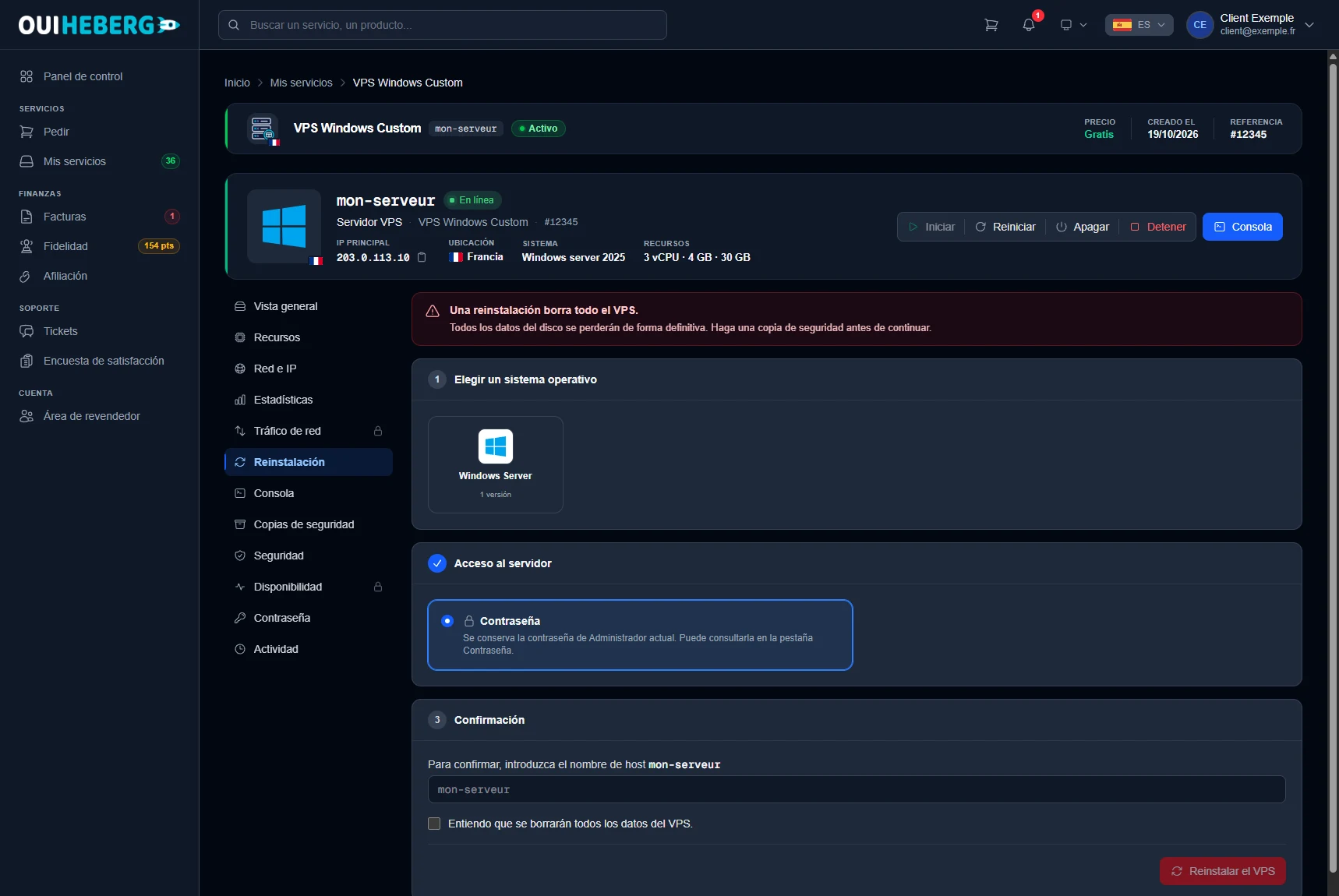
Después de la reinstalación, la contraseña se sigue consultando en la pestaña Contraseña.
Red y DNS inverso
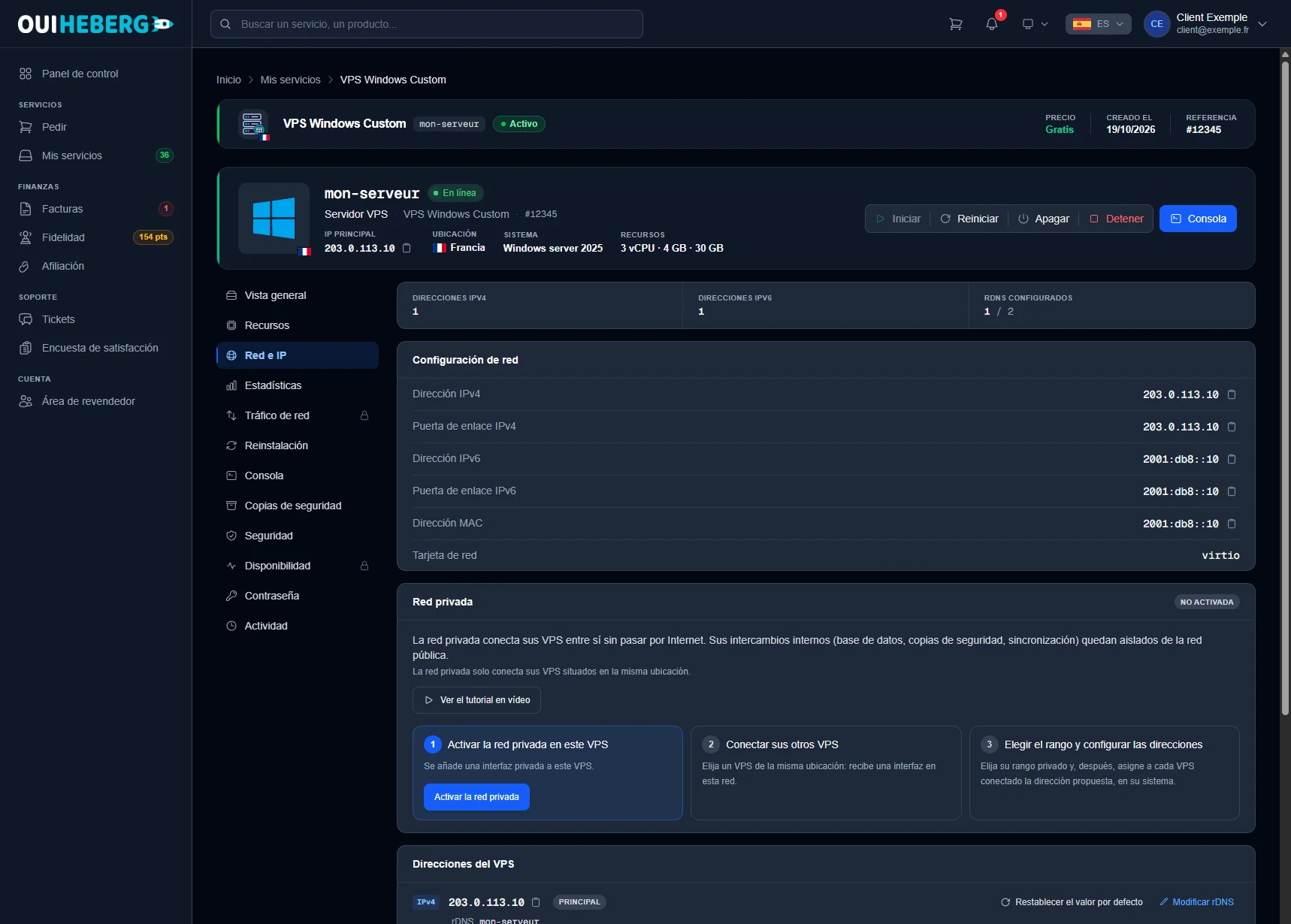
La pestaña Red e IP cuenta las direcciones IPv4 e IPv6 del VPS y los rDNS configurados. La tarjeta Configuración de red muestra las direcciones, las puertas de enlace y la dirección MAC. La tarjeta Red privada sirve para conectar entre sí tus VPS de una misma ubicación.
La lista Direcciones del VPS muestra cada dirección con su rDNS. La mención VALOR POR DEFECTO señala el nombre original.
Definir el DNS inverso de una dirección
El DNS inverso (rDNS) asocia un nombre de host a una dirección. Los servidores de correo lo comprueban, así que importa en cuanto tu VPS envía correos.
Primero, en la zona DNS de tu dominio, crea un registro A que apunte el nombre elegido a la dirección del VPS (AAAA para una dirección IPv6). El rDNS debe apuntar a un nombre que a su vez resuelva a esa dirección.
En Direcciones del VPS, haz clic en Definir un rDNS junto a la dirección.
Escribe el nombre completo, por ejemplo
mail.ejemplo.es, y guarda.
El cambio se ve al momento en los servidores DNS de OuiHeberg. Puede tardar hasta una hora en aparecer en todas partes.
Abrir puertos
El área de cliente no tiene cortafuegos de red para los VPS. Los puertos se abren en el propio sistema del VPS. En Linux, sigue la guía UFW: configurar el cortafuegos de tu VPS Linux. En Windows, sigue Configurar el firewall de Windows Server en un VPS.
¿Necesitas ayuda?
Abre un ticket desde Tickets › Abrir un ticket, o desde el recuadro Contactar con el soporte al pie de la ficha del VPS. En el campo Servicio afectado, elige el VPS para que el equipo gane tiempo. También puedes preguntar en el Discord de OuiHeberg.