
 Área de cliente
Cómo crear y gestionar tus servidores en OuiBox
Tiempo estimado : 10 minutos
Dificultad : Principiante ⭐
Requisitos previos : Una oferta activa de OuiBox
📋 Introducción
El OuiBox es la oferta de Cloud Gaming de OuiHeberg que permite:
- Crear y gestionar varios servidores de juegos en una misma suscripción
- Distribuir libremente los recursos (RAM, CPU, Almacenamiento) entre los servidores
- Cambiar de juego en cualquier momento sin perder tus datos
- Pausar servidores para liberar recursos temporalmente
- Elegir tu datacenter entre varias ubicaciones (Francia, Alemania, EE. UU....)
💡 ¿Todavía no tienes una oferta de OuiBox?
Ordénala en: https://www.ouiheberg.com/fr/hebergement-ouibox
🎮 Juegos Disponibles
La lista de juegos disponibles está en constante evolución según las necesidades de los clientes. Aquí están las principales categorías:
| Categoría | Juegos |
|---|---|
| Minecraft | Minecraft Java, Forge, Fabric, Spigot, Paper, Bungeecord, Velocity |
| Sobrevivencia | Palworld, Rust, Valheim, V Rising, Enshrouded, 7 Days to Die |
| GTA | FiveM, RedM |
| Simulación | Euro Truck Simulator 2, American Truck Simulator, BeamMP, Satisfactory |
| Acción | Counter-Strike, Garry's Mod, Team Fortress 2, Left 4 Dead |
| Gestión | Factorio, Satisfactory, Colony Survival |
| Aventura | The Forest, Sons of the Forest, Project Zomboid |
| Otros | Terraria, SCP: Secret Laboratory, Unturned, Core Keeper, ARK |
💡 ¿No encuentras tu juego? ¡Contacta al soporte de OuiHeberg para solicitar la adición de un nuevo juego!
🔑 Acceder a la OuiBox
Conexión
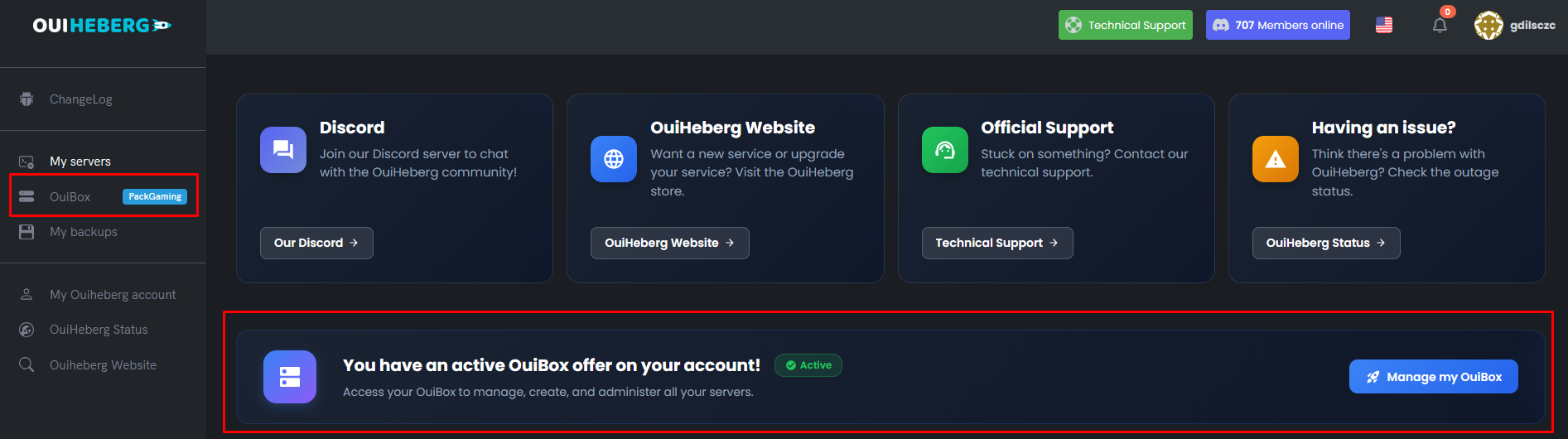
- Conéctate a OuiPanel : https://dash.ouipanel.com
- En el menú lateral izquierdo, haz clic en "OuiBox"
- Accederás a tu panel de control Cloud
📊 Interfaz Principal
Vista general
La interfaz de OuiBox está dividida en varias secciones:
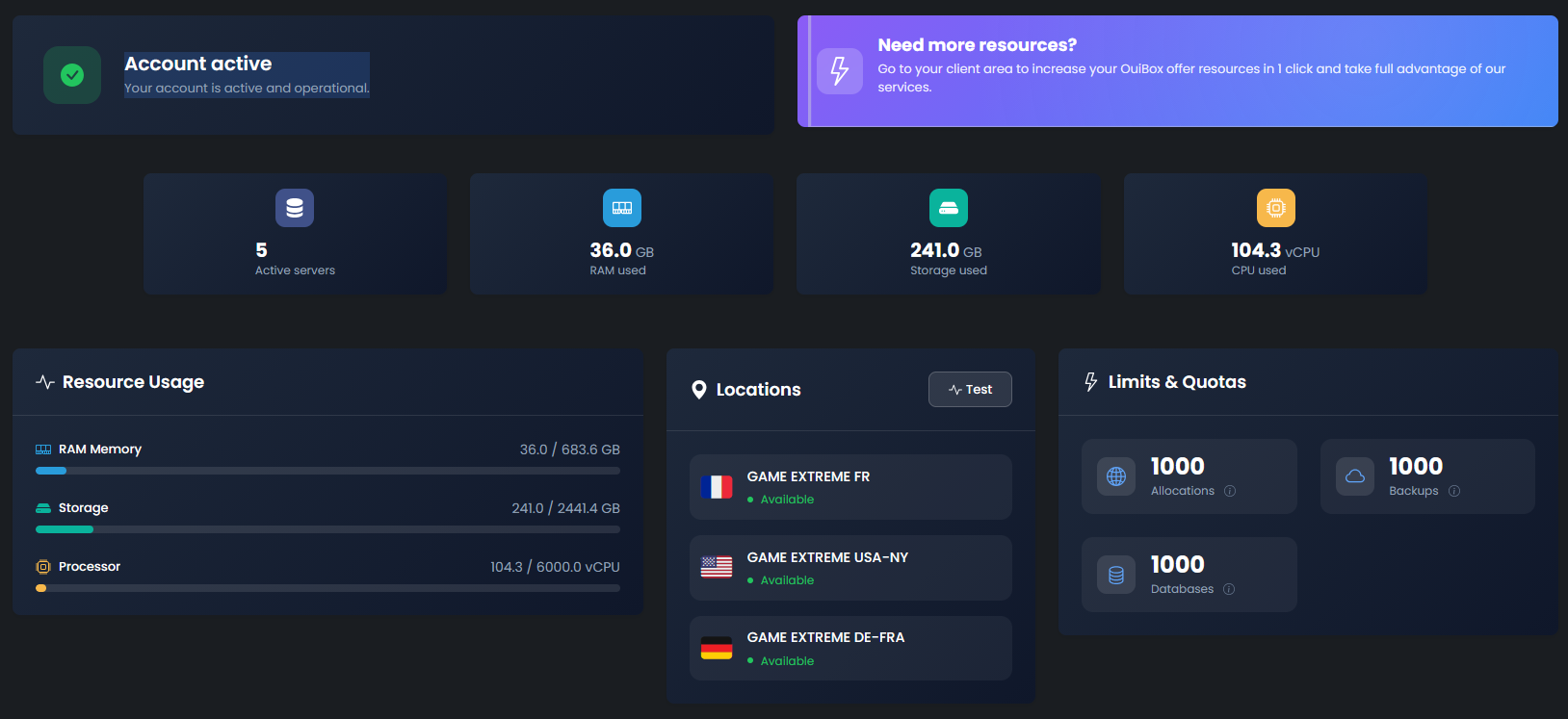
1. Estado de la cuenta
Muestra si tu cuenta de OuiBox está:
- 🟢 Activa : Puedes crear y gestionar tus servidores
- 🔴 Suspendida : Contacta al soporte para reactivarla
2. Estadísticas globales
| Estadística | Descripción |
|---|---|
| Servidores activos | Número de servidores creados |
| RAM utilizada | Memoria total asignada (en GB) |
| Almacenamiento utilizado | Espacio total de disco utilizado (en GB) |
| CPU utilizado | Potencia de procesador asignada (en vCPU) |
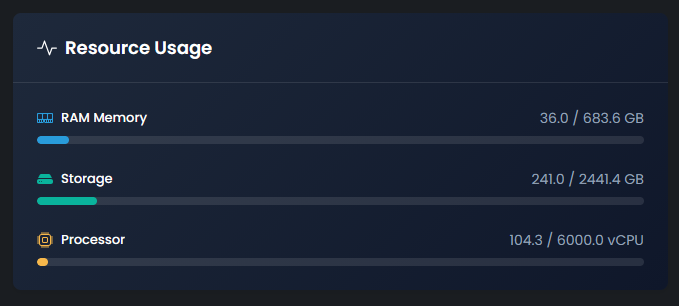
3. Recursos disponibles
Barras de progreso muestran el uso de tus recursos:
RAM:      [████████░░░░░░░░] 8.0 / 16.0 GB
Almacenamiento: [██████░░░░░░░░░░] 60.0 / 100.0 GB
CPU:      [████░░░░░░░░░░░░] 4.0 / 8.0 vCPU
4. Ubicaciones disponibles
Lista de datacenters donde puedes desplegar tus servidores:
- 🇫🇷 Francia (Marsella)
- 🇩🇪 Alemania (Fráncfort)
- 🇺🇸 EE. UU. (Nueva York)
Cada ubicación muestra:
- La bandera del país
- El nombre del datacenter
- El estado (Disponible / Mantenimiento)
5. Limitaciones de la oferta (Cuotas)
Tu oferta de OuiBox tiene cuotas globales compartidas entre todos tus servidores:
| Cuota | Descripción | Uso |
|---|---|---|
| Asignaciones | Número total de puertos de red asignables | Puertos adicionales para Dynmap, Votifier, RCON... |
| Respaldo | Número total de backups almacenables | Restauración en caso de problema |
| Bases de datos | Número total de bases de datos MySQL que se pueden crear | Plugins que requieren una base de datos |
💡 ¿Cómo funciona? Al crear o modificar un servidor, eliges cuántos respaldos, bases de datos y asignaciones asignar a ese servidor. El total no puede exceder la cuota de tu oferta de OuiBox.
➕ Crear un Nuevo Servidor
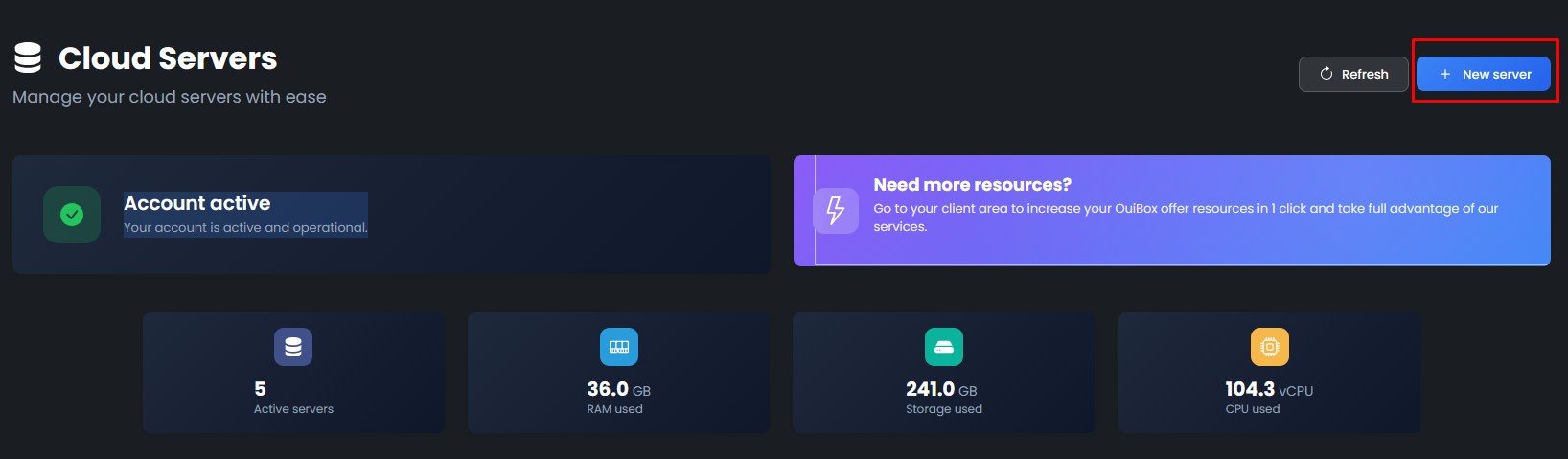
Etapa 1 : Abrir el formulario de creación
- En la página de OuiBox, haz clic en el botón "Nuevo servidor" (azul, en la parte superior derecha)
- Se abrirá una ventana de creación
Etapa 2 : Seleccionar el juego
- Haz clic en "Seleccionar un juego"
- Se mostrará una galería de juegos disponibles
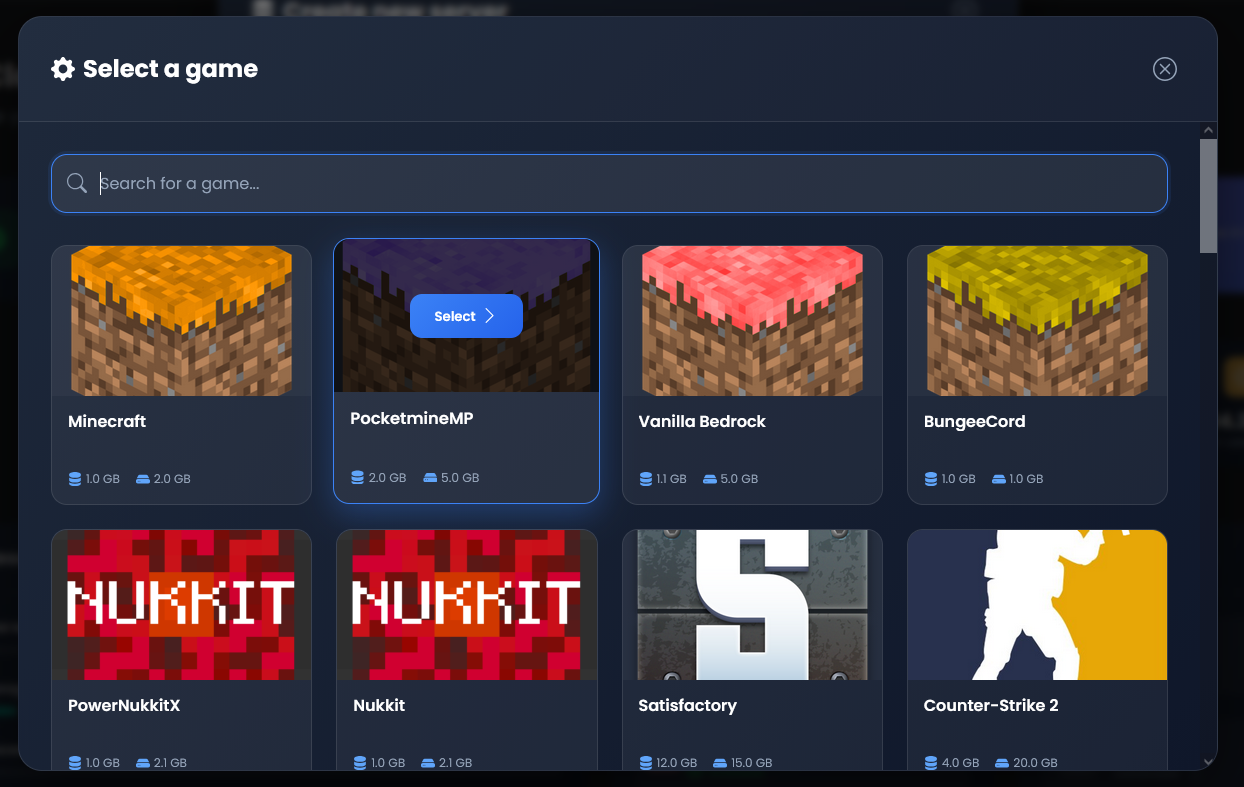
- Buscar : Utiliza la barra de búsqueda para encontrar un juego
- Navegar : Explora la cuadrícula de juegos disponibles
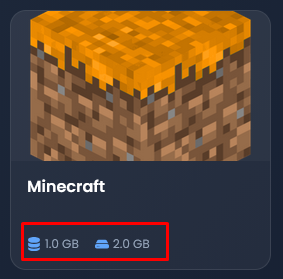
- Cada tarjeta de juego muestra :
- Imagen del juego
- Nombre del juego
- RAM mínima requerida (ej:
2.0 GB RAM min) - Almacenamiento mínimo requerido (ej:
10.0 GB Disk min)
- Haz clic en un juego para seleccionarlo
Etapa 3 : Configurar el servidor
Una vez seleccionado el juego, completa los siguientes campos :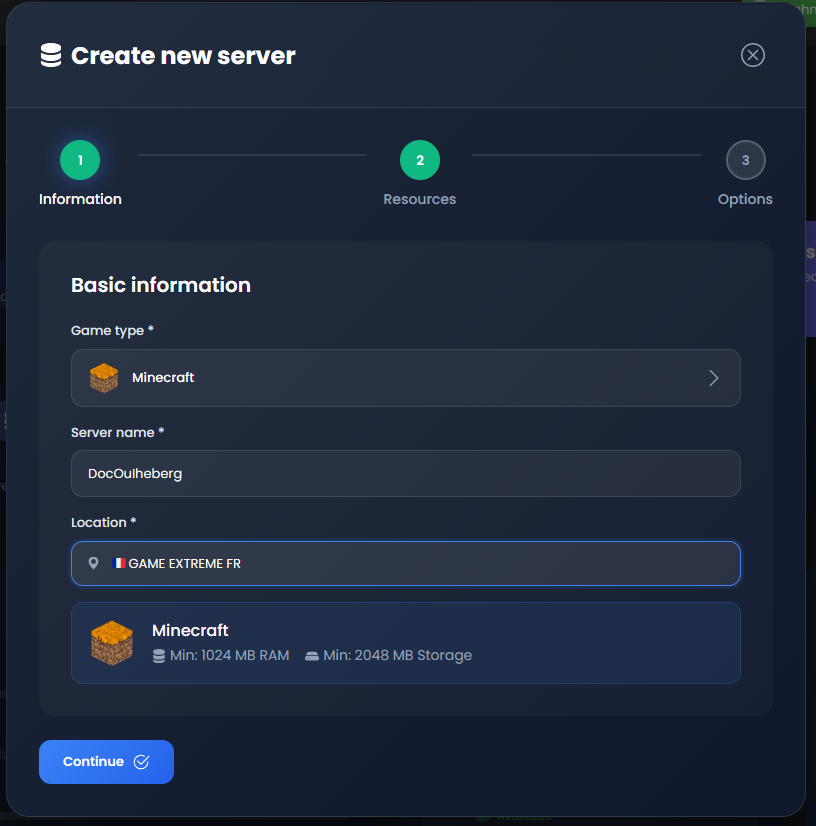
Información básica
| Campo | Descripción | Ejemplo |
|---|---|---|
| Nombre del servidor | Nombre mostrado en tu lista | Mi servidor Minecraft |
| Ubicación | Datacenter de despliegue | Francia - Marsella |
Configuración de recursos
| Recurso | Descripción | Notas |
|---|---|---|
| RAM | Memoria asignada | Mínimo definido según el juego |
| Almacenamiento | Espacio de disco | Mínimo definido según el juego |
| CPU | Potencia del procesador (en vCPU) | Mínimo 1 vCPU (100%) |
⚠️ Importante: Los mínimos se establecen automáticamente según el juego seleccionado. No se puede reducir por debajo de esto.
Recomendaciones por juego:
| Juego | RAM mínima | RAM recomendada | Almacenamiento mínimo |
|---|---|---|---|
| Minecraft Vanilla | 2 GB | 4 GB | 10 GB |
| Minecraft + Plugins | 4 GB | 6-8 GB | 20 GB |
| Minecraft + Mods | 6 GB | 8-12 GB | 30 GB |
| FiveM | 4 GB | 8-16 GB | 50 GB |
| Palworld | 8 GB | 16 GB | 30 GB |
| Satisfactory | 6 GB | 8-12 GB | 15 GB |
| Valheim | 4 GB | 6 GB | 10 GB |
| Rust | 8 GB | 12-16 GB | 30 GB |
| ARK | 8 GB | 12-16 GB | 50 GB |
Opciones adicionales
Estas opciones utilizan las cuotas de tu oferta OuiBox:
| Opción | Descripción | Utilidad |
|---|---|---|
| Backups | Número de backups para este servidor | Restaurar una versión anterior en caso de problemas |
| Bases de datos | Número de bases de datos MySQL para este servidor | Plugins como LuckPerms, ESX, economía... |
| Allocations | Número de puertos de red adicionales | Dynmap, Votifier, solicitudes API, RCON... |
💡 Allocations: Cada servidor tiene 1 puerto principal por defecto (para la conexión de los jugadores). Las asignaciones adicionales permiten agregar puertos para funciones secundarias.
Ejemplos de uso de las asignaciones:
- Dynmap (Minecraft): Requiere 1 asignación para el puerto web
- Votifier (Minecraft): Requiere 1 asignación para recibir votos
- RCON: Requiere 1 asignación para la consola remota
- Query: Requiere 1 asignación para las consultas del servidor
Ejemplos de uso de los backups:
- Backup antes de una actualización importante
- Backup antes de instalar un nuevo plugin/mod
- Backup diario de seguridad
Etapa 4: Verificar los recursos
Antes de crear el servidor, verifica que tengas suficientes recursos disponibles:
Recursos requeridos:
├── RAM: 4 GB
├── Almacenamiento: 20 GB
└── CPU: 2 vCPU

Recursos disponibles:
├── RAM: 8 GB / 16 GB ✅
├── Almacenamiento: 40 GB / 100 GB ✅
└── CPU: 4 vCPU / 8 vCPU ✅
❌ Si un recurso es insuficiente, libera espacio pausando o eliminando otros servidores.
Etapa 5: Crear el servidor
- Haz clic en el botón "Crear el servidor"
- Espera durante la creación (unos segundos a unos minutos)
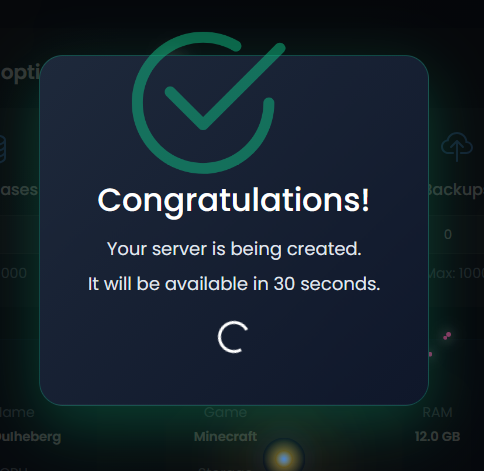
- Aparecerá un mensaje de éxito: "Servidor creado con éxito"
- El servidor se mostrará en tu lista
Posibles mensajes de error
| Error | Causa | Solución |
|---|---|---|
| Recursos insuficientes | No hay suficiente RAM/CPU/Almacenamiento | Libera recursos o mejora tu oferta |
| Nombre inválido | Caracteres no permitidos | Utiliza solo letras, números, guiones |
| Ubicación no disponible | Datacenter lleno o en mantenimiento | Elige otra ubicación |
| Límite alcanzado | Demasiados servidores creados | Elimina o pausa otros servidores |
📋 Administrar tus Servidores
Lista de servidores
Cada servidor se muestra como una tarjeta con: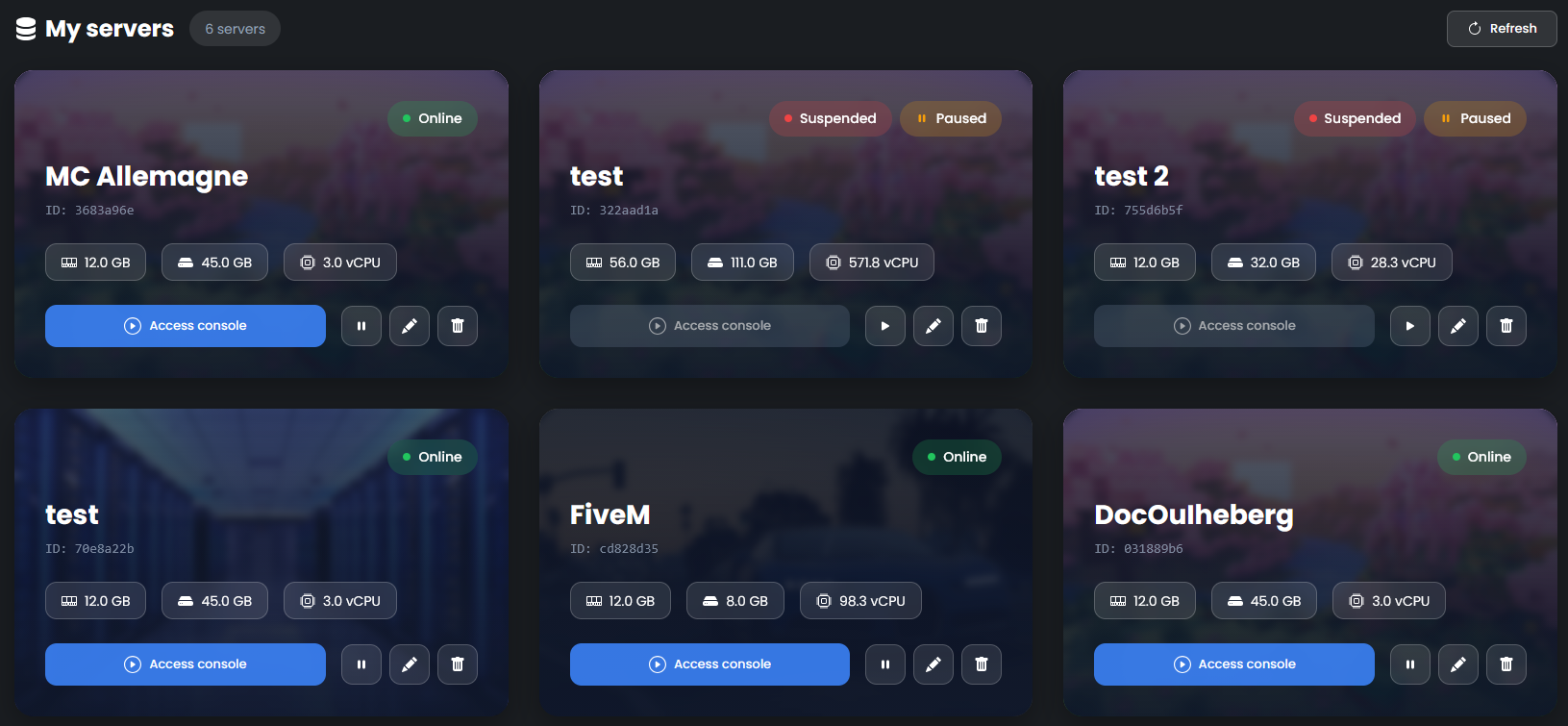
| Elemento | Descripción |
|---|---|
| Imagen de fondo | Según el tipo de juego |
| Nombre del servidor | El nombre que le has dado |
| ID | Identificador único (ej: a1b2c3d4) |
| Estado | Estado actual del servidor |
| Recursos | RAM, Almacenamiento, CPU asignados |
Estados posibles
| Estado | Color | Significado |
|---|---|---|
| En línea | 🟢 Verde | Servidor iniciado y accesible |
| Fuera de línea | 🔴 Rojo | Servidor detenido |
| En inicio | 🔵 Azul | Servidor en proceso de inicio |
| En instalación | 🔵 Azul | Instalación en curso |
| En pausa | 🟠 Naranja | Servidor en pausa (RAM/CPU liberados) |
| Suspendido | 🔴 Rojo | Cuenta suspendida, contacta al soporte |
Acciones disponibles
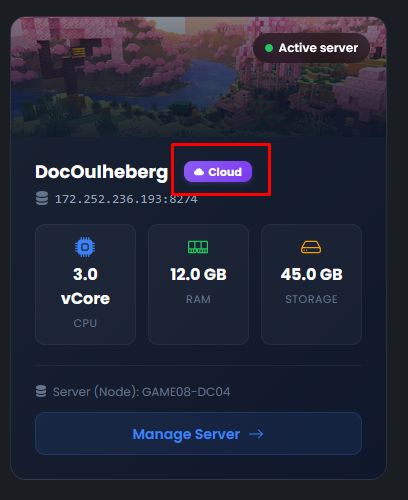
▶️ Acceder a la consola
- Haz clic en "Consola" en la tarjeta del servidor
- Accederás a la página de gestión clásica de OuiPanel
- Desde la consola, puedes:
- Iniciar / Detener / Reiniciar el servidor
- Enviar comandos
- Visualizar los registros
- Gestionar los archivos
✏️ Modificar un servidor
- Haz clic en el icono crayón (editar) en la tarjeta del servidor
- Se abrirá una ventana de modificación
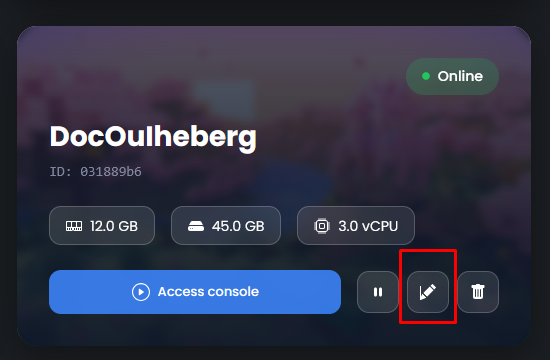
- Puedes modificar:
Recursos:
| Recurso | Descripción | Nota |
|---|---|---|
| RAM | Memoria RAM asignada | El servidor debe estar detenido |
| Almacenamiento | Espacio en disco | Se puede aumentar en caliente |
| CPU | Potencia del procesador | El servidor debe estar detenido |
Opciones (cuotas):
| Opción | Descripción | Nota |
|---|---|---|
| Backups | Número de backups para este servidor | Utiliza la cuota global de tu OuiBox |
| Bases de datos | Número de bases de datos MySQL | Utiliza la cuota global de tu OuiBox |
| Allocations | Número de puertos adicionales | Utiliza la cuota global de tu OuiBox |
- Haz clic en "Guardar"
⚠️ Nota: El servidor debe estar apagado para modificar la RAM y la CPU. El almacenamiento generalmente se puede aumentar sin detener el servidor.
💡 Cuotas: Las copias de seguridad, bases de datos y asignaciones se comparten entre todos sus servidores. Por ejemplo, si su OuiBox tiene un total de 15 copias de seguridad y asigna 5 a un servidor, le quedan 10 para los demás.
⏸️ Pausar un servidor
Consulte la sección Sistema de pausa
🗑️ Eliminar un servidor
- Haga clic en el icono de papelera (rojo) en la tarjeta del servidor
- Se mostrará una ventana de confirmación
- Confirme la eliminación
- Se crea una copia de seguridad automática antes de la eliminación
- El servidor y sus archivos se eliminan
- Los recursos se liberan inmediatamente
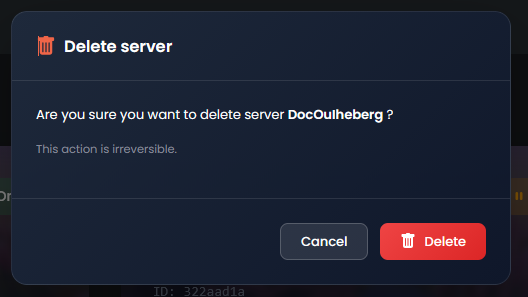
⚠️ Atención: La eliminación es irreversible. ¡Descargue sus archivos importantes antes!
⏸️ Sistema de Pausa
¿Qué es la Pausa?
La función de Pausa permite poner un servidor en suspensión para:
- Liberar la RAM y la CPU sin eliminar el servidor
- Conservar todos los archivos y datos
- Reutilizar los recursos para otros servidores
Es ideal cuando no está utilizando temporalmente un servidor pero desea conservarlo.
Recursos liberados vs conservados
| 🔓 Liberados (Pausa) | 🔒 Conservados |
|---|---|
| RAM | Almacenamiento (todos los archivos) |
| CPU | Copias de seguridad |
| Bases de datos | |
| Puertos (asignaciones) |
Pausar un servidor
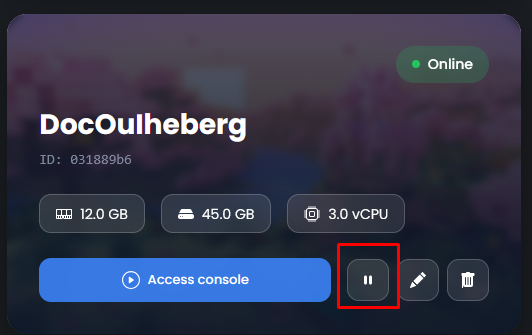
- En la tarjeta del servidor, haga clic en el icono de pausa (⏸️ naranja)
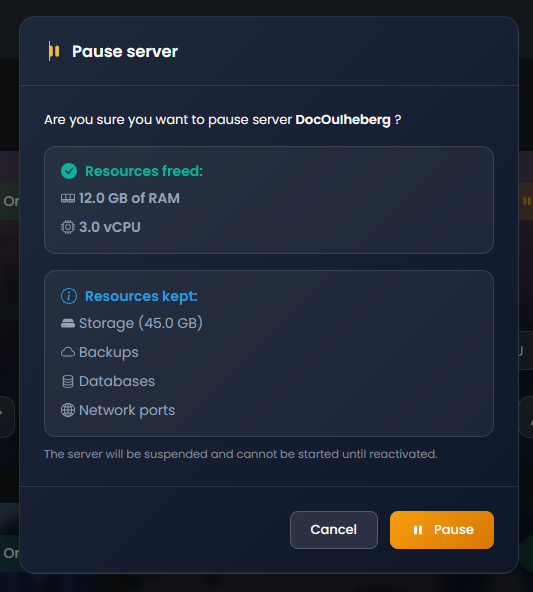
- Se mostrará una ventana de confirmación con:
- Los recursos que se liberarán (RAM, CPU)
- Los recursos que se conservarán (Almacenamiento, BDD, etc.)
- Haga clic en "Pausar"
- El servidor se detiene y libera RAM + CPU
- El estado cambia a "En pausa" (🟠 naranja)
Reanudar un servidor en pausa
- En la tarjeta del servidor en pausa, haga clic en el icono de reproducir (▶️ verde)
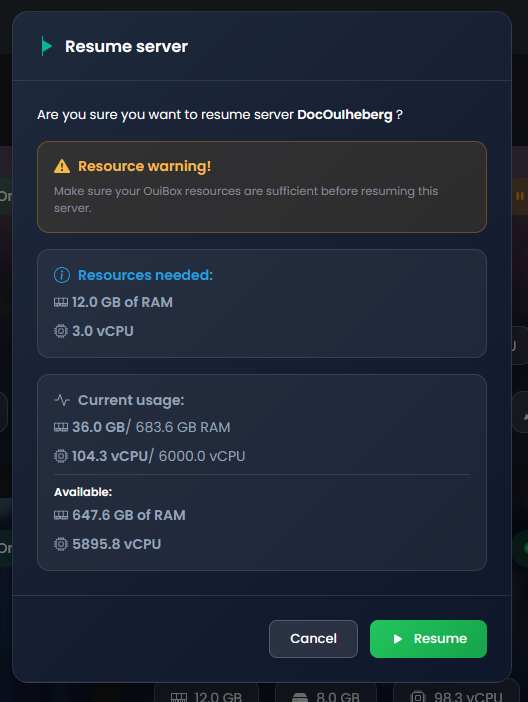
- Se mostrará una ventana de confirmación con:
- Los recursos necesarios (RAM, CPU)
- Sus recursos disponibles actualmente
- Verifique que tiene suficientes recursos disponibles
- Haga clic en "Reanudar"
- El servidor recupera sus recursos y puede iniciarse
Error "Recursos insuficientes" al reanudar
Si no tiene suficientes recursos disponibles para reanudar un servidor:
| Solución | Descripción |
|---|---|
| Pausar otros servidores | Libera su RAM/CPU |
| Reducir los recursos de otros servidores | Modifique su asignación |
| Actualizar su oferta OuiBox | Más recursos disponibles |
🌐 Prueba de Latencia
¿Para qué sirve la prueba de latencia?
La prueba de latencia permite medir el ping entre su conexión y los diferentes datacenters de OuiHeberg. ¡Seleccione el datacenter con la latencia más baja para una experiencia óptima!
¿Cómo utilizarla?
- En la sección "Ubicaciones", haga clic en "Probar latencia"
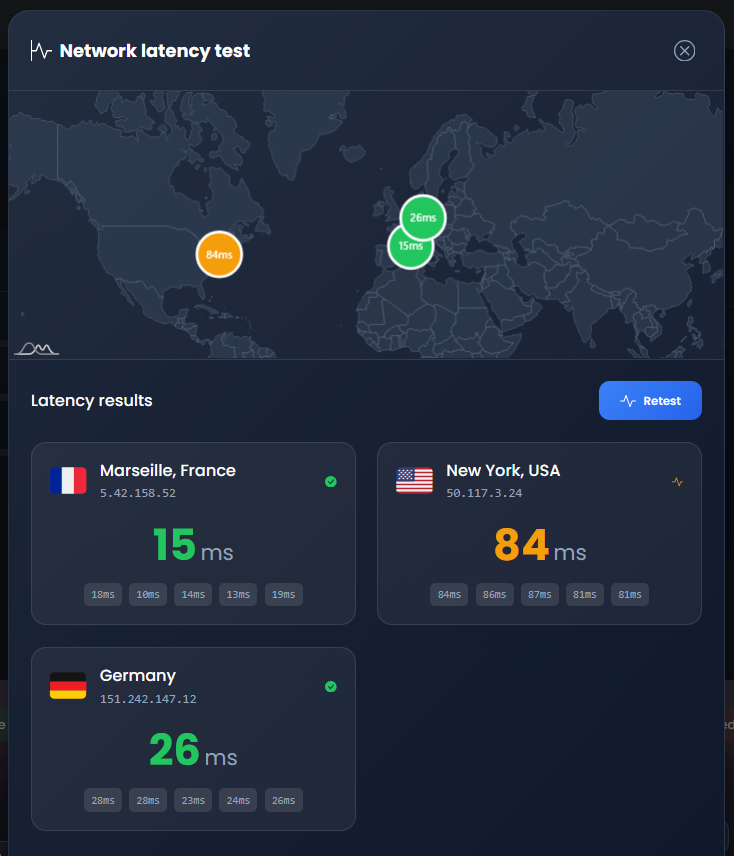
- Se abrirá una ventana con la lista de datacenters
- Haga clic en "Iniciar la prueba"
- Espera unos segundos
- Los resultados se mostrarán:
🇫🇷 Francia - Marsella:     12 ms  ⭐ Excelente
🇩🇪 Alemania - Fráncfort:  25 ms  ✅ Muy bueno
🇺🇸 EE. UU. - Nueva York:         85 ms  ⚠️ Aceptable
Interpretar los resultados
| Latencia | Calidad | Recomendación |
|---|---|---|
| < 30 ms | ⭐ Excelente | Perfecto para todos los juegos, incluso competitivos |
| 30-60 ms | ✅ Muy bueno | Bueno para la mayoría de los juegos |
| 60-100 ms | ⚠️ Aceptable | Aceptable para juegos no competitivos |
| > 100 ms | ❌ Alto | Seleccione otro datacenter |
💡 Consejo: Siempre elija el datacenter con la latencia más baja para sus servidores de juegos.
🔧 Solución de Problemas
No puedo crear un servidor
| ❌ Causa | ✅ Solución |
|---|---|
| Recursos insuficientes | Pausar o eliminar otros servidores |
| Límite de servidores alcanzado | Elimine servidores no utilizados |
| Cuenta suspendida | Comuníquese con el soporte de OuiHeberg |
El servidor no se inicia
| ❌ Causa | ✅ Solución |
|---|---|
| No hay suficiente RAM | Aumente la RAM asignada |
| Error de configuración | Revise los registros en la Consola |
| Archivos corruptos | Reinstale el servidor a través de Configuración |
No puedo reanudar un servidor en pausa
| ❌ Causa | ✅ Solución |
|---|---|
| No hay suficiente RAM disponible | Pausar otros servidores |
| No hay suficiente CPU disponible | Reduzca la CPU de otros servidores |
Mi servidor tiene lag
| ❌ Causa | ✅ Solución |
|---|---|
| RAM insuficiente | Aumente la RAM |
| CPU insuficiente | Aumente la CPU |
| Datacenter incorrecto | Realice una prueba de latencia y cambie de ubicación |
| Demasiados plugins/mods | Optimice su configuración |
❓ Preguntas Frecuentes
¿Puedo crear varios servidores?
¡Sí! Puede crear tantos servidores como lo permitan sus recursos. La única limitación es la cantidad de RAM, CPU y almacenamiento disponibles en su oferta.
¿Qué sucede si me quedo sin recursos?
No podrá crear nuevos servidores ni reanudar servidores en pausa. Soluciones:
- Pausar servidores no utilizados
- Reducir los recursos de servidores existentes
- Actualizar a un plan superior
¿Los servidores en pausa conservan sus datos?
¡Sí! Solo se liberan la RAM y la CPU. Todos los archivos, bases de datos, copias de seguridad y puertos se conservan completamente.
¿Puedo cambiar de juego en un servidor existente?
No directamente. Debes:
- Guardar tus archivos importantes
- Eliminar el servidor actual
- Crear un nuevo servidor con el juego deseado
¿Las copias de seguridad son automáticas?
- Al eliminar : ✅ Sí, se crea una copia de seguridad automáticamente
- En funcionamiento : ❌ No, crea tus copias de seguridad manualmente a través de la consola
¿Cómo aumentar mis recursos?
Visita https://www.ouiheberg.com/fr/hebergement-ouibox para:
- Actualizar tu plan OuiBox
- Cambiar a un plan Custom con más recursos
📝 Resumen
ACCEDER A OUIBOX :
└── dash.ouipanel.com → Menú lateral → OuiBox

CREAR UN SERVIDOR :
1. Haz clic en "Nuevo servidor" (botón azul)
2. Haz clic en "Seleccionar un juego"
3. Elige el juego en la galería
4. Configura :
   ├── Nombre del servidor
   ├── Ubicación (Marsella, Fráncfort, Nueva York)
   ├── RAM (mínimo según el juego)
   ├── Almacenamiento (mínimo según el juego)
   ├── CPU (mínimo 1 vCPU)
   └── Opciones (copias de seguridad, BDD, asignaciones)
5. Haz clic en "Crear el servidor"
6. Espera a que se cree
7. Accede a la Consola → Iniciar

GESTIONAR LOS RECURSOS :
├── Pausa : Libera RAM/CPU, conserva archivos
├── Modificar : Ajustar RAM/CPU/Almacenamiento/Copias de seguridad/Asignaciones
└── Eliminar : Libera todos los recursos (copia de seguridad automática)

CUOTAS COMPARTIDAS :
├── Asignaciones : Puertos adicionales (Dynmap, Votifier...)
├── Copias de seguridad : Copias de seguridad restaurables
└── Bases de datos : MySQL para plugins

PRUEBA DE LATENCIA :
└── Ubicaciones → Probar latencia → Elegir el mejor centro de datos