
 Área de cliente
Mi servidor de The Isle no aparece
¿Tu servidor de The Isle no aparece en la lista del juego, o tus amigos no consiguen unirse? Comprueba estas causas en orden, desde OuiPanel, el panel de juego de OuiHeberg. Esta guía parte de un hosting The Isle contratado en OuiHeberg.
Comprobar que el servidor ha terminado de arrancar
Abre la Consola. El servidor está listo cuando muestra el estado En marcha y la línea LoadMap Load map complete /Game/TheIsle/Maps/Game/Gateway/Gateway. Antes de esta línea, el servidor aún está cargando el mapa.
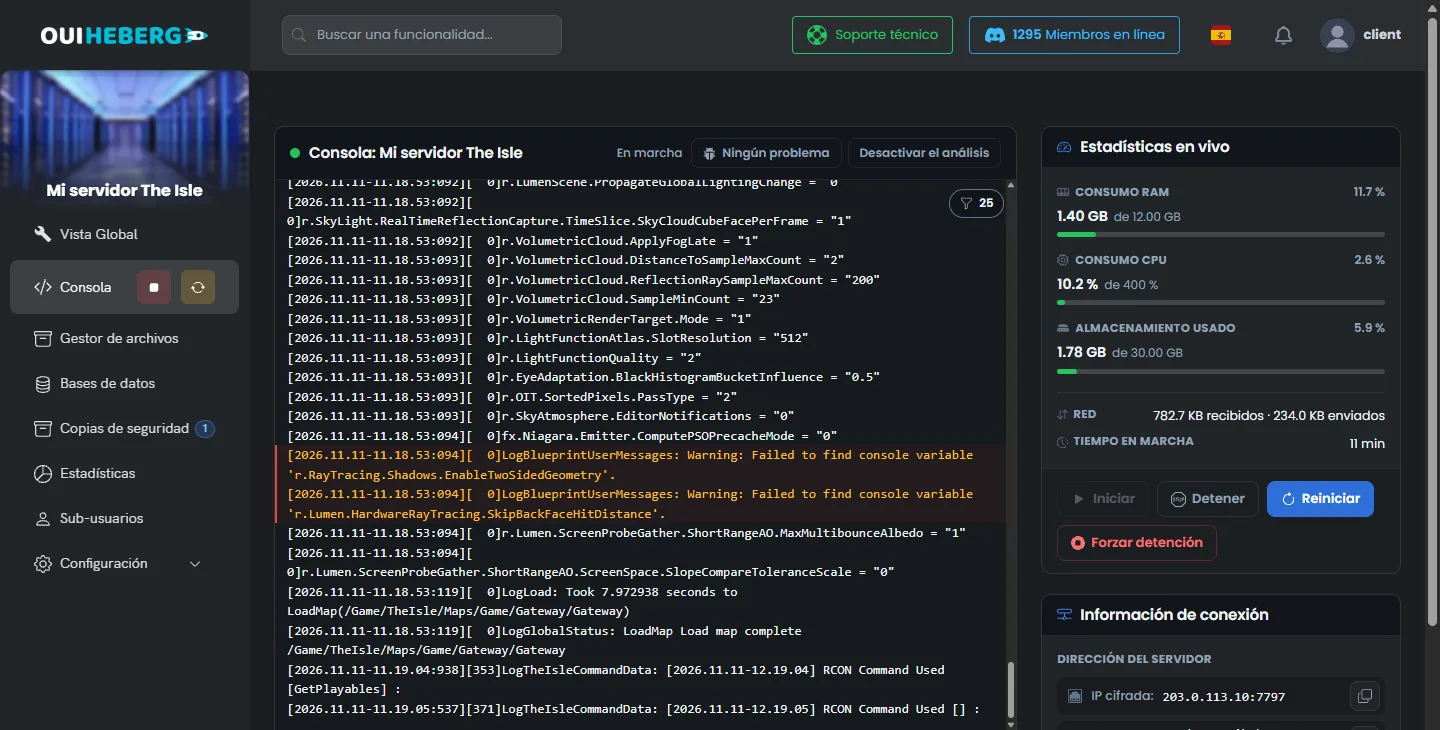
En el primer arranque, el servidor descarga primero el juego, unos 1,5 GB. Por eso este arranque tarda más que los siguientes.
Comprobar la rama del jugador
Tu servidor ejecuta Evrima. Sin embargo, en Steam la rama por defecto del juego es Legacy, la antigua versión congelada desde 2022. Un jugador que no ha elegido Evrima juega, por tanto, a otra versión del juego. Según otros proveedores, las dos ramas tienen listas de servidores separadas.
En la biblioteca de Steam, haz clic derecho en The Isle y luego en Propiedades.
En la pestaña Betas, elige la rama «EVRIMA Public Branch».
Deja que Steam descargue esta versión y vuelve a lanzar el juego.
Actualizar el servidor
Tras una actualización del juego, los jugadores pasan a la nueva versión. El servidor tiene que seguirlos. Según otros proveedores, un servidor con una versión de retraso rechaza a los jugadores actualizados.
En Configuración › Parámetros del servidor, comprueba que Actualización automática está activada.
Reinicia el servidor desde la Consola.
En cada arranque, Steam comprueba entonces la versión del juego. Cuando el servidor está al día, la consola muestra Success! App '412680' already up to date. Vimos esta comprobación en nuestra prueba. No salió ninguna actualización del juego durante esa prueba.
Un servidor en marcha no se actualiza. Después de cada actualización del juego, reinícialo.
Comprobar la contraseña
Si Contraseña del servidor activada está en true, el juego pide la contraseña escrita en Contraseña del servidor. Dale esta contraseña a tus jugadores. Para abrir el servidor a todos, vuelve a poner Contraseña del servidor activada en false. Reinicia después de cada cambio.
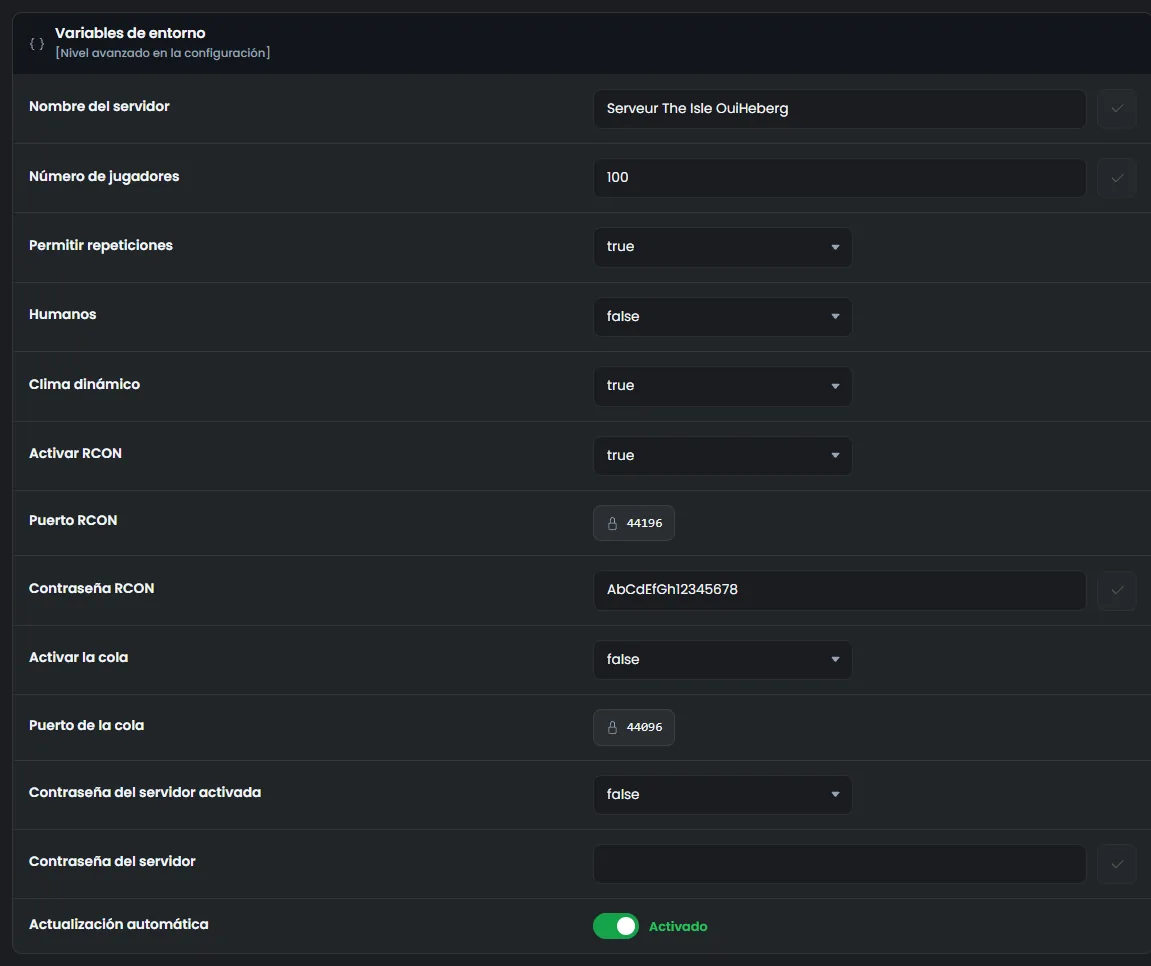
En nuestra prueba, el juego leyó bien estos dos ajustes. Aún no hemos comprobado la conexión de un jugador con contraseña.
Comprobar la lista blanca
Según Afterthought, cuando bServerWhitelist está en true en Game.ini, solo pueden entrar los identificadores de las líneas WhitelistIDs=. Un jugador que no está en la lista es rechazado.
Detén el servidor y abre
TheIsle/Saved/Config/LinuxServer/Game.inidesde el Gestor de archivos.Añade una línea
WhitelistIDs=con el SteamID64 del jugador, o vuelve a ponerbServerWhitelistenfalse.Haz clic en Guardar y arranca el servidor.
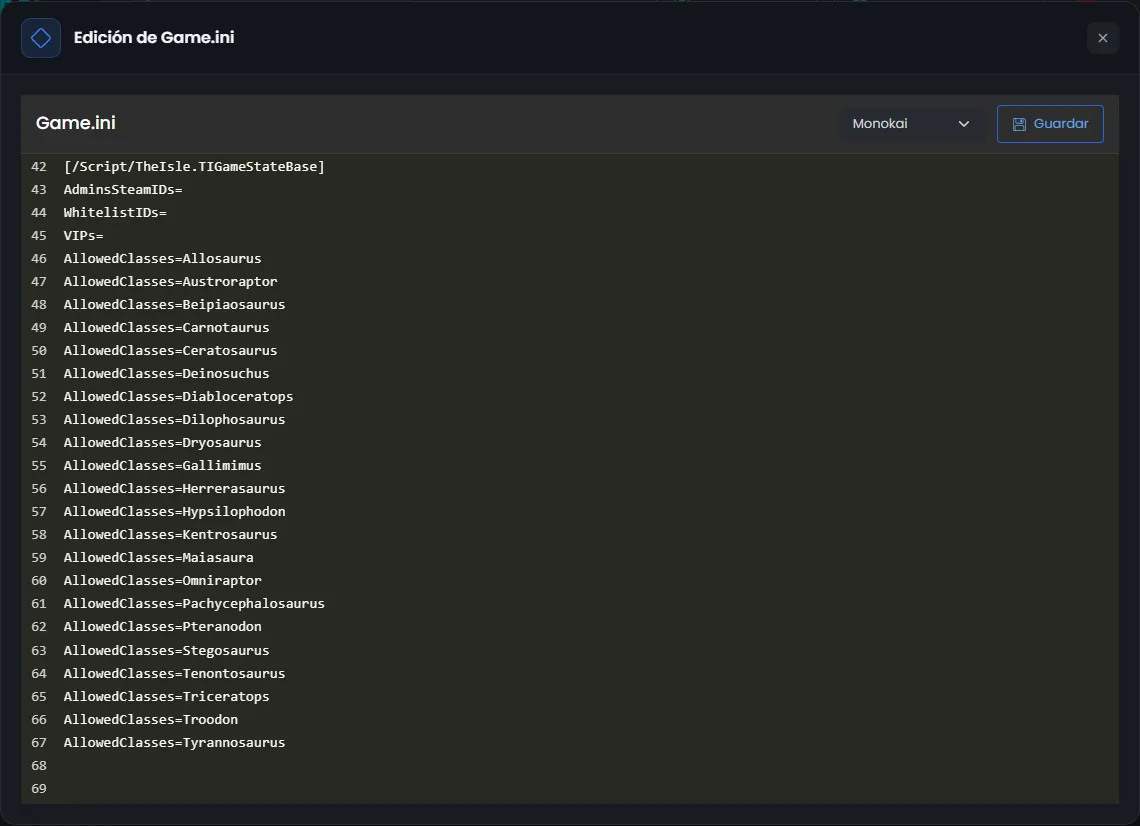
Edita siempre Game.ini con el servidor detenido. El juego reescribe el archivo en cada parada, y un cambio hecho con el servidor en marcha se pierde.
Comprobar las plazas y la cola
Cuando el servidor está lleno, no puede entrar un jugador más. El número de plazas se ajusta en Número de jugadores, 100 en la entrega. Según Afterthought, Activar la cola hace esperar a los jugadores que sobran. Viene desactivada con el servidor.
Una vez activada, la cola usa el Puerto de la cola, por TCP. En nuestros servidores, este puerto se asigna con el servidor. Comprobamos que respondía desde fuera. Según otros proveedores, una cola activada en un puerto cerrado da el error DATA ACQUISITION FAILED al conectarse.
Buscar el servidor en la lista del juego
Según Afterthought, un servidor cuyo nombre contiene la palabra «Official» no aparece en la lista, salvo los servidores oficiales. Si es tu caso, cambia el nombre en Nombre del servidor y reinicia.
Según otros proveedores, el servidor solo aparece en la lista unos minutos después de arrancar. Aconsejan el filtro «Unofficial» y luego una búsqueda por nombre. También según ellos, Evrima no permite unirse a un servidor por su dirección IP. Aún no hemos comprobado estos tres puntos con un jugador.
Resumen de las comprobaciones
| Síntoma | Qué comprobar |
|---|---|
| El servidor no está en ninguna lista | La línea Load map complete, el nombre del servidor y la rama Evrima del jugador |
| El servidor se ve pero rechaza al jugador | La versión del servidor, la contraseña y la lista blanca |
| El servidor está lleno | Número de jugadores y Activar la cola |
Para configurar el servidor, lee la guía Cómo crear un servidor de The Isle Evrima. Para administrar a los jugadores, lee la guía Comandos de admin de The Isle Evrima.
¿Necesitas ayuda?
Abre un ticket desde Tickets › Abrir un ticket, o desde el recuadro Contactar con el soporte al pie de la ficha de tu servidor en el área de cliente. También puedes preguntar en el Discord de OuiHeberg.
Hosting The Isle Evrima desde 5,99 €/mes, en el servidor dedicado oficial, con acceso SFTP, copias de seguridad y anti-DDoS incluidos.
Ver ofertas →