
 Área de cliente
Tiempo estimado: 15 minutos
Dificultad: Intermedio ⭐⭐
Servidores compatibles: Valheim en OuiPanel, salvo OuiBox
📋 Introducción
Los mods de Valheim funcionan con BepInEx, el cargador de mods que usan casi todos los mods del juego. En OuiPanel, tu servidor pasa de la versión base a la versión BepInEx en pocos clics, sin perder tus mundos.
Esta guía explica cómo cambiar de versión, instalar un modpack de Thunderstore o tus propios plugins, preparar a los jugadores y volver a la versión base.
⚠️ Iron Gate no da soporte a los mods, y nuestro soporte tampoco. Te ayudamos con el cambio de versión en OuiPanel, no con el funcionamiento de un mod. Los mods solo se juegan en PC. No funcionan para los jugadores de consola.
🔁 Pasa a la versión BepInEx
- Abre tu servidor Valheim en OuiPanel y detenlo desde la Consola. El panel rechaza el cambio mientras el servidor está en marcha.
- Abre la página Versión del juego en el menú del servidor.
- En la tarjeta Valheim BepInEx, haz clic en Cambiar a esta versión.
- Deja marcada la casilla Hacer una copia de seguridad antes del cambio y haz clic en Cambiar de versión. El cambio empieza en cuanto termina la copia. Quédate en la página.
- El servidor se reinstala con la última versión de BepInEx, descargada de Thunderstore. Espera a que termine la instalación y arráncalo desde la Consola.
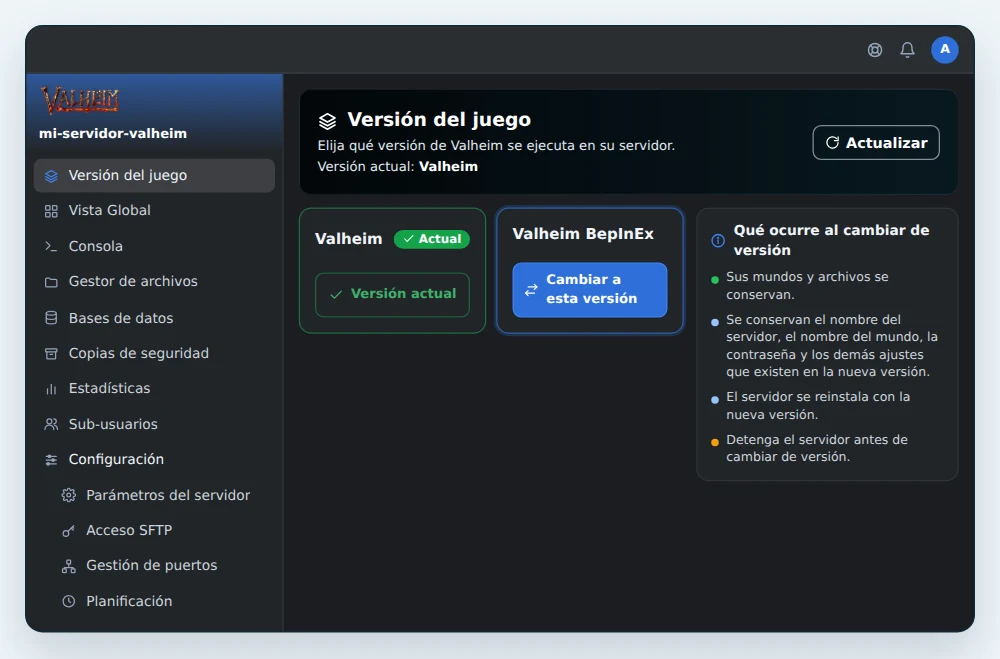
Tus mundos se conservan en .config/unity3d/IronGate/Valheim/worlds_local. El nombre del servidor, el nombre del mundo, la contraseña y el ajuste Public Server pasan a la nueva versión.
En la versión BepInEx, Enable Crossplay vale 0 por defecto, así que el crossplay está desactivado. Después del cambio, revisa su valor en Parámetros del servidor.
📦 Instala un modpack de Thunderstore
Un modpack es una lista de mods publicada en Thunderstore. Durante la instalación, el servidor descarga los mods de esa lista.
⚠️ Con ModPack rellenada, cada reinstalación vacía primero toda la carpeta
BepInEx/plugins, incluidos los mods que añadiste a mano. Haz una copia de seguridad antes de cada reinstalación, desde la página Copias de seguridad de OuiPanel.
- En Thunderstore, abre la página del modpack y copia su Dependency string completa, con el número de versión. Tiene la forma
Autor-NombreDelModpack-1.0.0. - En OuiPanel, abre la página Copias de seguridad y crea una copia.
- Ve a Configuración › Parámetros del servidor y baja hasta la tarjeta Variables de entorno.
- Pega la Dependency string en ModPack y haz clic en la marca de verificación a la derecha del campo.
- En la misma página, haz clic en Reinstalar el servidor. La variable ModPack solo se lee durante la instalación.
- Arranca el servidor desde la Consola.
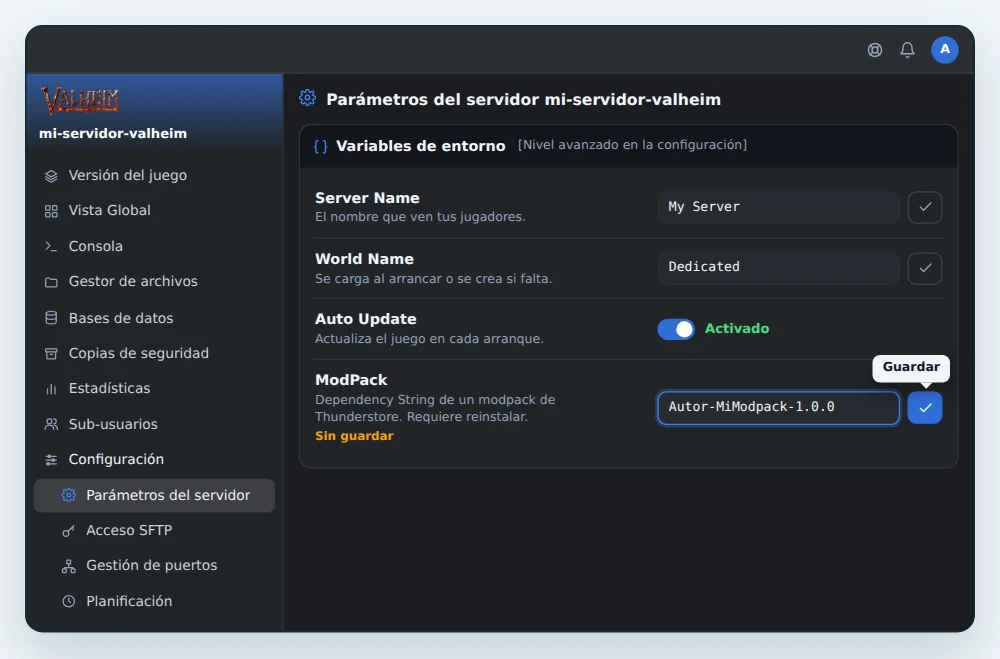
El servidor solo instala los mods que el modpack cita directamente. Si uno de ellos depende de otro mod que no está en la lista, ese mod no se instala. De cada mod, el servidor solo guarda los archivos .dll, colocados en la raíz de BepInEx/plugins. Los archivos de configuración, los recursos y las subcarpetas no se extraen. Si un mod los necesita, súbelo a mano por SFTP después de la reinstalación. Haz lo mismo con una dependencia que falte en el modpack.
Cuando el modpack publique una nueva versión, haz una copia de seguridad, pega la nueva Dependency string en ModPack y reinstala. Mientras tanto, el servidor conserva la versión anterior, lo que también permite quedarse en una versión concreta. Después de cada reinstalación, vuelve a subir por SFTP los mods que añadiste a mano.
🔌 Sube tus plugins por SFTP
Sin modpack, instala los mods uno a uno.
- En la página del mod en Thunderstore, haz clic en Manual Download y descomprime el archivo en tu ordenador.
- Conéctate al servidor por SFTP, por ejemplo con FileZilla.
- Copia los archivos del mod, normalmente un archivo
.dllo una carpeta, enBepInEx/plugins. - Reinicia el servidor desde la Consola.
En el primer arranque, la mayoría de los mods crean su archivo de ajustes en BepInEx/config. Modifícalo en el gestor de archivos y reinicia. Mientras ModPack siga vacía, una reinstalación no toca tus plugins. Si ModPack está rellenada, los borra.
👥 Instala los mismos mods en los jugadores
Muchos mods tiene que instalarlos también cada jugador, en la misma versión que en el servidor. Si no, el jugador queda desconectado. Otros solo funcionan en el servidor, o solo en el jugador. En Thunderstore, las etiquetas Server-side y Client-side ayudan a distinguirlos, y la página de cada mod suele indicarlo.
Con un modpack, lo más sencillo es que todos instalen el mismo.
- Cada jugador instala r2modman u otro gestor de mods de Thunderstore.
- En el gestor, elige Valheim, crea un perfil e instala el modpack del servidor, en la misma versión.
- Lanza el juego desde el gestor y se une al servidor.
Con Enable Crossplay desactivado, la consola no muestra ningún código. Con Public Server activado, el servidor aparece con su nombre en la lista pública de servidores de Steam en un minuto más o menos. Los jugadores de consola no pueden instalar mods. Si todos los jugadores tienen que instalar tus mods, los jugadores de consola no podrán jugar en este servidor.
↩️ Vuelve a la versión base
- Detén el servidor desde la Consola.
- En Versión del juego, haz clic en Cambiar a esta versión en la tarjeta Valheim y conserva la copia de seguridad que se te propone.
- Arranca el servidor.
Los archivos de BepInEx y tus plugins se quedan en el disco, pero la versión base no los carga. La variable ModPack no existe en esta versión y vuelve vacía si regresas a BepInEx. Anótala antes.
💡 Un mundo jugado con mods que añaden objetos o construcciones puede perderlos sin esos mods. Conserva la copia de seguridad hecha antes del cambio.
❓ Problemas frecuentes
El servidor ya no arranca tras una actualización del juego
La variable Auto Update actualiza el juego en cada arranque, pero no BepInEx. Una actualización del juego puede romper BepInEx o un mod hasta que su autor lo adapte. Revisa la Consola para encontrar el mod culpable y quítalo de BepInEx/plugins. BepInEx solo se actualiza al reinstalar el servidor, que descarga entonces su última versión. Con ModPack rellenada, haz antes una copia de seguridad. Mientras el mod no se adapte, puedes volver a la versión base.
Un jugador queda desconectado al unirse al servidor
Sus mods no son los del servidor, o no están en la misma versión. Haz que instale el mismo modpack, o compara su lista de mods con la del servidor.
La consola ya no muestra código desde el paso a BepInEx
En esta versión, el crossplay está desactivado por defecto. Con Public Server activado, el servidor aparece en la lista pública de servidores de Steam. Revisa la variable Enable Crossplay en Parámetros del servidor.
Un mod no se carga
Comprueba que sus archivos están en BepInEx/plugins y que está al día para la versión actual de Valheim. El archivo BepInEx/LogOutput.log lista cada mod cargado al arrancar. Instalado con la variable ModPack, un mod que necesita otros archivos además de sus .dll, o un mod que falta en el modpack, puede no funcionar. En ese caso, sube a mano por SFTP lo que falte, después de la reinstalación.
No veo la página Versión del juego
No existe para un servidor de OuiBox. Si eres sub-usuario, pide al propietario del servidor el permiso para reinstalarlo.
➡️ Siguientes pasos
Para la contraseña, el nombre del mundo y los permisos de admin, lee Configurar tu servidor Valheim. Para abrir los archivos del servidor desde tu ordenador, consulta Cómo conectarse por SFTP con FileZilla.
🚀 ¿Aún no tienes servidor?
Con nuestro servidor Valheim, todo está listo en pocos minutos, para hasta 10 jugadores, con anti-DDoS, acceso SFTP y copias de seguridad bajo demanda o programadas.
¿Necesitas un servidor Valheim?
Servidor Valheim desde 2,99 €/mes, hasta 10 jugadores, con la contraseña y el mundo desde el panel, acceso SFTP, copias de seguridad y la protección Anti-DDoS incluida.