
 Área de cliente
Tiempo estimado: 10 minutos
Dificultad: Intermedio ⭐⭐
Servidores compatibles: RuneScape: Dragonwilds en OuiPanel
📋 Introducción
¿Empezaste un mundo en solitario o en casa de un amigo? Puedes retomarlo en tu servidor dedicado de RuneScape: Dragonwilds. El procedimiento viene de la guía oficial de Jagex. Al arrancar, el servidor carga el archivo .sav más reciente de su carpeta de mundos. Basta con dejar ahí el tuyo.
💾 Encuentra el archivo de tu mundo
En un PC con Windows, los mundos locales se guardan en esta carpeta.
C:\Users\tu_nombre\AppData\Local\RSDragonwilds\Saved\SaveGames
Lo más sencillo es escribir %LOCALAPPDATA%\RSDragonwilds\Saved\SaveGames en la barra de direcciones del Explorador. Cada mundo es allí un archivo .sav. Localiza el tuyo, por ejemplo por su fecha de modificación, y cópialo a otro sitio por precaución.
🔌 Conéctate por SFTP
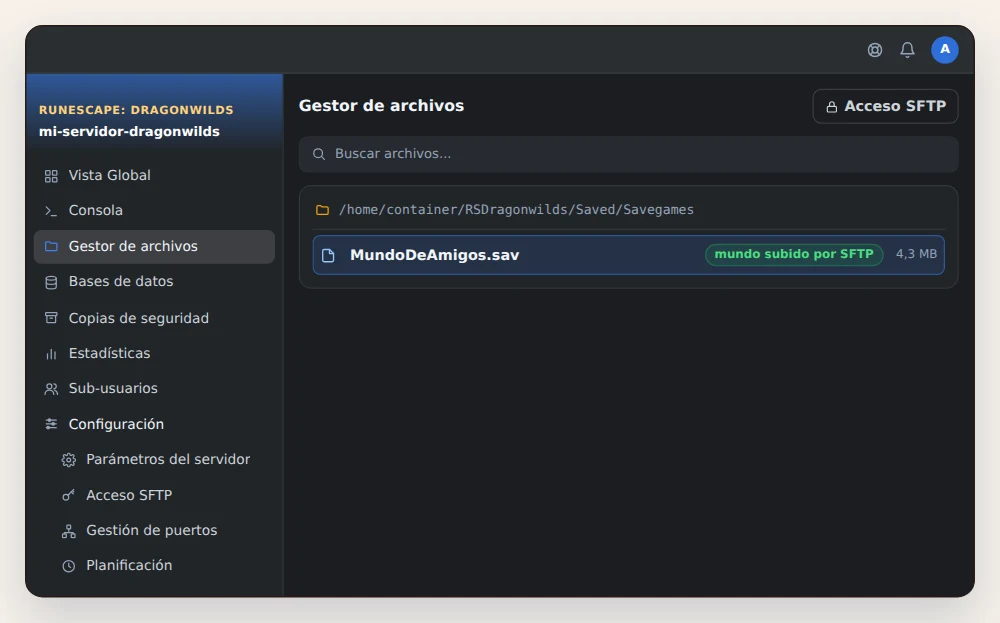
Los datos de conexión (dirección, puerto, usuario) están en Configuración › Acceso SFTP de OuiPanel. Úsalos en un cliente como FileZilla o WinSCP. Para un solo archivo, también sirve el Gestor de archivos de OuiPanel.
📥 Importa el mundo
- En Consola, haz clic en Detener. El servidor debe estar detenido durante toda la operación.
- En Copias de seguridad, crea una copia. Conserva el mundo actual del servidor por si quieres volver a él.
- Abre la carpeta
RSDragonwilds/Saved/Savegamesy vacíala, sin borrar la carpeta en sí. - Sube tu archivo
.sava esa carpeta, sin cambiarle el nombre. - Inicia el servidor. Carga el mundo más reciente de la carpeta, es decir, el tuyo.
⚠️ No renombres el archivo. Según la wiki oficial del juego, un servidor iniciado con un archivo renombrado pierde el progreso.
🗺️ Subir un mundo personalizado
Para partir de un mundo personalizado en lugar del mundo por defecto, créalo primero en el juego. Entra en el mundo y espera a que se carguen las texturas alrededor de tu personaje, unos 1 o 2 minutos, y luego sal. Su archivo .sav se importa después como arriba.
❓ Problemas frecuentes
El servidor ha creado un mundo nuevo
Al arrancar, el servidor no encontró tu archivo y creó un mundo por defecto. Comprueba que el archivo está directamente en RSDragonwilds/Saved/Savegames, no en una subcarpeta, y reinicia.
El progreso ha desaparecido
Es probable que el archivo se haya renombrado. Restaura desde Copias de seguridad la copia hecha antes de la importación y vuelve a empezar con el nombre original del archivo.
Mis amigos no encuentran el mundo
Tienen que buscar el nombre exacto del mundo cargado, con sus mayúsculas, en la pestaña Public de la pantalla de mundos. El servidor y su juego también deben tener la misma versión.
💡 Haz una copia de seguridad antes de cada actualización del juego, como aconseja la wiki oficial. Si algo sale mal, la restauras al instante desde OuiPanel.
➡️ Siguientes pasos
Ajusta el Owner ID, el nombre del mundo y las contraseñas con nuestra guía Configurar tu servidor de Dragonwilds: Owner ID y contraseñas. Para invitar a amigos en consola, lee Crossplay en un servidor de Dragonwilds: PC y consolas.
🚀 ¿Aún no tienes servidor?
Nuestro hosting RuneScape: Dragonwilds instala tu servidor dedicado en pocos minutos, con anti-DDoS, acceso SFTP y copias de seguridad bajo demanda o programadas.
¿Necesitas un servidor RuneScape: Dragonwilds?
Hosting RuneScape: Dragonwilds desde 2,99 €/mes, con crossplay entre PC y consolas, el Owner ID y las contraseñas desde el panel, importación de tu mundo por SFTP y la protección Anti-DDoS incluida.