
 Área de cliente
Tiempo estimado: 10 minutos
Dificultad: Principiante ⭐
Servidores compatibles: Valheim en OuiPanel
📋 Introducción
Tu servidor Valheim se entrega listo para arrancar, con una contraseña por defecto. Cámbiala lo primero, antes de dar el código del servidor a nadie.
Después, esta guía explica cómo poner nombre a tu servidor y a tu mundo, cómo unirte al servidor desde el juego y cómo convertirte en administrador, según la guía oficial de Iron Gate.
⚙️ Cambia la contraseña y pon nombre al mundo
- Abre tu servidor Valheim en OuiPanel.
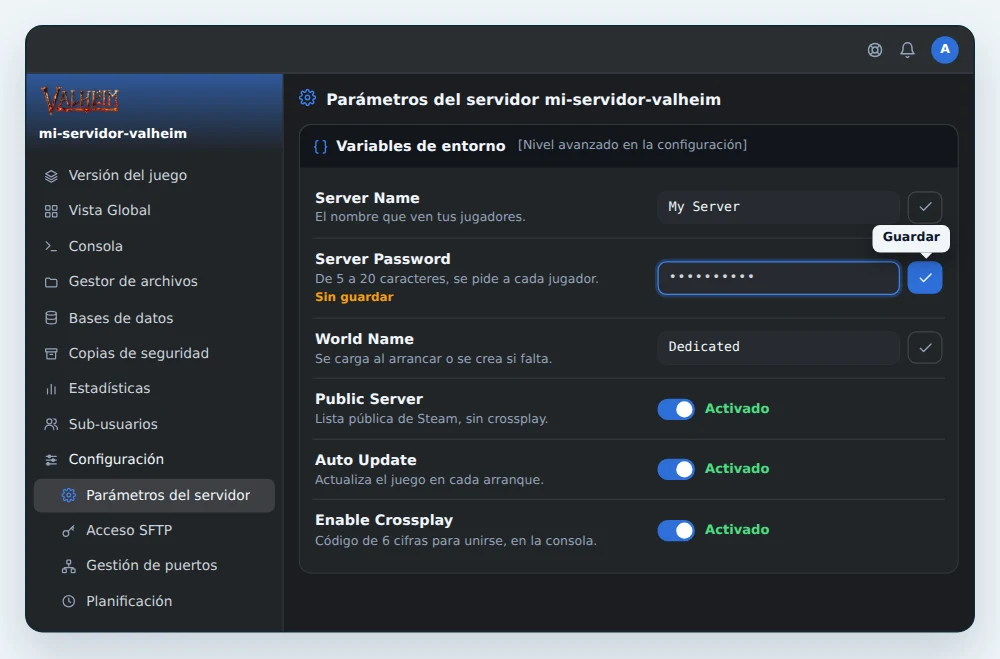
- Ve a Configuración › Parámetros del servidor y baja hasta la tarjeta Variables de entorno.
- En Server Password, sustituye la contraseña por defecto,
secret, por la tuya y haz clic en la marca de verificación a la derecha del campo (Guardar). - Ajusta del mismo modo Server Name, el nombre del servidor, y World Name, el nombre del mundo, guardando cada uno con su marca.
- En Consola, haz clic en Reiniciar. Las variables se leen al arrancar el servidor.
| Variable | Función |
|---|---|
| Server Name | El nombre que ven tus jugadores, 60 caracteres como máximo. Por defecto, My Server. |
| Server Password | Se pide a cada jugador para entrar, de 5 a 20 caracteres. Cambia la contraseña entregada, secret. |
| World Name | El mundo que se carga al arrancar, 20 caracteres como máximo. Si no existe, el servidor lo crea. Por defecto, Dedicated. |
| Public Server | Activado por defecto. Con el crossplay desactivado, el servidor aparece en la lista pública de servidores de Steam. |
| Auto Update | Activado por defecto. El juego se actualiza en cada inicio del servidor. |
| Enable Crossplay | Activado por defecto. El servidor pasa por el servicio de crossplay del juego y muestra un código de 6 cifras en la consola. Desactivado, solo los jugadores de Steam pueden ver el servidor y unirse. |
💡 Elige una contraseña distinta del nombre del servidor y cámbiala si alguien deja tu grupo.
Cambiar el nombre del mundo no renombra el mundo actual. El servidor carga el mundo con el nuevo nombre o crea uno nuevo. El mundo anterior sigue en el servidor.
💡 El juego también guarda el mundo por sí mismo. Backup Interval fija cada cuánto, cada 1800 segundos por defecto, y Backup Count cuántas copias automáticas conserva el juego, 4 por defecto. No sustituyen a las copias de seguridad de OuiPanel.
🌍 Únete al servidor
El crossplay está activado por defecto, con la variable Enable Crossplay. El servidor se registra entonces en el servicio de crossplay del juego y recibe un código de 6 cifras. Los jugadores de Steam, Xbox y las demás plataformas compatibles con el crossplay del juego se unen con este código.
- Arranca el servidor desde la Consola de OuiPanel.
- Unos segundos después de cargar el mundo, la consola muestra dos líneas que empiezan por
Session. El número que sigue ajoin codees el código de tu servidor. - Inicia Valheim y elige tu personaje.
- Abre la pestaña Join Game, haz clic en Add server y pega el código.
- Únete al servidor y escribe su contraseña.
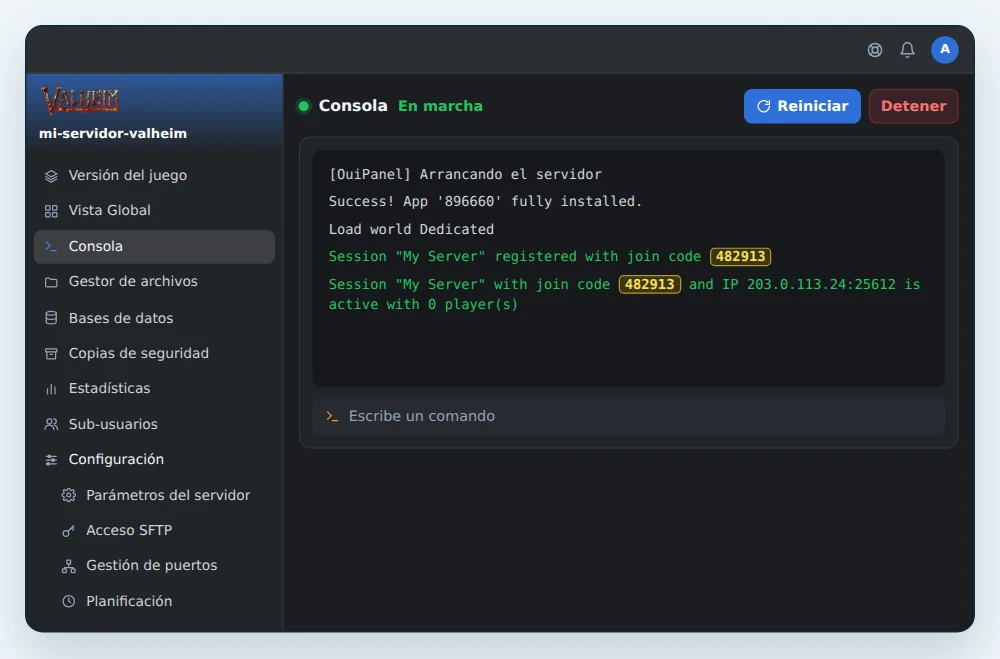
La línea que buscas se parece a esta, con el nombre de tu servidor y tu propio código.
Session "My Server" with join code 482913 and IP 203.0.113.24:25612 is active with 0 player(s)
💡 Tus amigos siguen los mismos pasos, con el mismo código y la misma contraseña. Una vez conectado, cada uno ve también el código en el menú de pausa del juego. Un servidor Valheim admite 10 jugadores como máximo.
El código aparece en cada arranque. Tras un reinicio, vuelve a mirarlo en la consola, porque puede cambiar. Join Game y Add server son los nombres del juego en inglés, según las preguntas frecuentes sobre crossplay de Iron Gate.
Jugar sin crossplay
Con el crossplay, el servidor no aparece en la lista pública de servidores de Steam. Si todos tus jugadores están en Steam, puedes desactivar el crossplay.
- En Parámetros del servidor, desactiva Enable Crossplay.
- Deja Public Server activado.
- Reinicia el servidor desde la Consola.
El servidor deja de tener código. Aparece en la lista pública de servidores de Steam en un minuto más o menos, con el nombre elegido en Server Name. Su dirección IP y su puerto siguen en el bloque Dirección del servidor de la Consola. Sin crossplay, según Iron Gate, solo los jugadores de Steam pueden ver el servidor y unirse.
🔑 Hazte administrador
Un administrador puede gestionar a los jugadores desde el juego, con los comandos kick y ban. Ser admin no da acceso a los trucos.
- Únete al servidor y pulsa F2. El panel muestra los jugadores conectados y su identificador.
- Anota tu identificador tal como aparece. Según la versión y la plataforma, se parece a
V_123456789o aSteam_76561198000000000. - En OuiPanel, abre Copias de seguridad y haz clic en Crear una copia de seguridad, por si acaso.
- Abre el Gestor de archivos, luego la carpeta del juego y el archivo
adminlist.txt. - Añade tu identificador en una línea propia, sin espacios ni comentarios, y guarda el archivo.
- Reinicia el servidor desde la Consola.
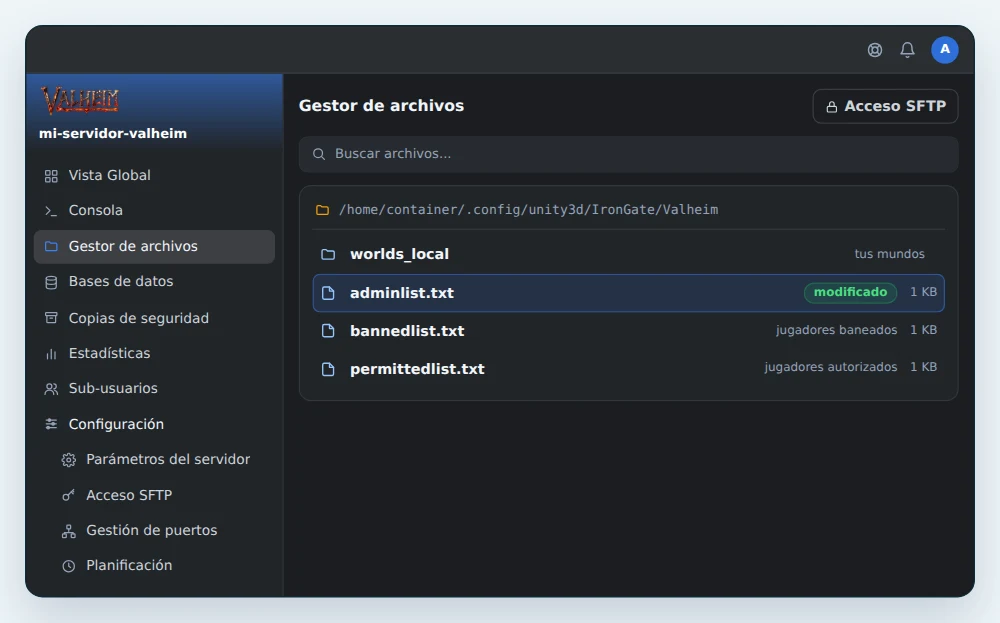
Por defecto, la carpeta del juego es /home/container/.config/unity3d/IronGate/Valheim. Tus mundos están en su subcarpeta worlds_local. Un archivo adminlist.txt con dos administradores se ve así.
V_123456789
Steam_76561198000000000
🛡️ Gestiona a los jugadores en el juego
Ya como admin, abre la consola del juego con F5 y escribe uno de estos comandos.
| Comando | Efecto |
|---|---|
kick [nombre o identificador] | Expulsa a un jugador conectado. |
ban [nombre o identificador] | Banea a un jugador. |
unban [identificador] | Levanta un baneo. |
banned | Muestra la lista de jugadores baneados. |
💡 Si la consola no se abre con F5, añade
-consolea las opciones de lanzamiento de Valheim en Steam.
🔒 Banea jugadores o reserva el servidor a tus amigos
Otros dos archivos de la misma carpeta controlan el acceso, con un identificador por línea. bannedlist.txt contiene los jugadores baneados, que ya no pueden conectarse. permittedlist.txt es la lista de permitidos. En cuanto contiene un identificador, se rechaza a todos los jugadores que no estén en ella.
⚠️ Añade tu propio identificador a
permittedlist.txtantes que los de tus amigos, o también te rechazará a ti. Reinicia el servidor después de cada cambio.
❓ Problemas frecuentes
La contraseña no se acepta
Comprueba que se guardó con su marca y que el servidor se ha reiniciado desde entonces. Tiene de 5 a 20 caracteres, y las mayúsculas cuentan.
No consigo conectarme
Comprueba que el servidor está en marcha y que el código escrito es el de la consola, leído de nuevo tras el último reinicio. El servidor y el juego también deben tener la misma versión de Valheim. La versión del servidor aparece al principio de su registro, en la Consola. Con Auto Update activado, el servidor se actualiza en cada inicio. Tras una actualización del juego, reinícialo.
Mi servidor no aparece en la lista de Steam
Con el crossplay, es normal. Únete con su código o desactiva el crossplay como se explica más arriba. Sin crossplay, comprueba que Public Server está activado y espera un minuto más o menos tras el arranque.
Un amigo en Xbox no puede unirse
Iron Gate indica que el crossplay debe estar activado en la Xbox y en el servidor. Si la opción no aparece en el juego, revisa el control parental de la consola. Comprueba también que Enable Crossplay está activado en tu servidor.
Mis derechos de admin no funcionan
El identificador de adminlist.txt debe ser exactamente el del panel F2, solo en su línea y sin espacios. Guarda el archivo y reinicia el servidor.
Mi mundo desapareció tras un cambio de nombre
El servidor cargó o creó otro mundo. Vuelve a poner el nombre anterior en la variable del nombre del mundo, guarda y reinicia. El mundo anterior no se ha borrado.
➡️ Siguientes pasos
Para añadir mods, sigue la guía Instalar mods en tu servidor Valheim. Para abrir los archivos del servidor desde tu ordenador, lee Cómo conectarse por SFTP con FileZilla. Para tener Valheim junto a otros juegos, consulta Cómo crear y administrar tus servidores en OuiBox.
🚀 ¿Aún no tienes servidor?
Con nuestro servidor Valheim, todo está listo en pocos minutos, para hasta 10 jugadores, con anti-DDoS, acceso SFTP y copias de seguridad bajo demanda o programadas.
¿Necesitas un servidor Valheim?
Servidor Valheim desde 2,99 €/mes, hasta 10 jugadores, con la contraseña y el mundo desde el panel, acceso SFTP, copias de seguridad y la protección Anti-DDoS incluida.