
 Área de cliente
Cómo configurar un nombre de dominio con el Proxy Manager
Tiempo estimado : 15 minutos (+ tiempo de propagación DNS)
Dificultad : Intermedia ⭐⭐
Disponibilidad : Python, Node.js, Minecraft
📋 Introducción
El Proxy Manager permite asociar su propio nombre de dominio a una aplicación web alojada en su servidor OuiHeberg, con un certificado SSL/HTTPS gratuito y automático.
Ejemplo concreto:
- Su aplicación Node.js se ejecuta en el puerto
3000 - Gracias al Proxy Manager, es accesible a través de
https://monsite.com
Casos de uso
| Tipo de servidor | Uso |
|---|---|
| 🟢 Node.js | Sitio web, API REST, panel de control, bot de Discord con panel web |
| 🐍 Python | Aplicación Flask/Django, API FastAPI, panel de control |
| 🎮 Minecraft | Dynmap, BlueMap, Plan, panel web de plugins |
🔧 Requisitos previos
Antes de comenzar, debe tener:
| Requisito | Descripción |
|---|---|
| 🌐 Un nombre de dominio | Que posee (ej: monsite.com, monserveur.fr) |
| 🔑 Acceso a la zona DNS | En su registrador (OuiHeberg, OVH, Cloudflare, Gandi, Ionos, etc.) |
| ✅ Una aplicación funcional | Que escucha en un puerto de su servidor |
| 🚀 Servidor iniciado | Su servidor debe estar en línea |
⚠️ Importante : Debe poseer su propio nombre de dominio. OuiHeberg no proporciona un dominio con el Proxy Manager.
🚀 Configuración en 4 Pasos
Etapa 1 : Obtener la IP del Proxy
- Conéctese a OuiPanel
- Seleccione su servidor
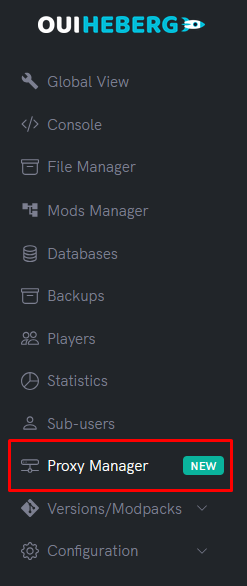
- En el menú lateral, haga clic en Proxy Manager
- En la parte superior de la página, en la sección Vista general, identifique la IP del Proxy
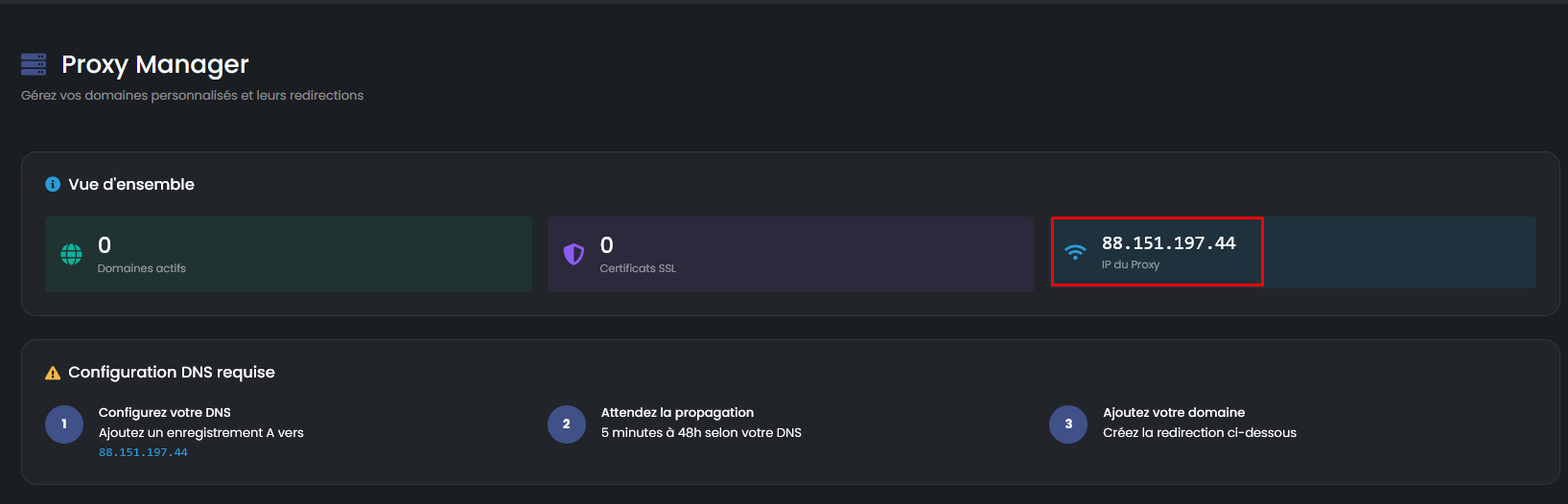
| Información | Descripción |
|---|---|
| Domaines actifs | Número de dominios ya configurados |
| Certificats SSL | Número de dominios con HTTPS activado |
| IP del Proxy | La dirección IP a utilizar para su DNS |
📝 Tome nota de esta IP (ej:
88.151.xxx.xxx), la necesitará para el siguiente paso.
Etapa 2 : Configurar el DNS en su Registrador
Debe crear un registro DNS de Tipo A que apunte su dominio a la IP del Proxy.
Configuración a realizar
| Campo | Valor |
|---|---|
| Tipo | A |
| Nombre / Host | @ (dominio principal) o subdominio (www, app, panel...) |
| Valor / Destino | La IP del Proxy copiada en el paso 1 |
| TTL | 3600 (o Automático) |
Ejemplos según el dominio deseado
| Quiere utilizar | Nombre/Host a colocar |
|---|---|
monsite.com | @ o dejar vacío |
www.monsite.com | www |
app.monsite.com | app |
panel.monsite.com | panel |
api.monsite.com | api |
🟠 En Cloudflare
- Conéctese a su panel
- Seleccione su dominio
- Vaya a DNS → Registros
- Haga clic en Agregar registro
- Rellene :
- Tipo :
A - Nombre :
@para el dominio principal o el subdominio deseado - Dirección IPv4 : La IP del Proxy
- Estado de proxy : ⚠️ Desactive el proxy (ícono gris, "Solo DNS")
- TTL : Automático
- Tipo :
- Haga clic en Guardar
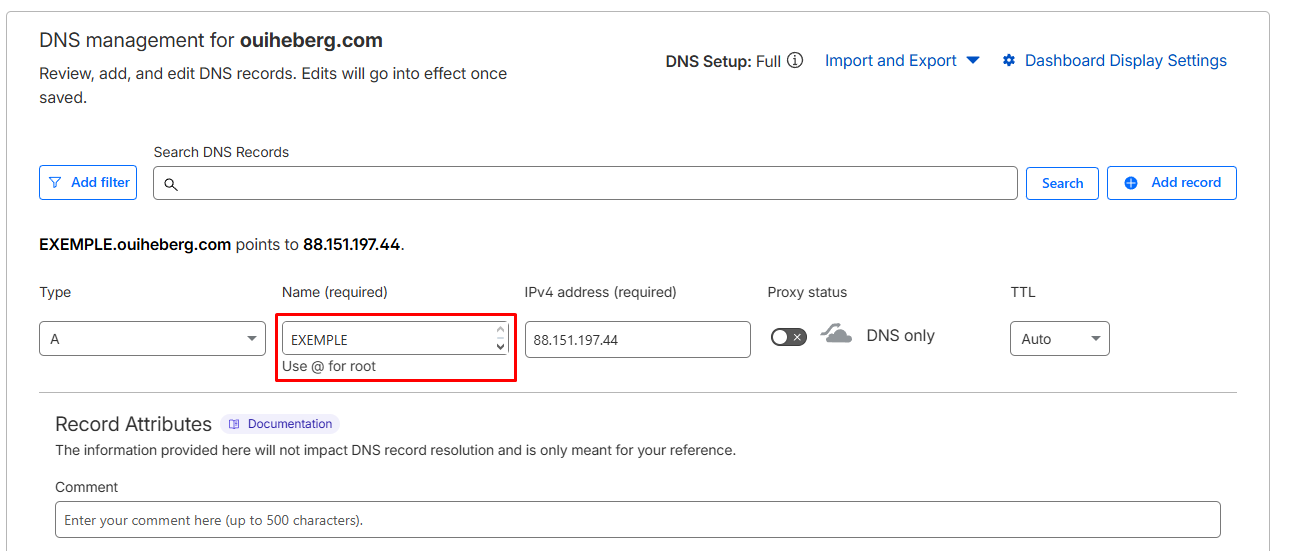
⚠️ IMPORTANTE Cloudflare : Debe desactivar el proxy de Cloudflare (ícono naranja → gris). De lo contrario, no se podrá generar el certificado SSL.
Etapa 3 : Verificar la Propagación DNS
Después de configurar su DNS, debe esperar la propagación. Este tiempo varía según los registradores:
| Registrador | Tiempo promedio |
|---|---|
| Cloudflare | 1 a 5 minutos |
| OuiHeberg | 1 a 5 minutos |
| Gandi | 30 minutos a 2 horas |
| Otros | Hasta 24-48 horas |
Verificar en línea
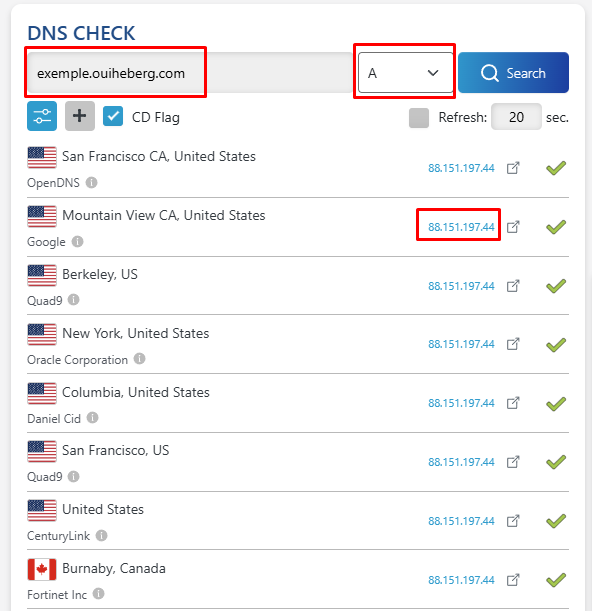
Utilice estas herramientas gratuitas para verificar si su DNS se ha propagado:
| Herramienta | Enlace |
|---|---|
| DNS Checker | dnschecker.org |
| What's My DNS | whatsmydns.net |
| MX Toolbox | mxtoolbox.com/DNSLookup.aspx |
- Ingrese su dominio (ej:
monsite.com) - Seleccione el tipo A
- Verifique que la IP mostrada coincida con la IP del Proxy OuiPanel
Verificar a través de OuiPanel
OuiPanel incluye una herramienta de verificación:
- En el Proxy Manager, haga clic en Añadir
- Ingrese su nombre de dominio
- Haga clic en Verificar DNS
- El sistema indica :
- ✅ DNS configurado correctamente → Puede continuar
- ❌ DNS no configurado → Espere o corrija la configuración
Etapa 4 : Agregar el Dominio en OuiPanel
Una vez propagado el DNS:
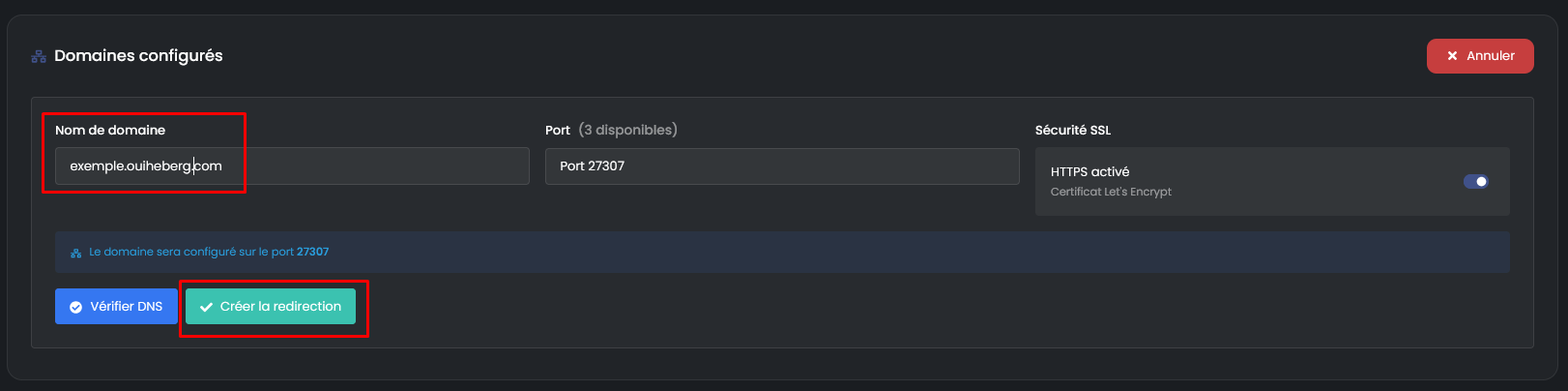
- En el Proxy Manager, haga clic en Añadir
- Rellene el formulario :
| Campo | Descripción | Ejemplo |
|---|---|---|
| Nombre de dominio | Su dominio completo | monsite.com o app.monsite.com |
| Puerto | Puerto de su aplicación | 3000, 8080, 8123... |
| Seguridad SSL | Activar HTTPS (recomendado) | ✅ Activado |
-
Haga clic en Crear la redirección
-
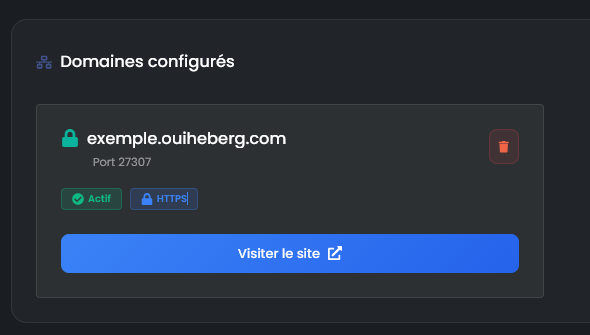
✅ ¡Su dominio está configurado! Acceda a
https://monsite.com
⚙️ Administrar sus Dominios
Tablero
Sus dominios configurados aparecen en forma de tarjetas con:
| Elemento | Descripción |
|---|---|
| 🔒 Candado verde | HTTPS activado |
| 🔓 Candado rojo | Solo HTTP |
| Puerto | Puerto de redirección |
| Insignia SSL | HTTPS (azul) o HTTP (naranja) |
| Visitar el sitio | Abre el dominio en una nueva pestaña |
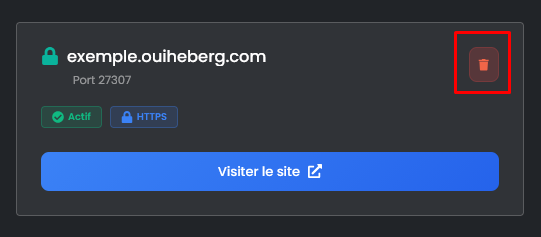
Eliminar un dominio
- En la tarjeta del dominio, haga clic en el icono de basura (rojo)
- Confirme la eliminación
- El dominio y su certificado SSL serán eliminados
💡 Siempre puede reconfigurar el dominio más tarde.
🔧 Solución de Problemas
"DNS no configurado" a pesar de haber hecho la configuración
| ❌ Causa | ✅ Solución |
|---|---|
| Propagación en curso | Esperar hasta 48 horas según el registrador |
| IP incorrecta | Verificar que la IP coincida con la del Proxy Manager |
| Proxy Cloudflare activado | Desactívelo (ícono gris obligatorio) |
| Tipo CNAME en lugar de A | Eliminar y recrear en Tipo A |
El sitio no se carga (error 502 / 504)
| ❌ Causa | ✅ Solución |
|---|---|
| Aplicación no iniciada | Inicie su servidor en OuiPanel |
| Puerto incorrecto | Verificar que el puerto coincida con su aplicación |
| Aplicación fallida | Consulte la Consola para ver los errores |
La aplicación funciona localmente pero no a través del dominio
Su aplicación debe escuchar en todas las interfaces (0.0.0.0):
Node.js :
// ❌ Incorrecto
app.listen(3000, 'localhost');
app.listen(3000, '127.0.0.1');

// ✅ Correcto
app.listen(3000, '0.0.0.0');
Python (Flask) :
# ❌ Incorrecto
app.run(host='127.0.0.1', port=3000)

# ✅ Correcto
app.run(host='0.0.0.0', port=3000)
Error de certificado SSL
| ❌ Causa | ✅ Solución |
|---|---|
| Certificado en proceso de generación | Esperar unos minutos |
| Proxy Cloudflare activado | Desactívelo (obligatorio) |
| DNS incorrecto | Verificar que el dominio apunte a la IP correcta |
"Dominio ya en uso"
Este dominio ya está configurado en otro servidor OuiPanel.
Soluciones :
- Si es su antiguo servidor → Elimine el dominio del antiguo servidor
- Si el antiguo servidor está eliminado → Contacte al soporte de OuiHeberg
❓ Preguntas Frecuentes
¿Puedo usar varios dominios?
¡Sí! Puede agregar tantos dominios como sea necesario. Cada dominio puede apuntar a un puerto diferente.
¿Es gratuito el SSL?
¡Sí! El certificado SSL se genera automáticamente a través de Let's Encrypt y se renueva automáticamente.
¿Debo configurar HTTPS en mi aplicación?
No. El Proxy Manager maneja la terminación SSL. Su aplicación sigue funcionando en HTTP, el proxy se encarga del cifrado.
¿Puedo usar un subdominio?
¡Sí! Simplemente cree el registro DNS Tipo A para cada subdominio deseado.
📝 Resumen
1. Obtener la IP del Proxy en OuiPanel → Proxy Manager
2. En su registrador, crear un registro DNS:
   • Tipo : A
   • Nombre : @ (o subdominio)
   • Valor : IP del Proxy
3. Esperar la propagación DNS (5 minutos a 48 horas)
4. Verificar en dnschecker.org que la IP es correcta
5. En OuiPanel → Proxy Manager → Agregar
   • Dominio : monsite.com
   • Puerto : 3000
   • SSL : Activado
6. ¡Listo! → https://monsite.com