
 Área de cliente
Cómo crear un servidor dedicado de Sons of the Forest
Para crear un servidor de Sons of the Forest, arráncalo una primera vez en OuiPanel y da después su contraseña a tus amigos. El servidor se descarga sin cuenta de Steam y no tienes nada que instalar. Esta guía sigue cada paso en OuiPanel, el panel de juego de OuiHeberg, desde el primer arranque hasta las copias de seguridad. Parte de un hosting Sons of the Forest ya contratado en OuiHeberg.
Arrancar el servidor de Sons of the Forest por primera vez
Endnight, el estudio del juego, solo publica una versión del servidor para Windows. En nuestras máquinas funciona en Linux con Wine, una herramienta que ejecuta programas de Windows. Todo está ya configurado.
Inicia sesión en OuiPanel en dash.ouipanel.com y abre tu servidor de Sons of the Forest.
Abre la Consola y haz clic en Iniciar.
Espera a que la consola muestre el estado En marcha.
En el primer arranque, el servidor descarga el juego desde Steam. Por eso este arranque tarda más que los siguientes. El servidor está listo cuando la consola muestra una línea que termina en server loaded.
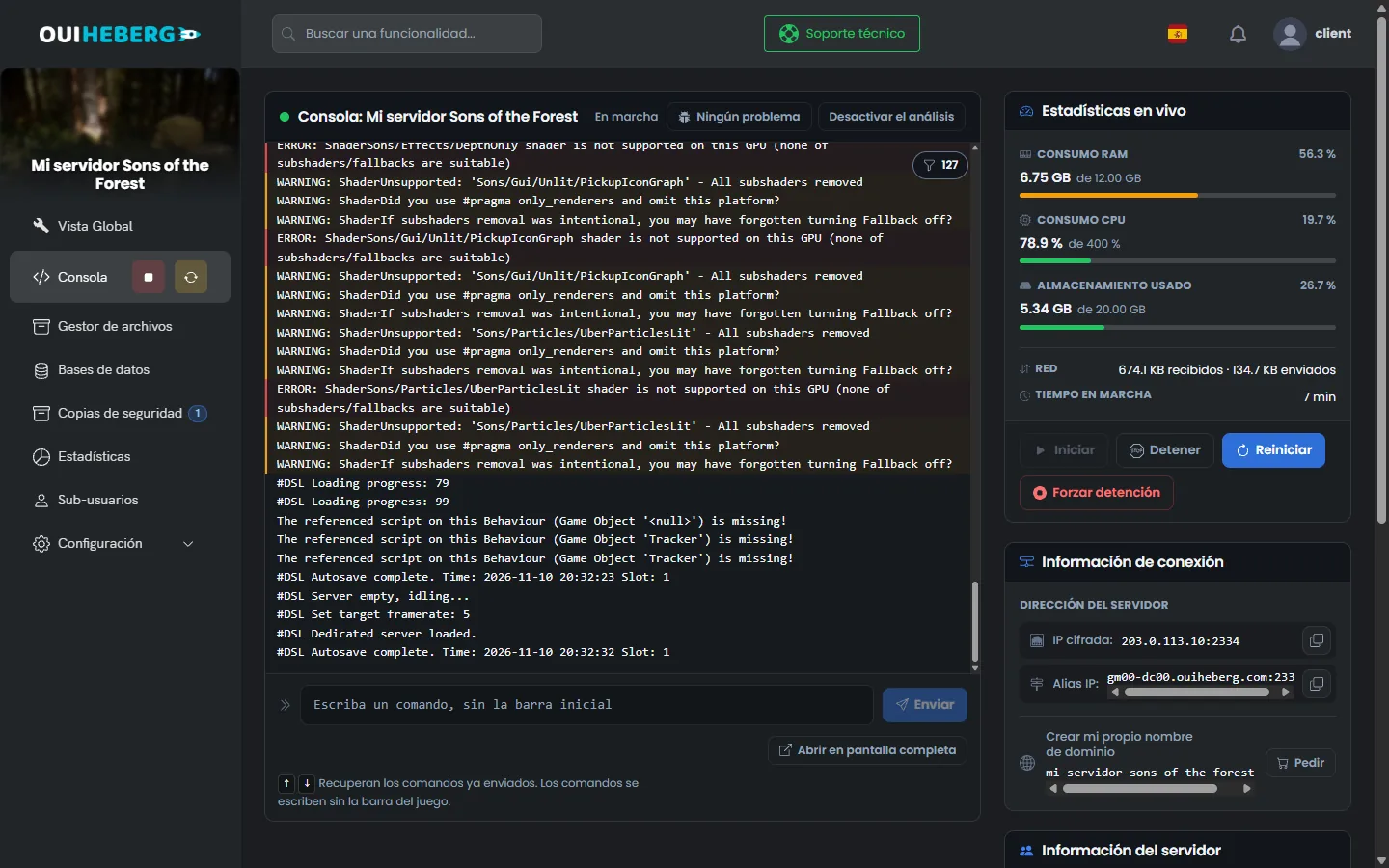
Durante la carga, la consola muestra decenas de líneas WARNING y ERROR sobre los shaders. Son normales. El servidor no tiene tarjeta gráfica y el juego lo indica. En nuestra prueba, un servidor nuevo arrancó al primer intento, sin ningún reinicio.
El botón Detener cierra el juego sin guardar la partida. Lo que los jugadores hayan hecho desde el último guardado automático se pierde. Espera a ese guardado, cada 10 minutos, antes de detener o reiniciar el servidor.
Entrar en el servidor desde el juego
Tu servidor está protegido por una contraseña, generada por OuiPanel al crearlo. Se entrega con el nombre «Serveur Sons of the Forest OuiHeberg». Ponle tu propio nombre en la variable Nombre del servidor, si no la lista del juego muestra este nombre por defecto.
Abre Configuración › Parámetros del servidor y copia el valor del campo Contraseña del servidor.
En la Vista Global, anota la dirección principal del servidor, con la forma
IP:puerto.Abre Sons of the Forest, entra en el menú multijugador y busca tu servidor por su nombre en la lista de servidores.
Escribe la contraseña cuando el juego la pida.
En nuestra prueba, Steam listaba bien el servidor con su nombre. Todavía no hemos comprobado la conexión con un jugador. Por eso los dos últimos pasos vienen de la guía de Endnight y de sus notas de actualización. Según esas notas, el menú multijugador también acepta una conexión directa, con la dirección IP y el puerto del servidor.
El puerto que muestra OuiPanel es el puerto de juego. El puerto de consulta y el puerto BlobSync van justo después. Se asignan con el servidor y no tienes nada que abrir.
Ajustar las variables en OuiPanel
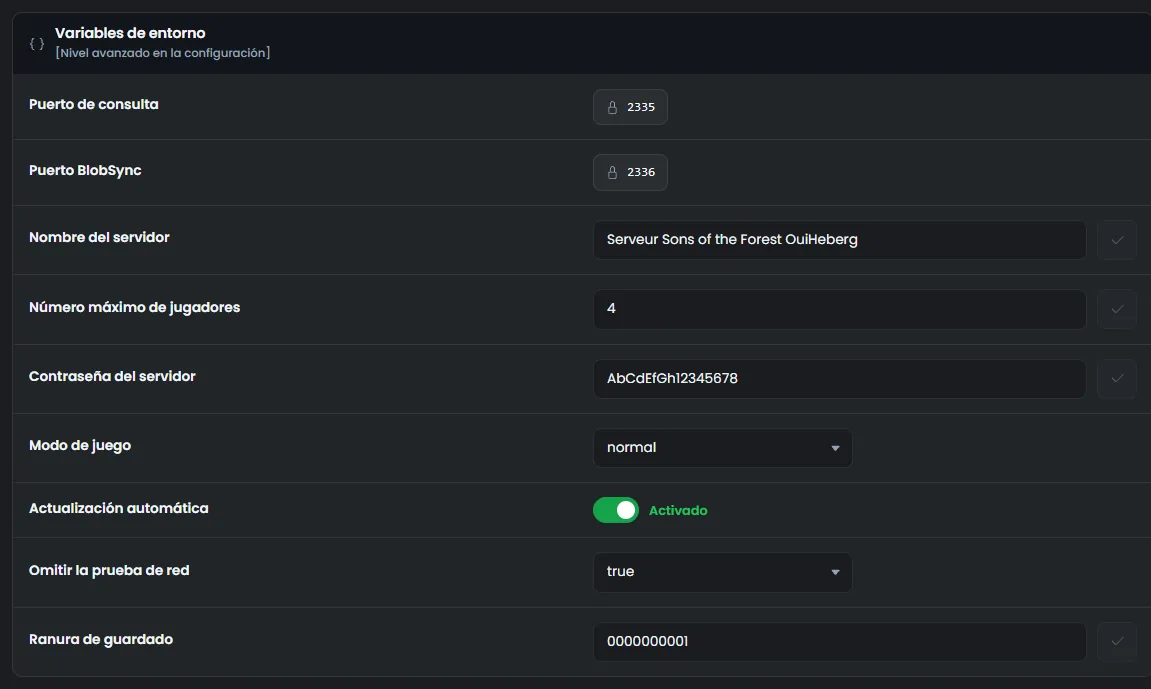
Los ajustes que se leen al arrancar están en Configuración › Parámetros del servidor, en el bloque Variables de entorno. Valida un campo con la marca que tiene a la derecha y reinicia el servidor.
| Variable | Función |
|---|---|
| Puerto de consulta | Puerto de la lista de servidores de Steam, justo después del puerto principal. Está bloqueado |
| Puerto BlobSync | Puerto por el que el juego intercambia sus datos con los jugadores. Está bloqueado |
| Nombre del servidor | Nombre que aparece en la lista del juego, 60 caracteres como máximo |
| Número máximo de jugadores | Número de plazas, de 1 a 8, el límite del juego. El valor de entrega es 4 |
| Contraseña del servidor | Contraseña que se pide a los jugadores, generada al crear el servidor. Según Endnight, 40 caracteres como máximo |
| Modo de juego | Lista con normal, hard, hardsurvival, peaceful o custom. Solo se lee al crear una partida |
| Actualización automática | Interruptor activado por defecto. Steam actualiza el juego en cada arranque |
| Omitir la prueba de red | Lista con true o false. El valor de entrega es true, mantenlo |
| Ranura de guardado | Número de la partida que se carga, 0000000001 en la entrega. Un número nuevo crea una partida nueva |
Según Endnight, una contraseña vacía abre el servidor a todo el mundo. Mantén una si el servidor es para tus amigos.
No pongas Omitir la prueba de red en
false. En nuestra prueba, la consola se quedó entonces enTesting public accessibility...y el servidor no terminó de arrancar. Contrue, Steam listó el servidor de todos modos.
Entender el archivo dedicatedserver.cfg
El juego también lee sus ajustes en el archivo serverconfig/dedicatedserver.cfg, en formato JSON.
En el menú lateral, haz clic en Gestor de archivos.
Abre la carpeta
serverconfig.Haz clic en
dedicatedserver.cfg. Se abre la ventana «Edición de dedicatedserver.cfg».
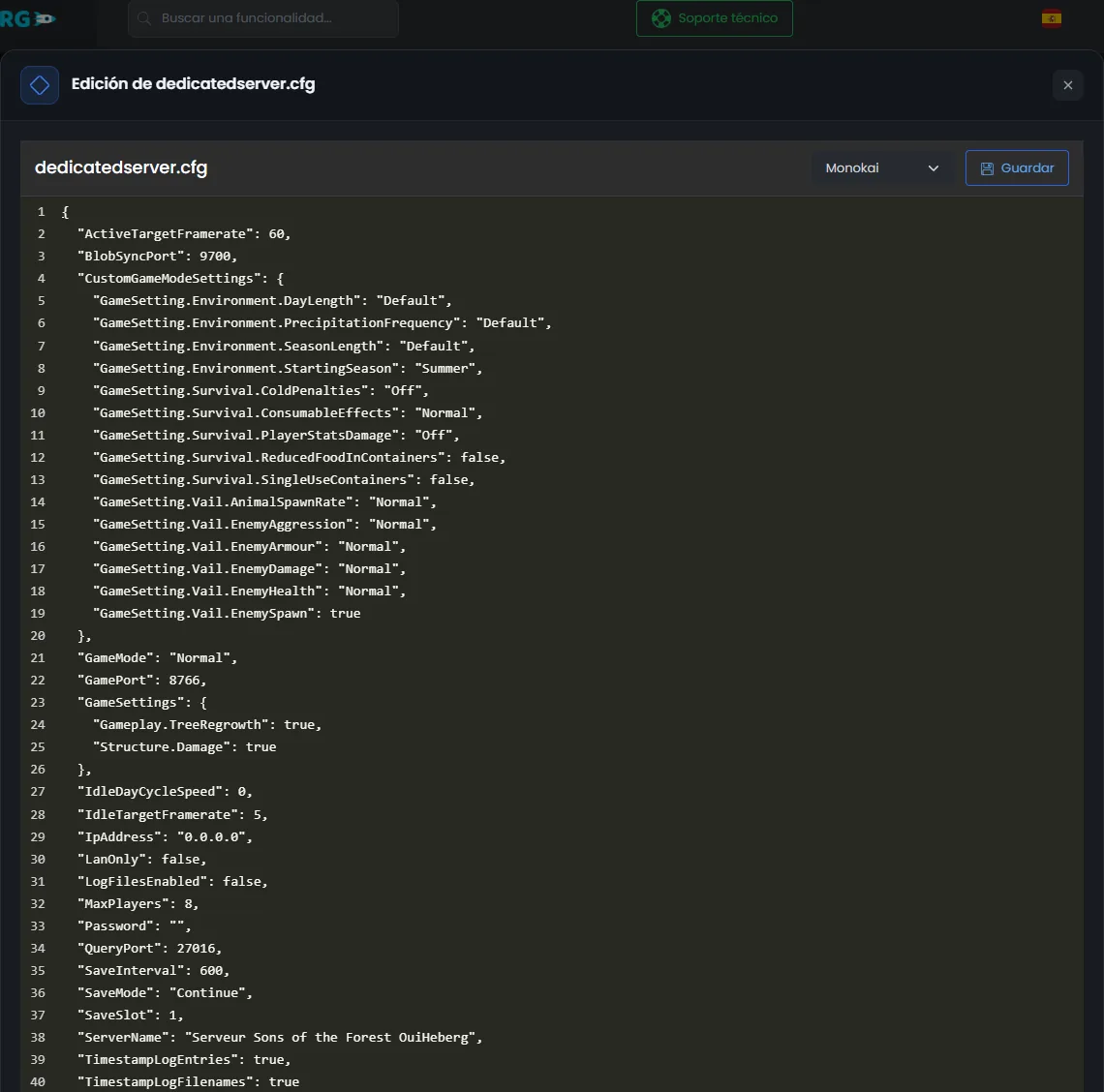
En cada arranque, OuiPanel escribe en este archivo el nombre del servidor, ServerName, y la ranura de guardado, SaveSlot. Los puertos, el número de jugadores, la contraseña y el modo de juego pasan por el comando de arranque. Según Endnight, este comando tiene prioridad sobre el archivo.
Las claves GamePort, QueryPort, BlobSyncPort, MaxPlayers, Password y GameMode del archivo no tienen, por tanto, ningún efecto. Lo comprobamos con la contraseña. El campo Password del archivo sigue vacío, y el juego usa la del panel.
Según la guía de Endnight, el juego lee las demás claves, por ejemplo estas.
"LanOnly": false,
"SaveInterval": 600,
"SaveMode": "Continue",
LanOnlyentruequita el servidor de la lista pública.SaveIntervalfija el intervalo entre dos guardados automáticos. El valor 600 equivale a 10 minutos.GameSettingsajusta el rebrote de los árboles y el daño a las construcciones, en todos los modos.
Todavía no hemos probado otros valores para estas claves en nuestros servidores. Edita el archivo con el servidor detenido, haz clic en Guardar y arranca el servidor.
No pongas nunca
SaveModeenNew. Según Endnight, el juego crea entonces una partida nueva en cada arranque y sobrescribe la de la ranura elegida.
Empezar una partida nueva
El modo de juego se fija al crear la partida. Según Endnight, se ignora cuando la partida ya existe. Para cambiar de modo, empieza otra partida en una ranura nueva.
Espera a un guardado automático y detén el servidor.
En Variables de entorno, elige el Modo de juego.
En Ranura de guardado, escribe un número libre, por ejemplo
2.Arranca el servidor.
En nuestra prueba, el juego creó la partida que faltaba y la volvió a cargar en el arranque siguiente. La partida antigua se queda en su carpeta. Vuelve a poner su número para recuperarla. El modo custom lee además el bloque CustomGameModeSettings de dedicatedserver.cfg, también al crear la partida, según Endnight.
Las partidas están en serverconfig/Saves/DedicatedServer/Multiplayer/. Cada carpeta lleva el número de la ranura con 10 cifras, 0000000001 para la ranura 1. La partida en sí es el archivo SaveData.zip.
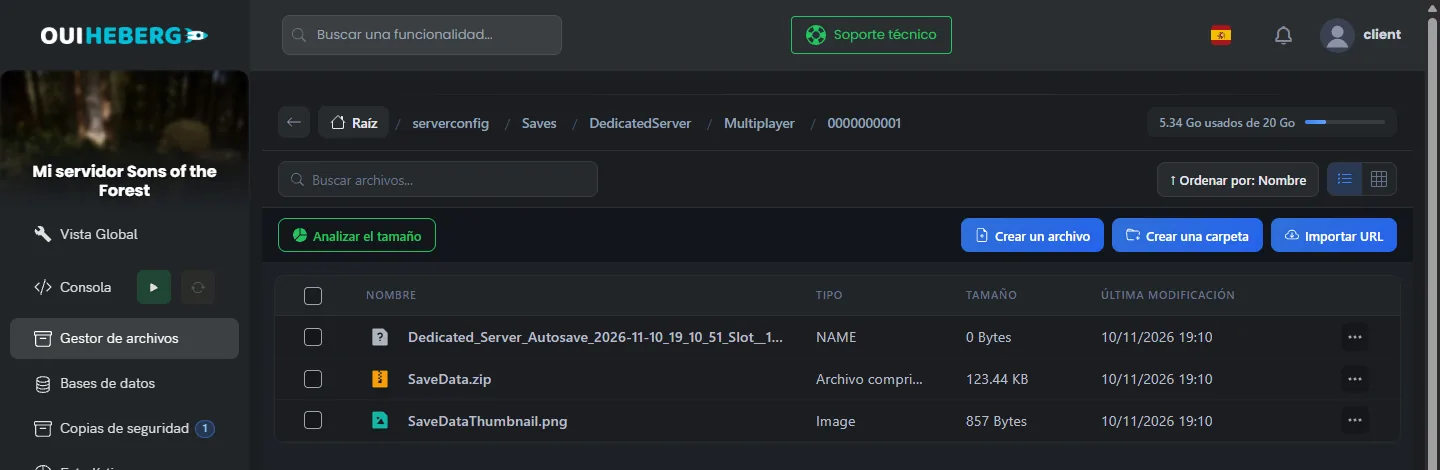
Para continuar una partida de tu PC, habría que copiar su carpeta en Multiplayer e indicar su número en Ranura de guardado. En el PC, las partidas en línea están en AppData/LocalLow/Endnight/SonsOfTheForest/Saves, bajo tu identificador de Steam. Todavía no hemos probado esta transferencia con una partida real. Según otros proveedores, el inventario de los jugadores puede no conservarse.
Guardar la partida
El juego guarda la partida por sí solo cada 10 minutos, incluso sin jugadores. La consola muestra entonces
Autosave complete, con la hora.El botón Detener no guarda la partida. La consola de OuiPanel tampoco permite forzar un guardado.
Antes de detener o reiniciar, espera por tanto a la siguiente línea
Autosave complete.
La página Copias de seguridad de OuiPanel crea una copia del servidor con Crear copia de seguridad. Contiene tus partidas y tus ajustes, pero también los archivos del juego, así que ocupa espacio. En nuestra prueba, Restaurar devolvió la partida a su estado en el momento de la copia. El servidor la volvió a cargar después. Detén el servidor antes de restaurar.
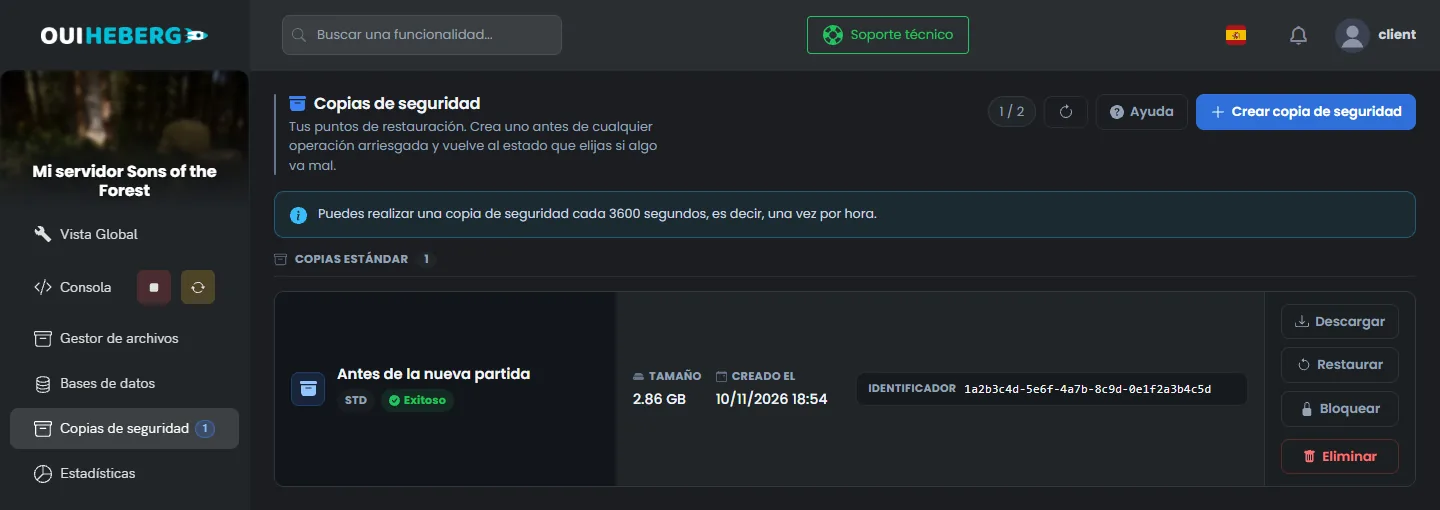
También puedes copiar la carpeta serverconfig a tu ordenador, por SFTP, con la guía FileZilla y SFTP: cómo conectarte a tu servidor de juego.
Actualizar el servidor
El interruptor Actualización automática está activado por defecto. En cada arranque, Steam comprueba entonces la versión del juego antes de lanzar el servidor. Vimos esa comprobación en la consola. Endnight publica pocas actualizaciones, y no salió ninguna durante nuestra prueba.
Un servidor en marcha no se actualiza. Tras una actualización del juego, espera a un guardado automático y reinicia el servidor desde la Consola.
Para ser admin de tu servidor, lee la guía Comandos de Sons of the Forest. Para ajustar el número de plazas, lee la guía ¿Cuántos jugadores en Sons of the Forest?.
Si el servidor no arranca
La consola de OuiPanel muestra el registro del servidor. Lee primero sus últimas líneas.
| Síntoma | Solución |
|---|---|
La consola se queda en Testing public accessibility... | Vuelve a poner Omitir la prueba de red en true y reinicia |
La consola muestra decenas de líneas WARNING: Shader | Es normal. Espera la línea que termina en server loaded. |
La consola muestra ERROR: the game is missing | El juego no se descargó. Deja Actualización automática activado y reinicia el servidor |
La consola indica configuration file is invalid | El juego no pudo leer dedicatedserver.cfg. Revisa las comas y las comillas de tus cambios |
| El nombre, los jugadores o la contraseña no cambian | Esos valores vienen de las variables de OuiPanel. Cámbialos en Variables de entorno |
| La partida ha desaparecido | Revisa Ranura de guardado. Otro número carga otra partida |
¿Necesitas ayuda?
Abre un ticket desde Tickets › Abrir un ticket, o desde el recuadro Contactar con el soporte al pie de la ficha de tu servidor en el área de cliente. También puedes preguntar en el Discord de OuiHeberg.
Hosting Sons of the Forest desde 7,99 €/mes, para jugar hasta 8 en cooperativo, con acceso SFTP, copias de seguridad y anti-DDoS incluidos.
Ver ofertas →