
 Área de cliente
Comandos de admin de V Rising
Los comandos de admin de V Rising se escriben en la consola del juego, después del comando adminauth. La consola de OuiPanel, el panel de juego de OuiHeberg, no transmite ninguno al juego. Esta guía te muestra cómo declararte admin, abrir la consola del juego y usar los comandos que cita Stunlock. Parte de un hosting V Rising contratado en OuiHeberg.
El servidor debe haber arrancado al menos una vez. La guía Cómo crear un servidor de V Rising explica este primer arranque.
Por qué la consola de OuiPanel no basta
La Consola de OuiPanel muestra el registro del servidor y sus botones Iniciar, Detener y Reiniciar. No transmite ningún comando al juego. En nuestra prueba, el comando help, enviado desde esta consola, no recibió ninguna respuesta del juego.
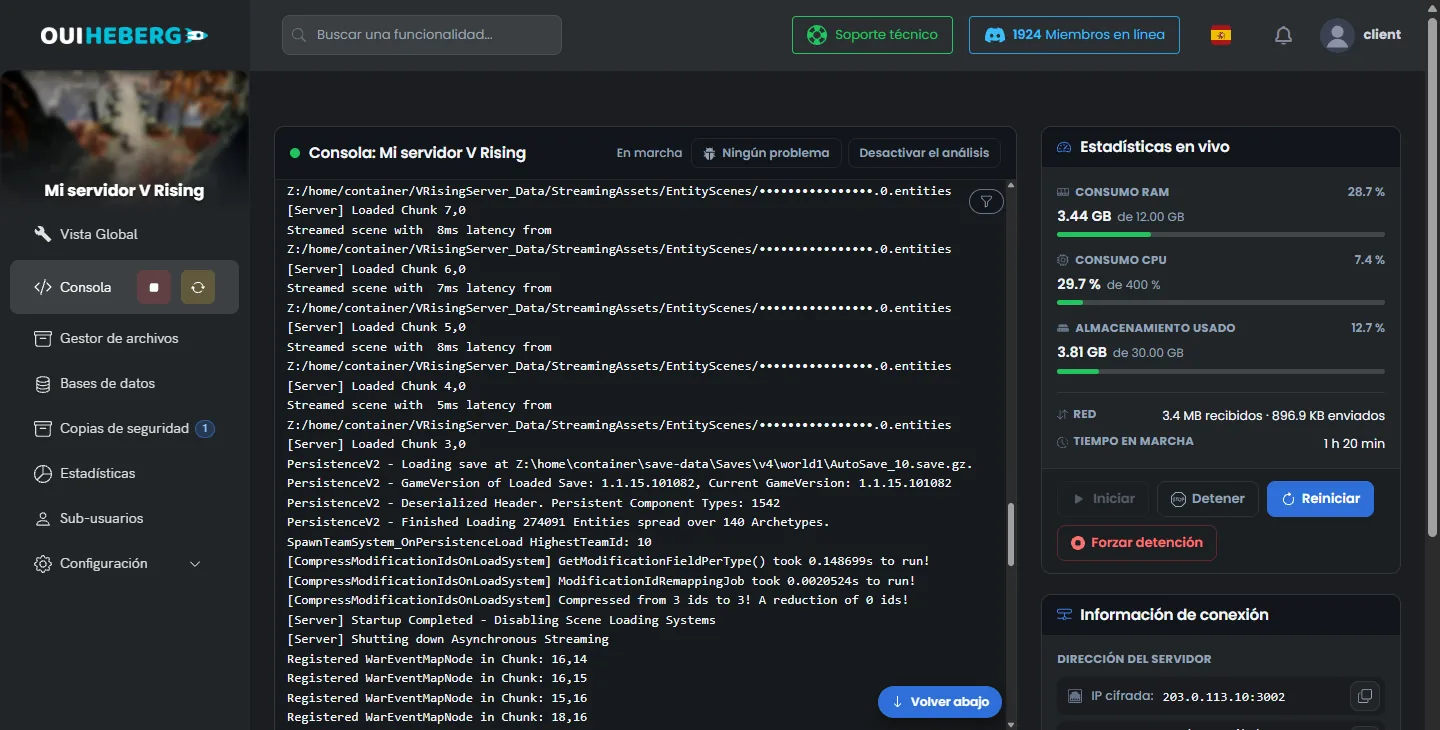
El RCON, la consola remota del juego, no es accesible en nuestros servidores. Deja Activar RCON en false. Para administrar el mundo, usa la consola del juego.
Declararte admin en adminlist.txt
Según Stunlock, un admin se declara con su identificador de Steam de 17 cifras, el SteamID64, en el archivo adminlist.txt. El servidor crea este archivo vacío en el primer arranque.
En Steam, haz clic en tu nombre arriba a la derecha y luego en los detalles de la cuenta. Anota tu identificador de Steam.
En OuiPanel, haz clic en Gestor de archivos y abre las carpetas
save-dataySettings.Haz clic en
adminlist.txt. Se abre la ventana «Edición de adminlist.txt».Escribe un SteamID64 por línea y haz clic en Guardar.
76561198000000000
76561198000000001
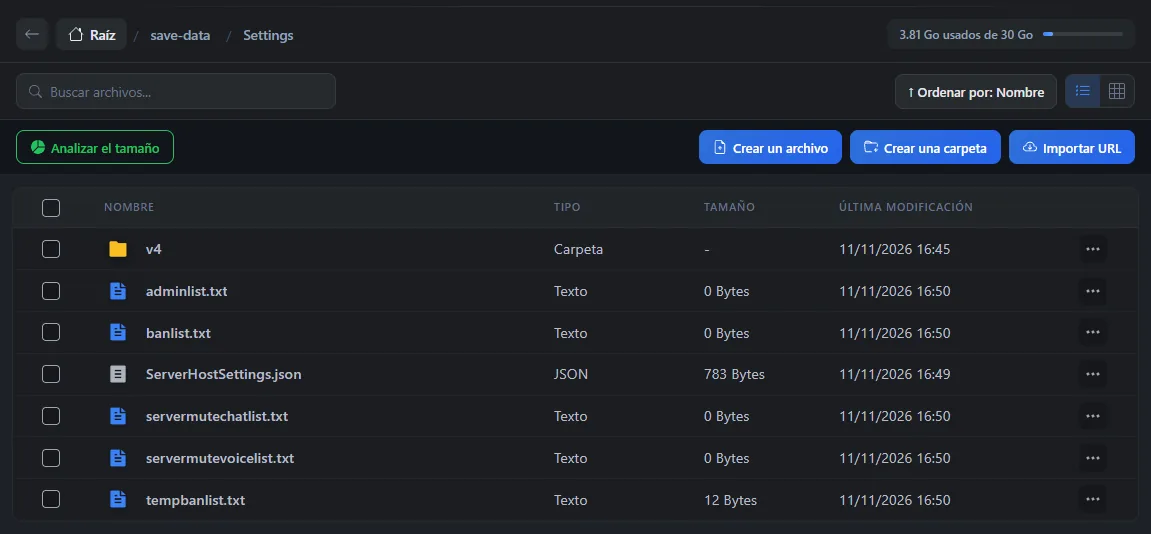
Según Stunlock, el servidor tiene en cuenta este archivo sin reiniciar. Número máximo de administradores conectados fija cuántos admins pueden entrar aún con el servidor lleno, 4 al entregarse.
Activar la consola del juego y escribir adminauth
Según Stunlock, un admin hace lo siguiente en el juego.
En las opciones del juego, activa la consola.
Abre la consola con la tecla
~.Escribe
adminauthy confirma.
El comando te daría entonces los derechos de admin, si tu SteamID64 está en adminlist.txt. Aún no hemos probado este comando con un jugador en nuestros servidores.
Usar los comandos que cita Stunlock
Stunlock cita estos comandos en las instrucciones de su servidor, publicadas en GitHub, y en su centro de ayuda. Se escriben en la consola del juego, después de adminauth. Aún no los hemos probado en nuestros servidores.
| Comando | Uso |
|---|---|
list | Muestra todos los comandos disponibles |
kick | Expulsa a un jugador del servidor |
banuser | Banea a un jugador |
bancharacter | Banea a un personaje |
banned | Muestra los baneos en curso |
unban | Levanta un baneo |
Empieza por list. Según Stunlock, muestra todos los comandos que acepta el juego.
Los demás comandos anunciados por Stunlock
Las notas de actualización de Stunlock, publicadas en Steam, citan otros comandos de admin. No los hemos probado en nuestros servidores.
changehealthofclosesttomouseychangedurability, anunciados en 2022.decayusercastles, anunciado en 2022.createjewelycreatelegendaryweapon, anunciados en 2023.HideHUDyShowHUD, que ocultan y muestran la interfaz. No necesitan derechos de admin.
Banear a un jugador con banlist.txt
Según Stunlock, banlist.txt está en la misma carpeta, save-data/Settings, con un SteamID64 por línea. El servidor reescribe este archivo cuando un admin banea a un jugador en el juego. También puedes añadir un identificador a mano, como en adminlist.txt.
Si un comando no funciona
| Síntoma | Solución |
|---|---|
| La consola de OuiPanel no reacciona a un comando | Es normal. Escribe el comando en la consola del juego |
| La consola del juego no se abre | Actívala primero en las opciones del juego |
adminauth no da los derechos de admin | Comprueba las 17 cifras de tu SteamID64 en adminlist.txt, un identificador por línea |
| Un cliente RCON no se conecta | El RCON no es accesible en nuestros servidores. Usa la consola del juego |
Para cambiar las reglas del mundo, sigue la guía Cómo cambiar la configuración de un servidor de V Rising.
¿Necesitas ayuda?
Abre un ticket desde Tickets › Abrir un ticket, o desde el recuadro Contactar con el soporte al pie de la ficha de tu servidor en el área de cliente. También puedes preguntar en el Discord de OuiHeberg.
Hosting V Rising desde 5,99 €/mes, en el servidor dedicado oficial de Stunlock, con acceso SFTP, copias de seguridad y anti-DDoS incluidos.
Ver ofertas →