
 Área de cliente
Crear un servidor RedM: clave Cfx.re, server.cfg y txAdmin
Para crear un servidor RedM necesitas una clave de licencia de Cfx.re y un archivo server.cfg preparado para Red Dead Redemption 2. En nuestros servidores RedM, txAdmin está activo desde la entrega y te guía en la configuración. Esta guía recorre cada paso en OuiPanel, el panel de juego de OuiHeberg, y luego en txAdmin, hasta la conexión de los jugadores. Parte de un servidor ya contratado en nuestro hosting RedM.
Crear la clave de licencia de Cfx.re
Un servidor RedM no arranca sin clave de licencia. Es gratuita y se crea en el portal de Cfx.re, el equipo detrás de RedM y FiveM.
Inicia sesión en portal.cfx.re con tu cuenta de Cfx.re.
Abre la página Server Registration Keys y haz clic en Generate Key.
Pon un nombre a la clave en Display Name, por ejemplo «RedM principal». Si el portal te pide el juego, elige RedM.
Haz clic en Generate y copia la clave. Empieza por
cfxk_.
La guía Keymaster FiveM explica en detalle el portal y la gestión de las claves. RedM usa el mismo portal. En una OuiBox, OuiPanel te pide esta clave desde la creación del servidor, en el campo Licencia de CFX del bloque «Este juego necesita tus credenciales».
Una clave solo sirve para un servidor a la vez. No reutilices la clave de un proyecto FiveM que ya esté en marcha. Crea una para tu servidor RedM.
Abrir txAdmin en RedM
txAdmin es el panel web de Cfx.re para gestionar un servidor RedM o FiveM. Está activo por defecto en tu servidor y tiene su propio puerto, asignado al crearlo. Es el puerto principal del servidor más uno. No tienes que añadir ningún puerto.
Inicia sesión en OuiPanel en dash.ouipanel.com y abre tu servidor RedM.
Abre la Consola. Si el servidor está parado, haz clic en Iniciar.
Espera el recuadro de txAdmin. Empieza por «All ready! Please access:», da la dirección de txAdmin, por ejemplo
http://203.0.113.10:30160/, y luego un código PIN bajo «Use the PIN below to register:».Abre esa dirección en tu navegador. Aparece la página «No Cfx.re account linked». Escribe el código PIN y haz clic en Link Account.
txAdmin te lleva a forum.cfx.re. Inicia sesión con tu cuenta de Cfx.re, por correo o nombre de usuario, Google, Patreon o passkey.
La cuenta de Cfx.re vinculada pasa a ser la administradora de txAdmin. No hay una cuenta de txAdmin aparte ni contraseña local. La cuenta de Cfx.re es gratuita. La consola también te pide abrir el puerto de txAdmin en el cortafuegos. Ese mensaje no requiere nada por tu parte.
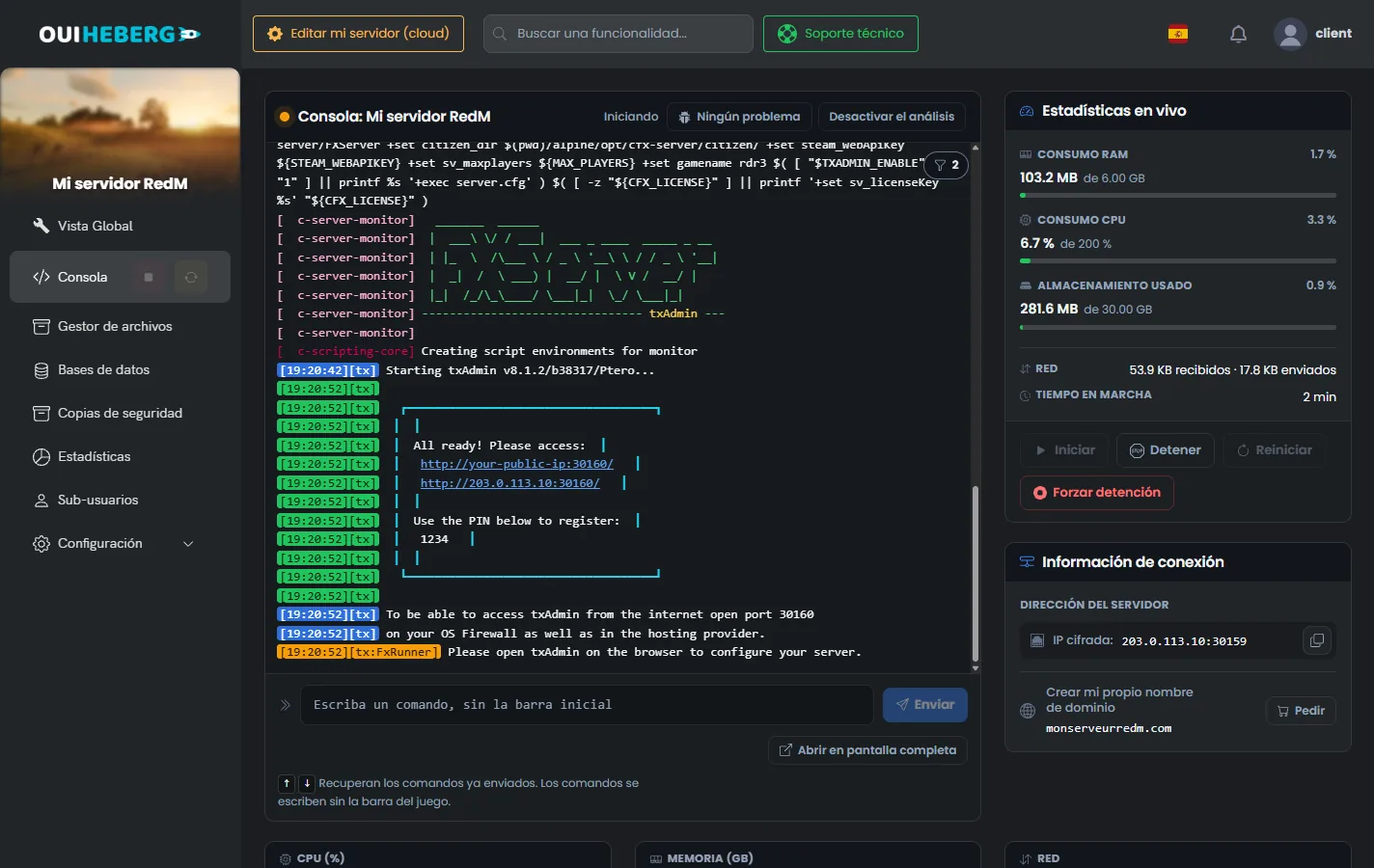
Usa una dirección en
http://y el puerto de txAdmin, no el puerto de juego. Mientras no haya ninguna cuenta vinculada, la consola vuelve a mostrar un código PIN cada minuto. No lo compartas.
Configurar el servidor en txAdmin
Una vez vinculada la cuenta, txAdmin abre un asistente. Te pide un nombre de servidor y luego un tipo de despliegue.
Popular Recipes ofrece plantillas listas para instalar, entre ellas RedM Basic Server para una base RedM sencilla.
Remote URL Template instala una receta desde su dirección. Así funcionan los frameworks de rol, descritos en la guía VORP Core o RSG Core: instalar un framework de rol en tu servidor RedM.
Existing Server Data reutiliza una carpeta que ya contiene un
server.cfgy una carpetaresources, como la que instala OuiPanel.
En todos los casos, el asistente te pide la clave de licencia. Con una receta, el campo se llama Server Registration Key. Pega ahí la clave creada en el portal.
Al terminar el asistente, txAdmin arranca el servidor y gestiona su server.cfg. txAdmin escribe en él el puerto principal del servidor, en las líneas endpoint_add_tcp y endpoint_add_udp.
El botón Detener de OuiPanel también detiene txAdmin y el servidor que gestiona.
Ajustar las variables del servidor
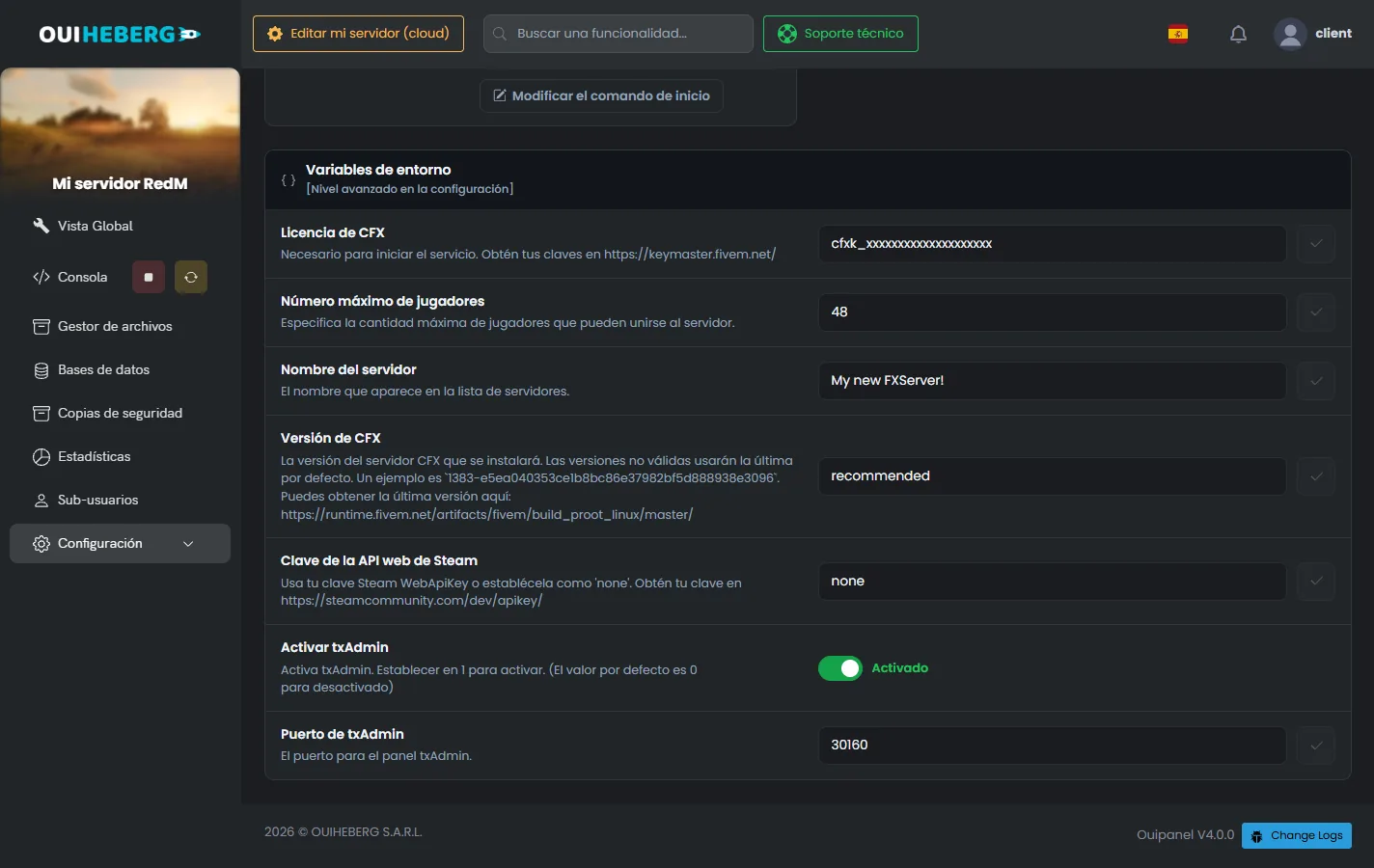
Los ajustes que se leen al arrancar están en Configuración › Parámetros del servidor, bloque Variables de entorno. Confirma un campo con la marca de verificación a su derecha y reinicia el servidor. El interruptor Activar txAdmin se guarda en cuanto haces clic.
| Variable | Función |
|---|---|
Licencia de CFX (CFX_LICENSE) | Clave de licencia. Solo se usa si txAdmin está desactivado |
Número máximo de jugadores (MAX_PLAYERS) | Número de plazas, 48 por defecto, de 1 a 300 |
Nombre del servidor (SERVER_HOSTNAME) | Nombre que se escribe en la línea sv_hostname del server.cfg |
Versión de CFX (CFX_VERSION) | Versión de FXServer, recommended por defecto, o un número de build concreto |
Clave de la API web de Steam (STEAM_WEBAPIKEY) | Ya no se usa, déjala en none |
Activar txAdmin (TXADMIN_ENABLE) | Interruptor de txAdmin, activado por defecto |
Puerto de txAdmin (TXADMIN_PORT) | Puerto de txAdmin, rellenado al crear el servidor |
Sin suscripción, RedM admite hasta 48 jugadores. Para más, tu cuenta de Cfx.re necesita una suscripción Element Club. Según redm.net, Argentum llega a 64 plazas, Aurum a 128 y Platinum a 1024 con OneSync Infinity.
Para cambiar la versión de FXServer, escribe un número de build en Versión de CFX y haz clic en Reinstalar el servidor en la misma página. El panel te ofrece una copia de seguridad antes de reinstalar.
Haz una copia de seguridad antes de cualquier reinstalación. Sustituye los archivos de FXServer.
Si desactivas txAdmin
Sin txAdmin, el servidor arranca directamente con el archivo server.cfg de la raíz y lee la clave en Licencia de CFX. Cuando la clave se acepta, la consola muestra «Server license key authentication succeeded. Welcome!». Sin clave, el servidor se detiene con el mensaje «This server does not have a license key specified».
Configurar el archivo server.cfg
El archivo server.cfg le dice a FXServer qué recursos iniciar y cómo comportarse. La instalación escribe uno pensado para RedM en la raíz del servidor.
En la Consola, detén el servidor con el botón Detener.
En el menú lateral, haz clic en Gestor de archivos.
Haz clic en
server.cfg. Se abre la ventana «Edición de server.cfg».Edita el archivo y haz clic en Guardar.
Reinicia el servidor desde la Consola.
Con txAdmin, edita el archivo que usa txAdmin. Una receta crea el suyo en la carpeta txData. txAdmin también permite editarlo desde su editor de configuración.
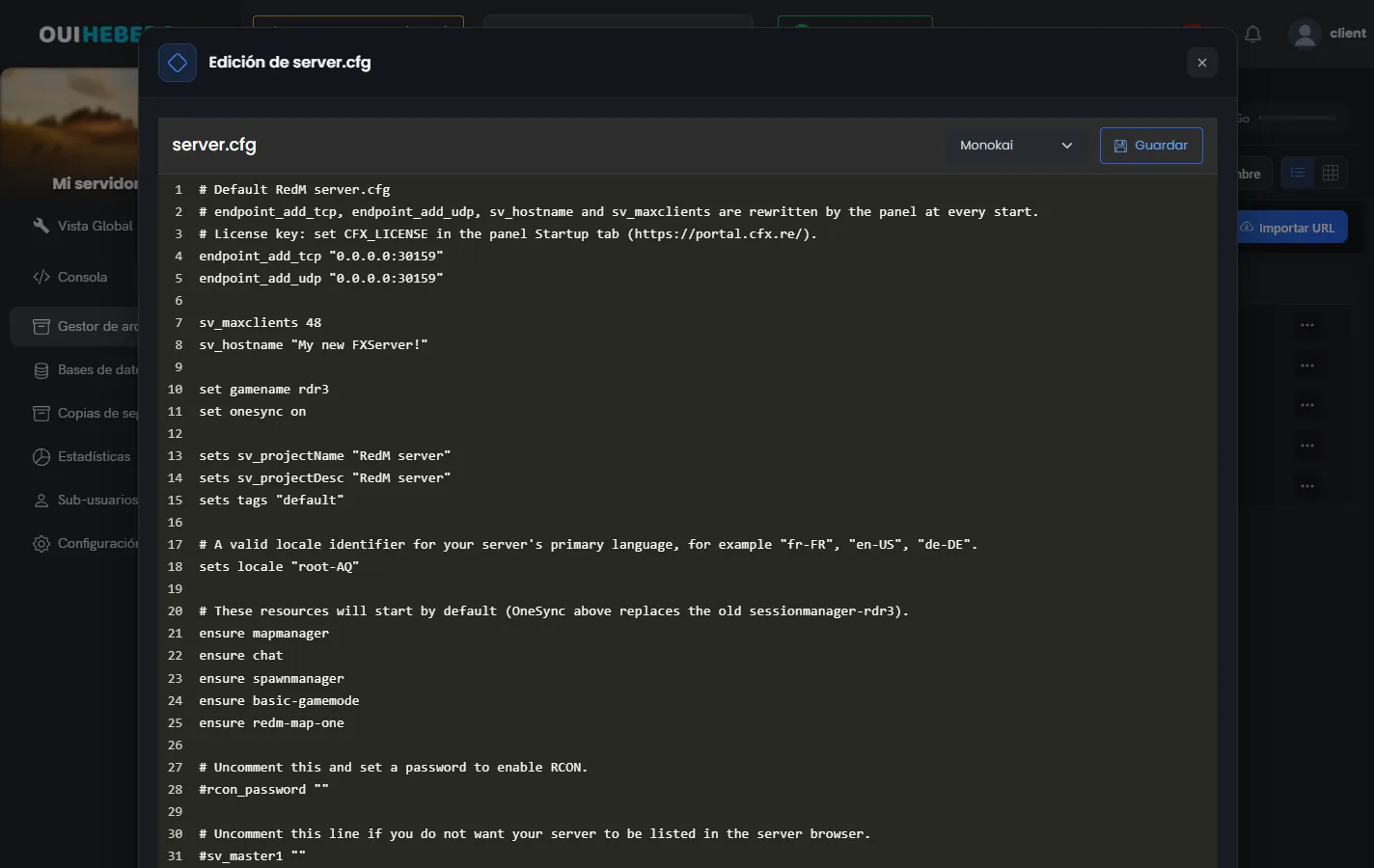
El principio del archivo entregado
endpoint_add_tcp "0.0.0.0:30159"
endpoint_add_udp "0.0.0.0:30159"

sv_maxclients 48
sv_hostname "My new FXServer!"

set gamename rdr3
OuiPanel reescribe las líneas
endpoint_add_tcp,endpoint_add_udp,sv_maxclientsysv_hostnameen cada arranque. Toma el puerto principal y las variables Número máximo de jugadores y Nombre del servidor. Cambia estos valores en las variables, no en el archivo.set gamename rdr3hace que FXServer funcione como servidor RedM. OuiPanel también pasa este valor al arrancar.OneSync siempre está activo. Desde el 16 de agosto de 2026 ya no se configura, por eso el archivo no tiene línea
onesync.El archivo no tiene línea
sv_enforceGameBuild. FXServer ya impone el build 1491, la actualización de Red Dead Redemption 2 de septiembre de 2022.
La clave de licencia no está en este archivo. Viene del asistente de txAdmin o, sin txAdmin, de la variable Licencia de CFX. Una reinstalación no sobrescribe un server.cfg existente.
Los recursos básicos
El archivo instalado inicia estos recursos. basic-gamemode aporta un modo de juego libre básico y redm-map-one puntos de aparición para RedM.
ensure mapmanager
ensure chat
ensure spawnmanager
ensure basic-gamemode
ensure redm-map-one
Un recurso escrito solo para FiveM no arranca en RedM. Si la consola señala una línea ensure así, coméntala con #.
La ficha del servidor en la lista
El nombre y la ficha públicos del servidor se configuran ahora en el portal de Cfx.re, en la sección de servidores (portal.cfx.re/servers). El archivo conserva las líneas sv_projectName, sv_projectDesc, tags y locale, con un comentario que remite al portal. FXServer las ignora para la lista. Sin ficha en el portal, el servidor aparece como «Missing server data (must be configured in Portal)».
Entrar en el servidor RedM
Cada jugador necesita Red Dead Redemption 2 para PC, en una copia legal y actualizada. Cfx.re cita Steam, la Epic Games Store y la tienda de Rockstar. El cliente RedM se descarga en redm.net.
En OuiPanel, abre la Consola y copia la dirección del bloque Información de conexión, bajo Dirección del servidor.
Inicia RedM.
Abre la consola del juego con la tecla F8.
Escribe
connectseguido de la dirección y el puerto principal, por ejemploconnect 203.0.113.10:30159, y confirma.
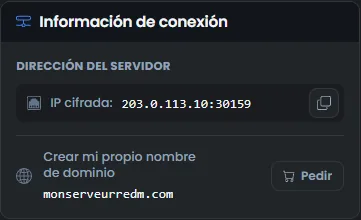
Da a tus jugadores el puerto principal del servidor. El puerto de txAdmin solo sirve para la administración.
Si el servidor no arranca
La consola de OuiPanel muestra la causa. En RedM, el panel no abre ninguna ventana de aviso sobre la clave, así que lee las últimas líneas.
| Mensaje o síntoma | Solución |
|---|---|
This server does not have a license key specified | txAdmin está desactivado y falta la clave. Pégala en Licencia de CFX o vuelve a activar txAdmin |
| La clave es rechazada | Comprueba en el portal que la clave existe, que está activa y que ningún otro servidor la usa, y reinicia |
| La página de txAdmin no se abre | Comprueba que el servidor está iniciado, que txAdmin está activo y que la dirección usa http:// y el puerto de txAdmin |
Couldn't find resource | Falta la carpeta del recurso en resources, o su nombre no coincide con la línea ensure |
does not support the current game (rdr3) | El recurso está hecho para FiveM. Quita su línea ensure |
| Los jugadores no pueden conectarse | Comprueba que usan el puerto principal y que las líneas endpoint_add_tcp y endpoint_add_udp llevan ese puerto |
Para los mensajes de los scripts, consulta la guía Scripts de RedM: instalar recursos en tu servidor.
¿Necesitas ayuda?
Abre un ticket desde Tickets › Abrir un ticket, o desde el recuadro Contactar con el soporte al pie de la ficha de tu servidor en el área de cliente. También puedes preguntar en el Discord de OuiHeberg.
Hosting RedM desde 2,99 €/mes, con txAdmin ya activo, bases MariaDB para tu framework RP y copias de seguridad incluidas.
Ver ofertas →