
 Área de cliente
Keymaster FiveM: consigue tu clave de servidor cfx.re (2026)
Keymaster, o Cfx keymaster, es el portal de Cfx.re donde se crea la clave de licencia de un servidor FiveM. Sin esa clave, el servidor no arranca. Esta guía te muestra cómo crear una cuenta Keymaster, obtener una clave de servidor y gestionarla, y luego configurarla en OuiPanel, el panel de juego de OuiHeberg.
¿Qué es Keymaster?
Keymaster es el portal de gestión de claves de servidor de Cfx.re, la empresa detrás de FiveM. La antigua dirección keymaster.fivem.net redirige hoy a portal.cfx.re, que ofrece las mismas funciones.
La clave de licencia (license key) es un identificador único. Autentica tu servidor ante la red de FiveM y permite a los jugadores encontrarlo en la lista de servidores. Cada servidor necesita su propia clave. Usar la misma clave en dos servidores a la vez provoca un conflicto de autenticación y puede acabar en un bloqueo.
El portal tiene tres secciones útiles.
Server Registration Keys lista tus claves con su nombre y su estado.
La sección de assets (Granted Assets) recoge los recursos comprados en la tienda oficial de Cfx.re o en Tebex y vinculados a tu cuenta.
La suscripción de Cfx.re, el Element Club (antes Patreon), da más plazas a tu servidor.
La clave es gratuita y no caduca. Sigue siendo válida mientras exista tu cuenta de Cfx.re y no la borres.
Crear una cuenta Keymaster
Para generar una clave necesitas una cuenta de Cfx.re. Es la misma cuenta que la del foro forum.cfx.re.
Entra en portal.cfx.re y haz clic en Sign Up. Rellena el formulario con un nombre de usuario, un correo válido y una contraseña.
Abre el correo de confirmación de Cfx.re y haz clic en el enlace. Mira en la carpeta de spam si no lo encuentras. Mientras no confirmes la dirección, la cuenta sigue inactiva.
Inicia sesión en el portal con los mismos datos.
Usa un correo que vayas a conservar. Sirve para recuperar la cuenta y para recibir los avisos importantes de Cfx.re.
Obtener una clave de servidor FiveM
Desde el portal, crear una clave lleva menos de dos minutos.
Abre la página Server Registration Keys. El acceso directo Create a Key del panel principal también lleva allí.
Haz clic en Generate Key.
En Display Name, ponle un nombre a la clave. Solo lo ves tú, no aparece en la lista pública de servidores. Elige un nombre claro si gestionas varios servidores, por ejemplo «RP Principal» o «Servidor de pruebas».
Haz clic en Generate. La clave aparece en la lista, con la forma
cfxk_xxxxxxxxxxxxxxxxxxxx_xxxxxx.En la columna Actions, haz clic en el ojo para ver la clave y luego en el icono de copiar. Guárdala en un lugar seguro.
El antiguo Keymaster pedía también la IP del servidor, su tipo (VPS o alojado en casa) y el nombre del proveedor. El portal actual solo pide un nombre.

No compartas nunca tu clave. Quien la tenga puede usarla en otro servidor y bloquear el tuyo. Si se filtra, desactívala con Deactivate y genera una nueva.
Gestionar y transferir tu licencia
La página Server Registration Keys muestra, para cada clave, su ID de servidor, su nombre, la clave oculta, las acciones y su estado (Active o no).
Desactivar o reactivar una clave
Selecciona la clave y haz clic en Deactivate para desactivarla. Una clave desactivada ya no arranca ningún servidor. Re-Activate la vuelve a poner en servicio.
Cambiar la IP de una clave
Una clave puede estar ligada a una dirección IP, sobre todo si se creó en el antiguo Keymaster. En ese caso solo funciona desde esa dirección. Si la IP de tu servidor cambia, por ejemplo tras una migración, actualiza la dirección en el portal o crea una clave nueva sin IP.
Borrar una clave y gestionar el cupo
Una cuenta gratuita tiene derecho a 3 claves activas, como indica la página («You currently have 1 out of 3 active registration keys»). Borra con el icono de la papelera las claves de los servidores que ya no usas. El borrado es definitivo.
Transferir un servidor o assets
Las claves no pasan de una cuenta a otra. Si cedes un proyecto RP, el nuevo propietario crea su propia cuenta de Cfx.re y su propia clave, y la configura en el servidor. Los scripts y vehículos comprados en la tienda oficial están ligados a tu cuenta. En algunos casos se pueden transferir desde la sección de assets del portal.
Suscripción Element Club
La suscripción Element Club, que sustituyó a Patreon, es opcional. Sin ella, un servidor admite hasta 48 jugadores con OneSync. Los niveles Argentum, Aurum y Platinum suben a 64, 128 y 2048 plazas. Los niveles se detallan en fivem.net/server-hosting.
Configurar la clave en OuiPanel
Cuando tengas la clave, introdúcela en tu servidor FiveM. OuiPanel ofrece dos métodos.
En la edición Enhanced de FiveM, una clave propia es imprescindible. Allí Cfx.re rechaza la clave que trae por defecto la variable fivem license, y el servidor se detiene nada más arrancar. La edición se ve en Configuración FiveM, tarjeta Canal FiveM.
Método 1, la variable fivem license (recomendado)
Inicia sesión en dash.ouipanel.com y abre tu servidor FiveM.
En el menú lateral, haz clic en Configuración › Parámetros del servidor.
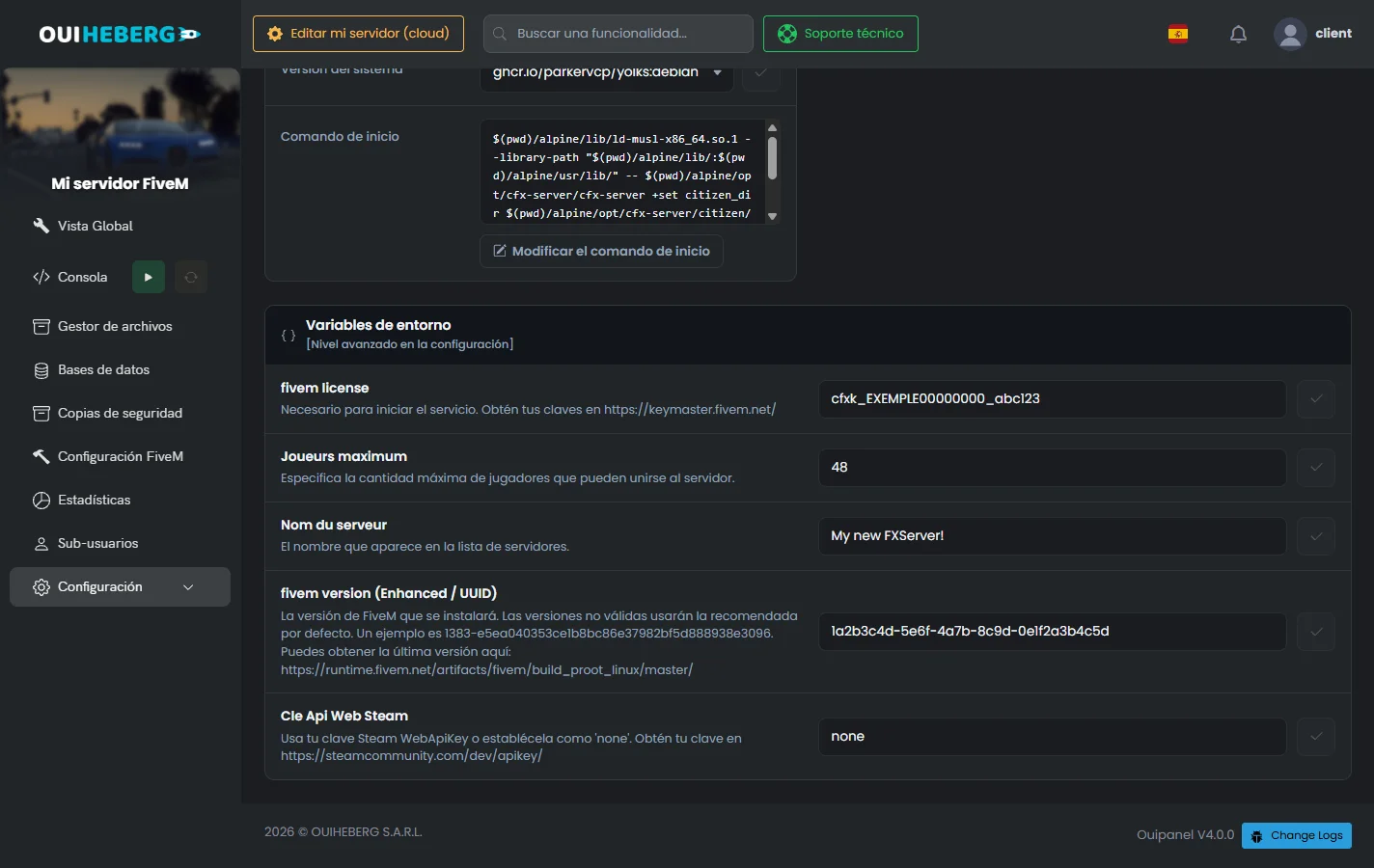
En el bloque Variables de entorno, busca el campo fivem license.
Pega tu clave en el campo.
Haz clic en la marca de verificación a la derecha del campo para guardar. La tecla Intro no guarda nada.
Reinicia el servidor. La clave solo se lee al arrancar.
Método 2, el archivo server.cfg
En OuiPanel, haz clic en Gestor de archivos.
Haz clic en
server.cfg, en la raíz. Se abre la ventana «Edición de server.cfg».Busca la línea
sv_licenseKeyy sustituye el valor por tu clave.Haz clic en Guardar y reinicia el servidor.
sv_licenseKey "cfxk_xxxxxxxxxxxxxxxxxxxx_xxxxxx"
Si usas los dos métodos, pon la misma clave en los dos sitios.
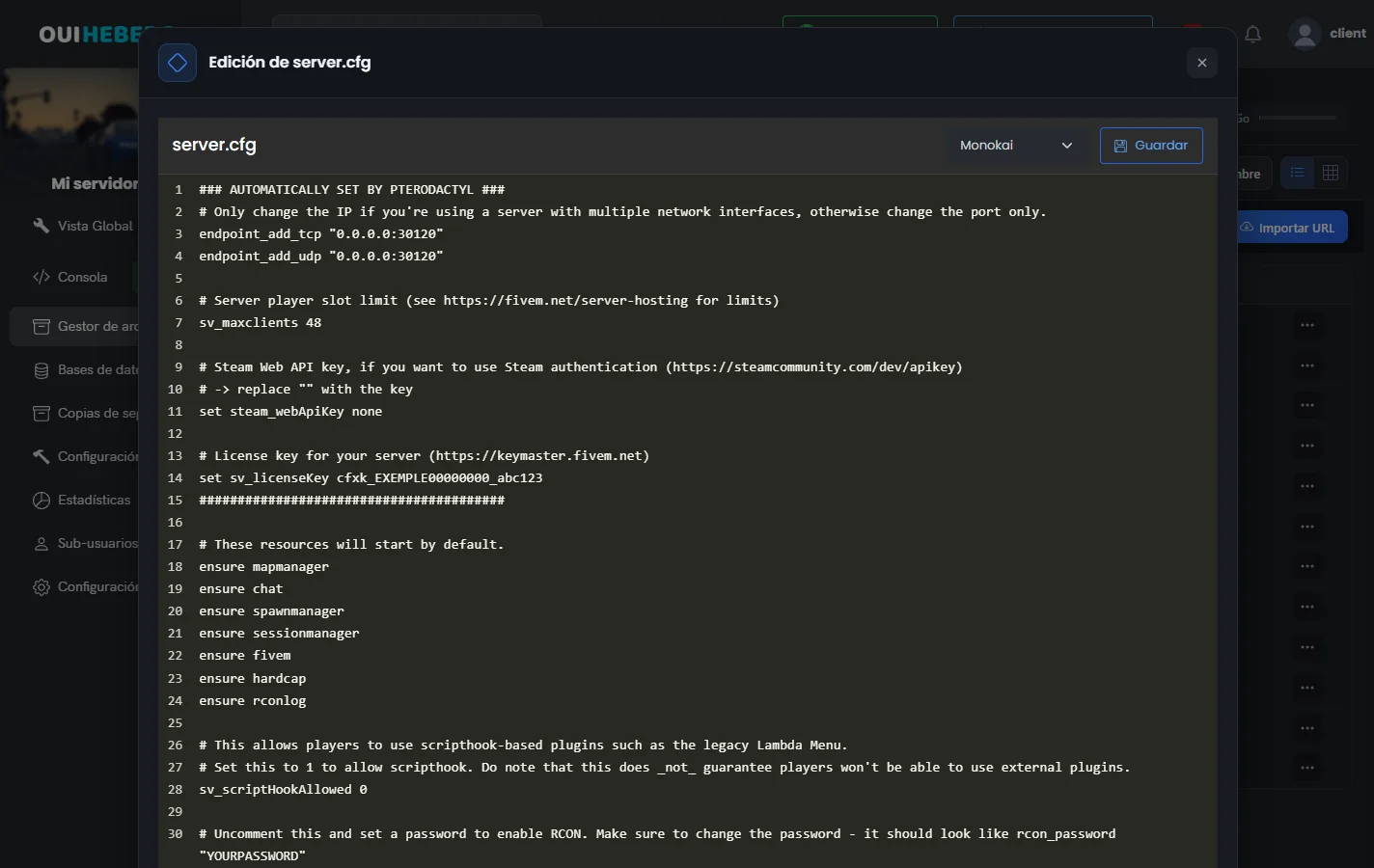
Si el servidor arranca sin error de licencia, la clave es válida. Después puedes cambiar la versión del artifact de tu servidor FiveM y conectar tu base de datos con la conexión SQL con oxmysql.
Si tu clave no funciona
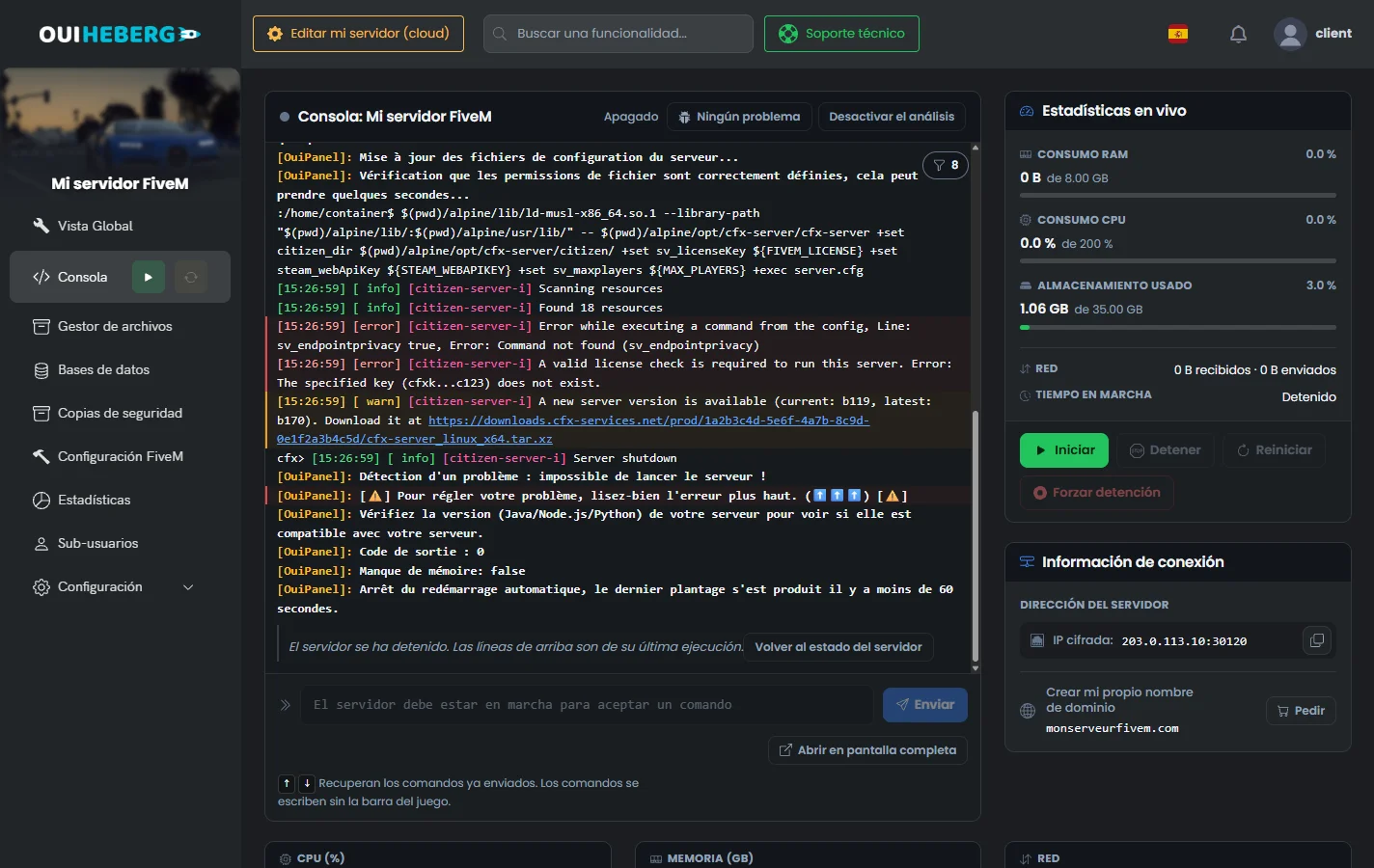
Cuando Cfx.re rechaza la clave, el servidor se detiene nada más arrancar. Si la consola muestra «Could not authenticate server license key», OuiPanel abre además la ventana «Clave de licencia de FiveM rechazada». En Enhanced, la consola muestra en cambio «A valid license check is required to run this server» y luego «Server shutdown», sin abrir ninguna ventana. Revisa estos puntos en orden.
La variable fivem license contiene tu clave, sin espacios delante ni detrás.
La clave sigue existiendo en el portal, está activa y solo la usa este servidor.
Si la clave está ligada a una IP, es exactamente la de tu servidor, sin el puerto.
Has reiniciado el servidor después del cambio.
Cuando se abre la ventana, su botón Abrir los ajustes del servidor te lleva directamente a la variable. Si nada funciona, genera una clave nueva en el portal y sustituye la antigua.
¿Necesitas ayuda?
Abre un ticket desde Tickets › Abrir un ticket, o desde el recuadro Contactar con el soporte al pie de la ficha de tu servidor en el área de cliente. También puedes preguntar en el Discord de OuiHeberg.
Descubre nuestros planes de alojamiento GTA V / FiveM desde 2,99 €/mes, con tu servidor listo en 60 segundos.
Ver ofertas →