
 Área de cliente
Cómo cambiar la versión Artifact de tu servidor FiveM
Tiempo estimado : 5 minutos
Dificultad : Principiante ⭐
Servidores compatibles : FiveM
📋 Introducción
Los Artifacts son los archivos base que hacen funcionar tu servidor FiveM. Cada versión de artifact trae correcciones de errores, mejoras de rendimiento o nuevas funcionalidades.
¿Por qué cambiar de versión Artifact?
| Razón | Descripción |
|---|---|
| 🐛 Corregir errores | Una nueva versión puede resolver un problema que estás experimentando |
| ⬇️ Downgrade | Volver a una versión estable si la nueva presenta problemas |
| 🆕 Nuevas funcionalidades | Acceder a las últimas funcionalidades de FiveM |
| 🔧 Compatibilidad | Algunos recursos requieren una versión específica |
🔍 Paso 1 : Elegir la Versión Artifact
Sitio oficial de Artifacts
Visita el sitio oficial de artifacts de FiveM:
👉 https://runtime.fivem.net/artifacts/fivem/build_proot_linux/master/
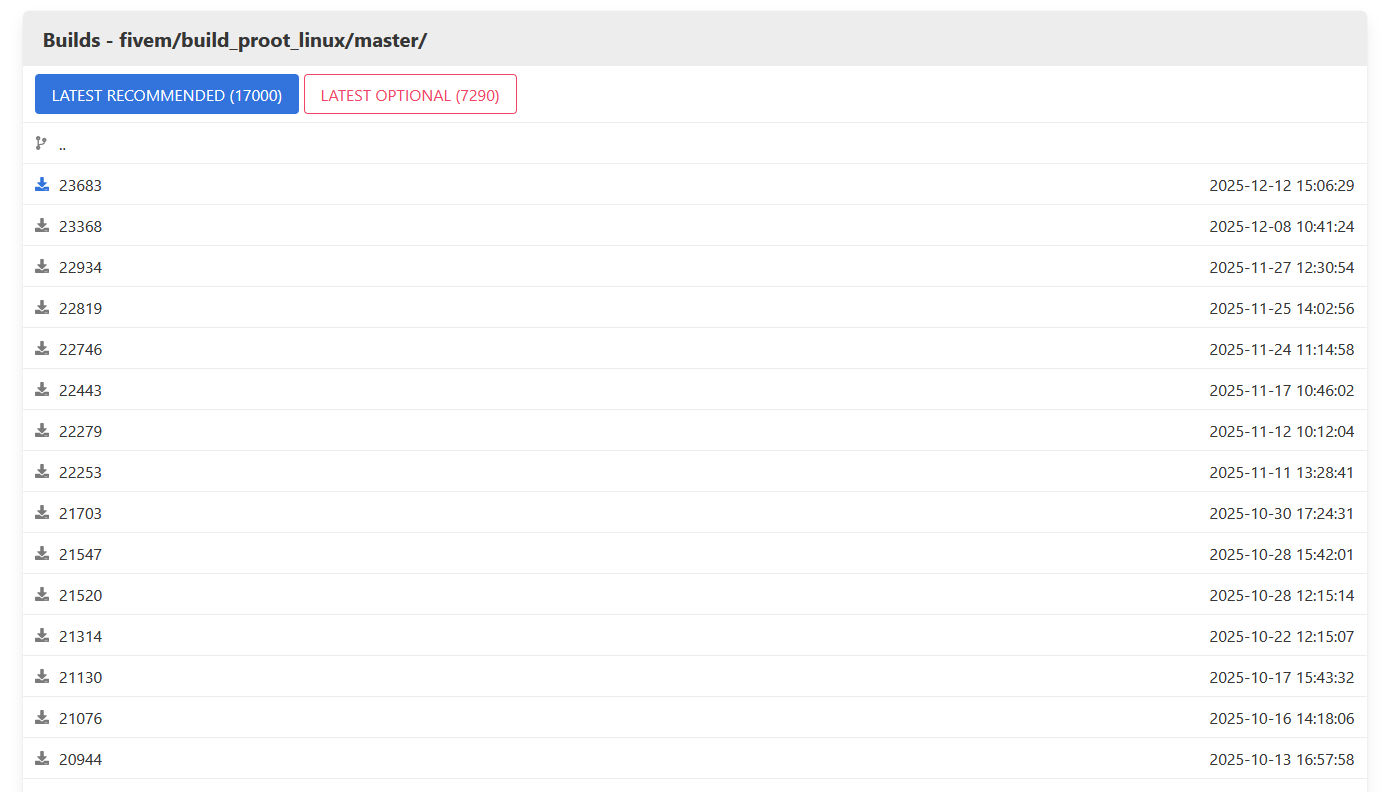
💡 Nota : OuiHeberg utiliza servidores Linux, por lo tanto, siempre utiliza los artifacts
build_proot_linux.
Entender la lista de Artifacts
Cada línea representa una versión con :
| Elemento | Ejemplo | Descripción |
|---|---|---|
| Número de build | 7290 | Número de versión (mayor = más reciente) |
| Hash | a1b2c3d4... | Identificador único de la versión |
| Fecha | 2024-01-15 | Fecha de publicación |
Formato completo : 7290-a1b2c3d4e5f6g7h8i9j0...
¿Qué versión elegir?
| Elección | Recomendación |
|---|---|
| ✅ Recomendado | Versión estable reciente sin errores conocidos |
| ⚠️ Latest | Última versión (puede contener errores) |
| 🔒 Específica | Versión requerida por un recurso |
Sitio de recomendación (FiveM Artifacts DB)
Para conocer la mejor versión sin errores conocidos, consulta :
👉 https://artifacts.jgscripts.com/
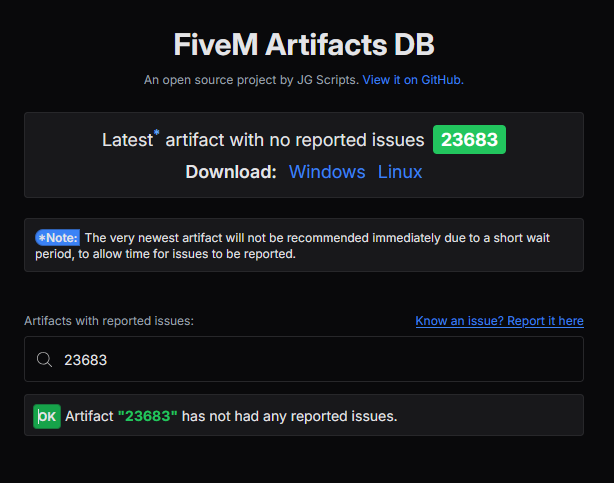
Este sitio comunitario indica :
- ✅ La última versión estable recomendada
- ❌ Las versiones a evitar con sus errores conocidos
Ejemplo : En el momento de la redacción, se recomienda la versión 23683.
Versiones a evitar (errores conocidos)
Aquí tienes las versiones problemáticas que debes evitar :
| Versión | Problema |
|---|---|
21547 | Errores y caídas del servidor |
16276 | Problemas de carga de JavaScript |
14583-14716 | Caída con onEntityBucketChange |
13759-13890 | Conexiones Mumble (voz) bloqueadas |
12933-13045 | Caídas al reiniciar recursos |
12255 | Problemas de servidor no identificados |
12092-12135 | Caídas de clientes con SetPlayerModel |
10268-10309 | Caídas del servidor y problemas de downgrade |
💡 Consulta https://artifacts.jgscripts.com/ para la lista actualizada.
📋 Paso 2 : Copiar el Identificador de Versión
En el sitio de Artifacts
- Encuentra la versión deseada en la lista
- Clic derecho en el icono de descarga (📥) junto a la versión
- Haz clic en "Copiar dirección del enlace"
Extraer el identificador
El enlace copiado se ve así:
https://runtime.fivem.net/artifacts/fivem/build_proot_linux/master/7290-a1b2c3d4e5f6g7h8i9j0k1l2m3n4o5p6q7r8s9t0/fx.tar.xz
Extrae solo la parte entre master/ y /fx.tar.xz :
7290-a1b2c3d4e5f6g7h8i9j0k1l2m3n4o5p6q7r8s9t0
💡 Es esta cadena completa (número + hash) la que debes copiar.
Método rápido
- Pega el enlace en un editor de texto (Bloc de notas)
- Elimina
https://runtime.fivem.net/artifacts/fivem/build_proot_linux/master/ - Elimina
/fx.tar.xz - Mantén solo el identificador en el medio
Ejemplo :
- Enlace :
https://runtime.fivem.net/artifacts/fivem/build_proot_linux/master/7290-abc123def456.../fx.tar.xz - Identificador :
7290-abc123def456...
⚙️ Paso 3 : Modificar la Versión en OuiPanel
Acceder a la configuración
- Inicia sesión en OuiPanel
- Selecciona tu servidor FiveM
- Detén tu servidor si aún no lo has hecho
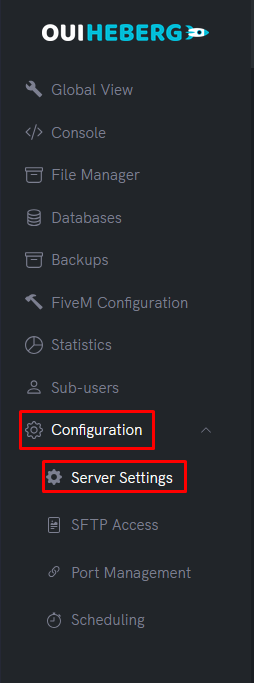
- En el menú lateral, haz clic en Configuración
Modificar la versión de FiveM
- En la página de Configuración, encuentra el campo "FIVEM VERSION" (o "Versión FiveM")
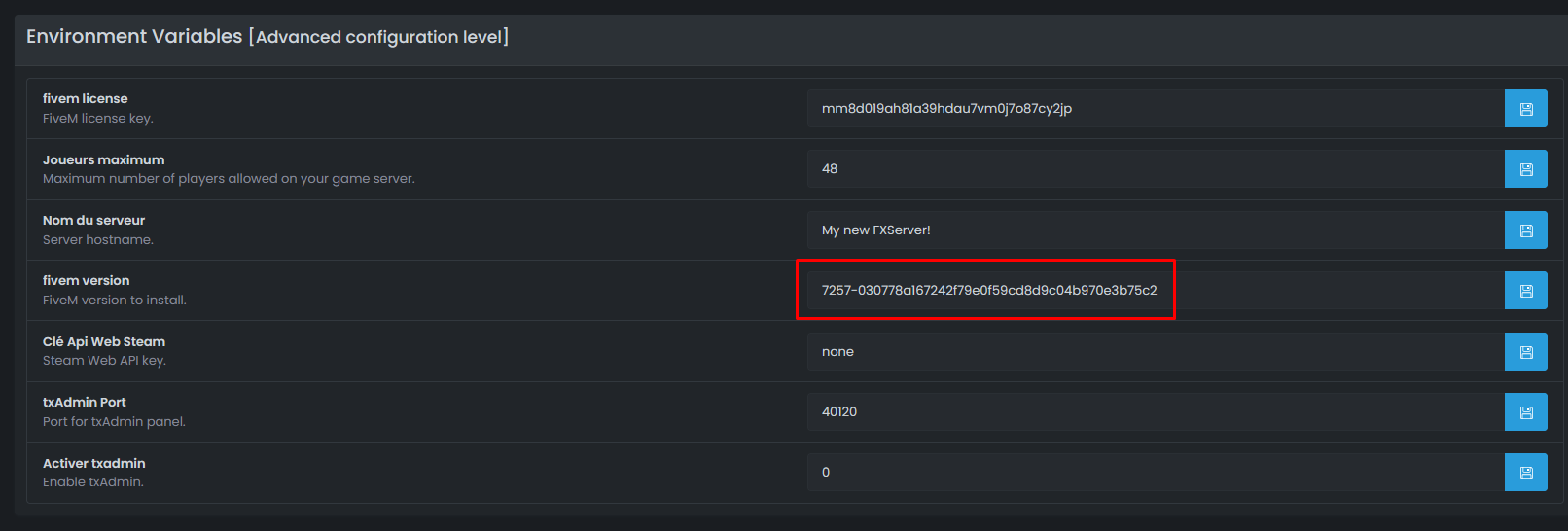
- Elimina el contenido actual
- Pega el identificador de versión copiado anteriormente
Ejemplos de valores válidos :
7290-a1b2c3d4e5f6g7h8i9j0k1l2m3n4o5p6q7r8s9t0
23683-1062db8a7b8e0c03f7c159be4cbfa181f49b2cc1
- Pulsa Enter para guardar
Valores especiales
También puedes usar estos valores especiales :
| Valor | Descripción |
|---|---|
latest | Última versión disponible (automática) |
recommended | Versión recomendada por Cfx.re |
⚠️ Atención :
latestpuede instalar una versión con errores. Prefiere una versión específica probada.
🔄 Paso 4 : Reinstalar el Servidor
Para que el cambio surta efecto, debes reinstalar los archivos artifacts.
Acceder a los parámetros
- En el menú lateral, haz clic en Parámetros
Reinstalar el servidor
- Encuentra el botón "Reinstalar el servidor"
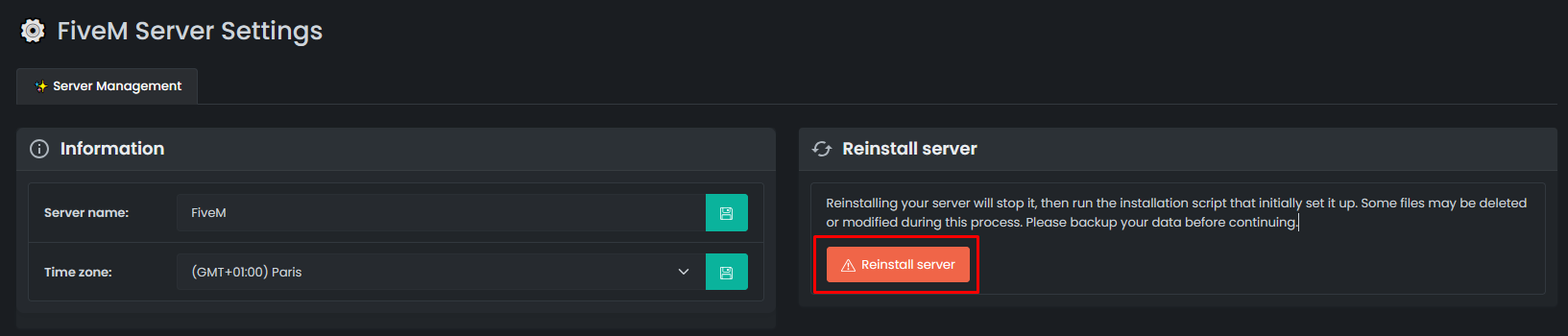
- Clic en él
- Confirma la reinstalación
- Vuelve a Consola
- Clic en Iniciar
- Conéctate a tu servidor FiveM
- Abre la consola (tecla F8)
- La versión se muestra en la parte superior
- Consulta la documentación del recurso
- Actualiza a la versión requerida
- O actualiza el recurso en sí
- Toma nota del identificador de tu versión anterior (si lo tienes)
- O elige una versión estable en https://artifacts.jgscripts.com/
- Repite los pasos 2 a 5 con la versión anterior
- ✅ Respalda tus archivos importantes (server.cfg, recursos personalizados)
- ✅ Toma nota de tu versión actual por si acaso
- ✅ Verifica que la nueva versión no tenga errores conocidos
- ✅ Prueba en un servidor de pruebas si es posible
- ✅ Prioriza las versiones recomendadas y estables
- ✅ Evita las versiones demasiado recientes (< 1 semana)
- ✅ Consulta regularmente los changelogs de FiveM
- ✅ Utiliza https://artifacts.jgscripts.com/ para recomendaciones
- ✅ Actualiza regularmente (mínimo 1 vez al mes)
- ✅ Sigue los anuncios de Cfx.re para actualizaciones importantes
- ✅ Prueba las nuevas versiones fuera de las horas pico
⚠️ Importante: Solo la carpeta
alpine(archivos base de FiveM) será eliminada y reemplazada. Tus recursos, configuraciones y bases de datos NO se verán afectados.
Esperar la reinstalación
La reinstalación generalmente toma 1 a 2 minutos:
[OuiPanel] Descargando el artefacto...
[OuiPanel] Extrayendo archivos...
[OuiPanel] ¡Reinstalación completada!
✅ Paso 5: Verificar la Nueva Versión
Iniciar el servidor
Verificar en la consola
Al iniciar, la versión del artefacto se muestra en los logs:
[ 14070] citizen:server:main: Iniciando servidor FiveM versión XXXXXVerificar en el juego
🔧 Solución de Problemas
El servidor no arranca después del cambio
| ❌ Causa | ✅ Solución |
|---|---|
| Identificador mal copiado | Verifica el formato (número-hash completo) |
| Versión incompatible | Prueba con otra versión (más reciente o más antigua) |
| Reinstalación no realizada | Clic en "Reinstalar el servidor" |
Errores al iniciar
| ❌ Error | ✅ Solución |
|---|---|
No se pudo encontrar el recurso | Tus recursos pueden ser incompatibles con esta versión |
Error al cargar | Regresa a una versión más antigua |
| Crash al iniciar | Usa una versión sin errores conocidos |
Recursos incompatibles
Algunos recursos requieren una versión mínima de artefacto.
Solución:
Volver a la versión anterior
Si la nueva versión presenta problemas:
💡 Buenas Prácticas
Antes de cambiar de versión
Elección de versión
Mantenimiento
📚 Recursos Útiles
| Recurso | URL |
|---|---|
| Artifacts Linux | https://runtime.fivem.net/artifacts/fivem/build_proot_linux/master/ |
| Artifacts Windows | https://runtime.fivem.net/artifacts/fivem/build_server_windows/master/ |
| Versiones recomendadas | https://artifacts.jgscripts.com/ |
| Foro Cfx.re | https://forum.cfx.re/ |
| Changelogs | https://github.com/citizenfx/fivem/commits/master |
📝 Resumen
1. Elige la versión en runtime.fivem.net/artifacts/fivem/build_proot_linux/master/
   (o consulta artifacts.jgscripts.com para la recomendada)

2. Clic derecho → Copiar dirección del enlace

3. Extrae el identificador: XXXXX-hash...
   (entre "master/" y "/fx.tar.xz")

4. OuiPanel → Configuración → Campo "FIVEM VERSION"
   → Pega el identificador → Enter

5. OuiPanel → Ajustes → Reinstalar el servidor

6. Inicia el servidor y verifica
¿Cansado de gestionar los artifacts a mano? Nuestro alojamiento FiveM mantiene tu servidor al día, txAdmin incluido.
¿Necesitas un servidor GTA/FiveM?
Descubre nuestros planes de alojamiento GTA V / FiveM desde 9,98€/mes con despliegue instantáneo.