
 Área de cliente
Dificultad: Principiante ⭐
Servidores compatibles: Arma Reforger en OuiPanel
📋 Introducción
Esta guía explica cómo ajustar tu servidor Arma Reforger en OuiPanel. El nombre, la contraseña, el escenario y el número de jugadores se ajustan en las variables del panel. Los mods del Workshop se añaden en el archivo config.json. El final de la guía muestra cómo hacer entrar a tus jugadores y qué hacer antes de una reinstalación.
Tu servidor se instala en pocos minutos, sin cuenta de Steam y sin copia del juego: no tienes que aportar nada para que arranque.
📂 Abrir los archivos del servidor
Tienes dos maneras de abrir los archivos del servidor.
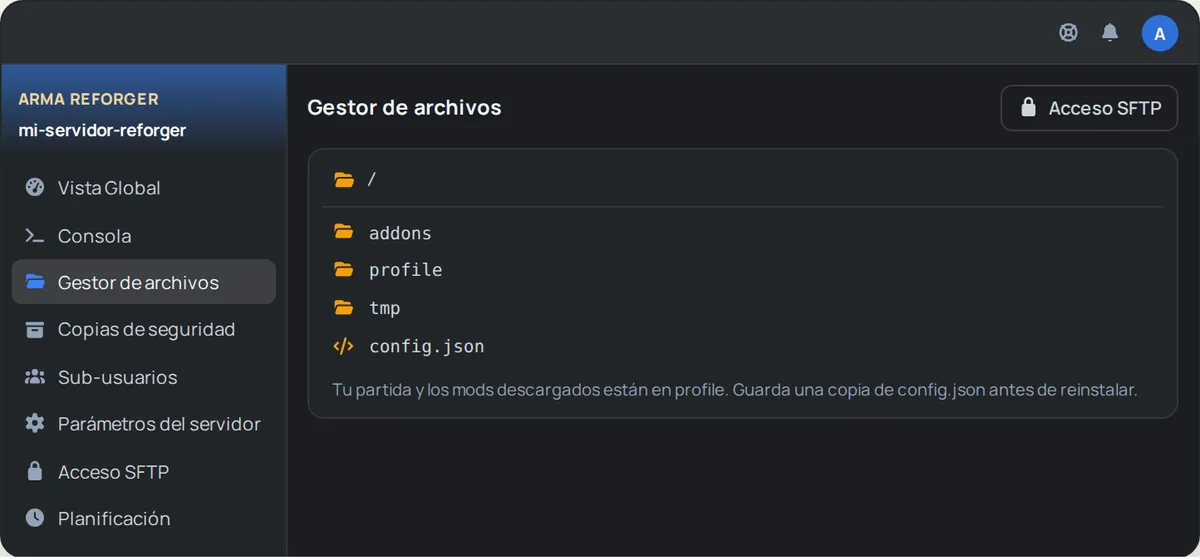
- El Gestor de archivos de OuiPanel. Abre tu servidor y haz clic en Gestor de archivos en el menú. Haz clic en un archivo para abrirlo, modifícalo y guárdalo.
- El SFTP, con un programa como FileZilla. Nuestra guía Cómo conectarse por SFTP con FileZilla explica la conexión.
En la raíz del servidor encuentras el archivo config.json y tres carpetas: addons (los datos del juego), profile (tu partida, los registros y los mods descargados) y tmp.
⚙️ Ajustar el servidor en las variables
Los ajustes principales están en las variables de OuiPanel. En cada arranque, el servidor las copia en config.json.
| Variable | Para qué sirve |
|---|---|
Server Name | El nombre de tu servidor. |
Server Password | La contraseña que se pide a los jugadores. Si la dejas vacía, el servidor queda abierto a todos. |
Scenario ID | El escenario que lanza el servidor. Por defecto, Conflict en Everon. |
Max Players | El número de jugadores que acepta el servidor, 32 por defecto. |
Admin Password | La contraseña de administrador, generada al entregarte el servidor (mira «Convertirte en administrador»). |
Crossplay | El crossplay del juego, activado por defecto (true). Pon false para reservar el servidor a los jugadores de PC. |
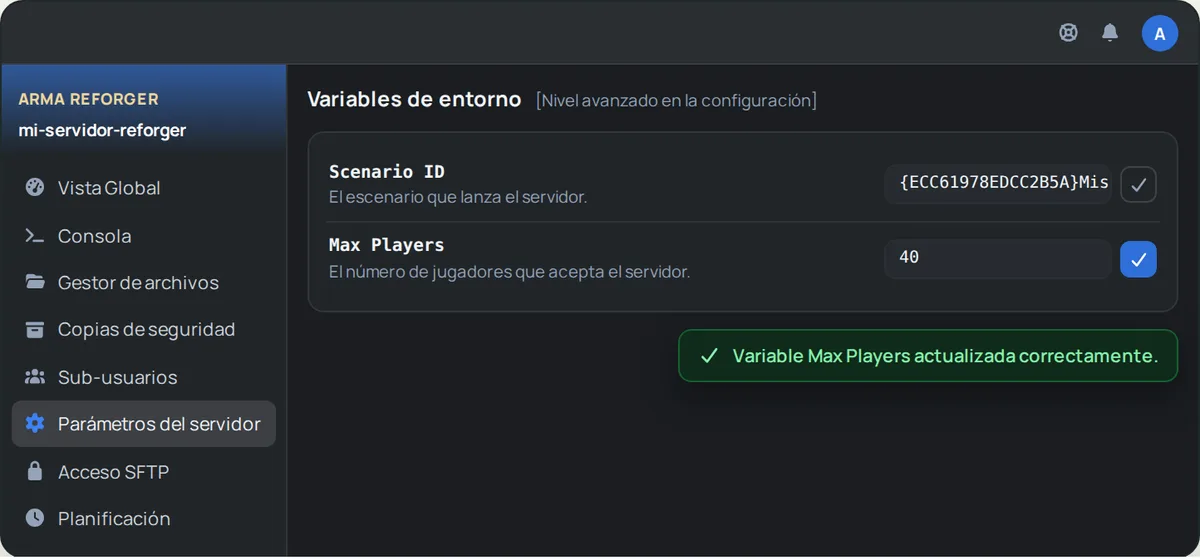
- En OuiPanel, ve a Configuración › Parámetros del servidor.
- Baja hasta la sección Variables de entorno.
- Cambia el valor que quieras y haz clic en la marca de verificación a la derecha del campo para guardarlo.
- Reinicia el servidor desde la Consola.
⚠️ Estos ajustes se reescriben en
config.jsonen cada arranque. Cambiarlos directamente en el archivo no sirve de nada: usa siempre las variables.
💡 Evita un nombre o una contraseña formados solo por cifras, por ejemplo
1234, y los espacios en las contraseñas: el servidor no arrancaría.
👑 Convertirte en administrador
La contraseña de administrador se genera al entregarte el servidor, en la variable Admin Password. Guárdala para ti.
- Copia la contraseña de la variable Admin Password.
- En el juego, conectado a tu servidor, abre el chat.
- Escribe
#loginseguido de un espacio y de la contraseña, y confirma. Es el comando previsto por Bohemia para obtener los derechos de administración.
Para cambiar la contraseña, modifica la variable, guarda con la marca de verificación y reinicia el servidor.
🗺️ Elegir el escenario
El escenario se elige con su identificador. El del escenario por defecto, Conflict en Everon, es:
{ECC61978EDCC2B5A}Missions/23_Campaign.conf - Abre la Consola de OuiPanel e inicia el servidor. Al arrancar, la consola muestra la lista de escenarios oficiales con su identificador.
- Copia el identificador del escenario que quieras, con las llaves incluidas.
- Pégalo en la variable Scenario ID, guarda con la marca de verificación y reinicia el servidor.
Un escenario añadido por un mod solo funciona si ese mod también está en la lista mods de config.json (mira el apartado siguiente).
🧩 Añadir mods del Workshop
Arma Reforger tiene su propio Workshop, el de Bohemia Interactive, que abres desde el juego o en el sitio reforger.armaplatform.com/workshop. El servidor descarga por sí mismo los mods que enumeres en config.json.
- En la página del mod en el Workshop, anota su identificador: un código de 16 caracteres, por ejemplo
0123456789ABCDEF. En el sitio web, es la serie de letras y cifras que va después de/workshop/en la dirección. - Abre
config.jsonen el Gestor de archivos. - En la parte
game, busca la lista"mods": []y añade tus mods, como en el ejemplo de abajo. - Guarda y reinicia el servidor.
"mods": [
    { "modId": "0123456789ABCDEF", "name": "Mi primer mod" },
    { "modId": "FEDCBA9876543210", "name": "Mi segundo mod" }
] 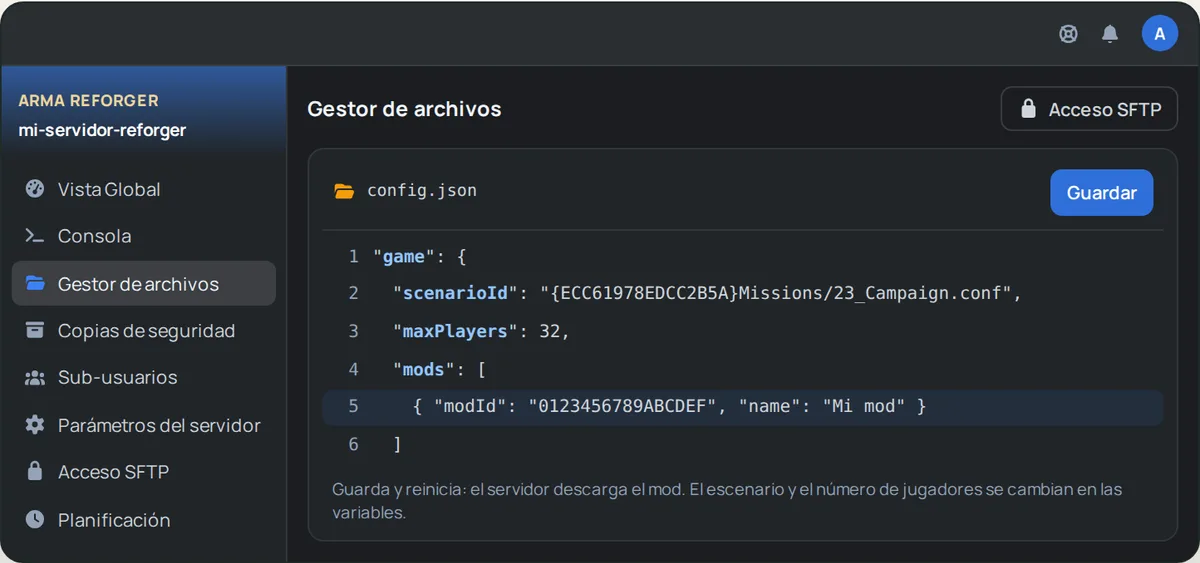
El campo name solo te sirve de referencia. Separa los mods con una coma, sin coma después del último. Al arrancar, el servidor descarga los mods en la carpeta profile/addons y los actualiza en cada arranque. Tus jugadores no tienen que instalar nada: el juego descarga los mods del servidor cuando entran.
💡 Los mods quedan fuera de nuestro soporte. Si el servidor deja de arrancar después de añadir un mod, quítalo de la lista y reinicia.
💾 Copias de seguridad
En OuiPanel, la página Copias de seguridad crea una copia a petición, y la página Planificación programa copias, por ejemplo cada noche. Una copia conserva tu partida (la carpeta profile) y config.json, sin el juego ni los mods: el servidor los vuelve a descargar en el siguiente arranque.
Para volver atrás, restaura la copia desde la misma página: el servidor recupera tu partida. Según el tamaño del servidor y la hora, una restauración tarda de unos minutos a varias horas. Haz una copia antes de añadir mods.
🔄 Actualizaciones
En cada arranque, el servidor comprueba las actualizaciones de Arma Reforger y de tus mods, y las instala. Después de una actualización del juego, reinicia tu servidor para que tus jugadores puedan seguir entrando.
🌍 Unirte al servidor
La dirección IP y el puerto de tu servidor aparecen en OuiPanel. En el juego, conéctate con esa dirección y ese puerto. Si rellenaste Server Password, el juego te pide la contraseña.
🔁 Antes de reinstalar
Una reinstalación reescribe todo el archivo config.json, con la lista de mods incluida. Antes de reinstalar, haz una copia de seguridad o descarga una copia de config.json desde el Gestor de archivos o por SFTP. Después, vuelve a poner tu lista mods en el archivo nuevo.
❓ Problemas frecuentes
| Problema | Solución |
|---|---|
El servidor deja de arrancar después de modificar config.json | Es probable que el archivo ya no sea un JSON válido: una coma de más o de menos, unas comillas olvidadas. Revisa la lista mods, corrígela y reinicia. La consola muestra los mensajes del arranque. |
| El servidor deja de arrancar después de cambiar el nombre o la contraseña | Un nombre o una contraseña formados solo por cifras, o un espacio en una contraseña, impiden el arranque. Añade una letra, quita los espacios y reinicia. |
| Mi cambio de nombre o de escenario desaparece | Lo hiciste en config.json. Hazlo en las variables de OuiPanel, que se copian en cada arranque. |
| Un mod no se descarga | Comprueba su identificador en el Workshop, sin espacios, y reinicia el servidor. |
| Mis ajustes desaparecieron después de una reinstalación | La reinstalación reescribe config.json. Vuelve a poner tu lista de mods desde tu copia. |
🚀 ¿Todavía sin servidor?
OuiHeberg ofrece hosting de servidor Arma Reforger con OuiPanel, los mods del Workshop y el anti-DDoS Game, para lanzar tu servidor sin cuenta de Steam.
¿Necesitas un servidor Arma Reforger?
Servidor Arma Reforger desde 5,99 €/mes, con mods del Workshop, el escenario que elijas y anti-DDoS Game incluidos.