
 Área de cliente
Dificultad: Principiante ⭐
Servidores compatibles: 7 Days to Die en OuiPanel
📋 Introducción
Esta guía explica cómo preparar tu servidor 7 Days to Die en OuiPanel. Empiezas por el archivo serverconfig.xml, que guarda el nombre y la contraseña del servidor. Después eliges el número de plazas. Luego verás cómo nombrar a tus admins, añadir mods y hacer entrar a tus jugadores.
Casi todo se ajusta en los archivos del servidor. El número de plazas, en cambio, se ajusta en OuiPanel.
📂 Abrir los archivos del servidor
Tienes dos maneras de abrir los archivos del servidor.
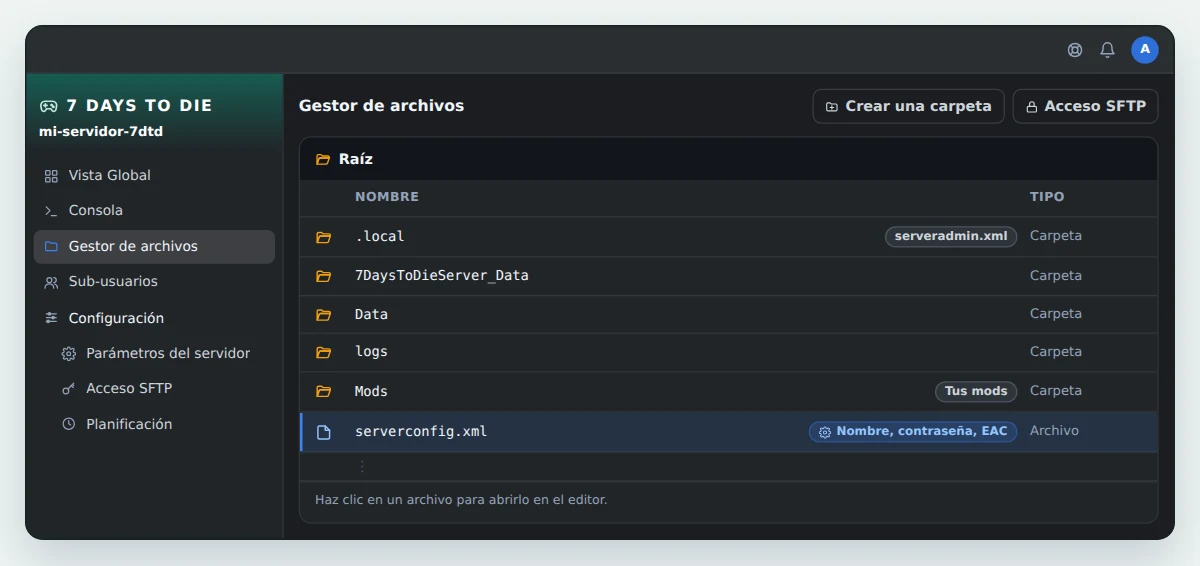
- El Gestor de archivos de OuiPanel. Abre tu servidor y haz clic en Gestor de archivos en el menú. Haz clic en un archivo para abrirlo, modifícalo y pulsa Guardar.
- El SFTP, con un programa como FileZilla. Es lo más cómodo para subir mods. Nuestra guía Cómo conectarse por SFTP con FileZilla explica la conexión.
El archivo serverconfig.xml y la carpeta Mods están en la raíz del servidor. La carpeta .local contiene el archivo de admins y los datos de tu mundo.
⚙️ Ajustar serverconfig.xml
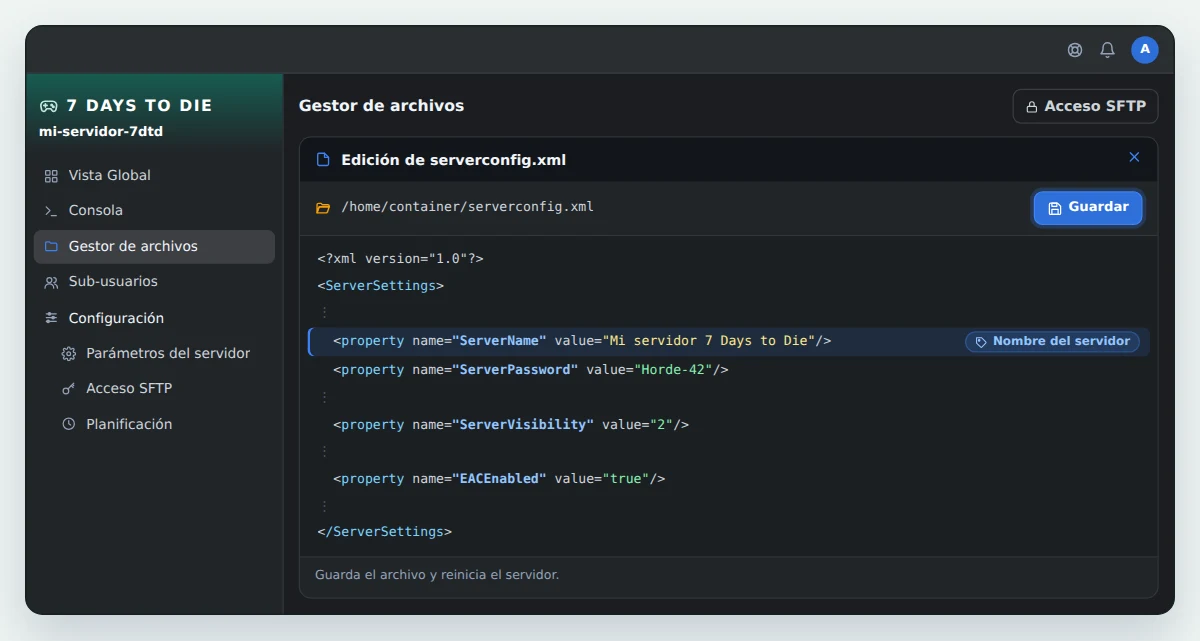
El archivo serverconfig.xml reúne los ajustes del juego. Cada ajuste ocupa una línea con la forma <property name="..." value="..."/>. Solo cambias el texto entre las comillas de value.
| Ajuste | Para qué sirve |
|---|---|
ServerName | El nombre del servidor, tal como aparece en la lista de servidores del juego. |
ServerPassword | La contraseña que se pide a los jugadores. Si la dejas vacía, el servidor queda abierto a todos. |
ServerVisibility | La visibilidad del servidor. Con 2 es público. Con 0 no sale en la lista y los jugadores entran con la dirección IP del servidor. |
EACEnabled | Easy Anti-Cheat. true lo activa y false lo desactiva. Desactívalo solo para un mod que lleve una DLL. |
- Abre el Gestor de archivos y haz clic en
serverconfig.xml. - Cambia los valores que quieras, como en el ejemplo de abajo.
- Pulsa Guardar.
- Reinicia el servidor desde la Consola.
<property name="ServerName" value="Mi servidor 7 Days to Die"/>
<property name="ServerPassword" value="Horde-42"/>
<property name="ServerVisibility" value="2"/>
<property name="EACEnabled" value="true"/>
⚠️ OuiPanel impone el puerto, el número de plazas y la dificultad en cada arranque. Cambiarlos en
serverconfig.xmlno sirve de nada. El número de plazas se ajusta en OuiPanel, como explica el apartado siguiente.
👥 Elegir el número de plazas
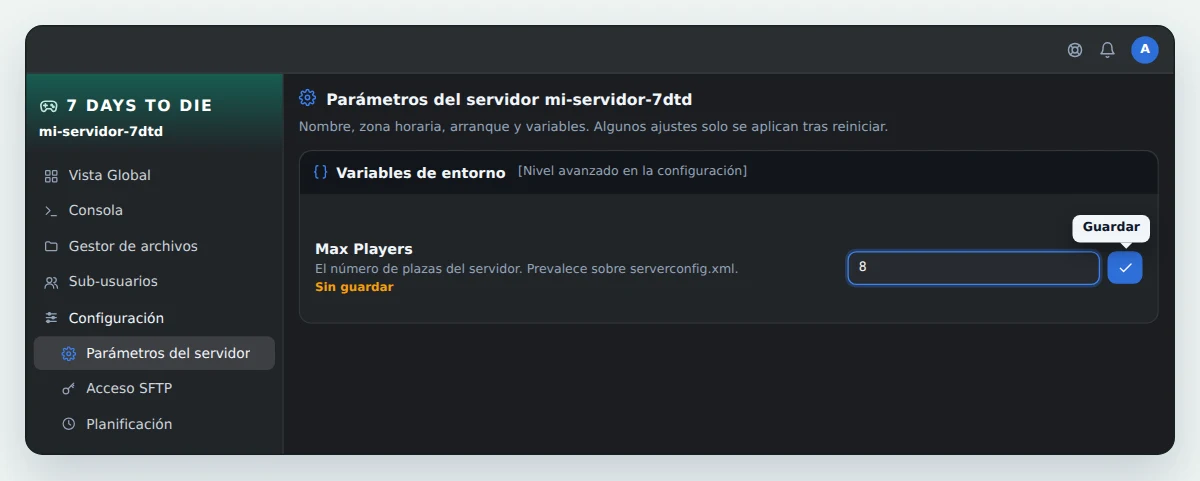
El número de jugadores se ajusta con la variable Max Players de OuiPanel. Para este ajuste, la línea de serverconfig.xml no cuenta.
- En OuiPanel, ve a Configuración › Parámetros del servidor.
- Baja hasta la sección Variables de entorno.
- Escribe el número de plazas que quieras en Max Players. Haz clic en la marca de verificación a la derecha del campo para guardarlo.
- Reinicia el servidor desde la Consola.
👑 Nombrar a los admins
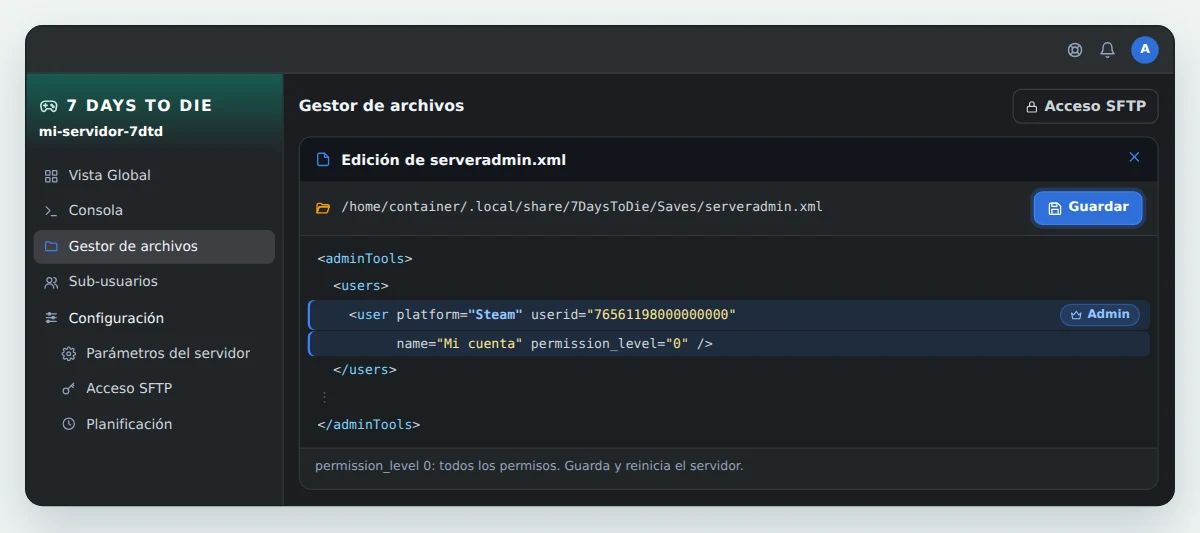
Los admins se declaran en el archivo serveradmin.xml. El juego lo crea en el primer arranque del servidor, en la carpeta .local/share/7DaysToDie/Saves/.
- Anota el identificador de Steam de 64 bits del jugador. Es un número de 17 cifras que empieza por 7656.
- Abre el Gestor de archivos y luego la carpeta
.local/share/7DaysToDie/Saves/. Haz clic enserveradmin.xml. - En la sección
<users>, añade una línea por admin, siguiendo el ejemplo de abajo. - Pulsa Guardar y reinicia el servidor.
<users>
    <user platform="Steam" userid="76561198000000000" name="Mi cuenta" permission_level="0" />
</users>
Sustituye 76561198000000000 por el identificador del jugador. El campo name solo te sirve de referencia. Con permission_level="0", el jugador tiene todos los permisos. Cuanto más alto es el número, menos permisos tiene.
El archivo ya trae ejemplos entre <!-- y -->. Esas líneas están inactivas. Escribe la tuya fuera de ellas.
🧩 Añadir mods
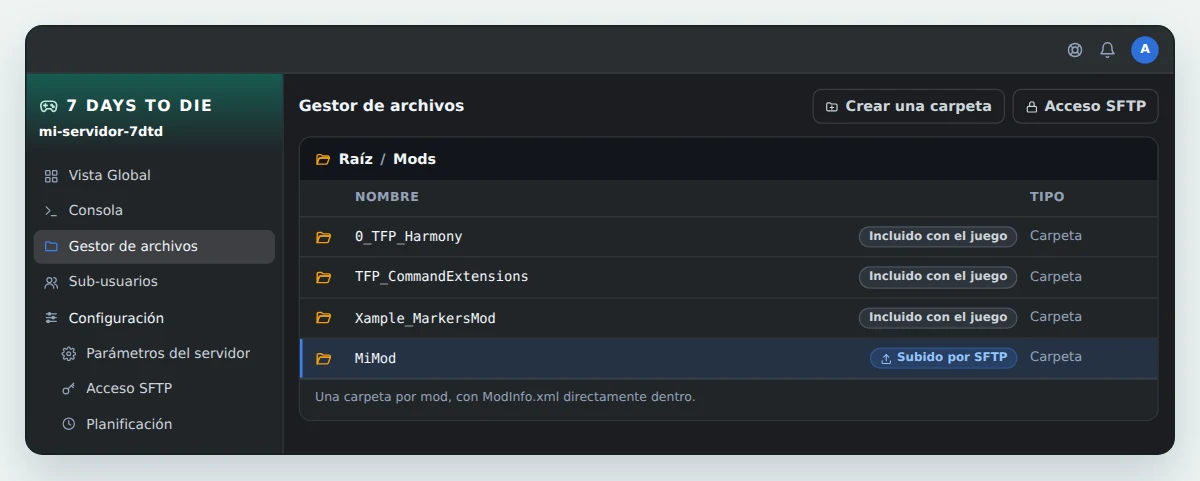
La carpeta Mods existe desde la instalación, en la raíz del servidor. Ya contiene tres mods que vienen con el juego, 0_TFP_Harmony, TFP_CommandExtensions y Xample_MarkersMod. No los borres.
- Descomprime el mod en tu ordenador.
- Por SFTP, sube la carpeta del mod a
Mods. Cada mod conserva su propia carpeta, con el archivoModInfo.xmldirectamente dentro. - Reinicia el servidor.
Modlets XML y mods con DLL
- Un modlet solo contiene archivos XML. Funciona con Easy Anti-Cheat activo, sin tocar nada más.
- Un mod con DLL exige desactivar Easy Anti-Cheat. Pon
EACEnabledenfalseenserverconfig.xmly reinicia el servidor.
Un mod que añade objetos o texturas también debe instalarlo cada jugador, en la misma versión que en el servidor.
💡 Los mods quedan fuera de nuestro soporte.
🌍 Unirte al servidor
- Anota la dirección IP y el puerto del servidor, que aparecen en la Vista Global de OuiPanel.
- En el juego, abre la lista de servidores y haz clic en Connect to IP.
- Escribe la dirección IP y el puerto, y conéctate.
- Si
ServerPasswordtiene un valor, el juego pide la contraseña. Escribe la del archivo.
🔁 Antes de reinstalar
Antes de reinstalar el servidor, guarda una copia de serverconfig.xml en tu ordenador por SFTP. Si te importan tu mundo y tus admins, copia también la carpeta .local. Después de la reinstalación podrás volver a colocar esos archivos.
❓ Problemas frecuentes
Un cambio en serverconfig.xml no tiene efecto
El servidor lee este archivo al arrancar. Comprueba que pulsaste Guardar y reinicia el servidor. Si el ajuste es el puerto, el número de plazas o la dificultad, lo impone OuiPanel. El número de plazas se cambia con la variable Max Players.
Un mod no se carga
Un mod con DLL solo funciona con Easy Anti-Cheat desactivado. Comprueba que EACEnabled está en false. Comprueba también que el mod está hecho para la versión del juego instalada en el servidor. Además, el archivo ModInfo.xml debe estar directamente en la carpeta del mod.
Un jugador no puede entrar
Si el servidor tiene contraseña, el jugador debe escribir exactamente la de ServerPassword. El jugador y el servidor también deben tener la misma versión del juego. Con otra versión, el jugador no puede entrar.
🚀 ¿Todavía sin servidor?
Con nuestro hosting 7 Days to Die tienes OuiPanel y acceso SFTP para ajustar tus archivos y añadir tus mods.
¿Necesitas un servidor 7 Days to Die?
Hosting 7 Days to Die desde 5,99 €/mes, con tus mods por SFTP, acceso a serverconfig.xml y anti-DDoS incluidos.