
 Área de cliente
Configurar tu servidor Arma 3: cuenta de Steam, mods, misiones y server.cfg
Esta guía te explica cómo configurar tu servidor Arma 3 en OuiPanel, el panel de juego de OuiHeberg. Verás cómo introducir la cuenta de Steam que instala el juego, entrar en el servidor, ajustar los jugadores y la contraseña, añadir mods y misiones, modificar server.cfg y conectarte como administrador.
El servidor dedicado de Arma 3 se descarga con una cuenta de Steam. La conexión anónima no se acepta, así que tienes que darle una cuenta de Steam a tu servidor.
El formulario de creación del servidor no pide ninguna cuenta de Steam, pero Arma 3 no se instala sin ella. Mientras no la introduzcas, la instalación falla sin ningún mensaje en la consola y el juego no se descarga, aunque aparezcan los archivos
server.cfgybasic.cfg. El servidor no puede arrancar entonces. Empieza por la parte «Introducir una cuenta de Steam».
Reunir lo que necesitas
Necesitas tres cosas.
Arma 3 en PC, para cada jugador, tú incluido. El juego se juega en Steam, no existe versión de consola ni crossplay.
Una cuenta de Steam para el servidor, con Steam Guard desactivado. Te aconsejamos una cuenta secundaria, creada para la ocasión, en lugar de tu cuenta principal. Para descargar mods del Workshop, esa cuenta debe tener Arma 3.
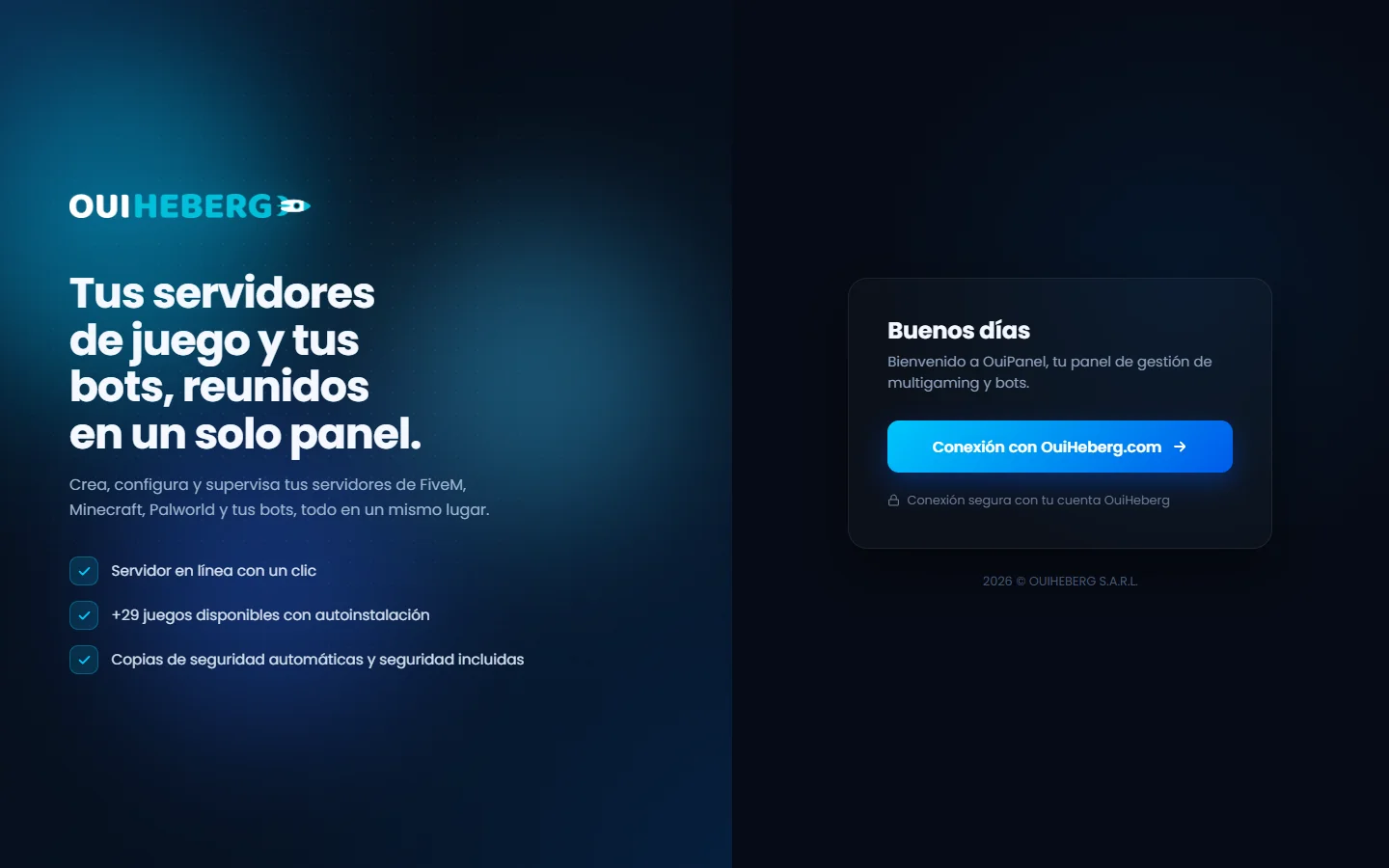
Tu servidor Arma 3, que abres en OuiPanel en dash.ouipanel.com con el botón Conexión con OuiHeberg.com, o desde tu área de cliente con el botón Conexión al panel de juego de la ficha del servidor.
Introducir una cuenta de Steam
La cuenta de Steam sirve para descargar el servidor y sus actualizaciones. Su contraseña se guarda en texto claro en los parámetros del servidor, y la ven los sub-usuarios con acceso a esos parámetros. Por eso te aconsejamos una cuenta secundaria.
Desactiva primero Steam Guard en esta cuenta. En el cliente de Steam, abre Ajustes, luego Seguridad, y desactiva Steam Guard. Si no, la conexión del servidor a Steam falla.
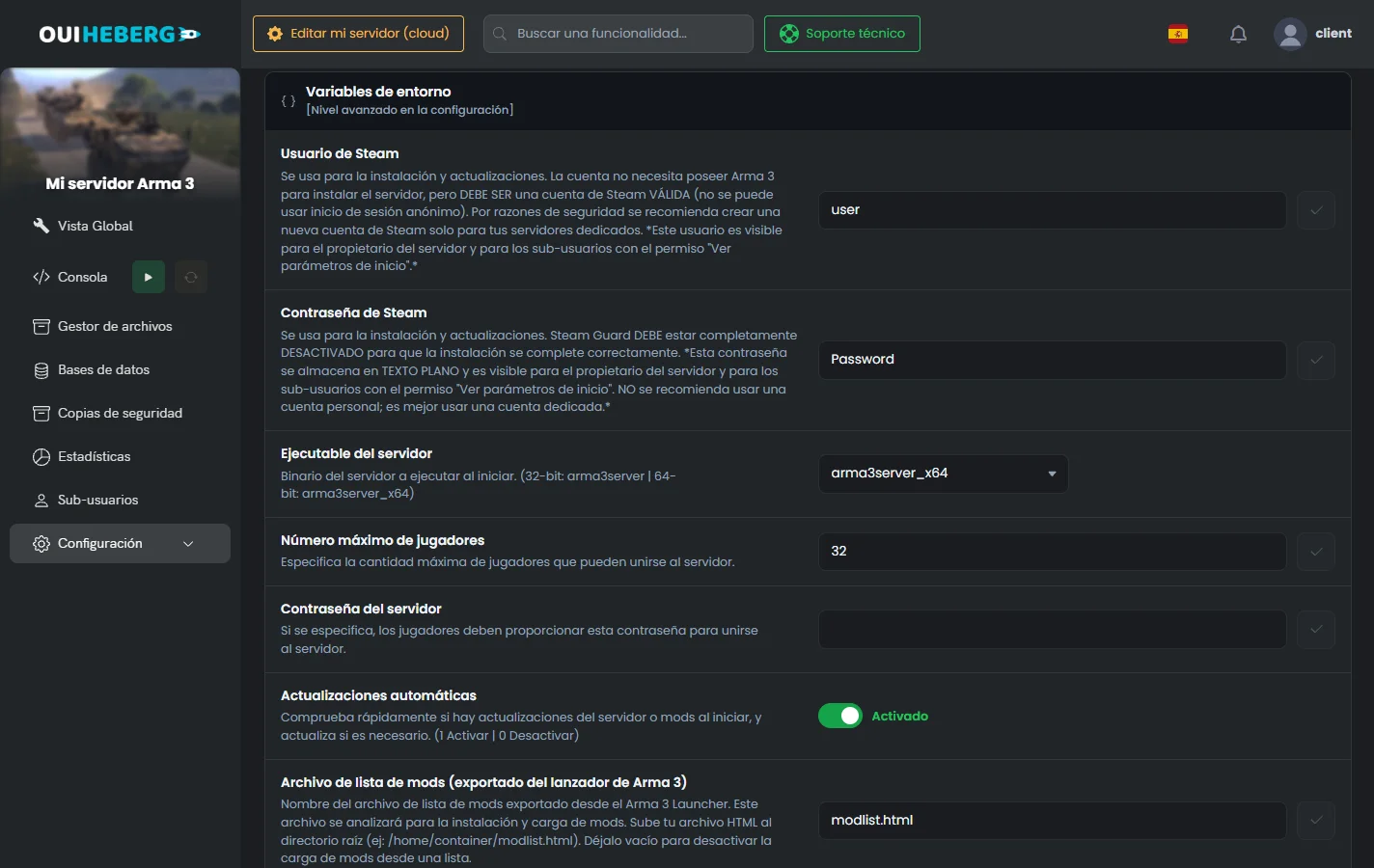
En el menú lateral de OuiPanel, haz clic en Configuración › Parámetros del servidor.
En la tarjeta Variables de entorno, rellena Usuario de Steam (
STEAM_USER) con el nombre de inicio de sesión de la cuenta y Contraseña de Steam (STEAM_PASS) con su contraseña, en lugar de los valores por defectouseryPassword.Haz clic en la marca a la derecha de cada campo (Guardar). Hasta entonces, el campo muestra «Sin guardar».
En la misma página, haz clic en Reinstalar el servidor y luego en Reinstalar en la ventana «Confirmación de reinstalación».
Espera a que termine la reinstalación. Descarga el juego con esa cuenta, unos 5 GB.
En Consola, haz clic en Iniciar.
La reinstalación no toca tus mods, tus claves ni tus misiones, y conserva tu archivo
server.cfg. Puedes volver a lanzarla después de cambiar de cuenta de Steam.
Entrar en el servidor
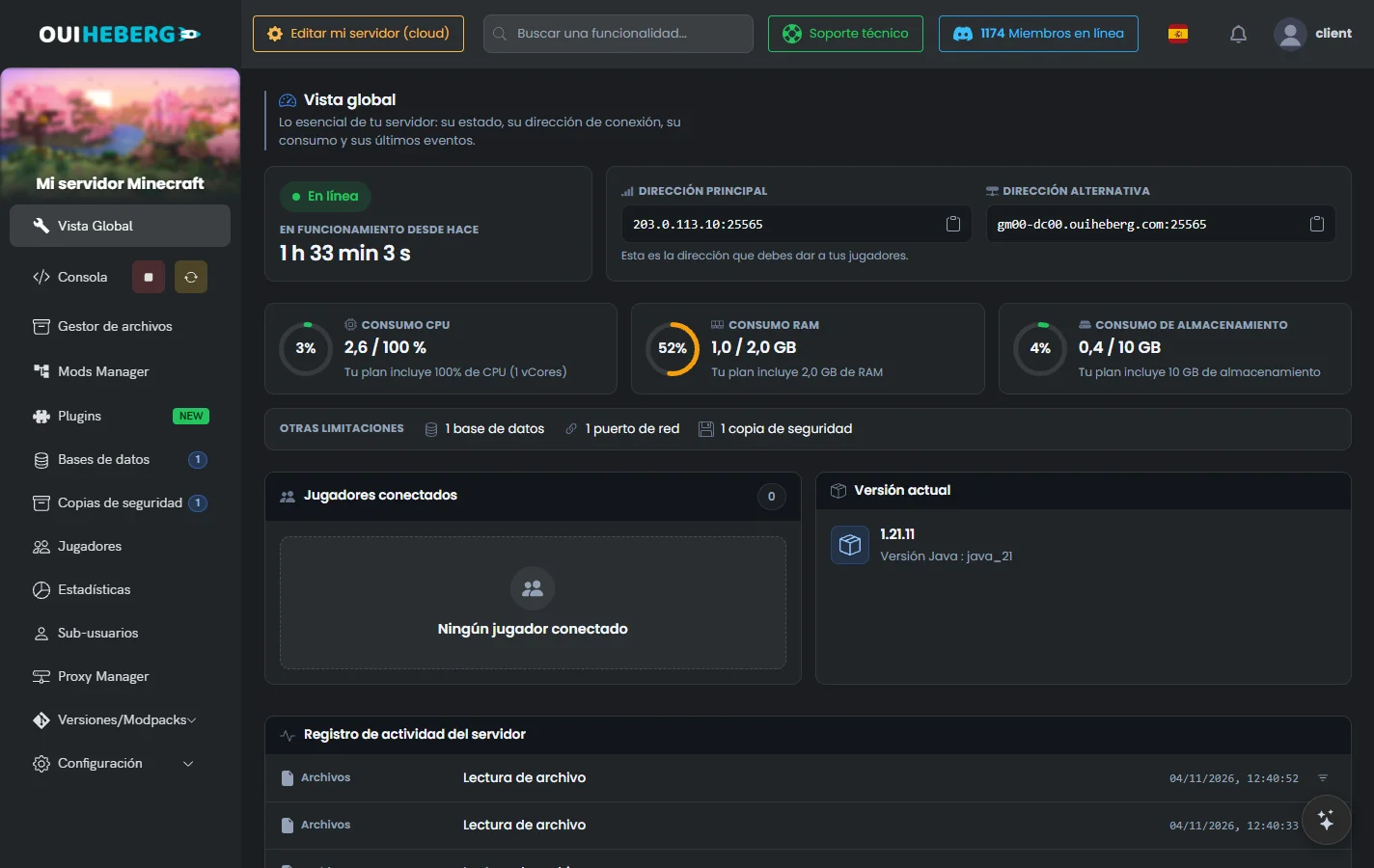
En Vista Global, apunta la Dirección principal de tu servidor, con su puerto.
Abre el launcher de Arma 3 y luego la pestaña de servidores.
Elige la conexión directa (Direct Connect).
Escribe la dirección IP y el puerto, y conéctate.
Tus jugadores entran en el servidor de la misma forma. Deben haber cargado los mismos mods que el servidor. Si has puesto contraseña, el juego la pide.
Ajustar los jugadores y la contraseña
Dos variables de arranque regulan el acceso al servidor.
| Variable | Para qué sirve |
|---|---|
| Número máximo de jugadores | El número de jugadores, ajustable. |
| Contraseña del servidor | La contraseña para entrar. Si está vacía, el servidor queda abierto a todos. |
En Configuración › Parámetros del servidor, tarjeta Variables de entorno, modifica la variable y haz clic en la marca a la derecha del campo.
En Consola, haz clic en Reiniciar.
Estos dos valores se reescriben en server.cfg en cada arranque. Cámbialos siempre en las variables, no en el archivo.
Lanzar headless clients
La variable [Avanzado] Clientes headless (HC) lanza hasta cinco headless clients junto al servidor, para aliviar la IA. Cuenta unos 2 GB de memoria para cada uno, tomados de tu oferta.
Añadir mods
Hay dos formas de añadir mods. Los mods no entran en nuestro soporte.
A mano, por SFTP
En Consola, haz clic en Detener.
Coloca las carpetas de tus mods, cuyo nombre empieza por
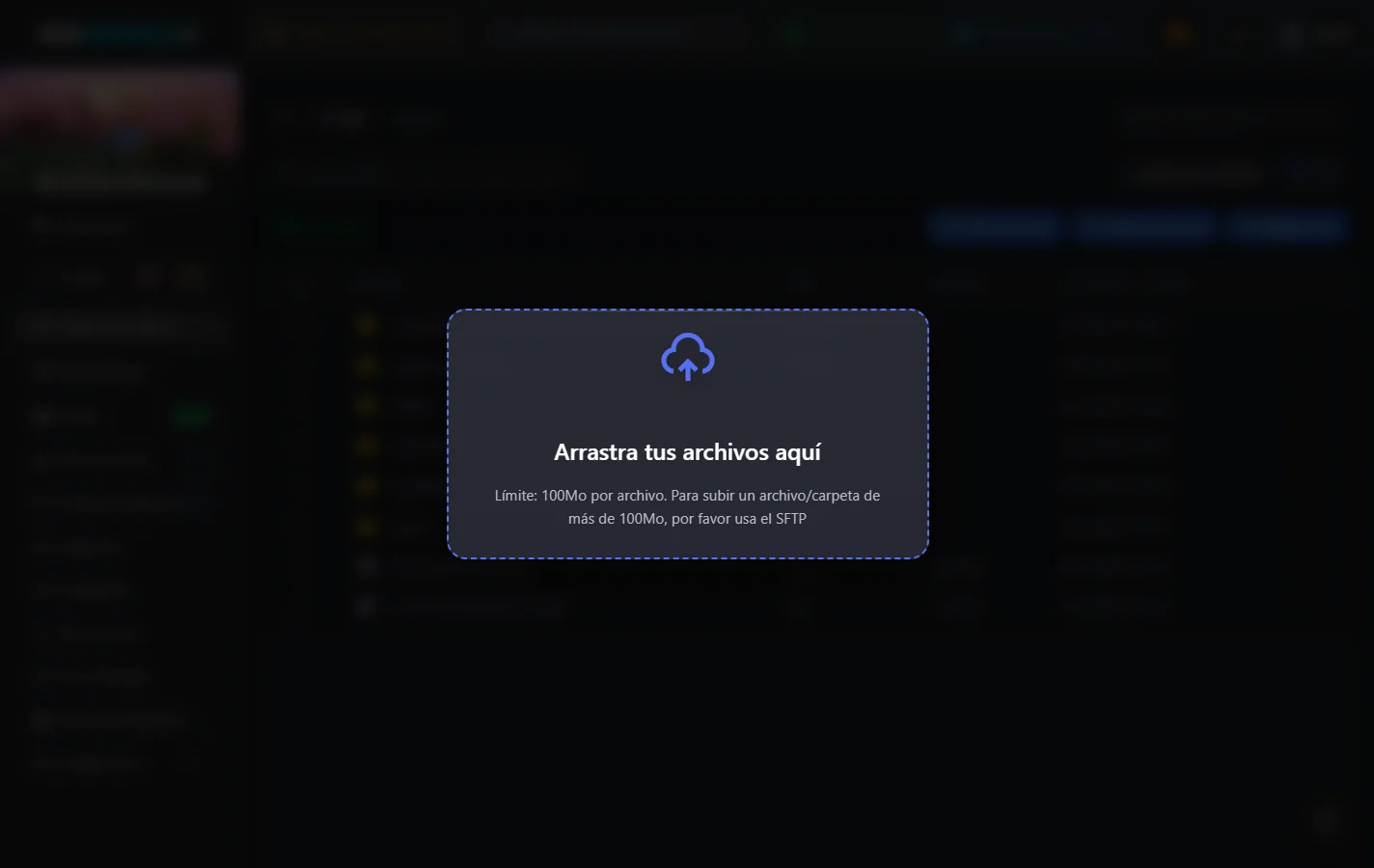
@, en la raíz del servidor. El SFTP es lo más sencillo para carpetas pesadas. La guía FileZilla y SFTP: cómo conectarte a tu servidor de juego explica la conexión. El Gestor de archivos también acepta arrastrar y soltar, hasta 100 MB por archivo.Copia las claves
.bikeyde cada mod (en su carpetakeysokey) a la carpetakeysdel servidor. Para los mods colocados a mano, el servidor no lo hace.En la variable Mods adicionales, enumera las carpetas separadas por punto y coma, por ejemplo
@CBA_A3;@ace.En Consola, haz clic en Iniciar.
¿Un mod copiado desde Windows no se carga? Pon la variable [Reparación] Pasar los archivos de los mods a minúsculas en 1 durante un arranque. Pasa los nombres de archivo a minúsculas. Después vuelve a ponerla en 0.
Con el Workshop
Si la cuenta de Steam introducida tiene Arma 3, el servidor puede descargar él mismo los mods del Steam Workshop.
En el launcher de Arma 3, abre la pestaña de mods y exporta tu lista de mods en un archivo HTML.
Coloca ese archivo en la raíz del servidor con el nombre
modlist.html, el que espera la variable Archivo de lista de mods (exportado del lanzador de Arma 3).Arranca el servidor. Descarga los mods, copia sus claves en
keysy los actualiza en cada arranque.
También puedes indicar un mod del Workshop en Mods adicionales, con @ seguido del número de su página del Workshop, por ejemplo @450814997. El número es el que va después de id= en la dirección de la página.
Un mod que solo funciona en el servidor va en [Avanzado] Mods solo del lado del servidor. Tus jugadores no necesitan cargarlo.
Ajustar server.cfg y las misiones
El archivo server.cfg, en la raíz del servidor, se abre en el Gestor de archivos o por SFTP. Haz clic en él para abrir la ventana «Edición de server.cfg», cambia tus líneas y haz clic en Guardar. Ahí ajustas sobre todo estas líneas.
hostname, el nombre del servidor.motd[], los mensajes de bienvenida.forcedDifficulty, la dificultad.verifySignatures, la verificación de las firmas de los mods (2por defecto).BattlEye, el antitrampas del juego (1por defecto).
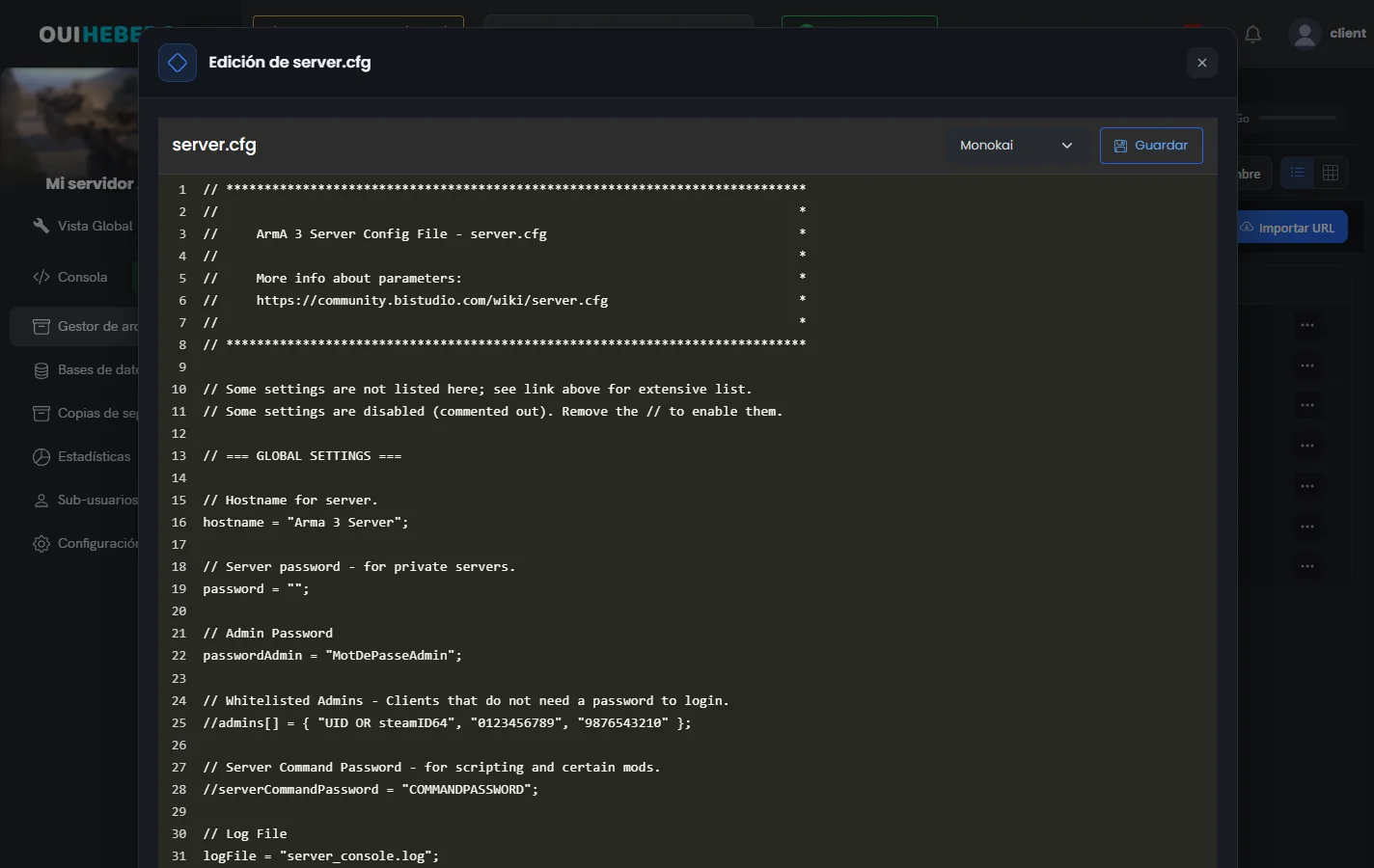
La contraseña de acceso, el número de jugadores y la contraseña de admin se reescriben en
server.cfgen cada arranque, desde las variables de OuiPanel. Cámbialos en las variables. Un cambio en el archivo se borraría en el siguiente arranque.
Añadir una misión
Coloca el archivo
.pbode la misión en la carpetaMPMissions, por SFTP o con el Gestor de archivos.Abre
server.cfgy busca la claseMissions.En la línea
template, escribe el nombre del archivo sin la extensión.pbo.Haz clic en Guardar y reinicia el servidor.
class Missions
{
    class Mission1
    {
        template = MiMision.Altis;
        difficulty = "Regular";
        class Params {};
    };
};
Para encadenar varias misiones, añade clases Mission2 y Mission3 con el mismo modelo.
Convertirte en administrador
La contraseña de admin se genera al entregarte el servidor. Está en la variable Contraseña de administrador (ADMIN_PASSWORD), donde puedes cambiarla.
Entra en tu servidor.
Abre el chat y escribe
#loginseguido de la contraseña de admin.Tienes entonces acceso a los comandos de administración, por ejemplo
#missionspara elegir la misión,#kickpara expulsar a un jugador o#restartpara reiniciar la misión.Escribe
#logoutpara dejar el rol de administrador.
Guárdate esta contraseña y cámbiala si la has compartido.
Actualizar el servidor
Con la variable Actualizaciones automáticas en 1, como por defecto, el servidor comprueba la última versión del juego en cada arranque y la descarga si hace falta. Para aprovecharlo sin pensar en ello, programa un reinicio cada noche.
En el menú lateral, haz clic en Configuración › Planificación y luego en Crear una nueva planificación.
Elige una hora de noche en Frecuencia y haz clic en Crear la planificación.
Abre el detalle de la planificación, haz clic en Crear una nueva tarea y elige la acción Power para reiniciar el servidor.
Elegir la rama y los Creator DLC
La variable Rama de Arma 3 (CDLC, etc.) elige la rama del juego, public por defecto, creatordlc para los Creator DLC, profiling para la rama de profiling.
Para un Creator DLC, pon Rama de Arma 3 (CDLC, etc.) en creatordlc, reinicia y añade la carpeta del DLC en Mods adicionales. Comprueba que tus jugadores tienen el DLC.
Hacer una copia de seguridad del servidor
Una copia incluye todo el servidor, juego y mods incluidos. Con un modset grande, ocupa mucho.
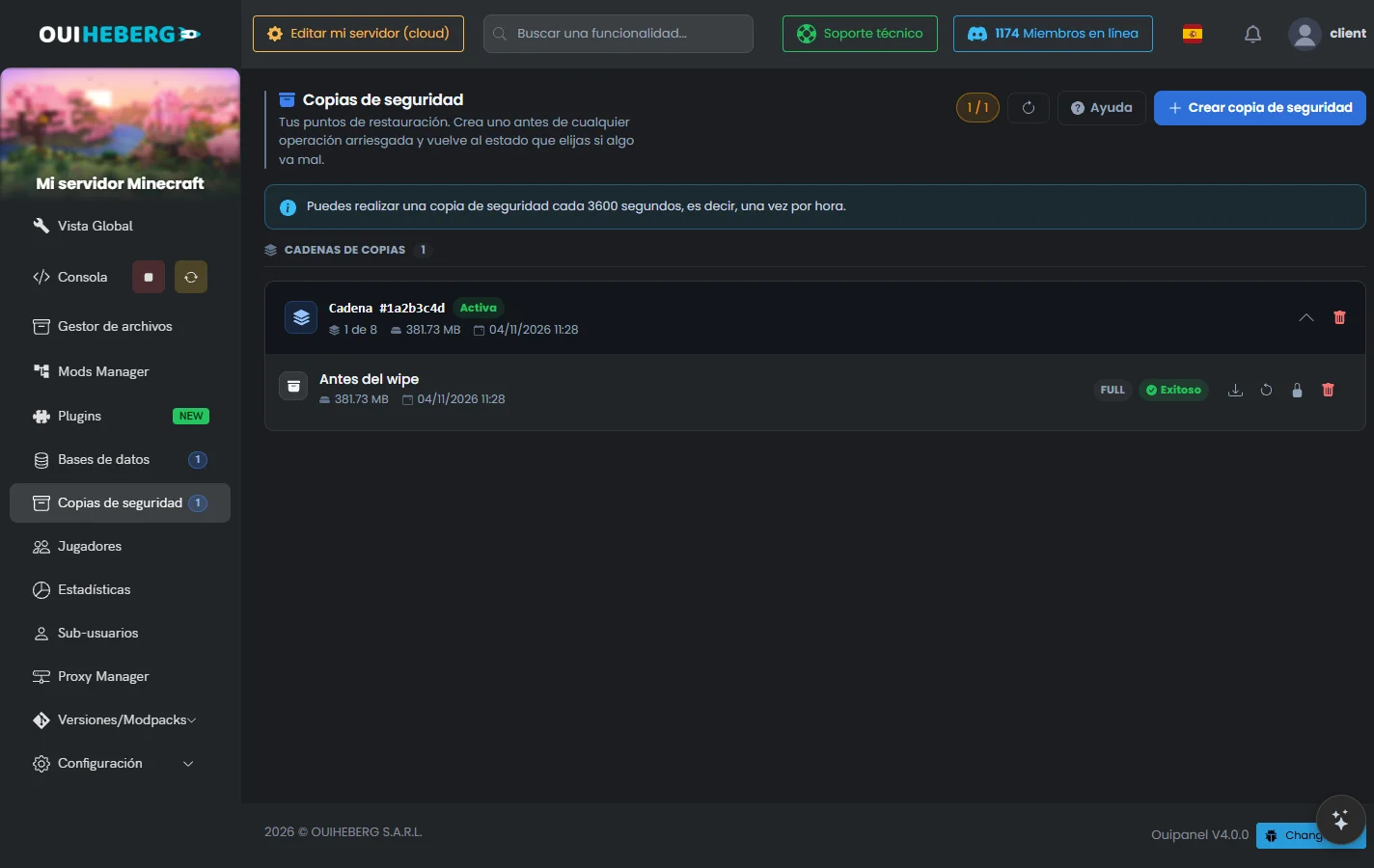
En el menú lateral, haz clic en Copias de seguridad y luego en Crear una copia de seguridad.
Escribe un nombre si quieres y haz clic en Crear copia.
Para programarlas, abre Configuración › Planificación y crea una planificación con una tarea Backup.
Resolver los problemas frecuentes
La consola muestra «Invalid Password»
Revisa el nombre de inicio de sesión y la contraseña de la cuenta de Steam, y que Steam Guard está realmente desactivado, y reinstala el servidor.
El servidor no arranca
¿Se introdujo una cuenta de Steam y se reinstaló después el servidor? Sin esos dos pasos, el juego no está instalado.
Un mod no se carga
Revisa el nombre de la carpeta en Mods adicionales y prueba la variable [Reparación] Pasar los archivos de los mods a minúsculas.
Se rechaza a un jugador por sus mods
Con verifySignatures = 2, cada mod debe tener su clave .bikey en la carpeta keys del servidor, y el jugador debe cargar los mismos mods.
¿Necesitas ayuda?
Abre un ticket desde Tickets › Abrir un ticket, o desde el recuadro Contactar con el soporte al pie de la ficha de tu servidor en el área de cliente. También puedes preguntar en el Discord de OuiHeberg.
Hosting Arma 3 desde 2,99 €/mes, con server.cfg en OuiPanel, bases MySQL y copias de seguridad incluidas.
Ver ofertas →